文章:
- 如何创建电子邮件营销活动
- How to segment an audience and launch a mailing list by segment
- How to find a system (service) email and edit it
- How to add emails from the file to campaign
- How to schedule an email for the first day of the course
- Mailing with a link to the Zoom lesson
- How to add a video to an email
- 事务性电子邮件:如何跟踪消息是否已送达
- 如何设置邮件链
- 如何设置产品访问即将到期的提醒邮件
Learn how to easily import emails from a file into your campaign to efficiently manage and target your audience for better results.
您的邮寄地址数据库保存在一个文件中,您希望向这些地址发送邮件。
目前,Kwiga 不支持在创建邮件列表时直接上传文件,但您仍然可以向文件中的收件人发送电子邮件。
导入地址
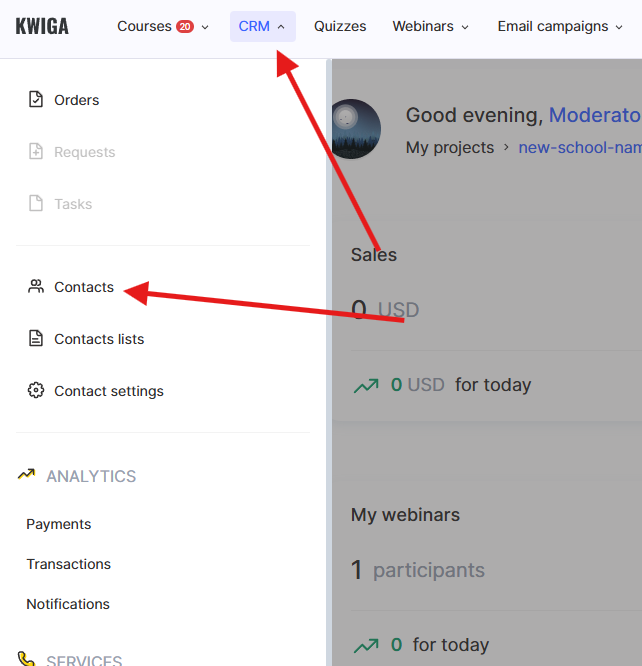
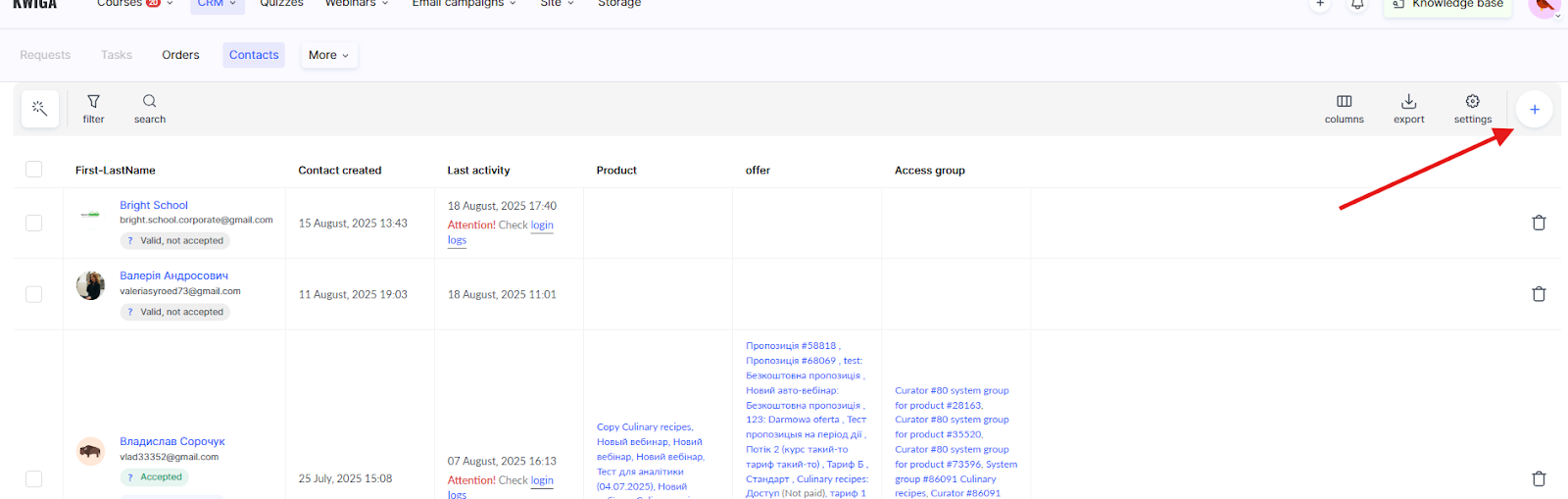
前往 CRM,联系人。在打开的页面中,点击“+”并选择“导入”。
您将看到以下消息:
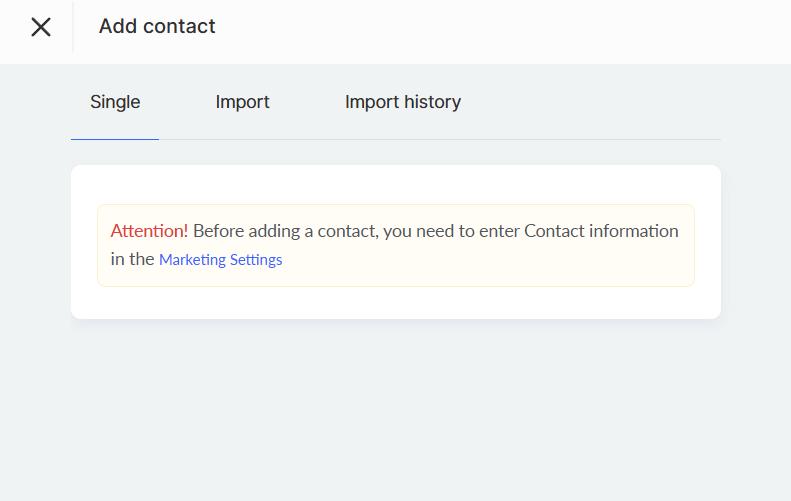
点击链接并填写营销设置,提供公司信息:名称、地址、电话号码。然后返回“联系人”页面,或者如果您是在另一个标签页中填写设置的,请刷新页面。
在打开的窗口中,点击 +导入。系统会将您带到一个页面,在那里您可以为此次导入添加一个名称(此名称仅您可见,可以随意填写)并添加文件:
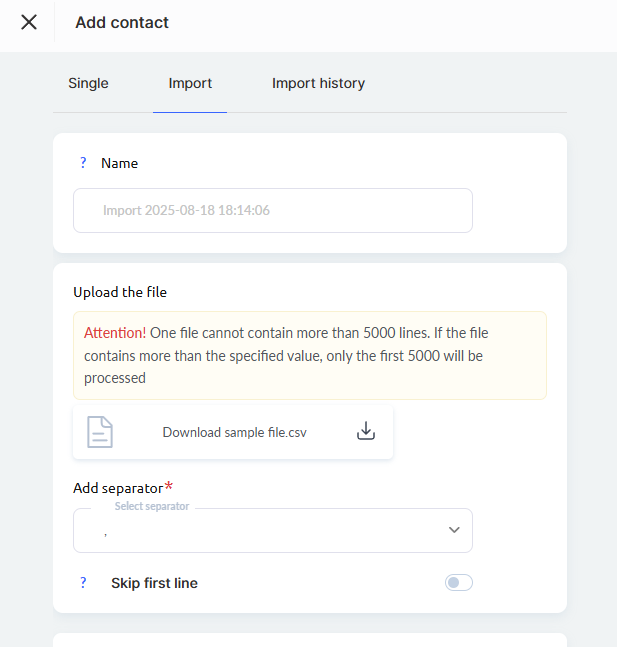
请注意! 您既可以添加 csv 文件,也可以添加常规 Excel 文件(xls, xlsx 格式)。文件可以包含一列、几列或几十列––列数不限。列的顺序以及电子邮件地址所在列的位置都无关紧要。如果您只是创建一个表格,请使用常见的 xls 或 xlsx 格式。
上传文件后,会出现其他项目。请按照下图中的说明进行操作:
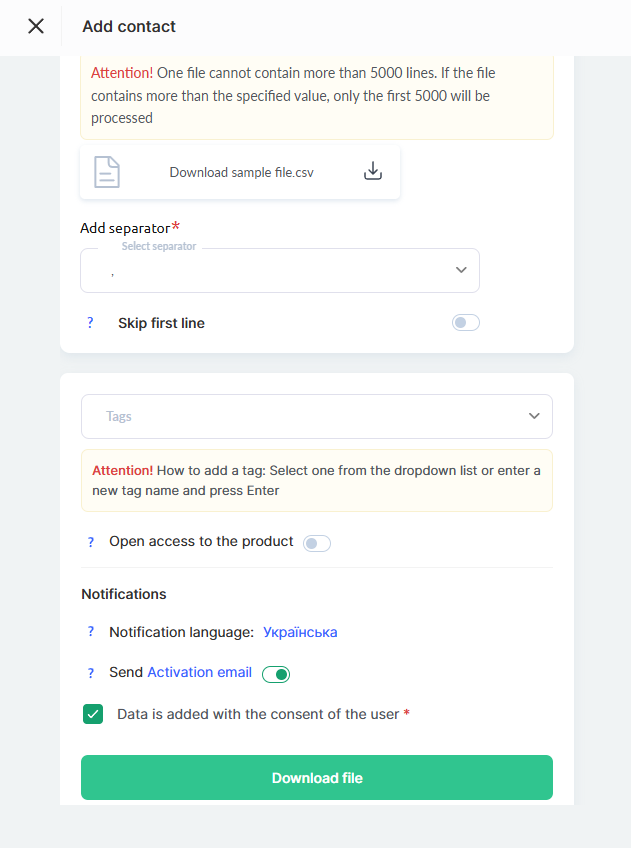
为简化联系人列表的创建,请使用一个会添加到文件中所有联系人的标签。您可以在此添加新标签,也可以使用之前已添加的标签。如果您想一次添加多个标签,请在表格单元格中用逗号分隔。
完成必要选择后,页面顶部的“上传”按钮将变为可用。如果它仍不可用,您可能没有选择分隔符。
您将看到列的列表,并且在顶部可以选择要填入联系人的字段。您可以选择跳过,或指定将所需值填入何处。请确保其中一列被标记为电子邮件地址,然后点击“开始导入”。
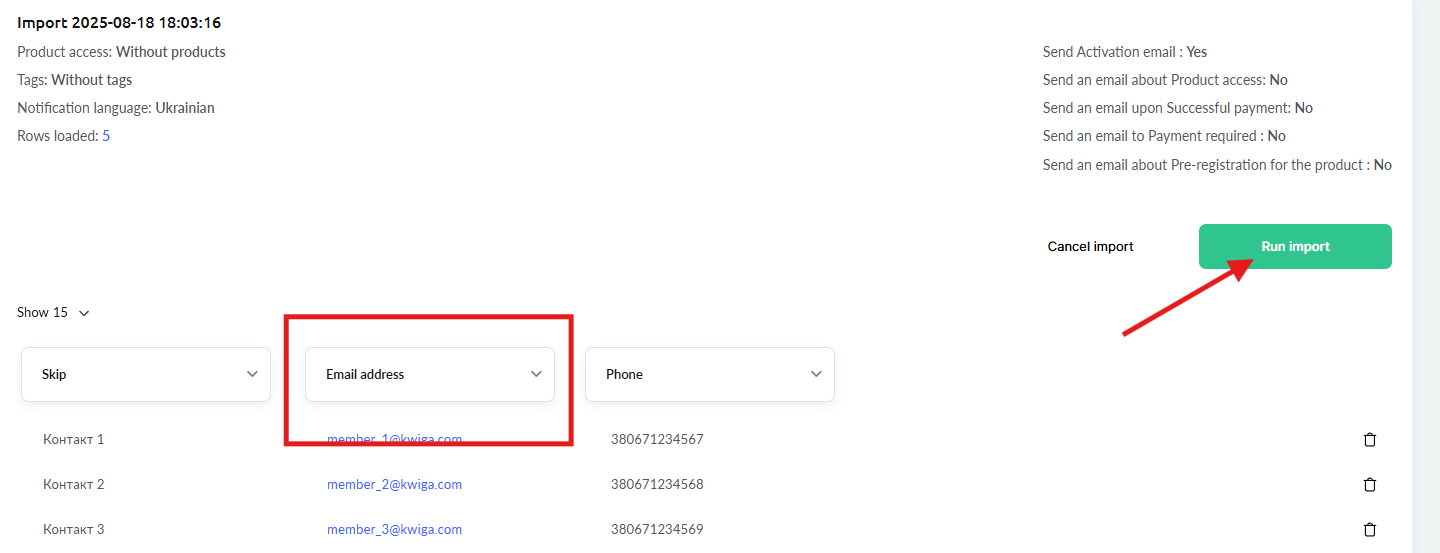
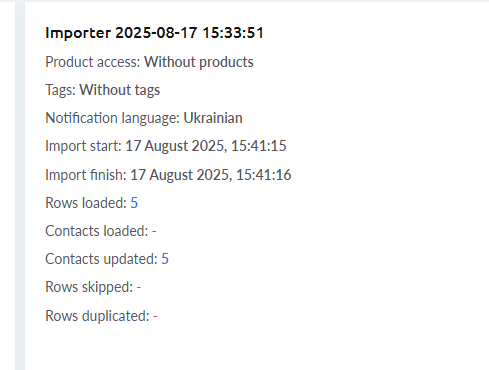
稍等片刻后,联系人将被添加到联系人数据库中。如果您指定了标签,他们将被分配相应的标签。
如果您忘记指定标签,也不用担心,只需重复上述步骤,这次指定所需的标签即可。
这不会创建重复项或导致错误;您只会更新已添加联系人的标签。
创建邮件列表
从菜单中选择“联系人”,然后选择“联系人列表”
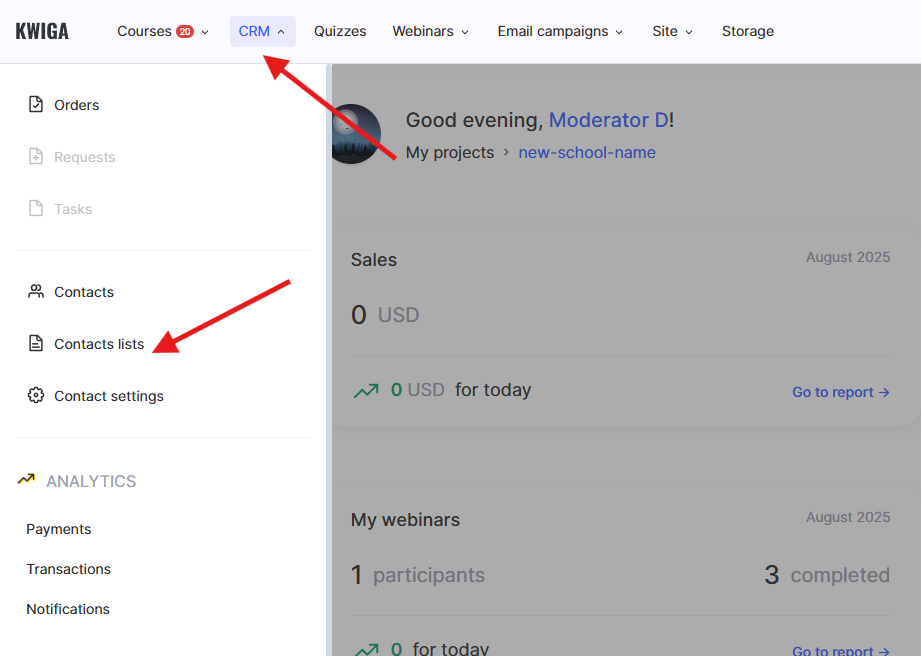
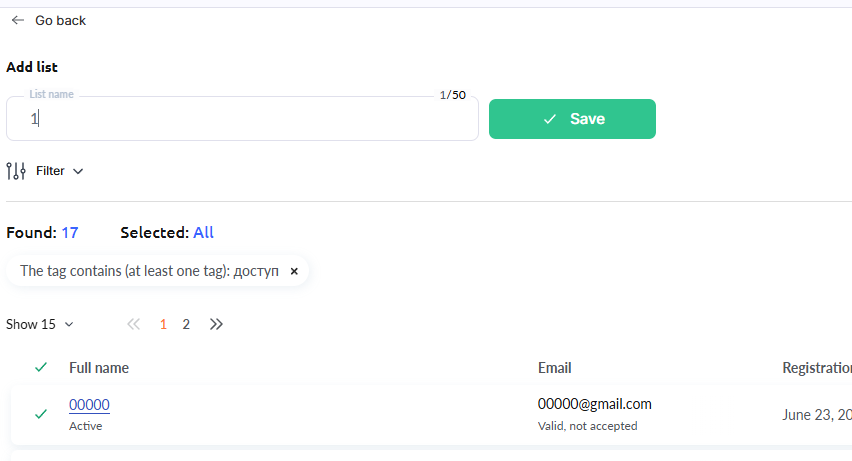
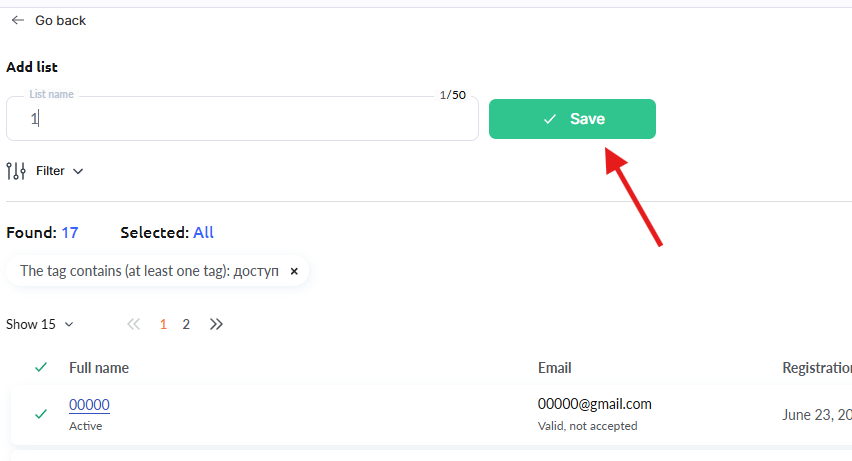
点击“+”并选择创建常规列表。在打开的页面中,为该列表输入名称。此名称对用户不可见。 不要点击“保存”按钮! 只有在下方联系人列表中仅包含应保存的联系人后,才可以点击它。
如果您已经点击了“保存”,则无法编辑该列表。您可以创建一个新列表,并删除之前过早保存的那个列表。
在筛选器中,选择您在导入时指定的标签:
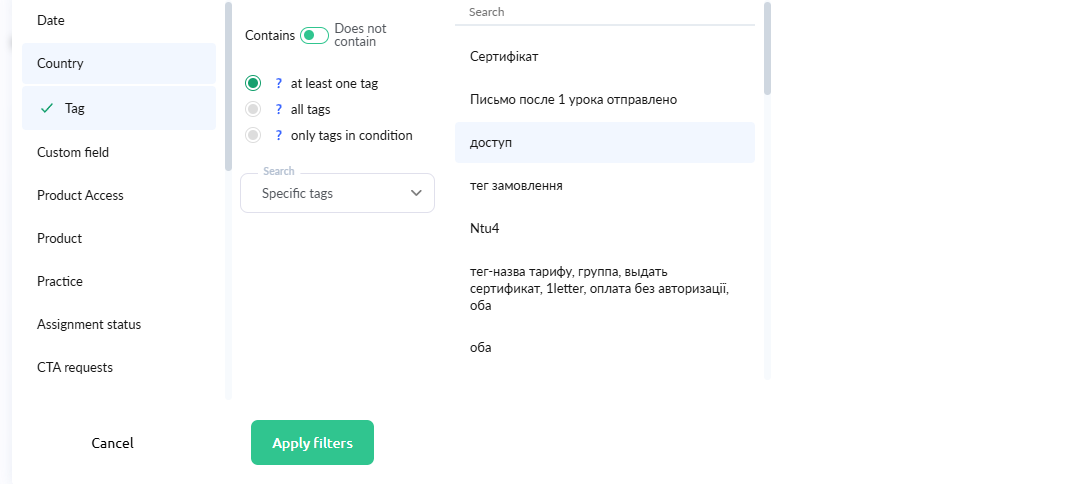
点击“应用筛选器”后,显示的联系人列表将更新,您将只看到符合筛选条件的联系人(在我们的示例中,仅找到 2 个联系人):
点击列表名称旁边的“保存”!现在您可以继续创建邮件列表了。
导入到 Kwiga 的功能特点
如果文件中的某个地址已存在于您项目的联系人数据库中,则不会再次添加。在导入过程中,如果您没有更新其他字段,现有联系人的所有数据都将保留。如果您在导入时指定了标签,该标签会被添加到现有联系人中,无论它是新联系人还是现有联系人。这使您可以随时为一组联系人添加新标签。
不正确的行将以红色标记。您可以取消导入、修正文件中的错误并重新上传文件,或者您也可以 在此步骤中直接通过编辑单元格进行修正。

如果上传的联系人数量与上传的行数不同,这意味着其中一些联系人已经存在于 Kwiga CRM 中。