
文章:
- 如何创建电子邮件营销活动
- How to segment an audience and launch a mailing list by segment
- How to find a system (service) email and edit it
- How to add emails from the file to campaign
- How to schedule an email for the first day of the course
- Mailing with a link to the Zoom lesson
- How to add a video to an email
- 事务性电子邮件:如何跟踪消息是否已送达
- 如何设置邮件链
- 如何设置产品访问即将到期的提醒邮件
A step-by-step guide on how to schedule an email for the first day of the course.
如果课程参与者在开课前完成付款,即培训不会在付款后立即开始,您可以为他们安排一封欢迎邮件。
所有步骤都可以提前规划,即使销售尚未开始。
如果您希望学员在付款后立即获得资料访问权限,并在付款后收到欢迎邮件,请按照文章中的建议操作 如何安排购买后发送您自己的邮件。
第 1 步:创建学员应在课程开始当天收到的邮件
- 创建收件人列表(您可以提前执行此操作,即使您计划后续发生购买;列表也会自动填充)
- 安排发送邮件。
- 创建学员应在培训第一天收到的邮件
在顶部菜单中,点击 All Solutions 按钮,并在打开的菜单中选择 Email Mailings - Email Templates
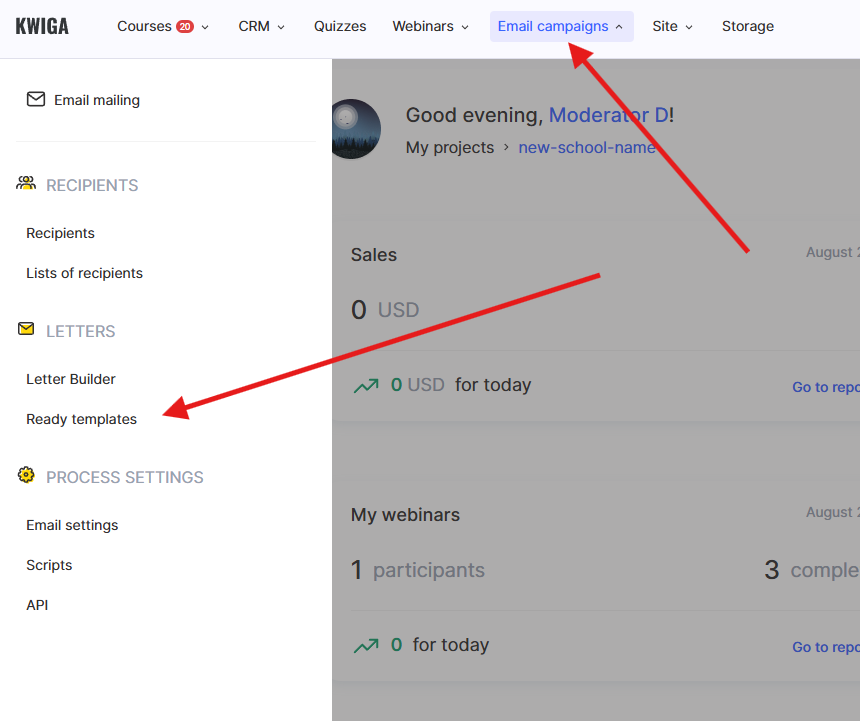
选择合适的结构并创建邮件。
第 2 步:创建收件人列表
在顶部菜单中,点击 CRM - Contact lists
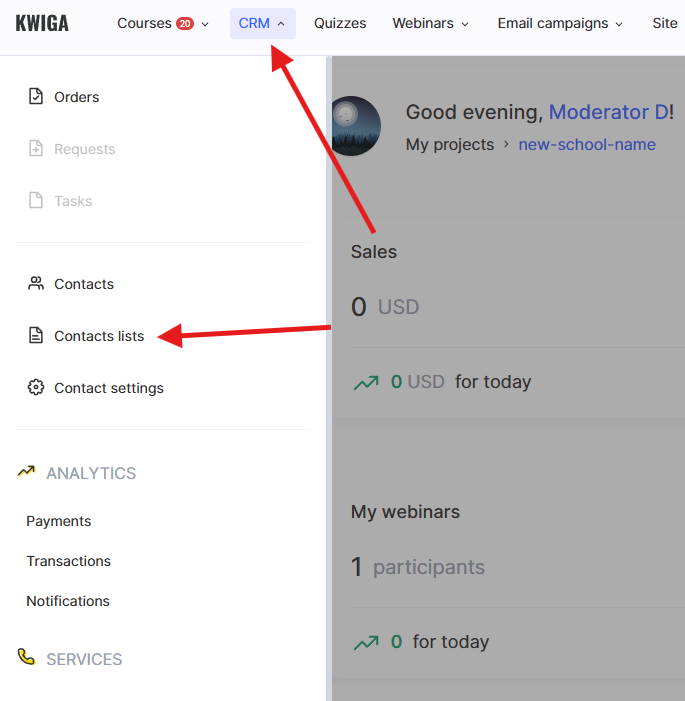
点击 + 创建新列表,并选择 Create list by segment - 您将进入自填充列表的创建页面。这意味着创建该分段后,其中将包含已购买课程的学员,平台随后会跟踪是否有新的购买发生,并将此类客户添加到列表中。列表每半小时更新一次,这意味着如果在 1:04 p.m. 完成购买,学员将在 1:30 到 1:35 p.m. 之间出现在列表中。
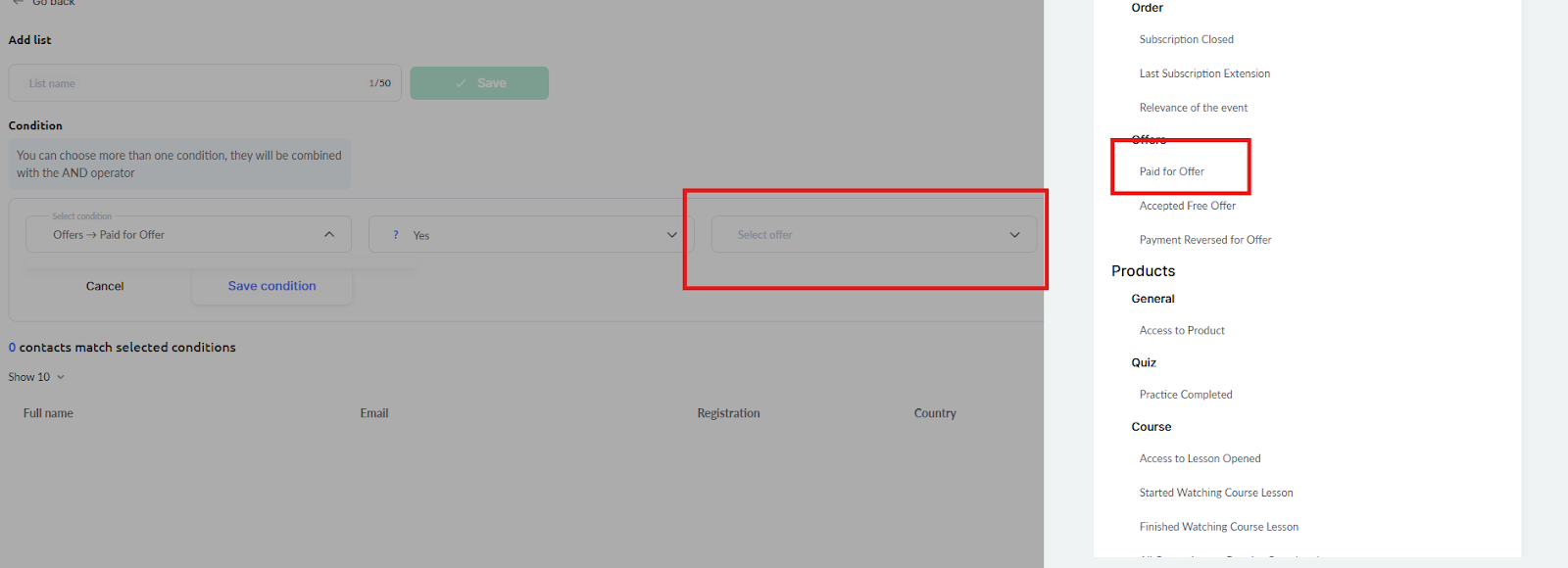
点击 Add condition,在列表中找到 Sales - Offers - Offer payment,然后在最后一个下拉菜单中选择所需的 offer 并点击 Save。
如果您有多个费率,但计划无论费率如何都发送同一封邮件,请点击 OR 按钮,并添加第二个费率的另一个条件(以及第三个,依此类推)。
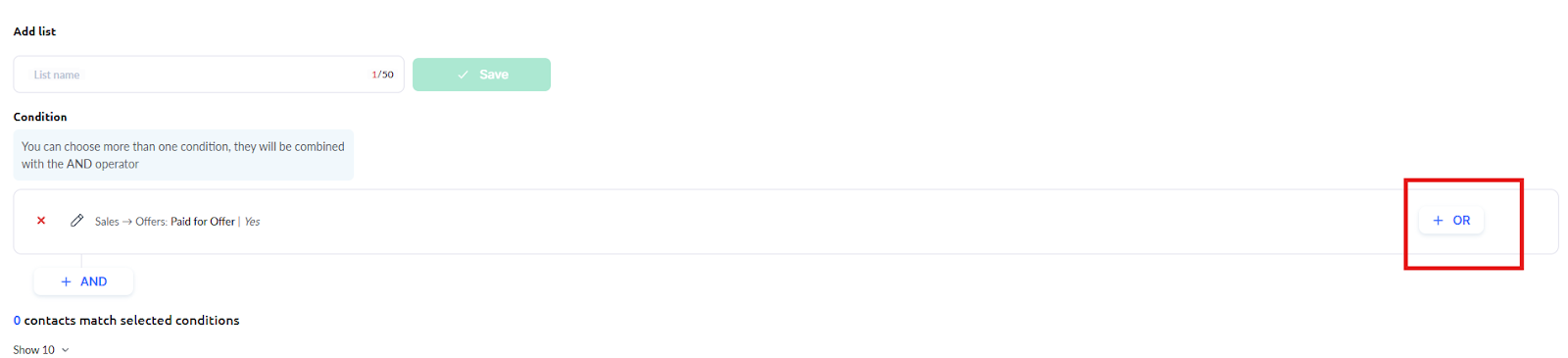
如果您有多个资费方案,但计划为每个资费方案发送不同的欢迎邮件,则需要创建多个不同的列表,并相应安排多次邮件发送。
只有在那之后,再为列表添加名称并点击 Save。 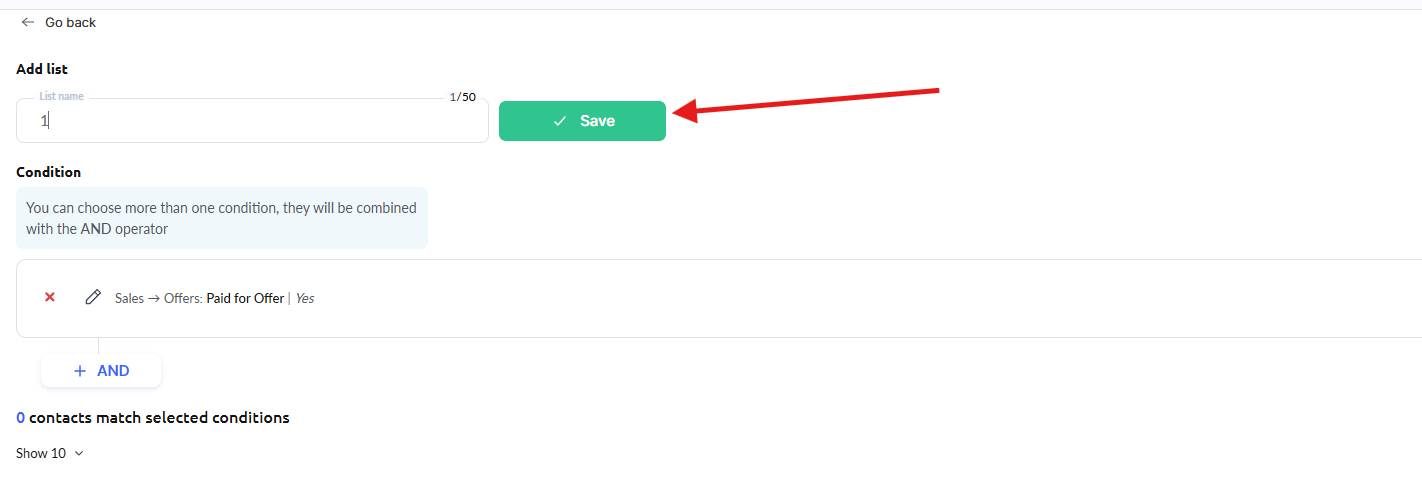
第 3 步:安排邮件发送
在顶部菜单中,点击 Mailings 按钮并选择 E-mail mailings。
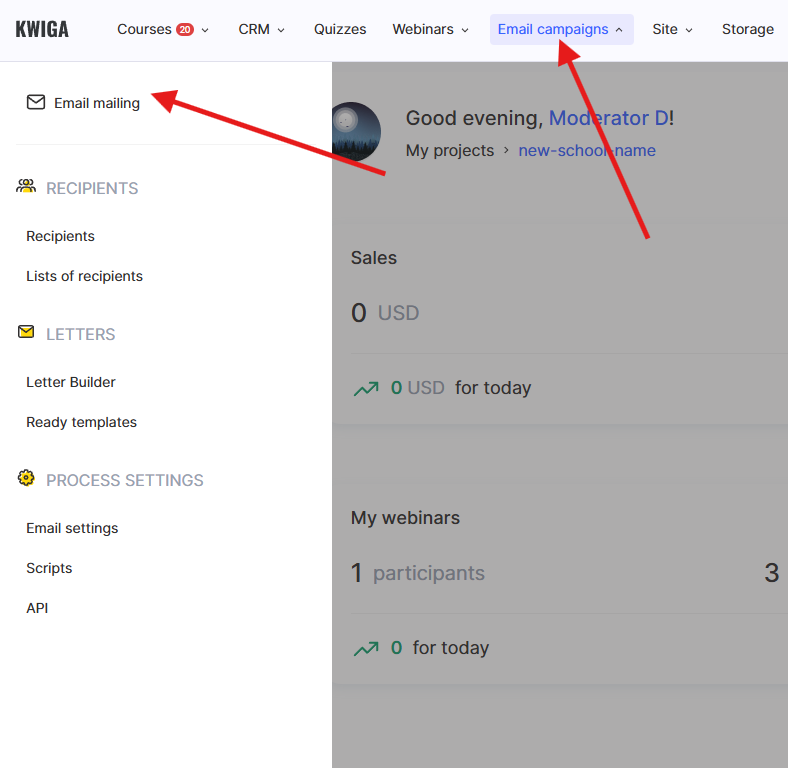
在打开的页面中,点击 +Mailing,这将打开邮件发送计划页面。在邮件名称字段中,输入任何您便于识别的名称;学员和客户不会看到此名称。
在收件人列表中,选择您在第 2 步中创建的联系人列表。
在邮件模板中,选择您在第 1 步中创建的邮件。
在页面右侧,指定发送邮件的日期和时间(即培训开始日期),一切准备就绪后,点击 Schedule。