
文章:
- 如何创建电子邮件营销活动
- How to segment an audience and launch a mailing list by segment
- How to find a system (service) email and edit it
- How to add emails from the file to campaign
- How to schedule an email for the first day of the course
- Mailing with a link to the Zoom lesson
- How to add a video to an email
- 事务性电子邮件:如何跟踪消息是否已送达
- 如何设置邮件链
- 如何设置产品访问即将到期的提醒邮件
We will explain the features of creating a segment or selecting a specific group within the audience and creating a mailing for that group.
在平台中,无论您选择哪种套餐或定价方案,都可以创建两种类型的客户列表:
-
静态列表,在创建时生成,之后不会再发生变化
-
自动填充列表––一种在满足特定条件时会加入联系人的分群。
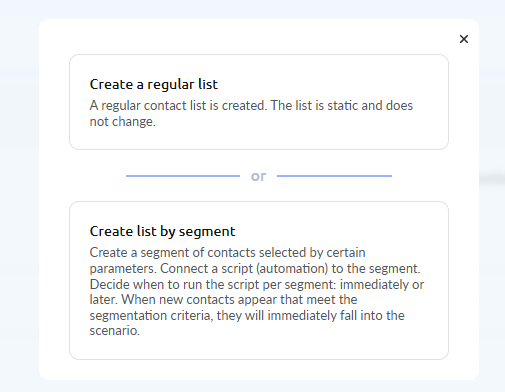
请注意,在这两种情况下,您都可以对您的受众进行分群,即指定将联系人纳入列表的某些条件。这些条件可以是注册日期、产品购买、参加网络研讨会等等。您还可以使用联系人的附加(自定义)字段、购买历史、与您的产品的互动(课程完成百分比、任务完成情况)、页面访问等。
创建静态(常规)列表
在顶部菜单中,选择 CRM - 联系人列表
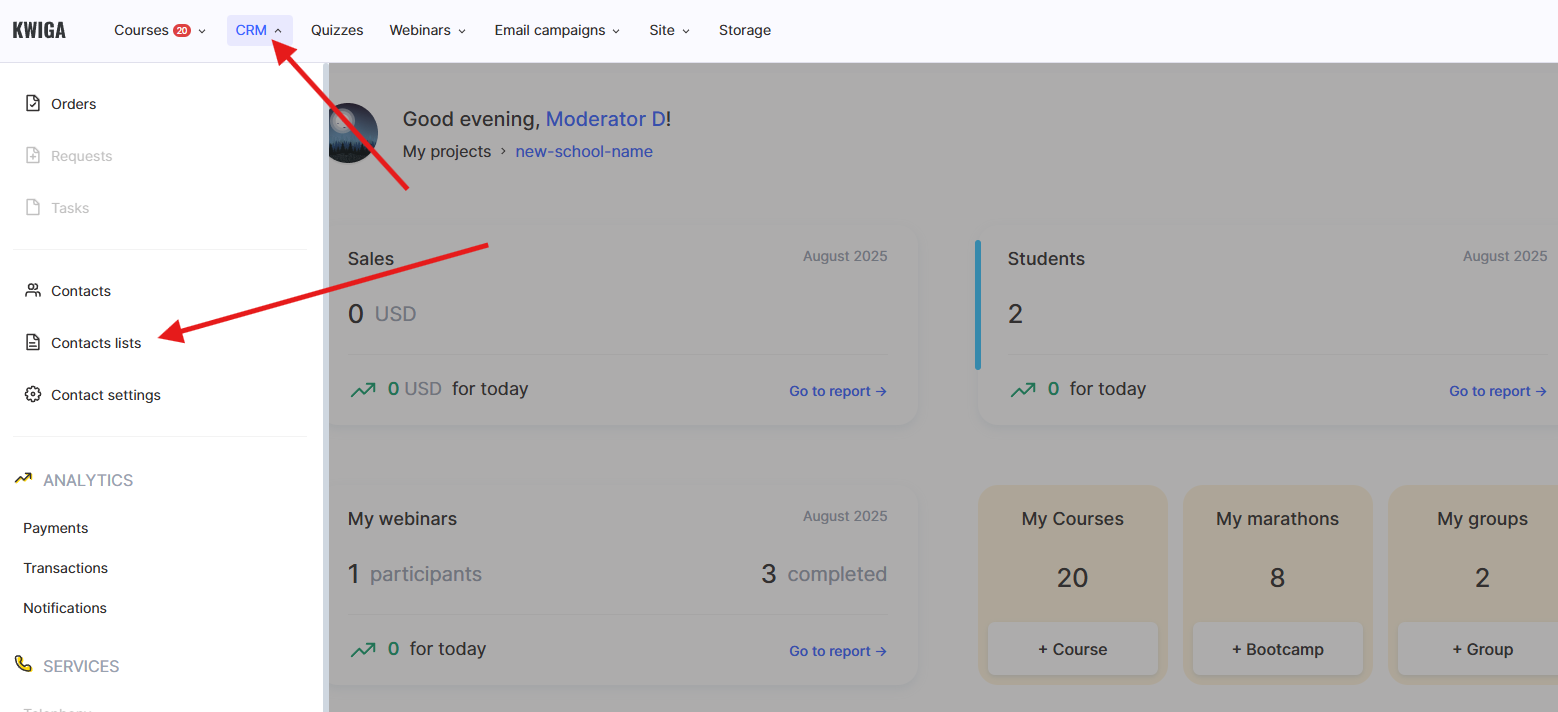
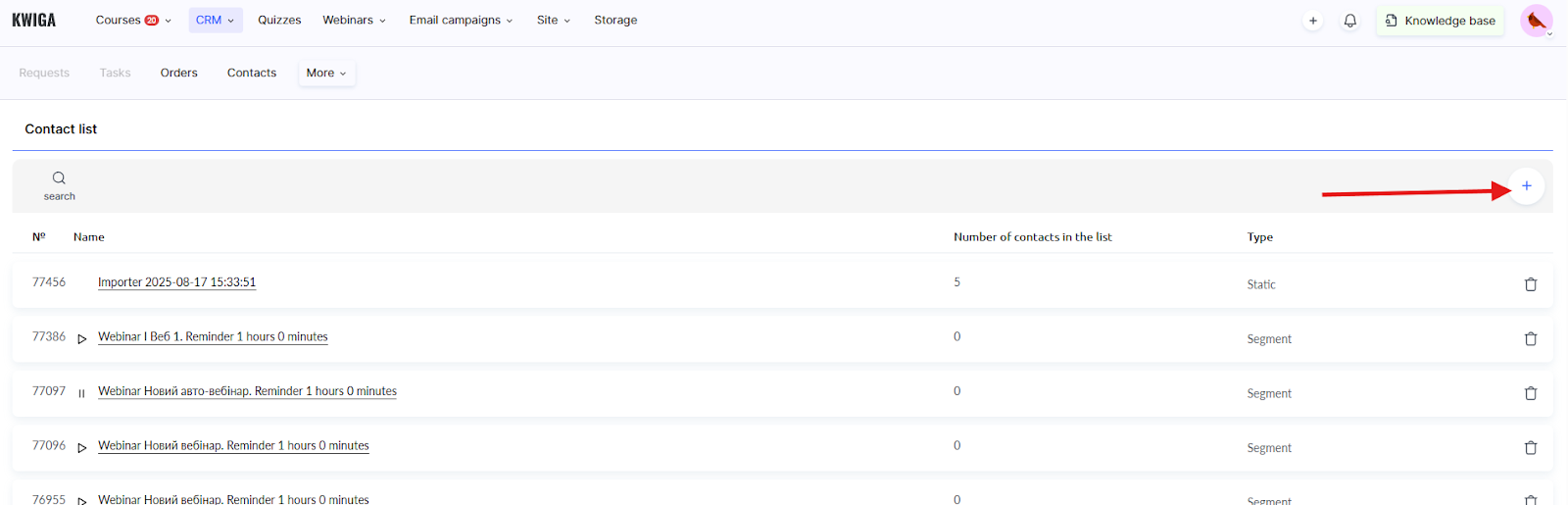
在页面上,选择 +,然后在弹出的窗口中选择“创建常规列表”。
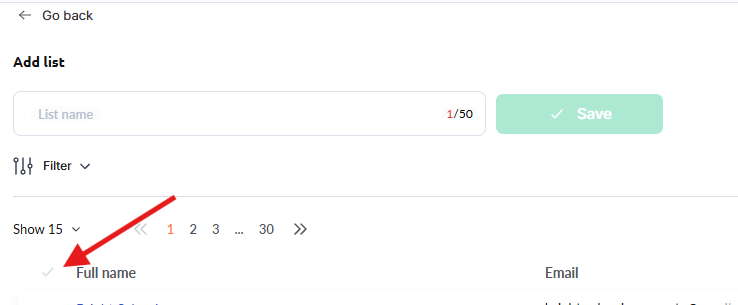
使用筛选器选择您要添加到列表中的联系人,然后再为列表添加名称并保存。 列表一旦保存,就无法编辑。
筛选器的使用示例:
-
创建包含所有联系人的列表
请确保筛选器中未设置任何条件。您可以参考“已选择:全部”这段文字,或联系人上方表格顶部的绿色对勾。
-
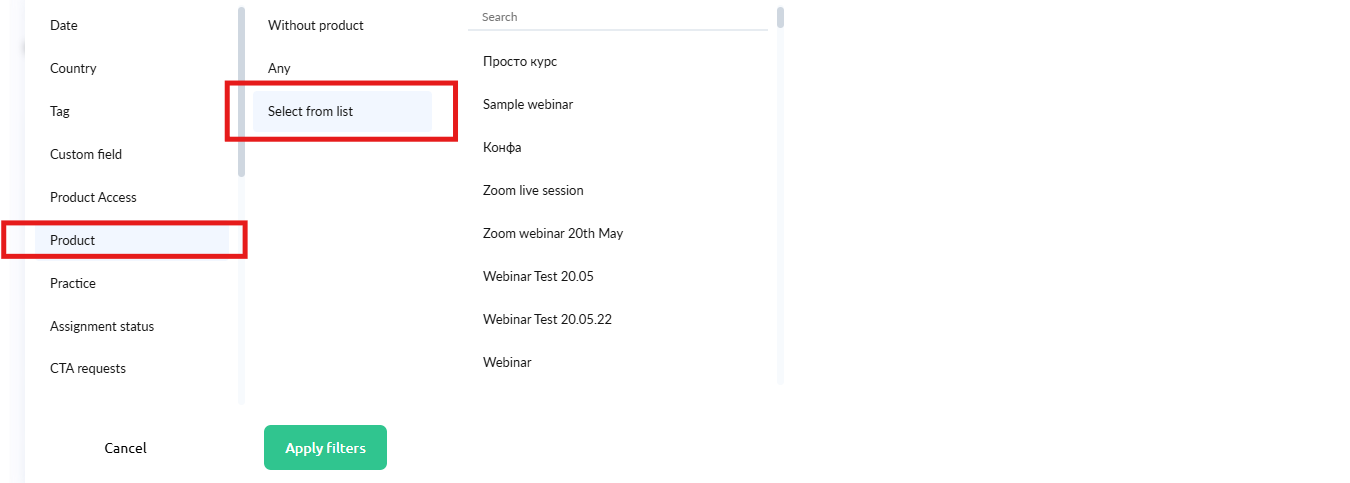
创建有权访问某个产品(课程、网络研讨会等)的联系人列表
在筛选器中,选择“产品”,然后从产品列表中选择所需的课程、训练营、网络研讨会或封闭群组。您可以指定多个产品。
-
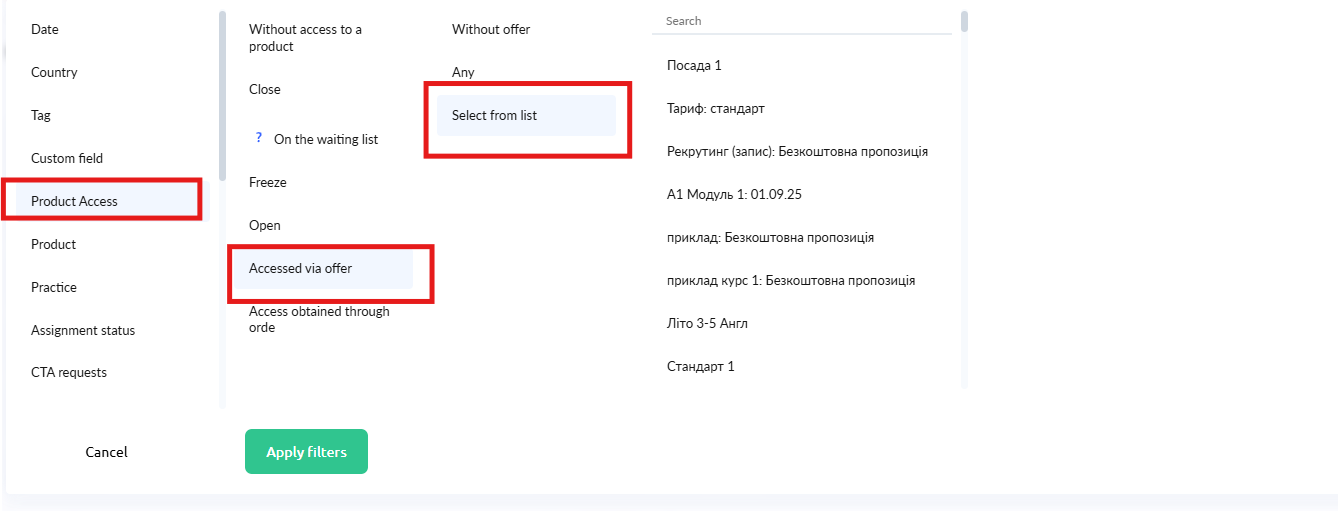
创建基于特定报价完成购买的联系人列表
在筛选器中,选择“产品访问权限”、“通过报价获得访问权限”,然后指定所需的报价。您可以选择多个报价,在这种情况下,所有通过所指定报价之一获得访问权限的联系人都会被包含在列表中。
-
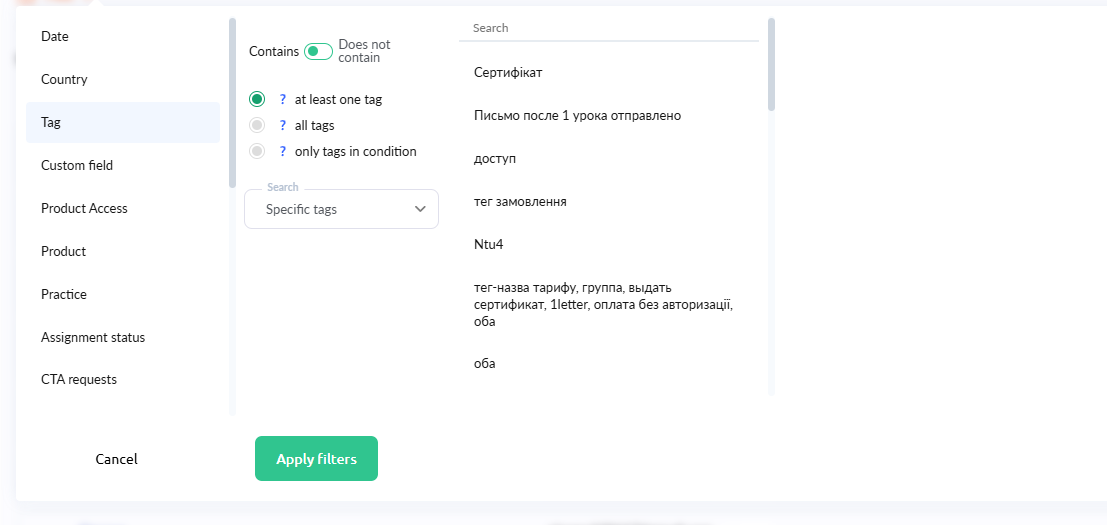
创建带有特定标签的联系人列表
在筛选器中,选择“标签”和“包含”切换项。最常用的选项是“至少一个标签”。选择具体标签,然后从标签列表中选择所需的标签(一个或多个)。
-
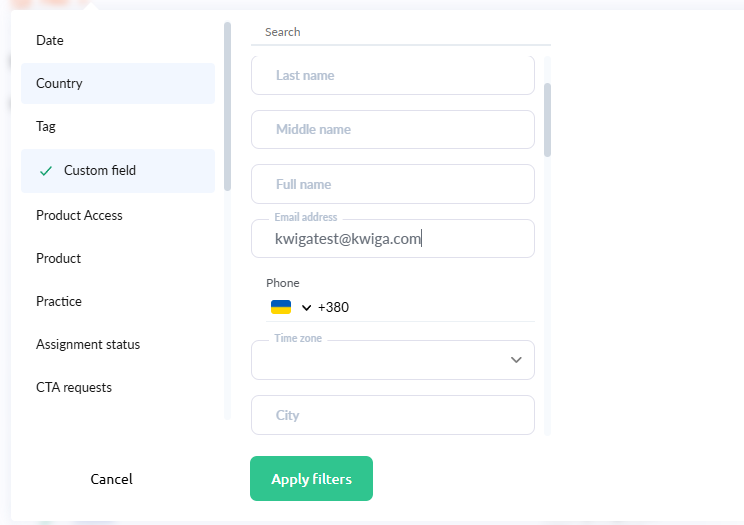
创建一个包含 1 个具有特定电子邮箱地址的联系人的列表
在筛选器中,选择“用户字段”,并在“电子邮箱地址”字段中输入所需的邮箱地址。示例中显示的地址为 kwigatest@kwiga.com –– 在这种情况下,具有此电子邮箱地址的联系人将被添加到列表中。如果您没有看到所需的联系人,则表示带有此地址的联系人尚未添加到您的账户中。
按分群创建列表
仅当您计划发送与日期无关的邮件时,才使用此选项创建列表。例如,您希望在学员被添加到账户时向他们发送欢迎信,或者填充一个曾经注册过网络研讨会的人员列表,并向他们发送有关新网络研讨会的新闻通讯。如果您不确定哪种列表适合您,请联系支持团队,我们将帮助您选择(通常是常规列表)。
创建邮件
创建好列表后,您就可以进入下一步并安排邮件发送。有关如何执行此操作的更多详细信息,请参阅这篇文章。
请注意,如果在邮件列表中指定的是静态列表,则在所有电子邮件发送完毕后,邮件状态将变为已完成。如果指定的是分群列表,则此邮件可以手动停止,否则它将不会完成;当有新联系人被添加到该分群列表时,邮件将被发送。