
文章:
- 如何创建电子邮件营销活动
- How to segment an audience and launch a mailing list by segment
- How to find a system (service) email and edit it
- How to add emails from the file to campaign
- How to schedule an email for the first day of the course
- Mailing with a link to the Zoom lesson
- How to add a video to an email
- 事务性电子邮件:如何跟踪消息是否已送达
- 如何设置邮件链
- 如何设置产品访问即将到期的提醒邮件
本文介绍如何自动发送课程访问到期提醒。从创建细分受众到启动邮件推广活动,本指南逐步演示如何在适当的时间自动向学生发送通知。
在这篇文章中:
自动访问到期提醒不仅有助于促进订阅续费销售。这些邮件还能帮助您:
-
鼓励完成课程––学生可以在访问到期前有时间完成课程并获得证书;
-
提醒福利内容––如果您为在特定截止日期前完成任务提供额外材料或奖励;
-
推动行动––人们可能只是忘记到期日期,从而错失机会;
-
提供延期选项––及时提醒能让学生有时间规划付款并做出决定。
只需设置一次这些邮件发送,您就能在关键阶段自动与学生沟通。
步骤 1. 创建基于分群的列表
前往 CRM → 联系人列表
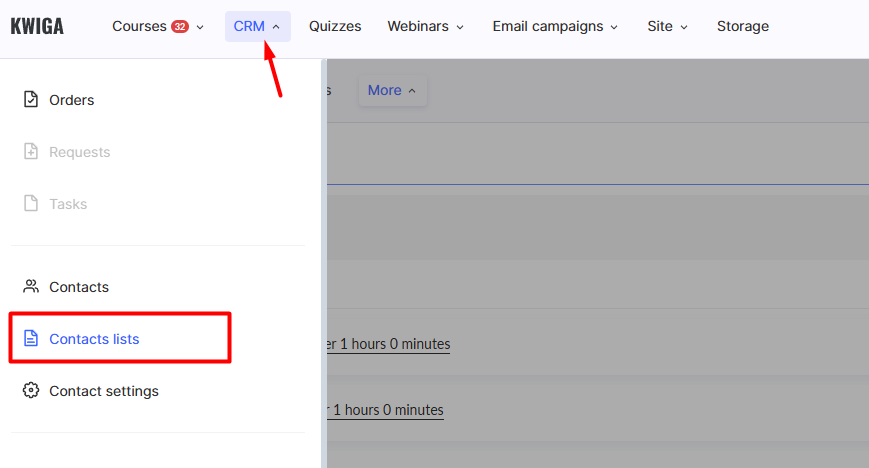
然后点击 + 按钮。

然后选择 按分群创建列表。
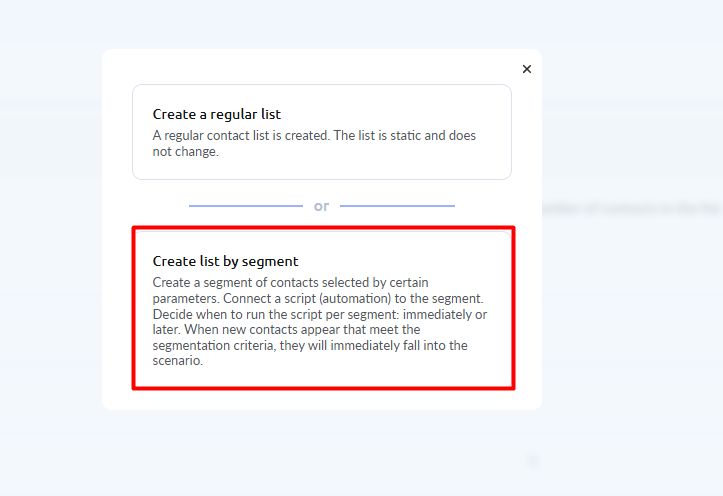
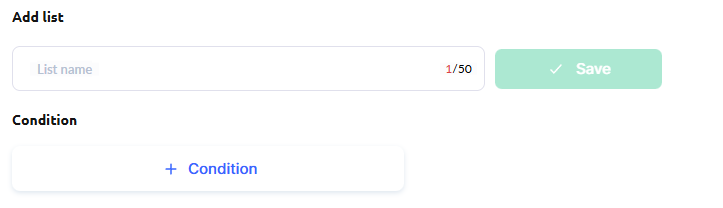
添加列表名称并设置条件。
条件––产品剩余天数,然后选择产品名称,指定天数,并保存该条件。
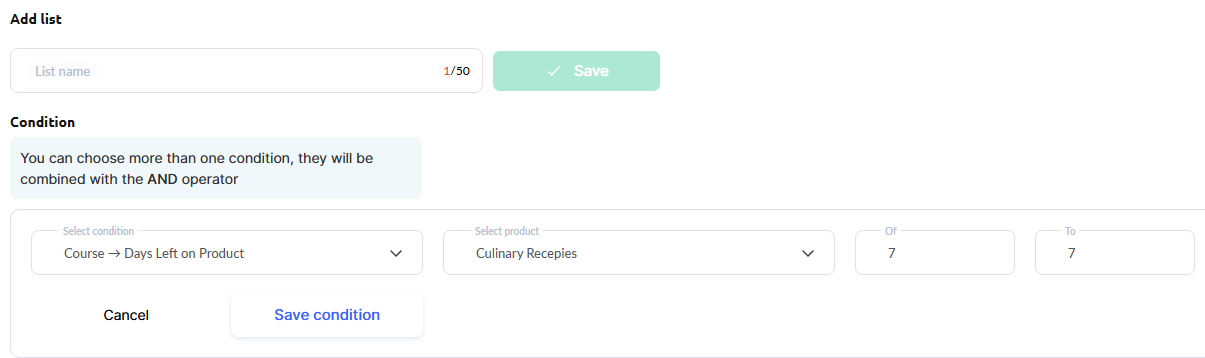
列表将自动填充为距离访问到期还剩指定天数的学生。保存列表并进入下一步。
请注意:列表会逐步填充。联系人通常几乎会立即添加,但更新最多可能需要 20 分钟。
步骤 2. 创建邮件模板
在 邮件发送 → 现成模板 中创建新的邮件模板。
有两种方式:
使用 +Email 按钮创建新模板并进行配置;
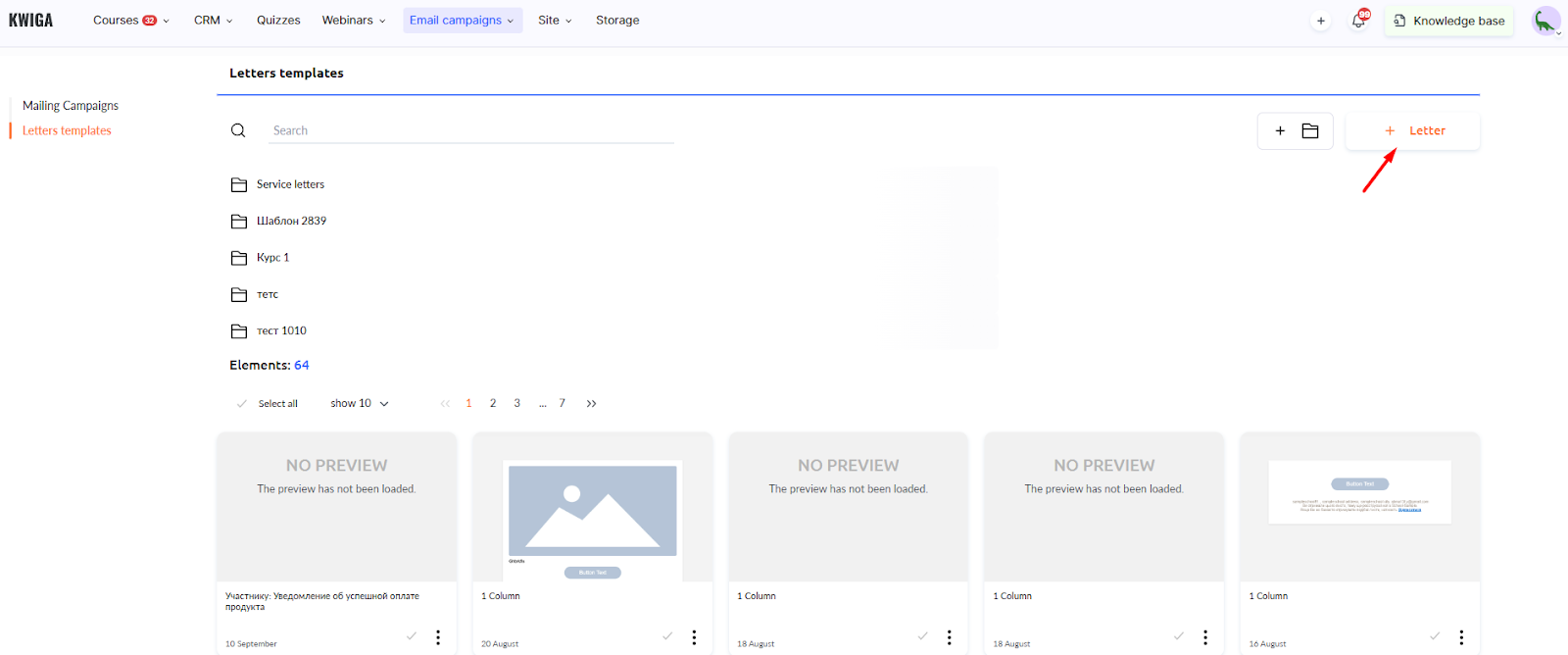
复制现有模板(例如服务模板),然后编辑副本。
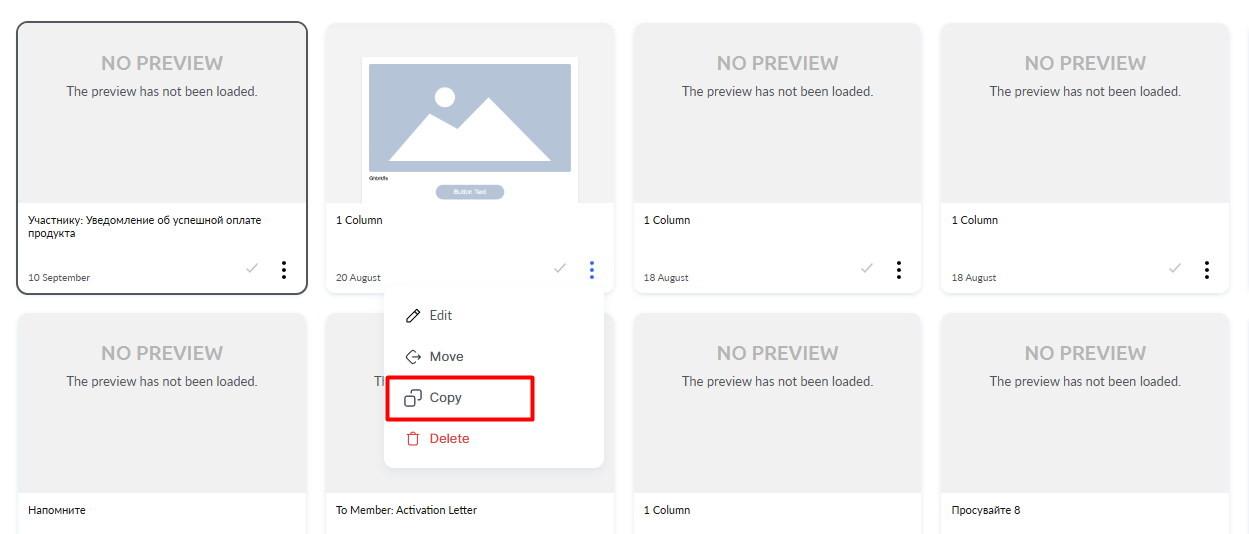
注意:要查看复制的服务模板,您需要退出 Service Emails 文件夹。
在邮件中,请清楚说明访问到期主题,用学生的姓名问候,并注明还剩多少天。
根据您的目标,突出不同重点:提醒学生获得证书、完成任务以领取奖励,或提供订阅延期。添加清晰的按钮或链接,引导进行所需操作。别忘了附上支持或销售联系方式,以便在有问题时联系。
保存完成的模板。
步骤 3. 安排邮件发送
前往 Email Campaigns → Email Mailing 并点击 +Letter。
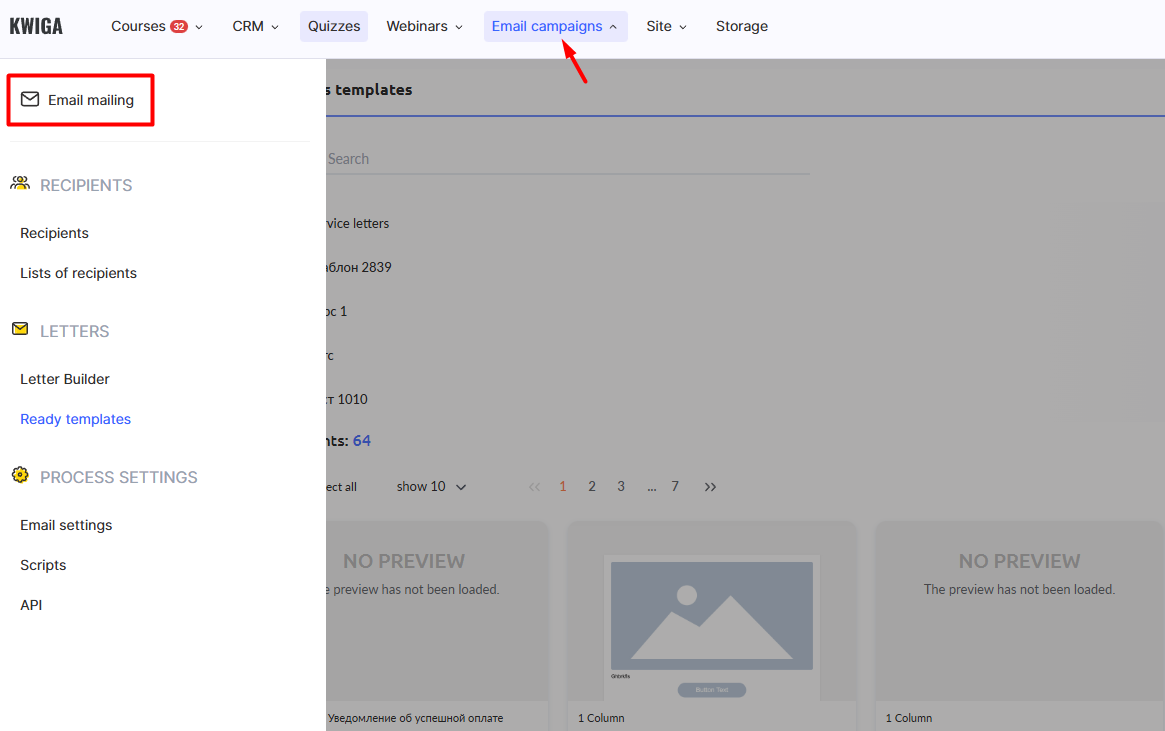
有关活动设置和使用邮件构建器的更多详细信息,请参阅单独的文章。
选择已创建的分群列表作为收件人,并选择准备好的邮件模板。安排并启动邮件发送。
重要:基于分群列表的邮件发送会持续运行。每位进入列表的学生(当其剩余天数达到指定数量时)都会自动收到邮件。您可以手动停止此类邮件发送。
设置好提醒后,您的学生将不会错过重要日期,而您也能自动提醒他们仍可把握的机会。