
文章:
- 如何删除课程
- 在 Kwiga 上保护您的内容版权
- 公开课或试听课
- 如何将课程设为草稿状态并对学生隐藏
- 检查点的使用
- 如何将作业添加到课程中
- 如何创建需要助教强制审核的任务
- 如何为不同的优惠创建任务
- 如何创建带有分数和自动批准的测试
- 如何在课程中创建并开展学生调查
- 课程内容及各种课堂活动类型
- 下载视频文件
- 如何为视频添加时间码
- 如何向课程添加按钮
- 插入 iframe 代码
- 添加分数、数学函数和公式
- 如何在课程中添加带剧透的文本
- 如何在 Kwiga 平台上创建课程
- 如何创建马拉松
- 如何为课程添加封面
- 课程方案显示选项
- How to add a public face to a course
- 如何将团队添加到课程中
- 具有不同访问级别的课程预览
- 课程上方的区块(顶部横幅)
- 配置延迟、课程开放计划和课程关闭
- 课程中的学生进度报告
- 课程作业完成情况分析
- 课程销售报告
- 如何创建课程副本
- 如何复制课程内容
- 助理对实践任务的访问权限
- 学生无法看到课程(马拉松,封闭小组)
- 如何设置测试,使学生在完成后看到评论
- 邮件投递:为什么邮件未送达以及如何解决
- 如何自定义课程外观
- 管理活动可见性
了解更多关于如何附加作业,以及带有作业的课程在学生端的呈现方式。
在这篇文章中:
实操作业让课程更具互动性,使您能够测试学生的知识掌握情况并获得有价值的反馈。
请注意,测验需要单独创建,然后才能添加到课程中。
作业类型及其功能特点
Kwiga 提供多种格式来创建实操作业。
您可以使用测试题,包括单选或多选、匹配题、填空练习、排序活动,或诸如组词造句等互动练习。
还提供开放式题目,学生可以通过文本、音频、视频或文件格式提交答案。
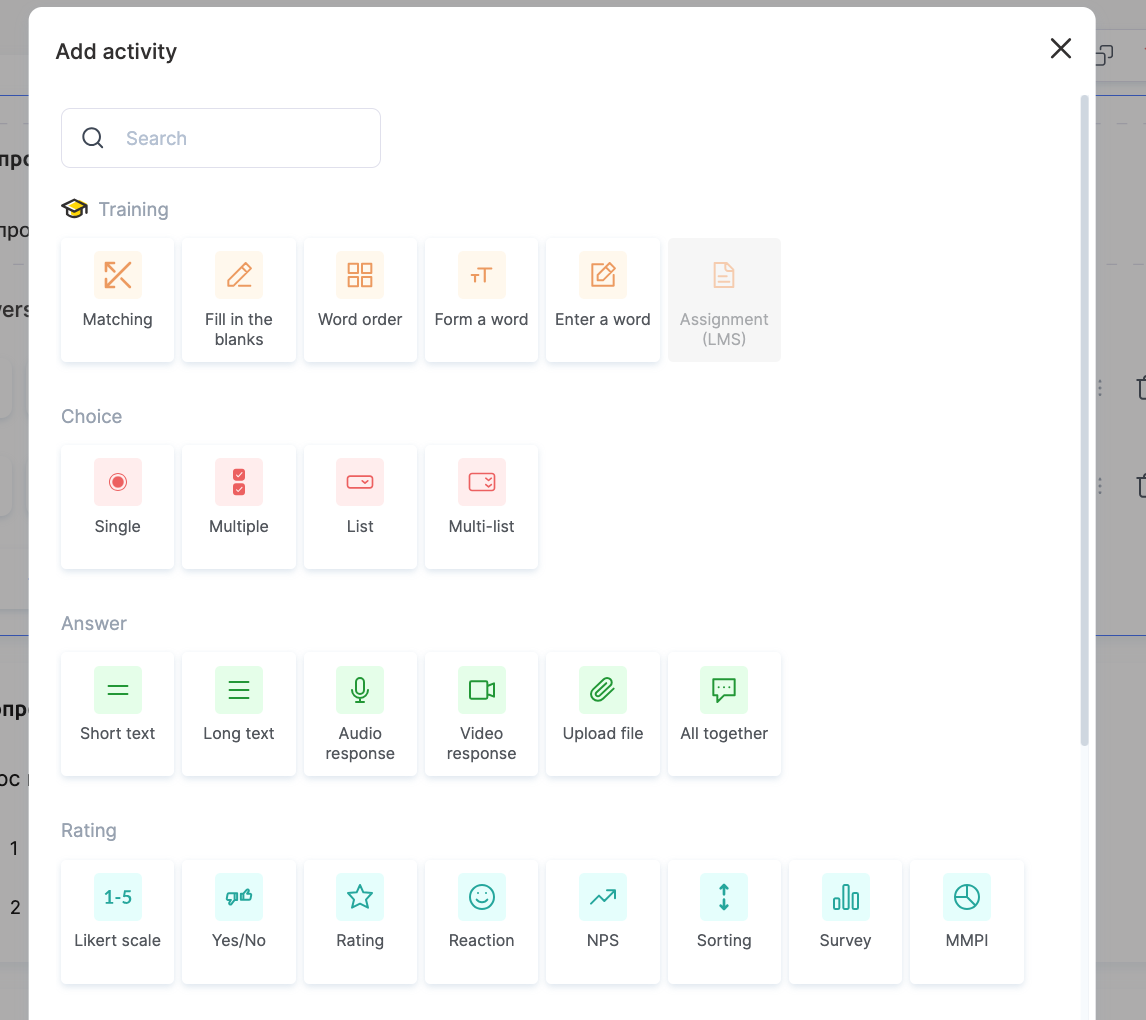
还提供用于问卷的特殊格式:用于评估的李克特量表、简单的是/否问题,或星级评分题。如果您需要评估学生满意度,可以使用净推荐值(NPS)。
每项作业都可以自定义––您可以设置批改方式(自动或手动)、尝试次数、是否显示答案,或应用时间限制。
如何将实操作业添加到课程中
添加实操作业的步骤:
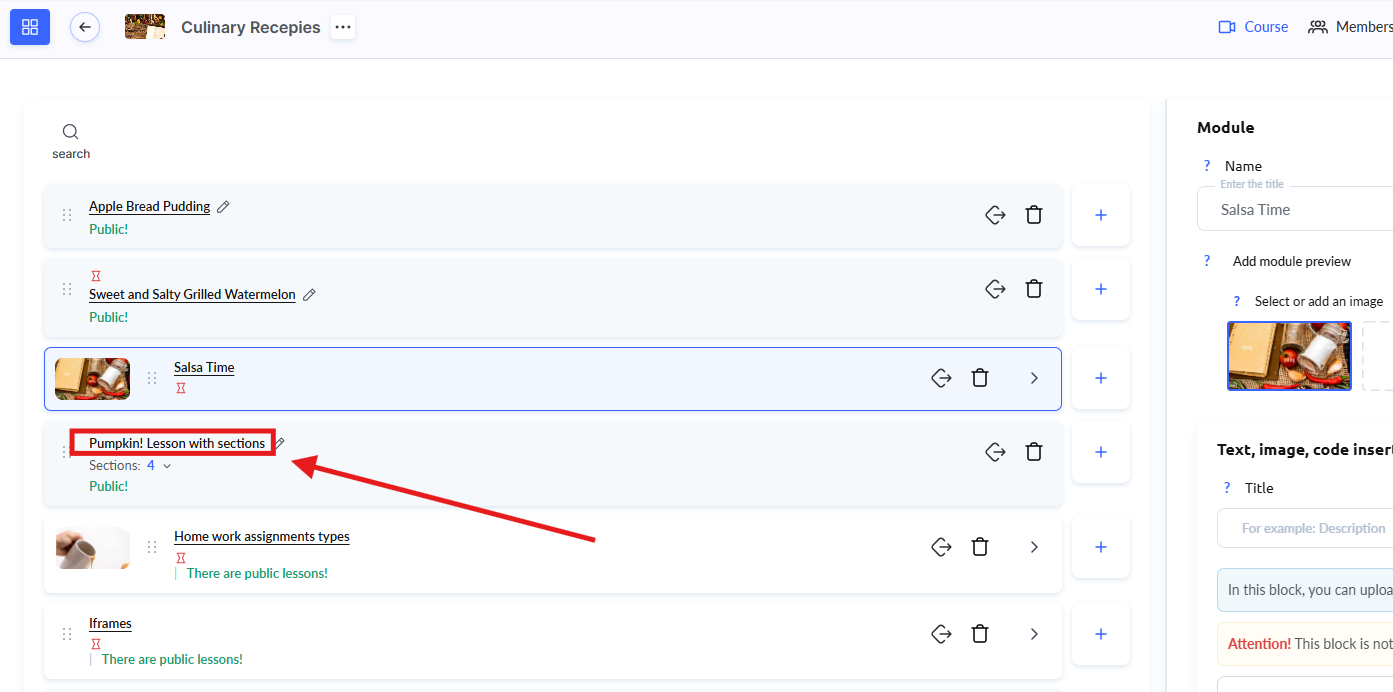
1. 打开课程。
2. 点击您想要添加练习的课程标题。
-
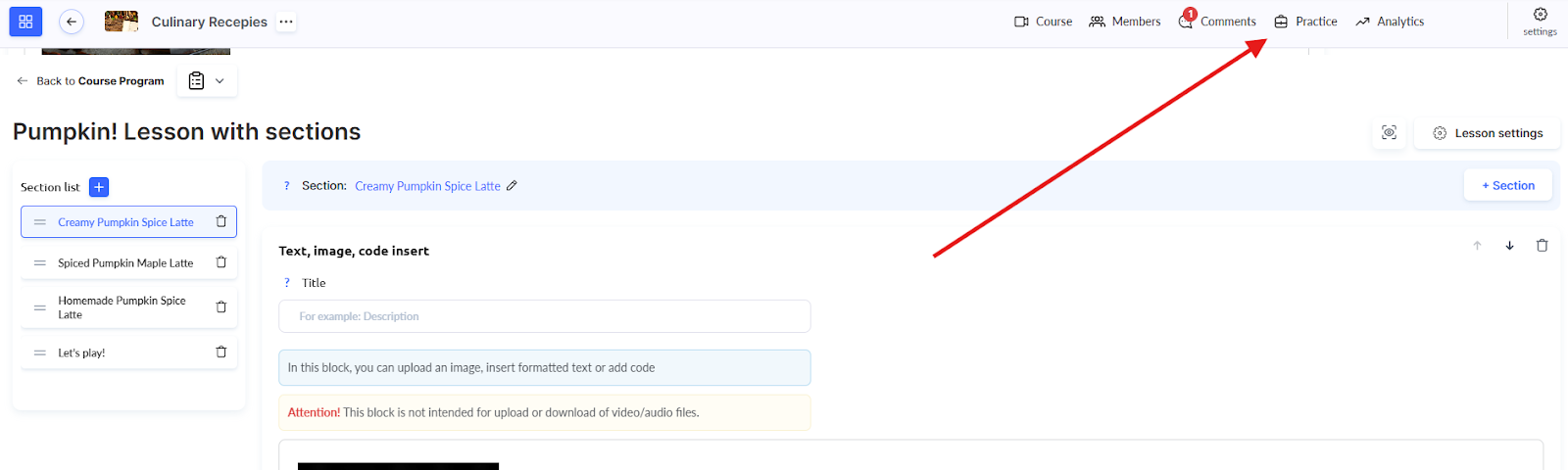
在课程构建器中,使用Practice按钮或List of Practices选项添加作业。
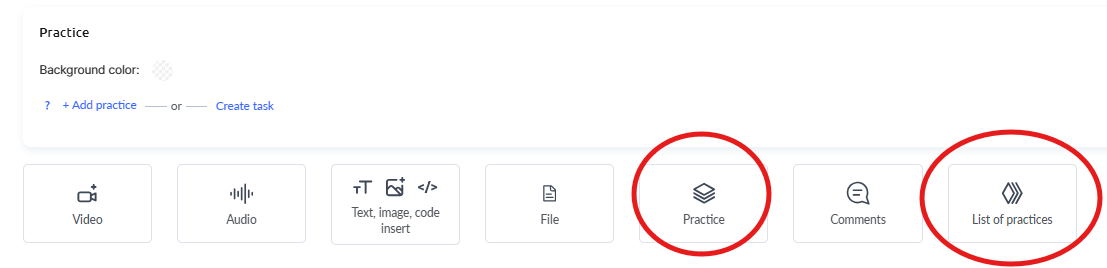
注意:使用 Practice 按钮时,作业会集成到课程结构中,学生在查看课程时可直接完成。通过 List of Practices 选项添加的实操作业会在单独页面中打开,学生可通过课程内容中的链接访问。 -
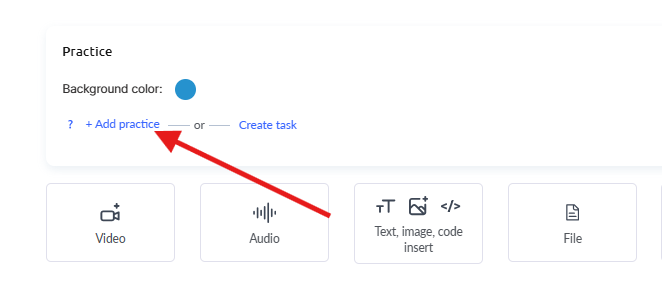
点击 +Add Practice。
- 选择您想添加到课程中的练习名称(或点击+Quiz以创建新作业),勾选其旁边的复选框,然后点击Save。
- 如有需要,请调整作业设置(纳入进度跟踪、设置时间限制,或启用停止课程条件)。
如何在课程中预览练习
为确保实操作业已正确添加并按预期显示,请使用Preview模式。操作很简单:
-
打开您已经添加实操作业的课程构建器。
-
在顶部,点击Course Preview按钮––它是课程设置旁边的图标。

- 查看作业将如何呈现给学生––检查所有设置是否正确应用,例如时间限制、进度跟踪或“停止课程”功能。
- 如果需要调整,请返回课程构建器,进行必要的编辑后再次预览。
此方法有助于确保一切正常运行,并在学生开始课程前避免错误。\/p>
如何在课程中查找已完成的练习
在Kwiga 平台上,查看实操作业取决于其类型––并且可以直接在课程中的Practice菜单内轻松完成。
在练习列表顶部,有一个“待审核”筛选器,可立即仅显示需要管理员关注的提交内容。
您可以单独使用此筛选器,也可以将其与其他搜索参数结合使用,以获得更精确的结果。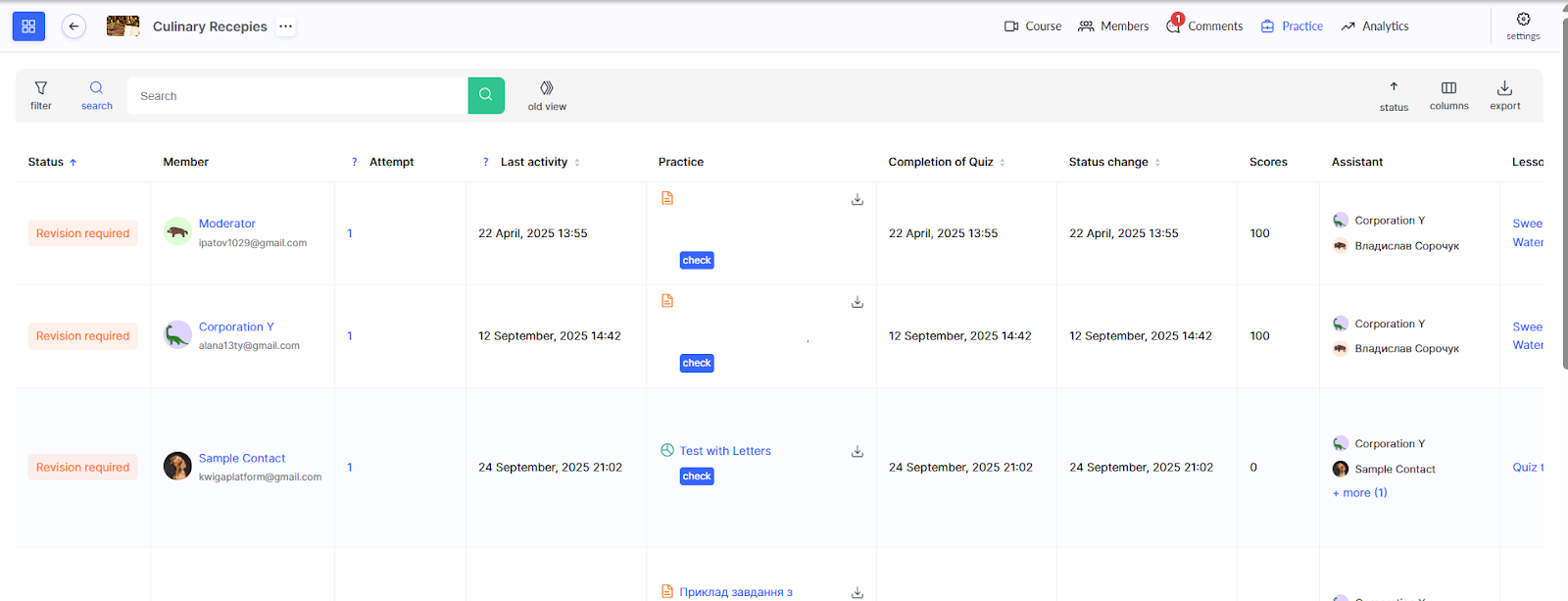
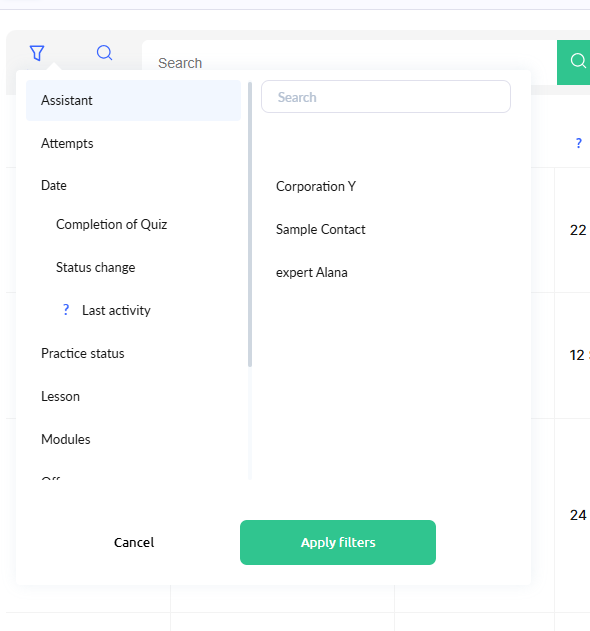
该平台提供了丰富的筛选器来管理练习。
主要参数包括管理员、尝试次数(全部或仅最后一次)、练习状态(已完成、未完成、进行中等)、课程和模块(练习所在位置),以及参与者套餐。
此外,您还可以按完成日期、状态变更日期或最后活动时间进行筛选。
其他有用的筛选器包括管理员访问组和联系人标签。
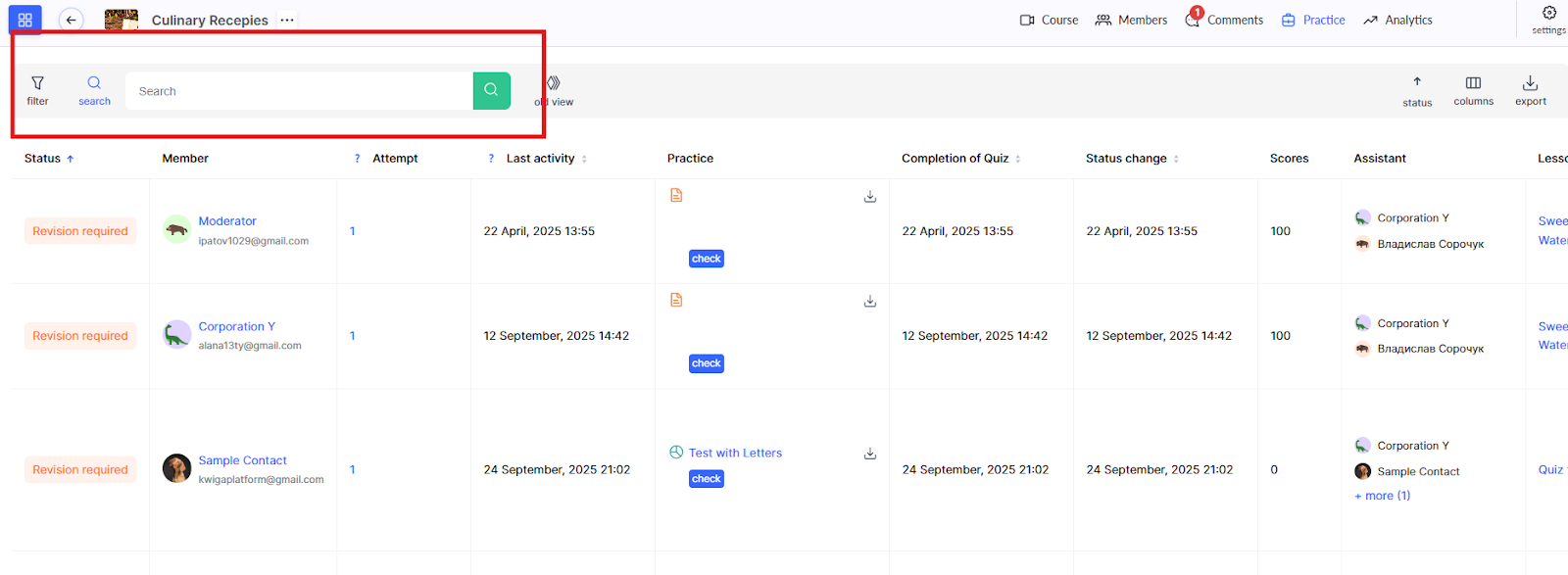
如果您需要查找特定提交内容,可以按学生的电子邮箱或练习标题进行搜索。
对于习惯旧界面的用户,目前仍可选择切换回旧界面。
该平台允许您根据自身需求自定义工作区。
您可以选择如何排序列表––按最新提交优先、按日期或按状态排序。
您还可以调整表格列––重新排列它们或隐藏您不需要的列。
如有需要,您还可以导出报告––导出所有练习或仅导出当前筛选出的练习。
如何审核实操作业并更改测验状态
应用所需筛选条件后,点击Review按钮。

在审核窗口中,您可以查看所有必要信息––包括测试和课程标题、学生详情,以及其作业的结果。
如果您需要修改或核实某些内容,也可以快速进入练习设置。
在审核窗口中,点击 审核按钮。
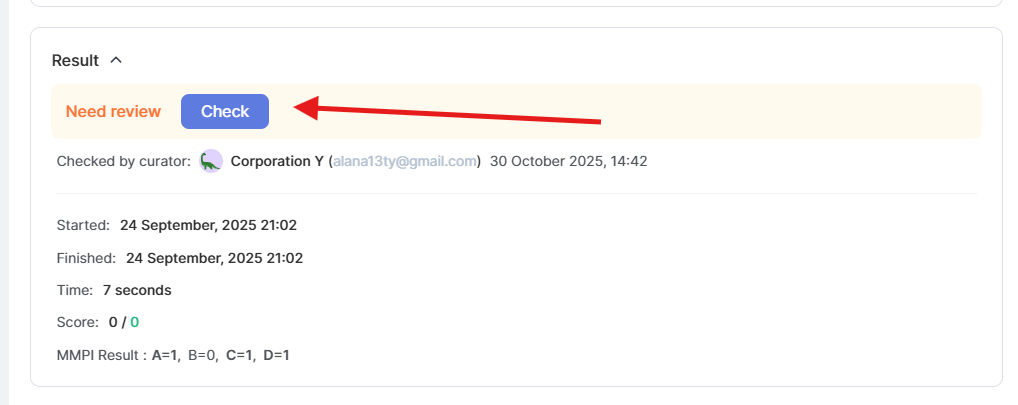
现在,您需要为每个练习选择以下结果之一:已完成、未完成或需要修改。
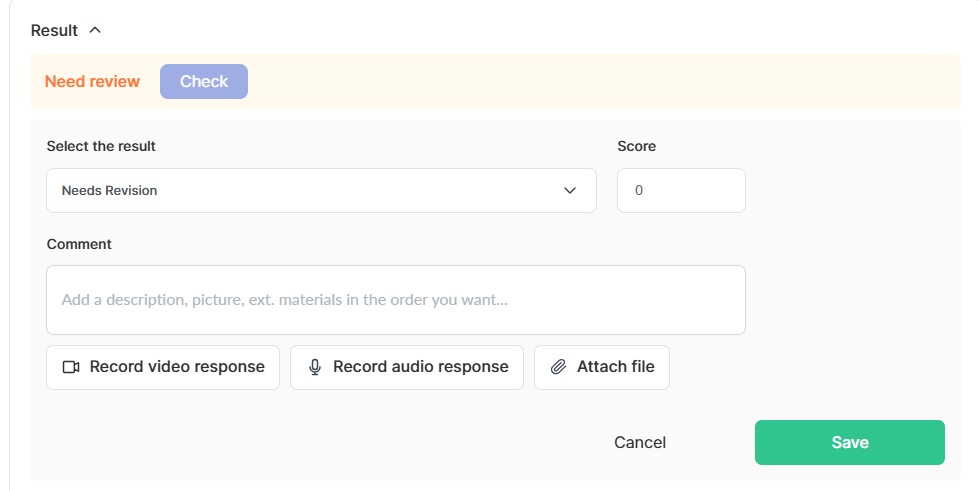
如果测试包含分数,您可以手动给分。
建议您给学生留下评论––说明哪些地方做得好,哪些地方还可以改进。您还可以在反馈中附加音频、视频或文件。
提示:如果学生已用完所有尝试次数,但您想再给他们一次机会,只需将状态设置为需要修改。这样他们就可以重新参加测试。
即使平台已自动给出不同的评分,您也可以更改练习结果––当您需要考虑个别情况时,这会很有帮助。
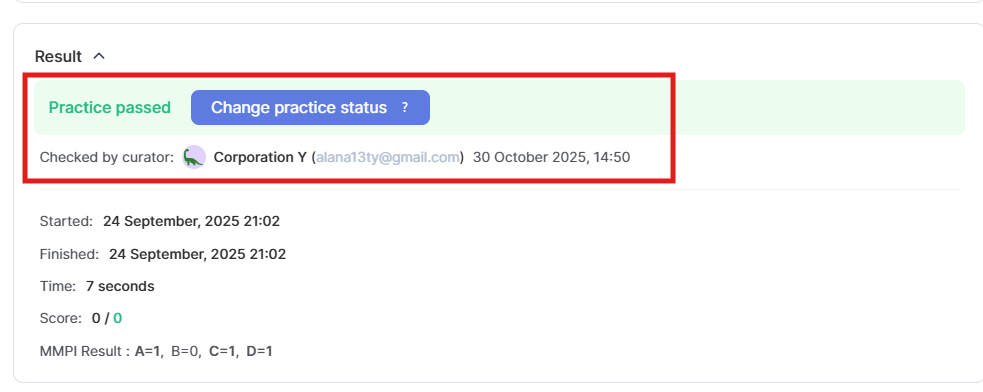
审核后,练习状态会更新,您还可以看到由谁审核以及审核时间。
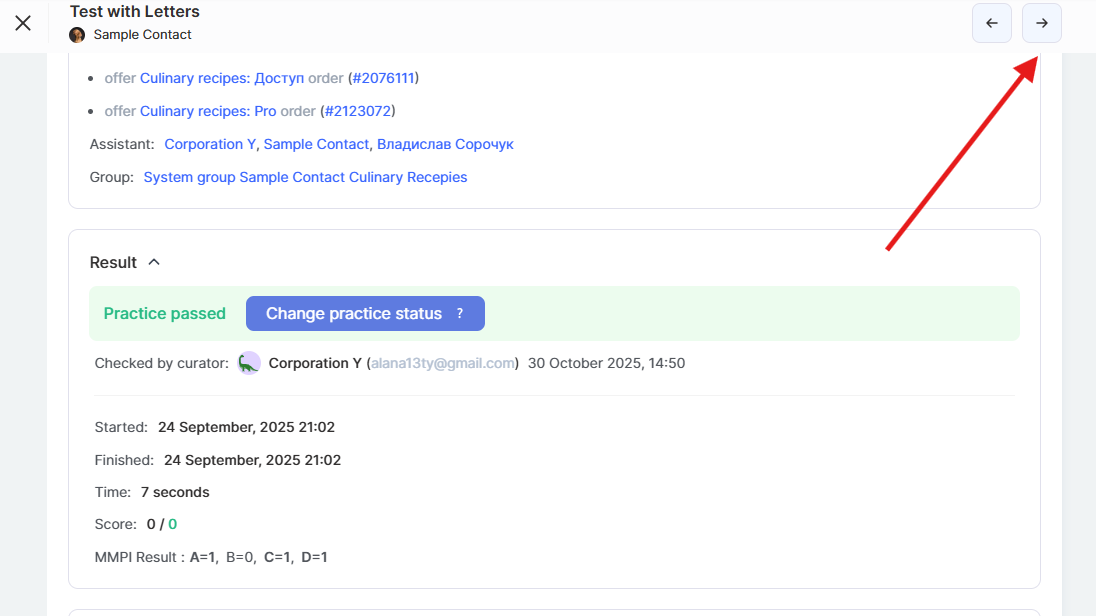
提示:您无需关闭审核窗口并返回列表来查找下一个作业。
只需使用箭头按钮即可在不同练习之间切换––这非常方便,尤其是在您需要审核大量提交内容时。
Kwiga 平台上的练习审核旨在为助教提供最大便利。
筛选器可帮助快速找到需要关注的作业,而任务之间的便捷导航则能节省宝贵时间。
评分的灵活性以及提供详细反馈的能力,使学习过程对助教和学生双方都更加高效。