
文章:
- 如何删除课程
- 在 Kwiga 上保护您的内容版权
- 公开课或试听课
- 如何将课程设为草稿状态并对学生隐藏
- 检查点的使用
- 如何将作业添加到课程中
- 如何创建需要助教强制审核的任务
- 如何为不同的优惠创建任务
- 如何创建带有分数和自动批准的测试
- 如何在课程中创建并开展学生调查
- 课程内容及各种课堂活动类型
- 下载视频文件
- 如何为视频添加时间码
- 如何向课程添加按钮
- 插入 iframe 代码
- 添加分数、数学函数和公式
- 如何在课程中添加带剧透的文本
- 如何在 Kwiga 平台上创建课程
- 如何创建马拉松
- 如何为课程添加封面
- 课程方案显示选项
- How to add a public face to a course
- 如何将团队添加到课程中
- 具有不同访问级别的课程预览
- 课程上方的区块(顶部横幅)
- 配置延迟、课程开放计划和课程关闭
- 课程中的学生进度报告
- 课程作业完成情况分析
- 课程销售报告
- 如何创建课程副本
- 如何复制课程内容
- 助理对实践任务的访问权限
- 学生无法看到课程(马拉松,封闭小组)
- 如何设置测试,使学生在完成后看到评论
- 邮件投递:为什么邮件未送达以及如何解决
- 如何自定义课程外观
- 管理活动可见性
了解如何使用 Kwiga 测验来设置学生知识的自动测试。
在这篇文章中:
Kwiga 平台上的测试是用于自动检查学生知识掌握情况的便捷工具。您可以配置评分系统、设置成功通过的条件,并选择学生完成测试后可看到的信息。
如何创建测试
Kwiga 中的测试独立于课程单独创建,可在测验部分找到。
要创建新测试:
1. 前往 测验部分
2. 点击 +按钮

3. 选择 Standard Quiz
4. 输入测验名称
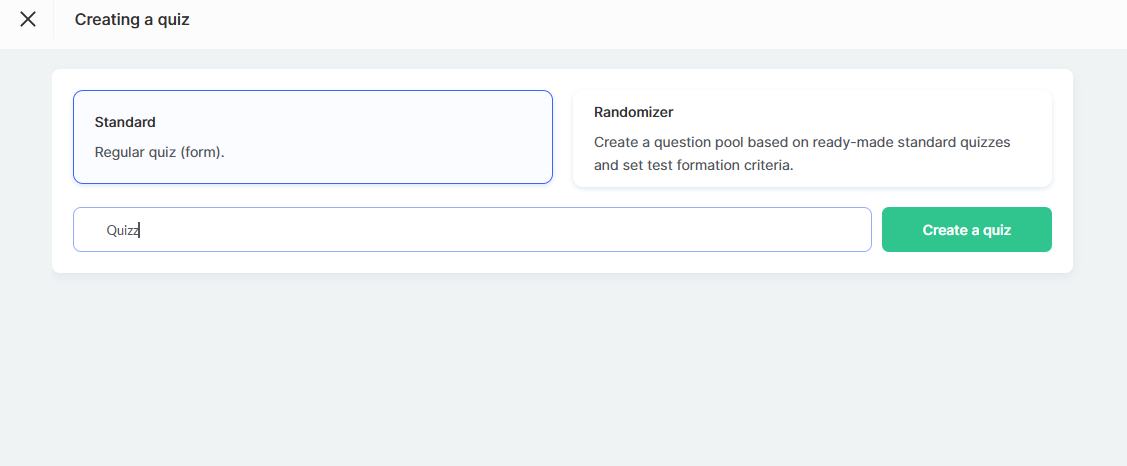
5. 点击 创建测验
完成后,您将进入测试构建器,在那里可以根据需要添加不同类型的问题––文本答案、填空题、多项选择题等。
提示:如果您计划在课程中设置大量实践任务,请直接在名称中添加作业编号或课程标题。这样会让您后续填写和编辑课程时更方便。
评分与自动检查设置
Kwiga 允许您设置自动检查测验,以简化评分流程,并尽可能方便您和学生。您可以选择如何进行评估、学生是否应看到自己的分数,以及成功完成测试必须满足哪些条件。
评分
前往 测验设置 → 成绩与分数
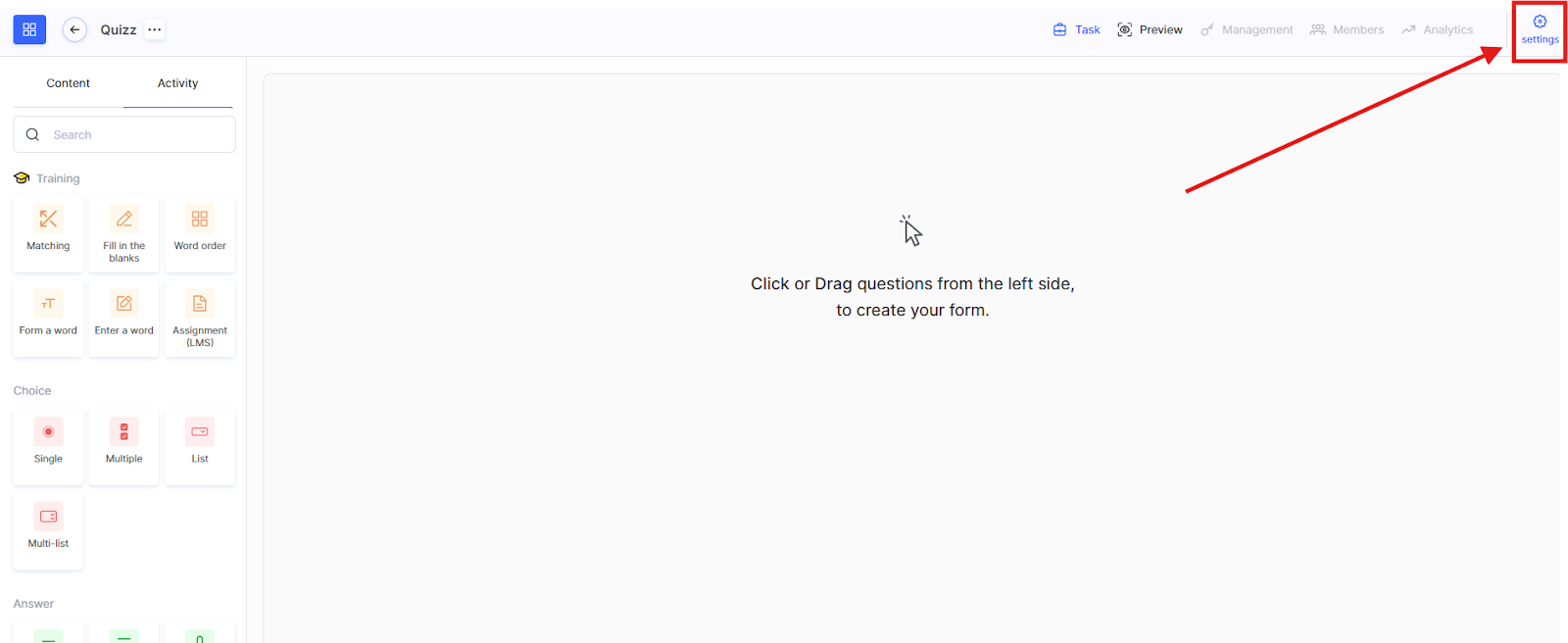
启用评分(分数):选择答案是否应获得分数。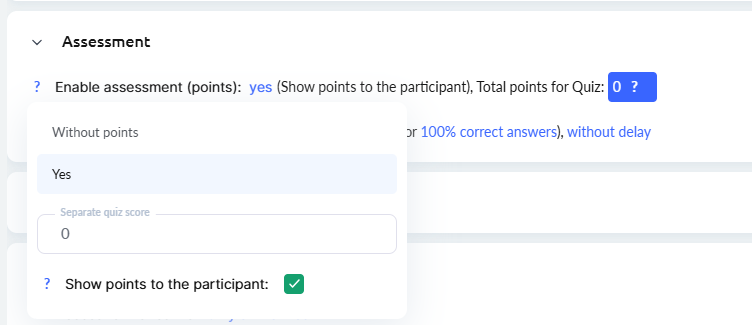
您可以在三个层级配置分数授予方式:
-
每个正确答案
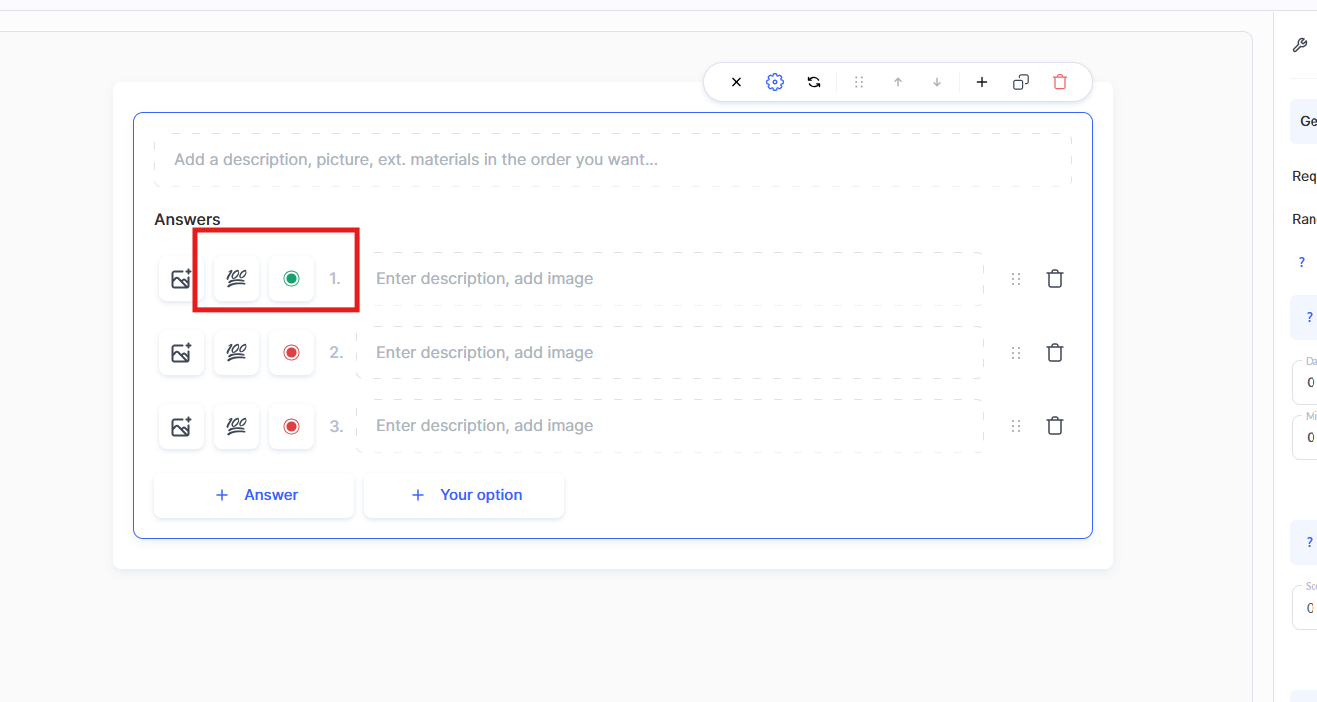
当每个正确答案都需要单独评分时,此方法非常适合。在这种情况下,您无需为整个测试单独设置总分(可以保留为 0)。向测验中添加问题时,您可以为每个正确答案指定分值。
例如:如果答案正确,参与者将获得 1 分。对于多项选择题,每个正确选项旁边都会标明分值。这使知识评估更加精确。
-
每道题
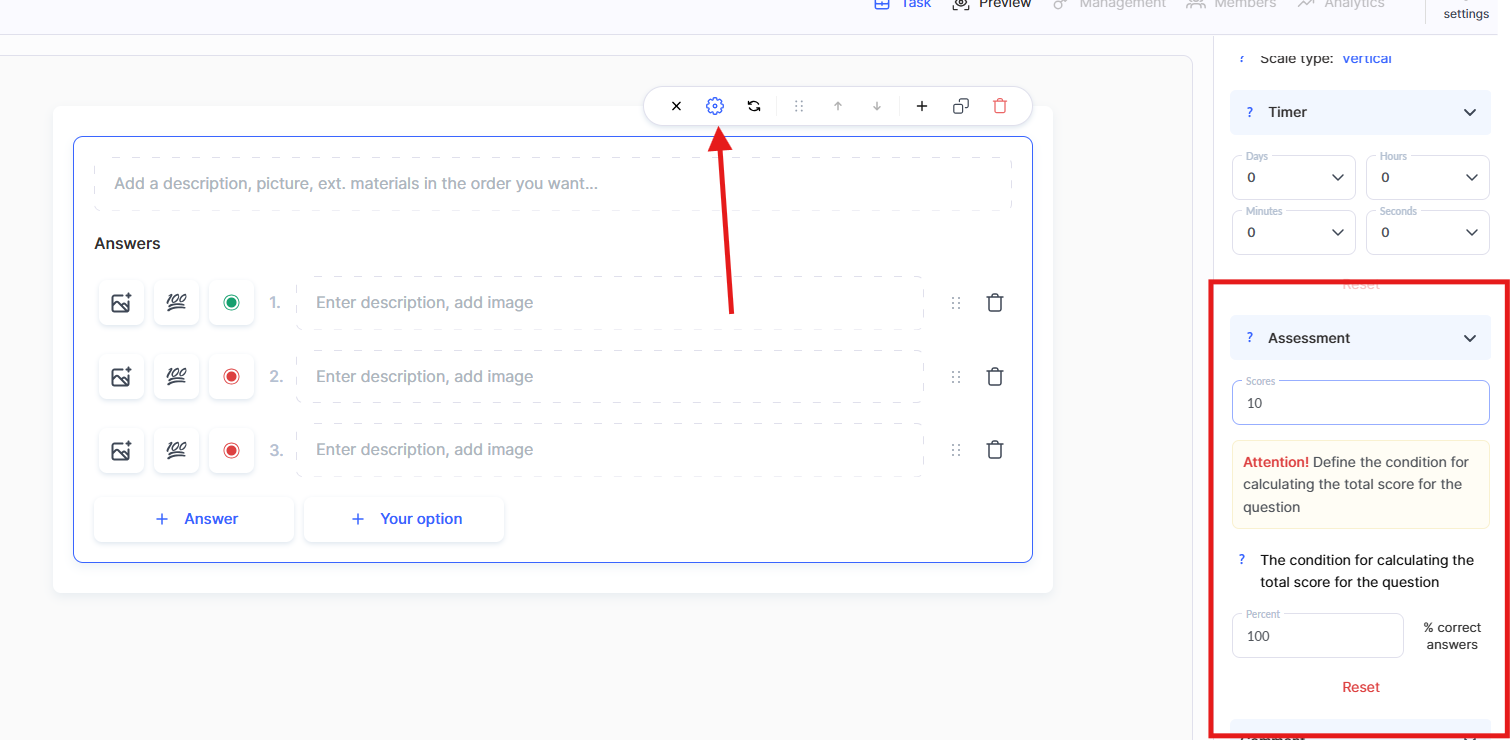
按题目评分是指:为整个任务正确完成分配一个总分,而不是为每个单独答案分别给分。在测试设置中,问题文本上方有一个字段,您可以在其中指定参与者在正确回答问题所有部分后获得的分数。
当无需单独评估每个答案时,此选项最为合适。在这种情况下,清楚定义授予分数的条件也同样重要。
-
测试总分
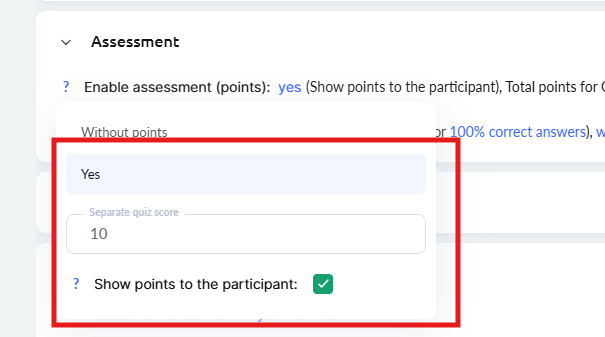
这种方法允许您为整个测试设置一个固定分数,前提是达到某个结果。
例如:如果参与者正确回答了 70% 的问题,他们将获得指定分数––例如 10 分。如果结果低于设定阈值,则该测试评分为 0 分。
重要:如果您需要每道题授予特定分数,并且学生的最终得分取决于正确答案数量,那么应使用以下方法之一:按正确答案计分或按题目计分。
您可以根据目标启用或禁用评分。
如果启用评分,学生将因正确答案获得分数。您可以选择向学生显示这些分数,或将其隐藏。
测验批准
测试批准通常设置为自动。操作如下:
-
前往 测验设置
-
启用 测验批准:自动

-
设置测试成功完成的条件:指定最低分数或正确答案百分比。
满足指定条件后,结果会立即获得批准––例如达到最低分数或所需的正确答案比例。这种方式方便又快捷。
设置中还提供了一个选项,可在自动批准前添加延迟,以模拟人工检查。
注意:在 offer 设置中,您还可以指定由谁检查测验––自动或由导师检查。此设置优先级更高,可让您为特定方案更改检查方式。
您可以在单独的文章中详细了解如何为不同方案创建采用不同检查方式的作业。
重要:对测试设置所做的更改会立即生效,但之前的尝试将保留旧设置。
例如,如果你在学生已经完成测试后再为测试添加分数,他们之前的结果不会改变。任何在更改前通过测试的人都不会获得新的分数。
有关重新计算测验结果的更多信息––请参阅 另一篇单独的文章。
实用链接:
测验设置
如何添加问题和答案选项
在 Kwiga 中,你可以通过在同一测验中组合不同类型的问题来创建互动性强且更具吸引力的测试。这使你能够根据目标调整测试,并让其在学习中更有效。测试中的问题数量没有限制,问题类型也可以不同。
如何向测验添加问题
在左侧面板中,你可以找到所有可用的问题类型,并按类别进行组织,便于搜索和使用。
要将问题添加到你的测验中:
-
在左侧面板中,转到Activity选项卡
-
从可用类别中选择所需的问题类型
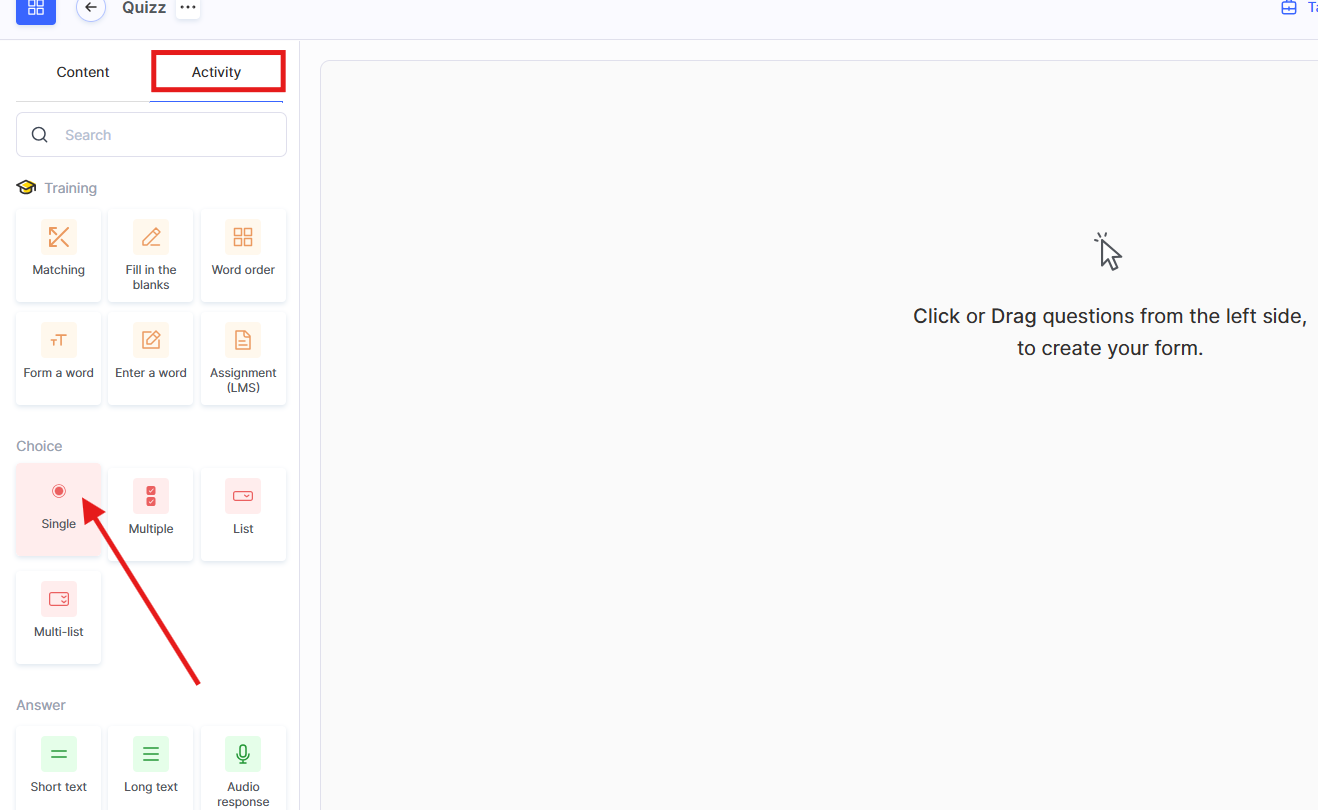
• 点击所选类型,或将其拖动到屏幕中央部分
• 填写并配置所选活动––添加问题和答案选项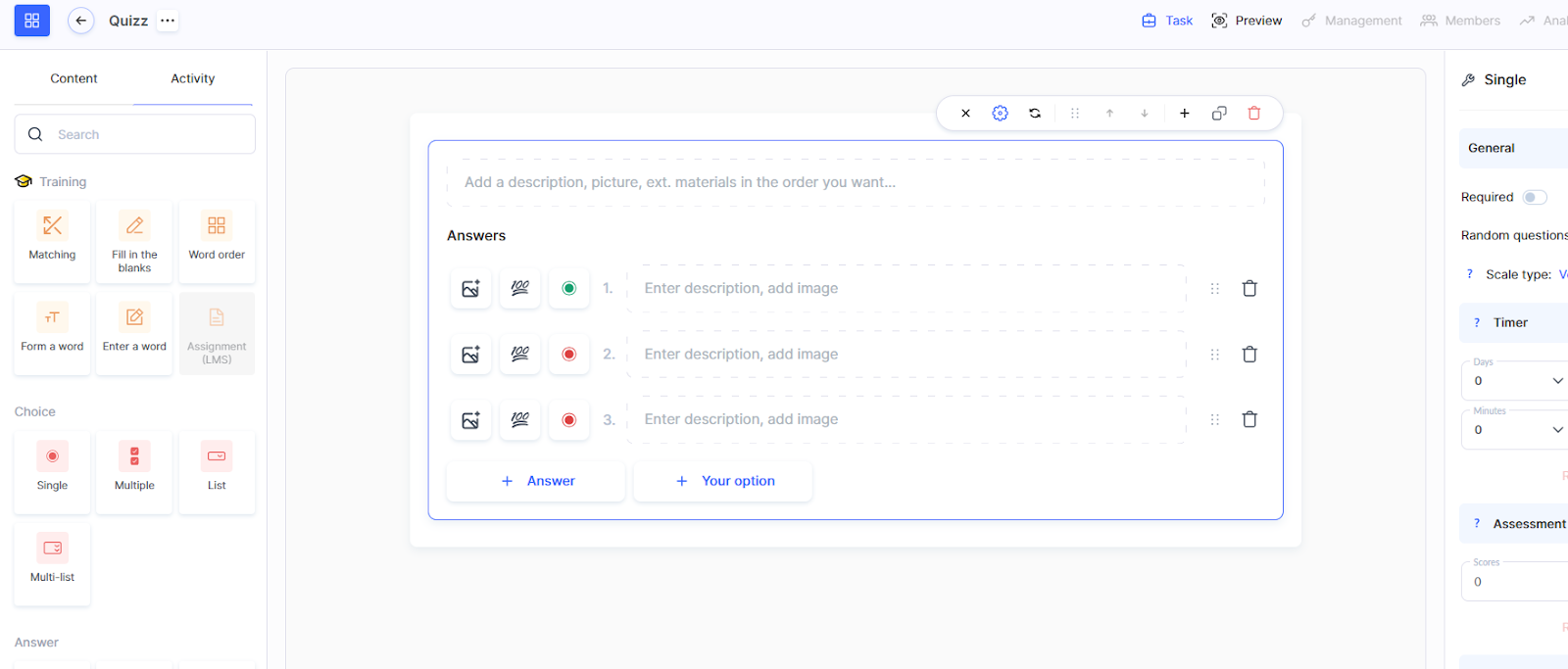
在这篇文章中详细了解所有可用的问题类型和活动: 测验、练习:问题类型和活动。
问题设置
对于每个问题,你可以配置:

● 必答要求––学生若未回答此问题则无法完成测试
● 打乱答案––每次参加测试时自动更改答案选项的顺序
● 时间限制––回答的时间限制
● 分值––可选设置,可指定学生答对后可获得多少分
根据所选的问题类型,你还可以配置量表的位置(针对评分量表问题)、答案选项的外观、元素的排列方向(垂直或水平放置选项),以及添加评论。

添加答案
-
添加问题文本
-
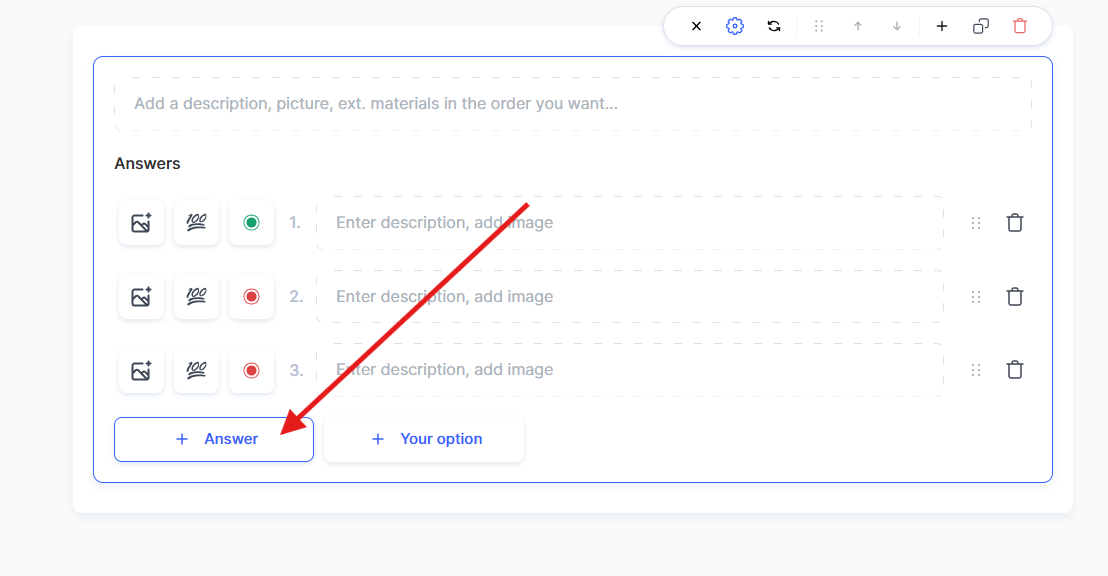
使用+Answer按钮添加答案选项
-
对于每个答案,你都可以为正确选项分配分数
-
用绿色标记正确选项
所有更改都会自动保存。
管理问题
每个新问题都可通过+Add activity按钮添加,或者点击左侧面板上的问题类型来添加。
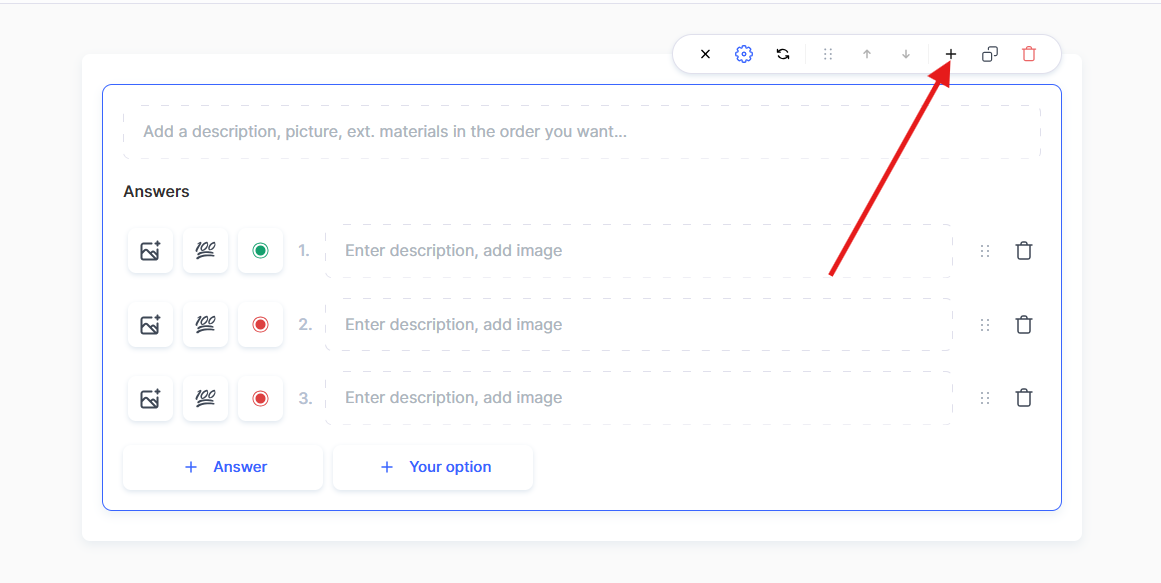
你可以通过向上或向下拖动问题块来更改问题顺序。
如果你需要删除问题,请点击垃圾桶图标。
通过使用不同的问题类型和附加设置,你可以创建任意复杂度的测试,从而有效评估学生的知识掌握情况。
如何将测试添加到课程中
创建好测试并添加所有问题后,最后一步是将其附加到课程中。
要将测试添加到课程中,请打开课程,并通过相应的区块添加测验。
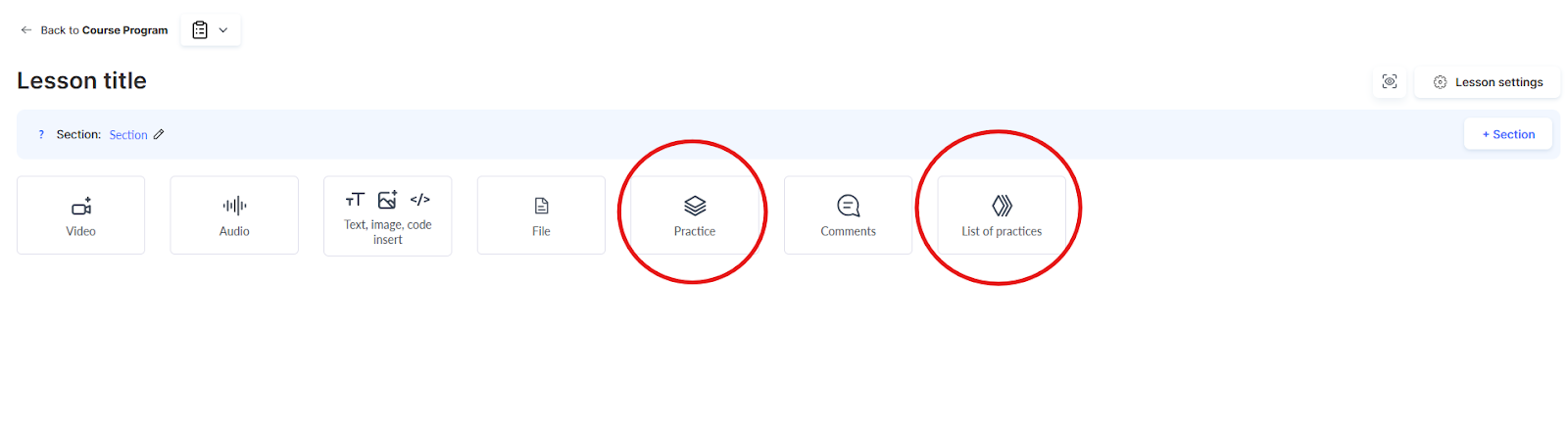
如需详细指南,请阅读这篇文章: 如何将练习活动添加到课程中。
学生将如何看到测试
添加作业后,学生将在课程内容中看到它。
为确保一切显示正确,请使用预览功能。
打开课程构建器,切换到预览模式,并从学生视角检查该作业的显示效果。

测试完成后将自动评分,学生在完成后会立即看到结果。
在哪里查看学生结果
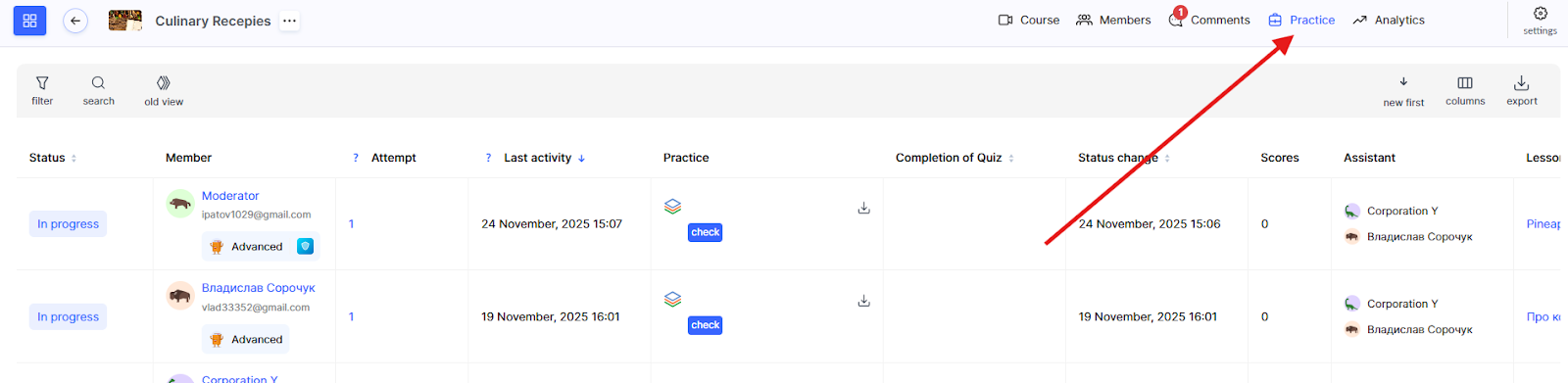
学生完成作业后,该作业将在Practice菜单中可用。由于测试已配置为自动检查,结果将根据指定条件自动评估并批准。
要查看测试结果:
-
前往练习菜单
-
找到你需要的学生作业
-
打开它以查看详细信息
在结果窗口中,你将看到:
测验 – 测试名称及其所属课程
完成和通过设置 – 测验通过所需的条件
参与者 – 学生信息
结果 – 完成状态(练习已完成 / 未完成),由系统自动判定
分数 – 获得的分数
时间 – 测试作答时长
尝试次数 – 学生参加测试的次数
问题 – 学生对每道题作答的详细视图
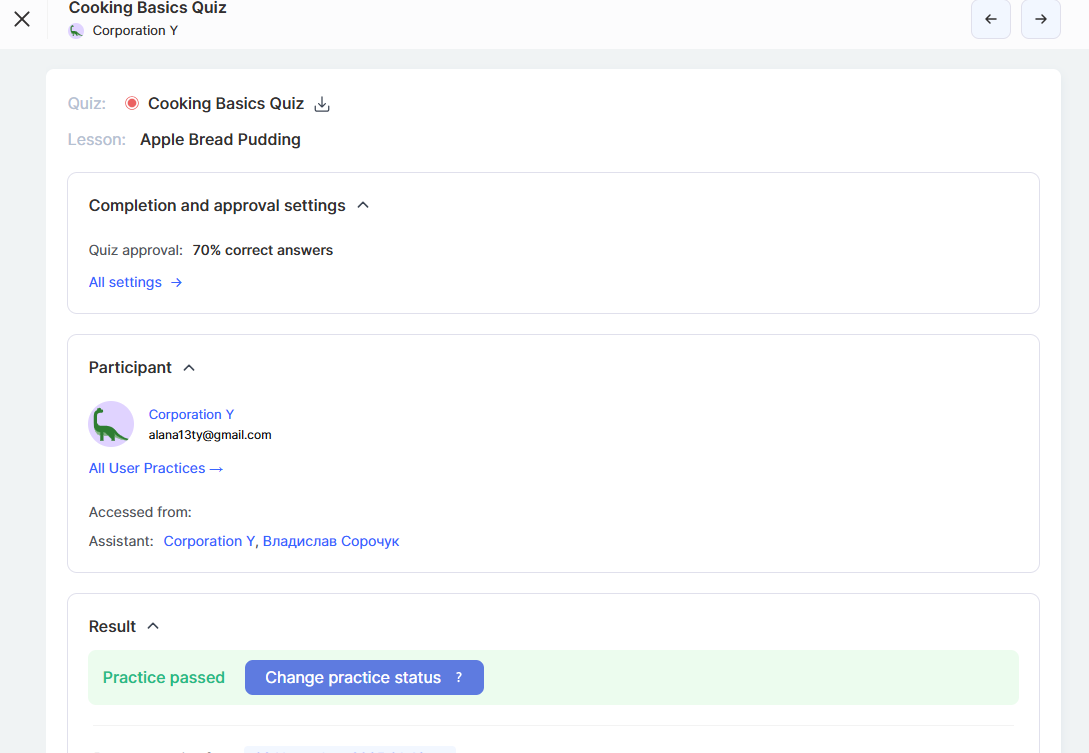
如有需要,管理员可以点击 Change practice status 按钮,并选择 Passed、Not passed 或 Needs revision,手动更改练习状态或分数,也可以对答案发表评论。
此外,如果测试包含评分,管理员可以手动调整所得分数。