
Статии:
- Как да изтриете курс
- Защита на авторските права върху вашето съдържание в Kwiga
- Публичен или пробен урок
- Как да промените статуса на урок на чернова и да го скриете от учениците
- Използване на контролни точки
- Как да добавите практическо задание към урок
- Как да създадете задача със задължителна проверка от асистент
- Как да създадете задача за различни оферти
- Как да създадете тест с оценки и автоматично одобрение
- Как да създадете и проведете тест сред курсистите в курса
- Съдържание на урока, всички видове дейности в урока
- Изтегляне на видеофайлове
- Как да добавите времеви кодове към видеото
- Как да добавите бутон към урока
- Вмъкване на iframe код
- Добавяне на дроби, математически функции и формули
- Как да добавите текст със спойлер към урока
- Как да създадете курс на платформата Kwiga
- Как да създадете маратон
- Как да добавите корица към курс
- Опции за показване на програмата на курса
- Как да добавите публично лице към курс
- Как да добавите екип към курс
- Преглед на курса с различни нива на достъп
- Блок над страниците с уроци или модули (горен банер)
- Настройване на забавяния, график за отваряне на уроците и затваряне на уроците
- Отчет за напредъка на учениците в курса
- Анализ на изпълнението на заданията в курса
- Отчет за продажбите на курсове
- Как да създадете копие на курса
- Как да копирате съдържанието на урок
- Достъп на асистента до практическите задания
- Курсистът не вижда курса (Маратон, Затворена група)
- Как да настроите тест, така че учениците да виждат коментарите след завършването му
- Доставяне на писма: защо писмата не пристигат и как да го поправите
- Как да персонализирате външния вид на курс
- Управление на видимостта на активностите
Какво да направите, ако курсът ви изисква задължителна проверка на задачите от асистент. Научете повече за това как да добавите задание като прост въпрос и как то ще се показва в урока.
В тази статия:
Създаване на задание
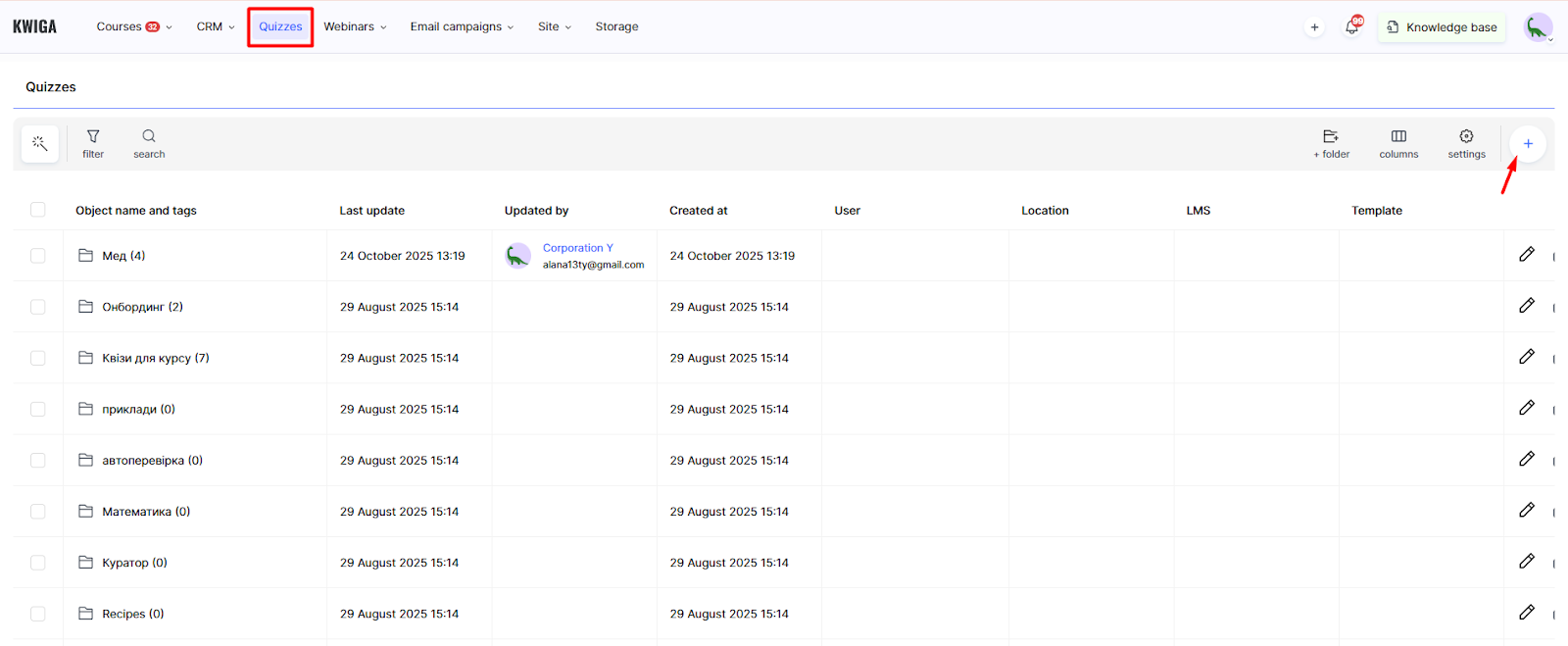
Първо трябва да създадете задание, което по-късно ще се използва в курса. Заданията се създават отделно от курса. Отидете в секцията Тестове и създайте ново задание.
Можете да прочетете за различните видове задания, налични в Kwiga, в статията Тестове, упражнения: Типове въпроси.
За да създадете ново задание, щракнете върху бутона +.
След това изберете Standard Quiz, въведете име и преминете към попълване на теста.
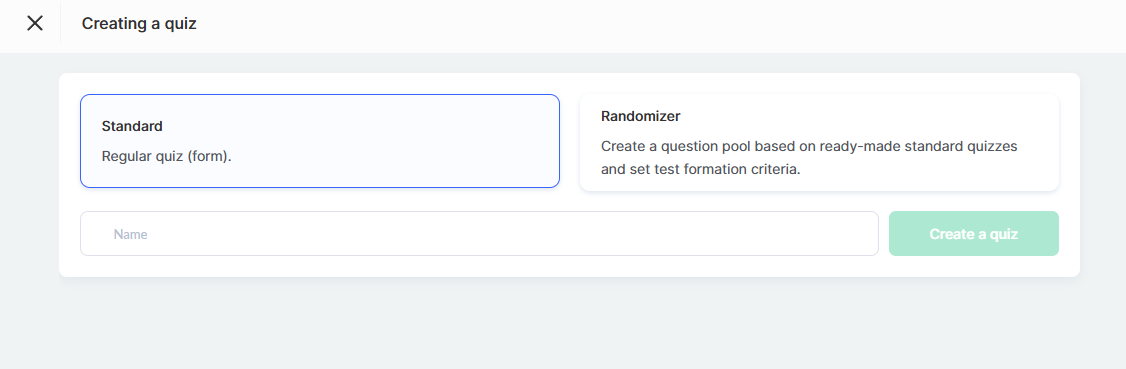
Забележка: Randomizer е разгледан в отделна статия.
Как да добавите въпрос към тест
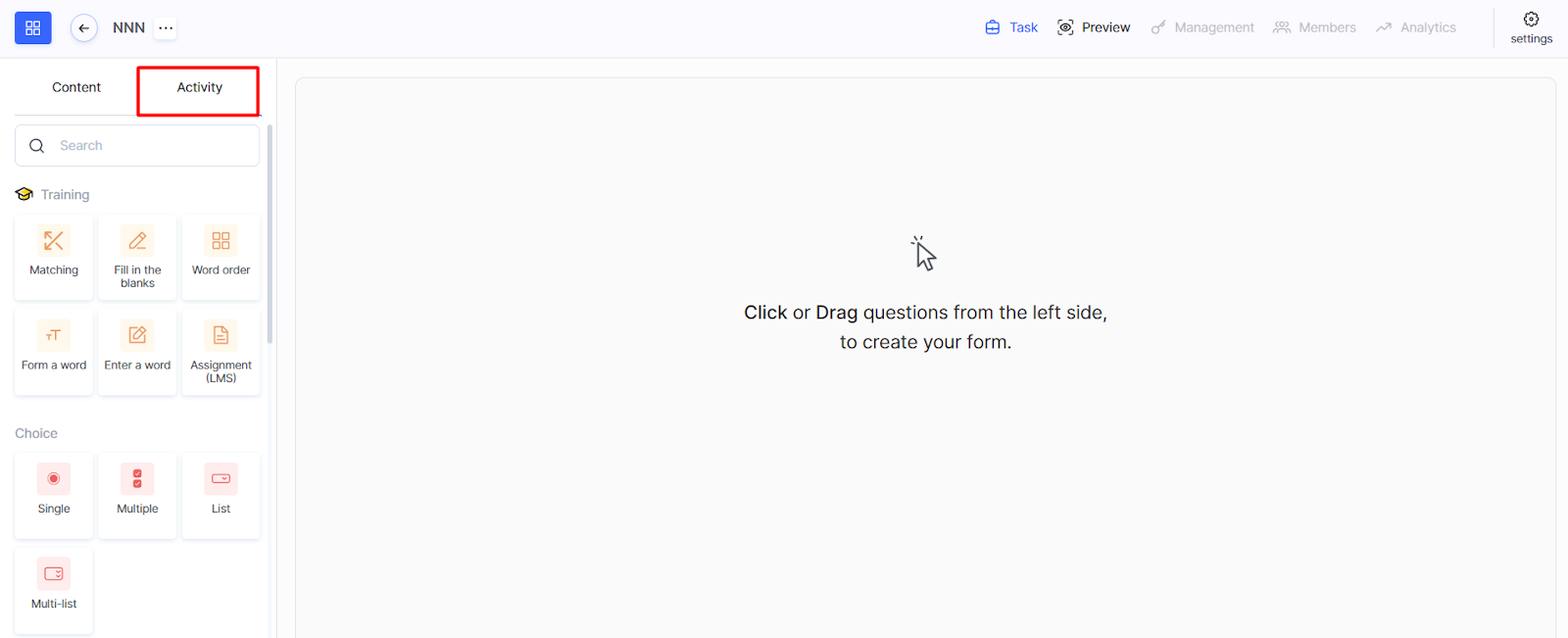
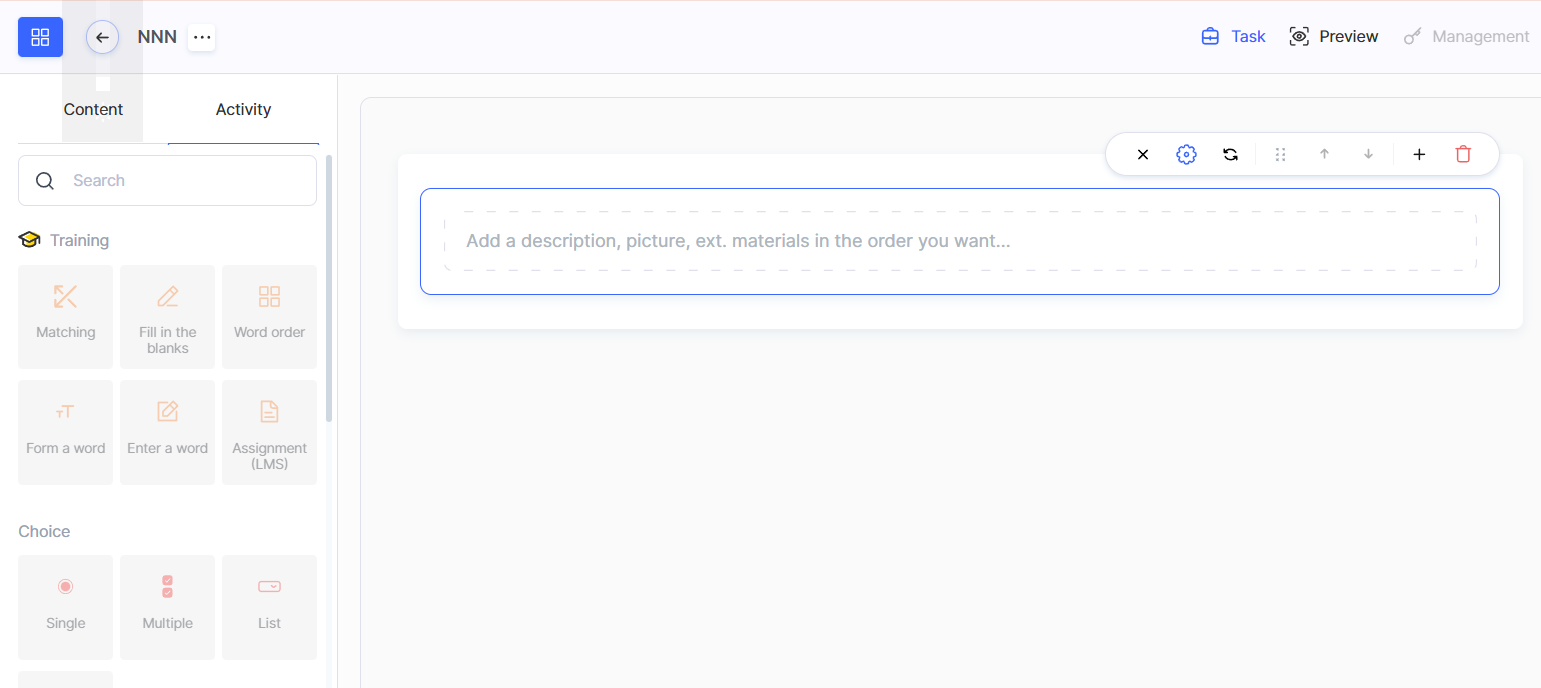
Левият панел показва всички налични типове въпроси, организирани в категории за по-лесна навигация.
За да добавите въпрос към своя тест:
-
В левия панел отидете в раздела Activity.
-
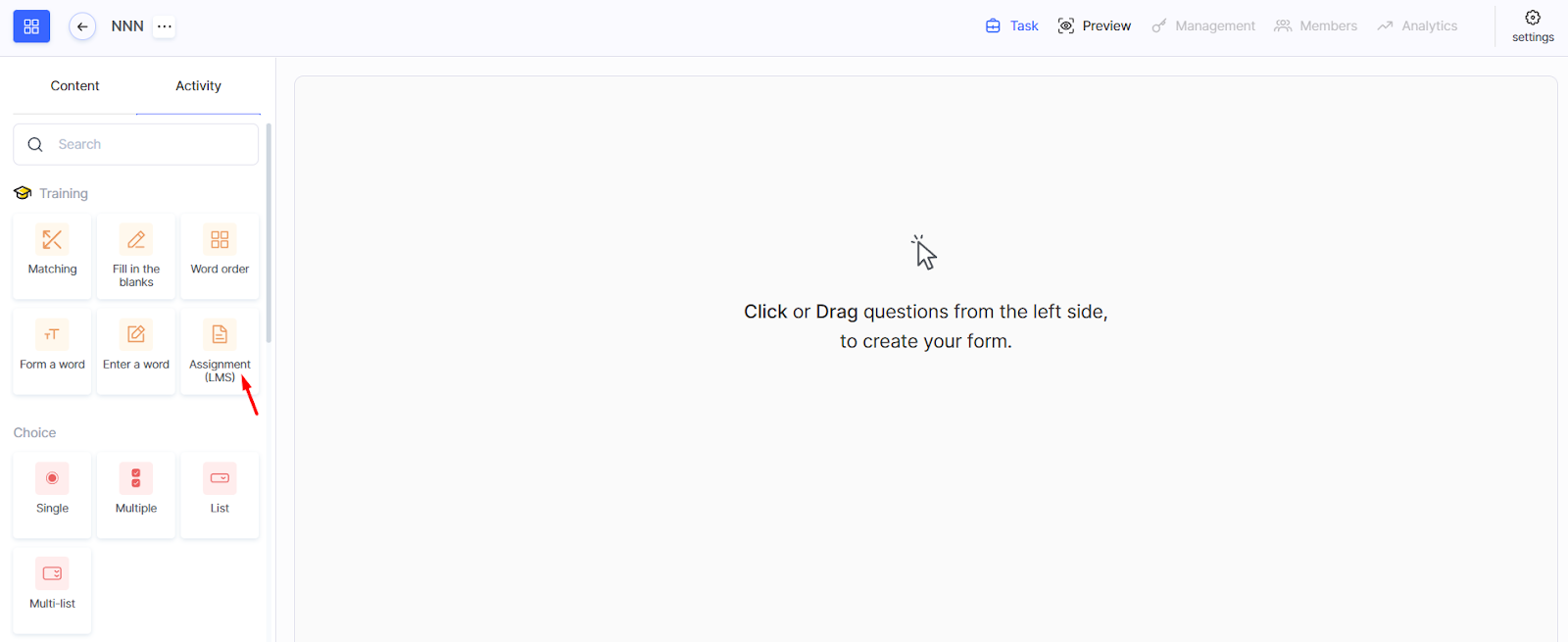
Изберете желания тип въпрос от наличните категории.
-
Щракнете върху типа въпрос или го плъзнете в централната работна област.
-
Попълнете и конфигурирайте избраната активност — например добавете въпроси и варианти за отговор.
Препоръка: Ако това не е тест или анкета и ви е необходим отворен отговор, препоръчваме да използвате типа въпрос Assignment (LMS).
Конфигуриране на въпрос
За да започнете редактиране, посочете блока с въпроса и щракнете върху него.
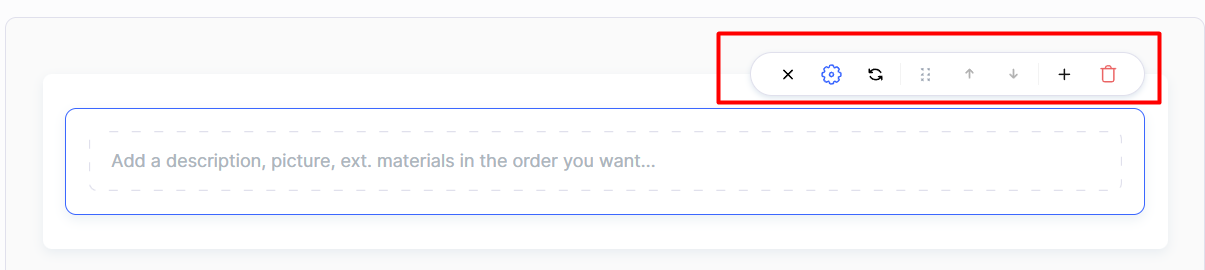
Когато посочите добавения въпрос, се появява лента с инструменти, която ви позволява да:
-
Затворите редактирането
-
Отворите допълнителни настройки (чрез иконата със зъбно колело)
-
Копирате въпроса
-
Промените реда на въпросите (преместване нагоре/надолу)
-
Дублирате въпроса
-
Добавите нов въпрос
-
Изтриете въпроса
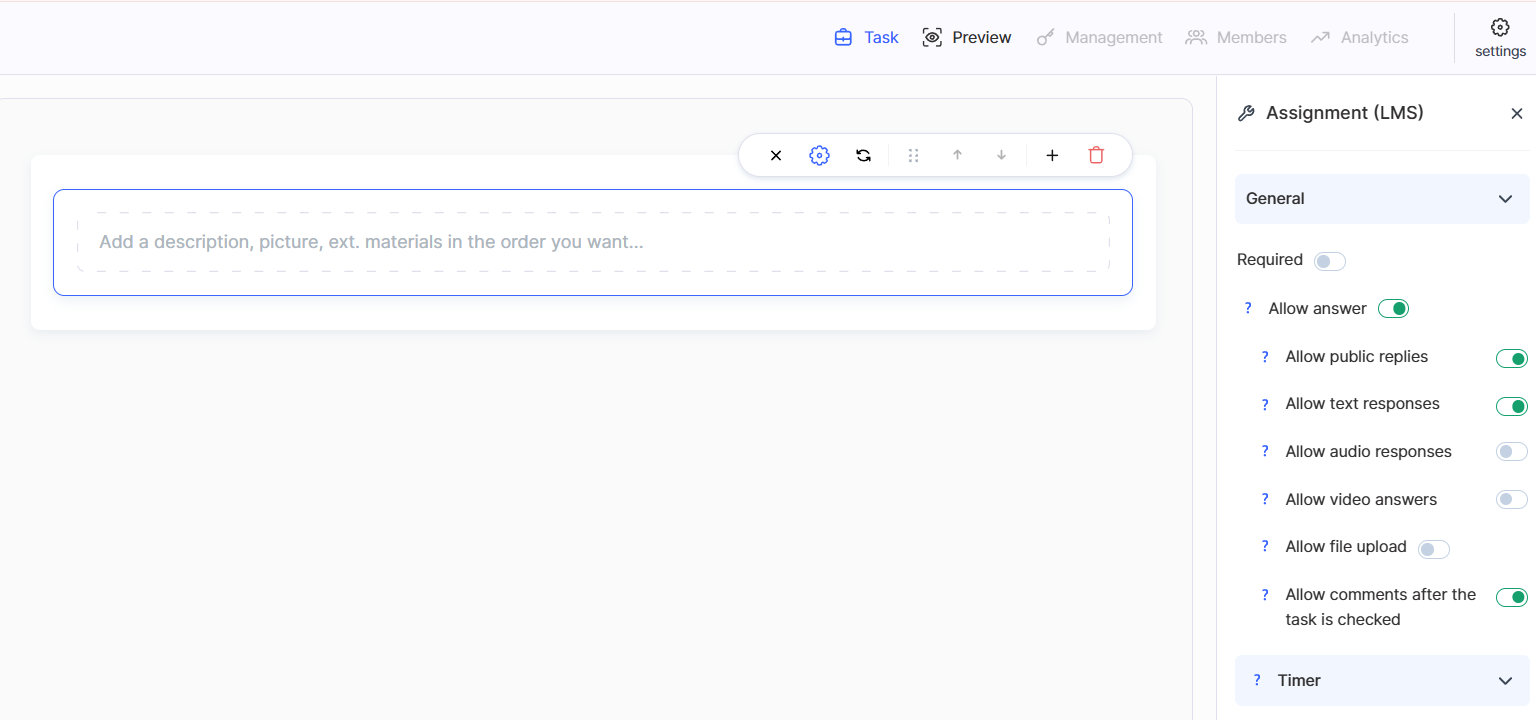
В десния панел с настройки можете да:
-
Направите въпроса задължителен
-
Активирате разбъркването на отговорите
-
Зададете ограничение във времето
-
Конфигурирате броя дни, часове, минути и секунди за завършване
-
Зададете оценки и точки за въпроса
-
Добавите коментар към въпроса
Препоръка: За типа Assignment (LMS) не е възможно да се добавят допълнителни въпроси. Използвайте този тип, когато очаквате подробен отговор или когато студентите трябва да прочетат и да отговорят на коментарите на куратора.
За да добавите друга активност (въпрос), щракнете върху + в настройките над въпроса
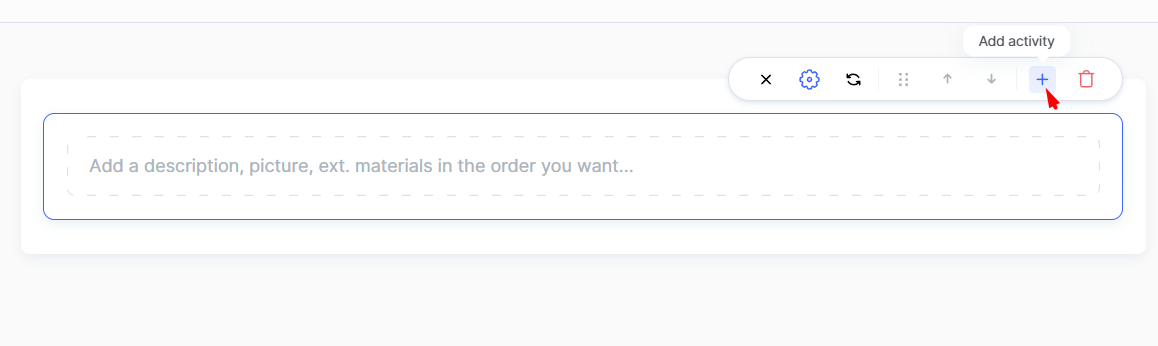
или щракнете върху типа въпрос в лявата странична лента.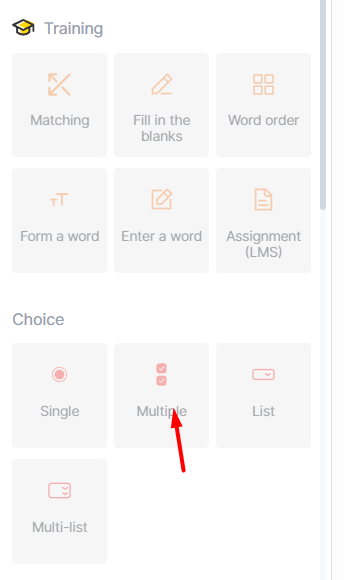
Съвет: Ако курсът ви включва много практически задания, веднага включете номера или заглавието на урока в името на заданието — това ще улесни бъдещото редактиране и организиране.
Настройване на задължителна проверка от куратор
За задания, които изискват ръчна проверка, трябва да активирате Approval – By Curator в настройките на теста.
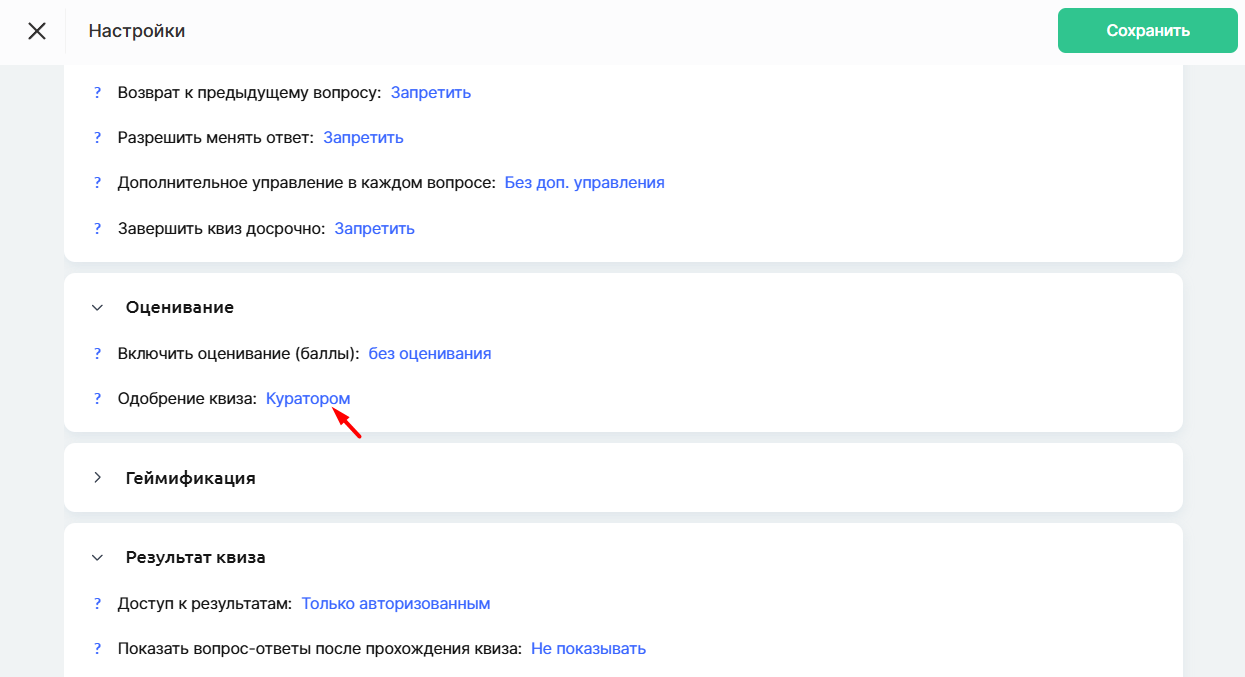
Тази функция позволява на куратора да преглежда отговорите на студентите, да оставя коментари и да определя статуса на завършване.
След като създадете заданието, добавете го към урок чрез конструктора на уроци. За да направите това, намерете необходимия курс в менюто Courses и отворете желания урок. Подробно ръководство за това е налично в отделна статия.
Заданието ще бъде интегрирано в урока като част от неговото съдържание, което позволява на студентите да го изпълнят директно, докато изучават материала.
Ако искате проверката от куратор да е активирана за някои ценови планове на курса, а автоматичната проверка — за други, това също може да се настрои в платформата.
Повече подробности можете да намерите в статията Как да създадете задания за различни ценови планове.
Как студентите виждат заданието
След като заданието бъде добавено, студентите ще го виждат в съдържанието на урока. За да се уверите, че всичко изглежда правилно, използвайте функцията Preview. Отворете конструктора на уроци, превключете в режим на преглед и проверете как изглежда заданието от гледната точка на студента.

След като студентът завърши задание, изискващо проверка от куратор, статусът Тестът очаква проверка от куратор ще се появи.

Едва след като кураторът го провери, статусът ще се промени на Passed, Not Passed или Needs Revision. Студентите също ще могат да виждат коментарите, обратната връзка или препоръките на куратора.
Как да проверите завършено задание
Важно: Проверката на задания е налична само в работното пространство на куратора, не и в това на студента. Кураторът трябва да се увери, че е влязъл в правилния проект като куратор (или администратор), а не като студент.
След като студентът изпрати заданието, то става достъпно за проверка в менюто Практика в рамките на курса.
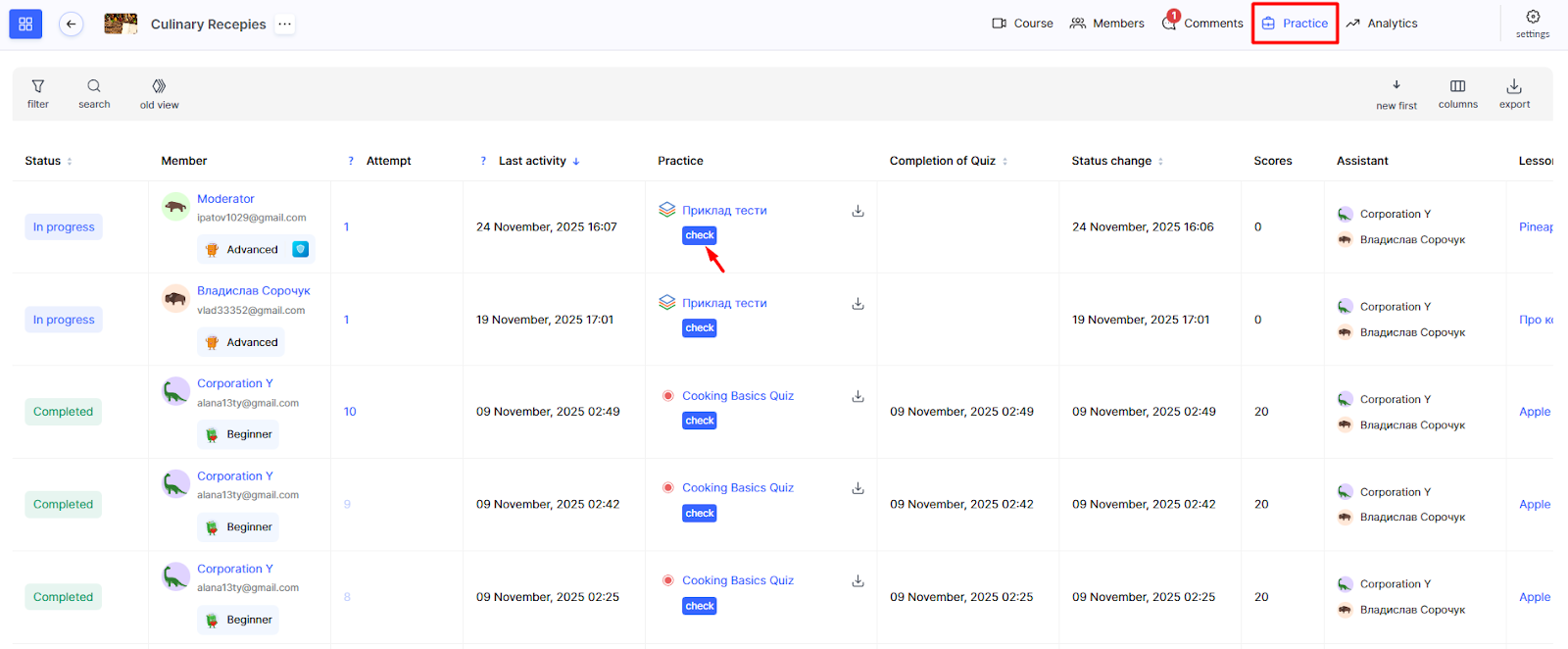
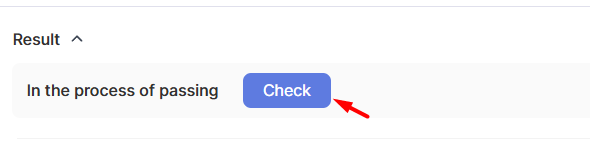
Щракнете върху Review, изберете резултата, добавете коментари или точки при необходимост и щракнете върху Save.
Задължителната проверка от куратор помага да се осигури висококачествено оценяване на знанията на студентите и позволява индивидуална работа с всеки студент. Това подобрява резултатите от обучението и укрепва комуникацията между студентите и кураторите.
Не намерихте отговора? Свържете се с екипа за поддръжка чрез онлайн чат или Telegram