
Статии:
- Поръчки: създаване и редактиране на поръчки.
- Как да добавя индивидуална връзка за плащане към ученик
- Транзакции
- Как да настроите изпращането на собствен имейл след покупка
- Интеграция с чатбота Sendpulse
- Как да интегрирате платежна система в Kwiga
- Как да зададете конкретен език за страница с оферта
- Важни настройки на проекта
- Как да предоставите достъп на ученици, ако продажбите не са извършени в Kwiga
- Плащане без оторизация
- Как да създадете нов поток със собствен график
- Как да предоставите достъп на един курсист
- Как да промените достъпа за един ученик
- Как да настроите демо достъп до курс, ден на отворените врати в училището
- Настройване на абонаменти (повтарящи се плащания)
- Автоматизация: Последователности от последващи имейли (неплатени поръчки и заявки)
- Кредити и разсрочени плащания, плащане на части
- Промоционална оферта
- Купони за отстъпка и възможни настройки
- Как да стартирате записване за курс с предварително плащане
- Как да създавате оферти за кръстосани продажби в Kwiga
- Как да започнете да продавате в Kwiga: създаване на ценови план
- Създаване на няколко ценови плана
- Продажба на консултации и индивидуални сесии
- Как да промените плана на ученик (допълнително плащане в Kwiga)
- Как да продавате (да предоставяте достъп до) части от курса
- Как да внедрите продажби за подновяване на достъпа
- Продажба чрез регистрационна форма на сайт на трета страна
- Продажби чрез мини целева страница, създадена в Kwiga
- Как да добавите видео към страница (мини лендинг, страница на курс)
- Как да създадете връзка с приложен купон
- Оферти и плащания в Kwiga: как работи
- Повторни продажби: Задаване на условия и изпращане на купон въз основа на броя покупки
- Настройване на известия в канал в Telegram
- Изпращане на имейли с промо кодове (неплатени поръчки)
- Магазин за курсове: настройки и възможности
- Настройване на страницата за публична оферта
- Организиране на CPD в Kwiga: ръководство стъпка по стъпка
- Как да настроите страница „Благодарим ви“ след плащане
- Настройване на достъпа до уроци, раздели и модули
Тук са описани функционалността на купоните, наличните настройки за купони и офертите, които позволяват използването на купони.
В тази статия:
Купоните са удобен начин да предлагате на клиентите персонализирани отстъпки и гъвкаво да управлявате цените на продуктите. В платформата Kwiga можете да създавате купони с различни условия и ограничения и да конфигурирате използването им в конкретни оферти.
За да прегледате вече създадени купони или да добавите нови, отидете на Курсове → Промо кодове.

В Kwiga купоните могат да функционират в два формата:
-
Процентна отстъпка – от 1% до 100% от стойността на продукта.
-
Фиксирана сума във валута, напр. 100 UAH или 33 USD.
Как да създадете купон
За да създадете купон, щракнете върху +Купон.

Това ще отвори страница с настройки, където трябва да въведете данните, за да Създадете купон.

Име на купона – Това е кодът, който клиентите въвеждат, за да получат отстъпка. Можете да промените името и да въведете удобна дума или фраза, като замените предложения генериран код.
Размер на отстъпката – Въведете процентната отстъпка или фиксирана сума за отстъпка в първото поле и изберете подходящата опция от падащото меню.
Валидност – Задайте периода на активност на купона, тоест времето от текущия момент до датата, до която отстъпката може да бъде приложена към поръчка.
Общ брой използвания – Определете колко често клиентите могат да използват този купон.
Брой използвания на потребител – Посочете колко често всеки клиент може да използва отстъпката.
Присвояване към група потребители – Тази настройка ви позволява да създадете купон, валиден само за конкретни клиенти от определен списък. Можете да създадете този списък ръчно или да използвате автоматизация. Например може да искате да предложите отстъпка само на студенти, които вече са закупили поне един продукт или са завършили финално задание.
Важно: Купонът може също да бъде свързан с оферти както при създаването им, така и при редактирането им. Освен това в настройките на офертата можете да посочите кои купони се прилагат за нея. Повече подробности за конфигурирането на оферти можете да намерите в отделна статия.
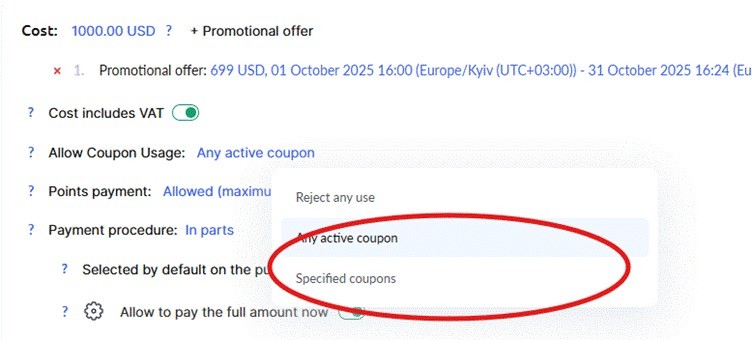
Достъпен за потребители — Определя кой ще може да използва купона:
За всички потребители — Купонът е достъпен за всеки клиент, който го знае.
За конкретен потребител — Купонът ще работи само за един избран потребител (персонален купон).
За група потребители — Купонът е достъпен само за клиенти, включени в конкретен списък. Списъкът може да бъде създаден ръчно или чрез автоматизация. Например можете да дадете отстъпка само на студенти, които вече са закупили един продукт или са предали финалното си задание.
Коментар — вътрешна бележка за вас и вашия екип. Тя ви помага да запомните целта на купона и подробностите за кампанията. Клиентите не виждат този коментар.
Как да създадете връзка с автоматично прилагане на купон
Всички оферти в платформата Kwiga имат уникални връзки, които клиентите могат да използват за навигация и извършване на покупки. Ако дадена оферта позволява използване на купони, на страницата ще се появи поле за въвеждане на кода, но по подразбиране то ще бъде празно.
Ако искате купонът да се прилага автоматично, когато потребителите щракнат върху връзка, добавете го към URL адреса. За да направите това, добавете ?coupon=coupon_name към връзката на офертата.
Например, ако стандартната връзка към офертата изглежда така:
https://sampleschool.kwiga.com/o/TnHG7QjEFukO
а кодът на купона е SPRING, връзката с предварително приложен купон ще бъде:
https://sampleschool.kwiga.com/o/TnHG7QjEFukO?coupon=SPRING

Потребителите ще видят страницата за плащане с вече активиран купон, когато щракнат върху тази връзка.
Важно: Кодът на купона трябва да е валиден и използването му трябва да е разрешено в настройките на офертата.
Тази функция опростява процеса на прилагане на отстъпки и увеличава процента на конверсия, тъй като клиентите не трябва да въвеждат купона ръчно — всичко се случва автоматично.
Създаване на купони в автоматизации
Чрез автоматизации можете автоматично да създавате персонални купони при настъпване на конкретно събитие. Това ви позволява да изграждате гъвкави мотивационни програми без ръчна работа.
От менюто Курсове отидете на Автоматизация на процесите. Повече подробности за автоматизациите можете да намерите в отделна статия
При настройване на автоматизация можете да добавите действието Създаване на купон със следните параметри:
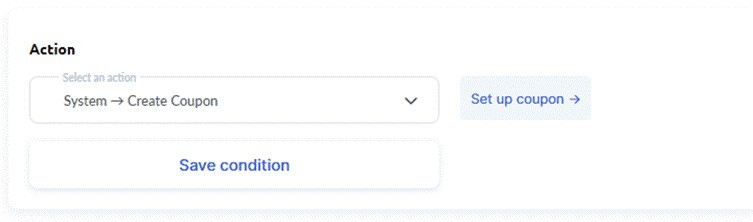
Име на купона – генерирайте автоматично или посочете персонализиран формат
Размер на отстъпката – процент или фиксирана сума
Период на валидност – посочете продължителността на активност на купона
Свързване с контакт – купонът се създава автоматично за контакта, който е задействал събитието в автоматизацията
Ограничение на използването – ограничете броя пъти, които купонът може да бъде използван
Коментар – добавете вътрешна бележка за предназначението на купона
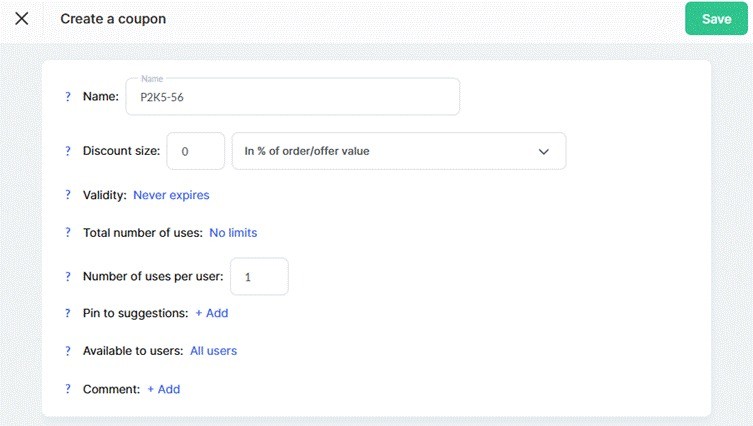
Примери за употреба: Можете да настроите автоматично създаване на купони за различни сценарии — например да предоставите бонус отстъпка на учащи, завършили курс със 100% напредък, или да създадете персонални купони със специална оферта за контакти, които не са посещавали платформата повече от 30 дни, за да ги насърчите да се върнат към обучението, и т.н.
Списък с купони: информация за купоните и тяхното използване
Разделът Купони съдържа всички създадени купони с ключова информация за тях. Тук можете бързо да проверите наличните отстъпки, условията за използване и статуса на купоните.

За всеки купон в списъка се показват следните данни:
-
Код на купона – Уникален низ от символи, който клиентите въвеждат при поръчка.
-
Статистика за използването – Под кода на купона можете да видите колко пъти е бил използван (напр. „Използван: 1“, което означава, че купонът е бил използван веднъж към момента на прегледа).
-
Размер на отстъпката – Процент (напр. 10%) или фиксирана сума във валута (напр. 500 UAH).
- Присвоен контакт – показва дали купонът е предназначен за конкретен потребител. Ако купонът е персонален, се показва името на контакта.
-
Списък с контакти – Показва дали купонът има ограничения въз основа на потребителски групи. Ако няма ограничения, купонът е достъпен за всички клиенти.
-
Общ брой разрешени използвания – Посочва броя пъти, които всички клиенти могат да използват купона. Ако няма ограничения, е означено като „Неограничено.“
-
Използвания на потребител – Посочва колко често клиентът може да използва купона.
-
Коментар – вътрешна бележка за купона, видима само за администраторите. Коментарите ви позволяват да добавяте вътрешни бележки към всеки купон, за да запомните целта на създаването му, да записвате подробности за маркетингова кампания, да комуникирате между членовете на екипа или да запазите контекста при работа с голям брой купони. Коментарите са видими само за администраторите и не се показват на клиентите.
-
Създаден от – Името на потребителя, който е създал купона в системата.
-
Дата на създаване – Датата, на която купонът е добавен към платформата.
-
Дата на изтичане – Ако купонът има срок на валидност, в това поле се показва крайната дата. Ако няма срок на валидност, това също е посочено.
- Използван в оферта – показва къде се прилага купонът и в кои оферти се използва.
В списъка с купони можете да редактирате или изтривате купони чрез съответните бутони. Това ви позволява бързо да правите промени или да премахвате ненужни кодове.
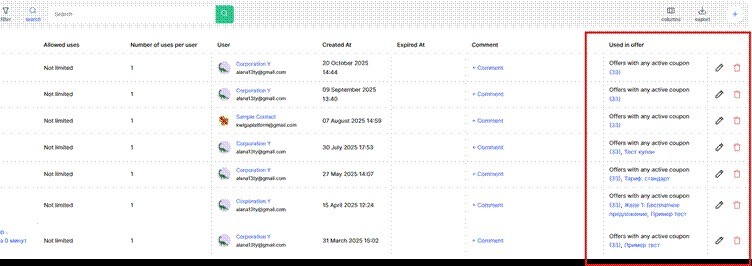
При редактиране на купон всички настройки могат да бъдат променени, освен когато купонът вече е бил използван — в такъв случай някои параметри може да са заключени, за да се запази целостта на данните за транзакциите.
Не намерихте отговора? Свържете се с екипа за поддръжка чрез онлайн чат или Telegram