
Články:
- Objednávky: vytváření a úprava objednávek
- Jak přidám individuální platební odkaz studentovi
- Transakce
- Jak nastavit odesílání vlastního e-mailu po nákupu
- Integration with the Sendpulse chatbot
- Jak integrovat platební systém na Kwiga
- Jak nastavit konkrétní jazyk pro stránku nabídky
- Důležitá nastavení projektu
- Jak udělit přístup studentům, pokud prodej neproběhl přes Kwiga
- Platba bez autorizace
- Jak vytvořit nový stream s vlastním rozvrhem
- Jak udělit přístup jednomu studentovi
- Jak změnit přístup pro jednoho studenta
- Jak nastavit demo přístup ke kurzu, den otevřených dveří ve škole
- Nastavení předplatného (opakované platby)
- Automatizace: Následné e-mailové sekvence (nezaplacené objednávky a přihlášky)
- Kredity a splátky, platba po částech
- Propagační nabídka
- Slevové kupóny a možné nastavení
- Jak spustit registraci na kurz s předplatbou
- Jak vytvořit nabídky křížového prodeje v Kwiga
- Jak začít prodávat na Kwiga: vytvoření cenového plánu
- Vytváření více cenových plánů
- Prodej konzultací a individuálních sezení
- Jak změnit plán studenta (Dodatečná platba na Kwiga)
- Jak prodávat (poskytovat přístup k) části kurzu
- Jak implementovat prodej obnovení přístupu
- Prodej prostřednictvím registračního formuláře na webu třetí strany
- Selling through a mini-landing page created on Kwiga
- Jak přidat video na stránku (mini-landing page, stránka kurzu)
- Jak vytvořit odkaz s uplatněným kupónem
- Nabídky a platby na Kwiga: Jak to funguje
- Opakovaný prodej: nastavení podmínek a odeslání kupónu na základě počtu nákupů
- Nastavení oznámení v kanálu Telegram
- Odesílání e-mailů s promo kódy (neuhrazené objednávky)
- Obchod s kurzy: Nastavení a možnosti
- Nastavení stránky veřejné nabídky
- Organizace CPD na Kwiga: průvodce krok za krokem
- Jak nastavit děkovací stránku po platbě
- Nastavte přístup k lekcím, sekcím a modulům
- Jak změnit kontakt v objednávce
Toto popisuje, jak upravit text nebo vytvořit vlastní e-mail, který studenti obdrží po provedení platby.
Vezměte prosím na vědomí, že ve výchozím nastavení studenti při registraci a nákupu na platformě obdrží tři e-maily:
-
Aktivační e-mail. Název šablony: Účastníkovi: Aktivační e-mail Учаснику: Лист активації)
-
Informace o otevření přístupu ke kurzu (bootcampu nebo jinému produktu). Název šablony: Účastníkovi: Oznámení o přidání produktu Учаснику: Сповіщення про додавання продукту
-
Oznámení o úspěšné platbě. Název šablony: Účastníkovi: Oznámení o úspěšné platbě za produkt Учаснику: Сповіщення про успішну оплату продукту
Jak najít a zobrazit text e-mailu:
Klikněte na tlačítko All solutions v horním menu, vyberte Email campaigns a poté Email templates. V závislosti na tom, ze kterého zařízení nebo oddílu platformy stránku otevíráte, se tlačítko All solutions může zobrazit ve zkrácené podobě:
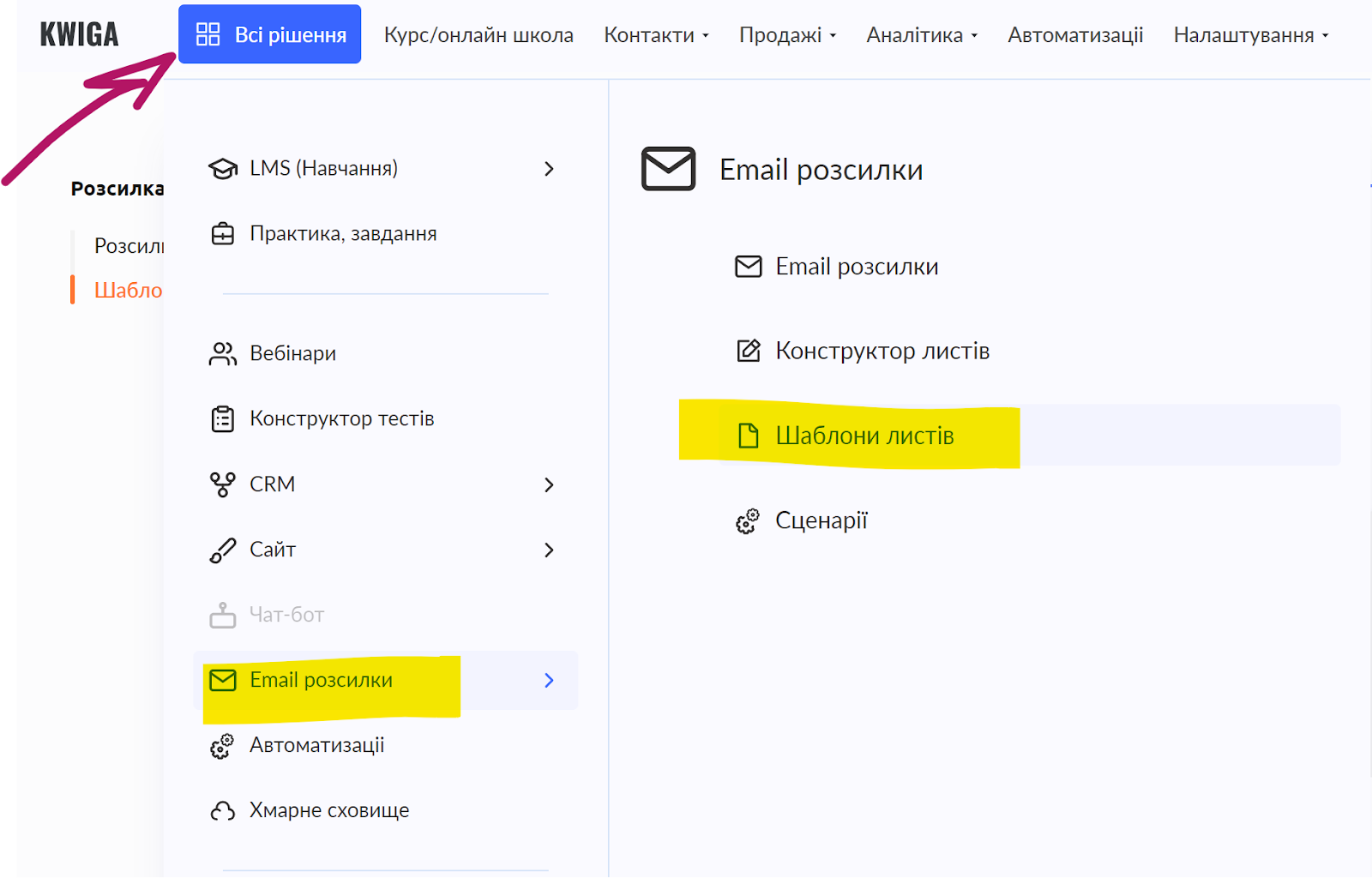
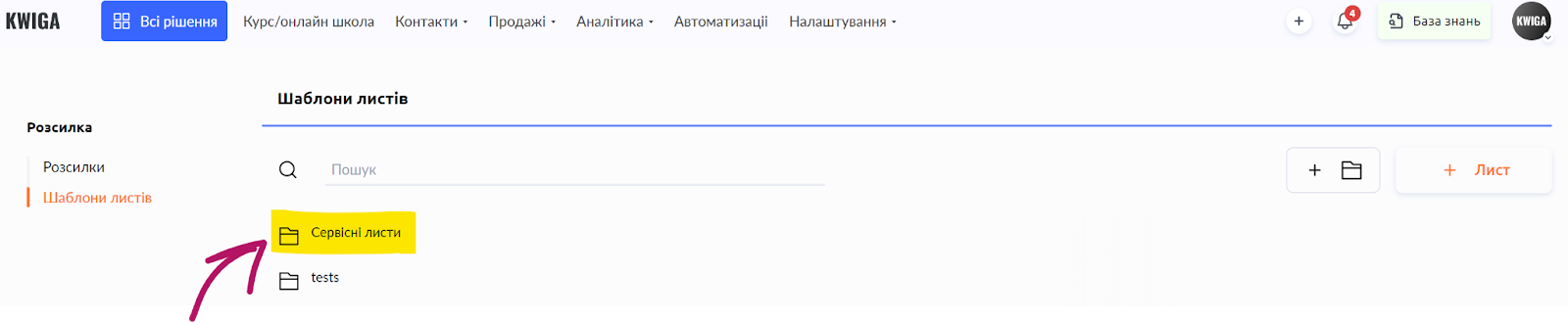
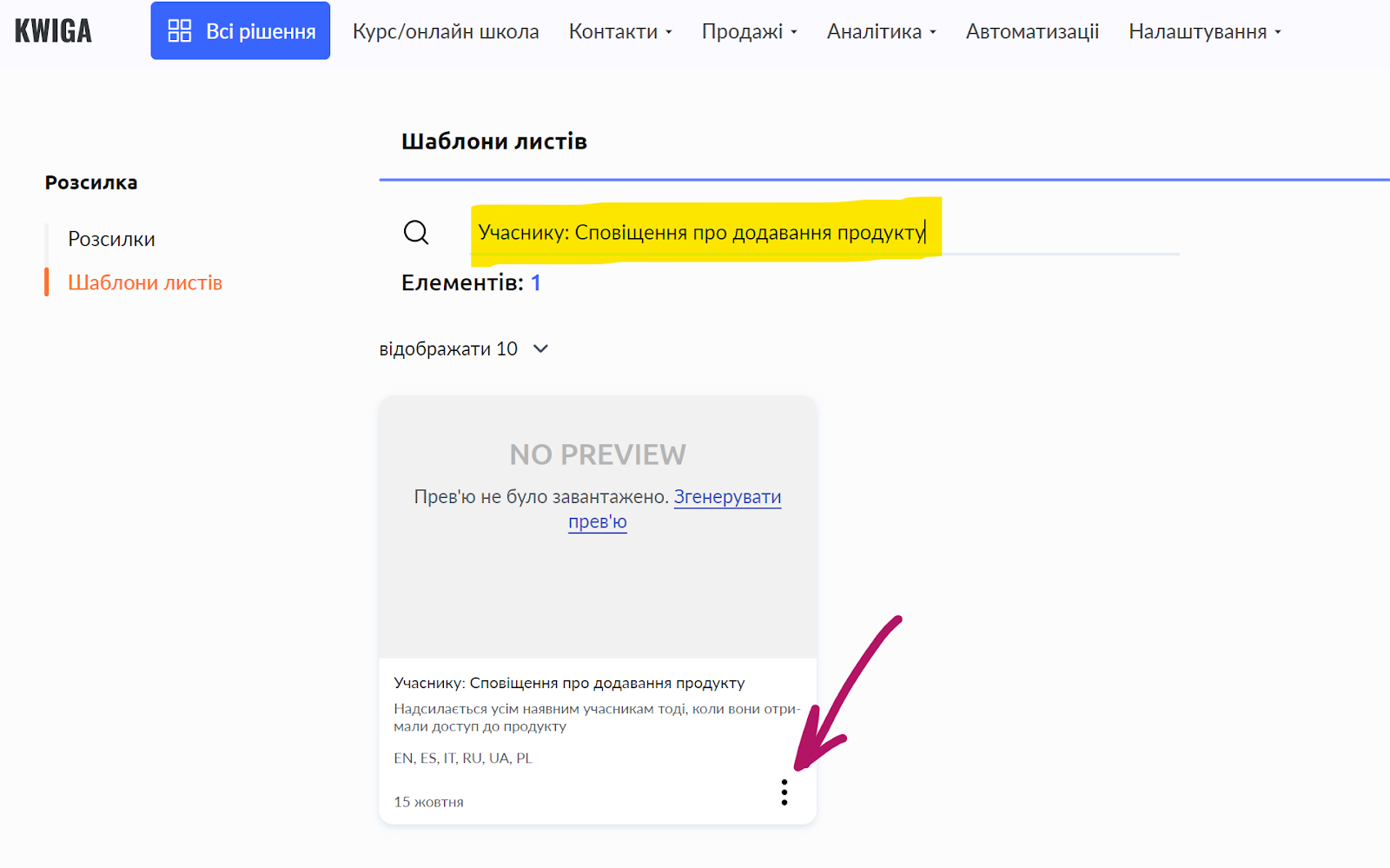
Na stránce, která se otevře, uvidíte složku Service emails; klikněte na ni. Zobrazí se seznam různých oznámení odesílaných studentovi. Do vyhledávacího pole můžete zadat název šablony a ve výsledcích vyhledávání uvidíte požadovanou šablonu. V menu se třemi tečkami je k dispozici možnost „upravit“, která vás přenese do editoru e-mailů.
Jak upravit text e-mailu
Jakékoli změny, které provedete v e-mailech umístěných ve složce Service emails, se použijí na všechny produkty! Pokud chcete změnit e-mail o úspěšné platbě pouze pro konkrétní kurz, vytvořte kopii servisního e-mailu a upravte kopii.
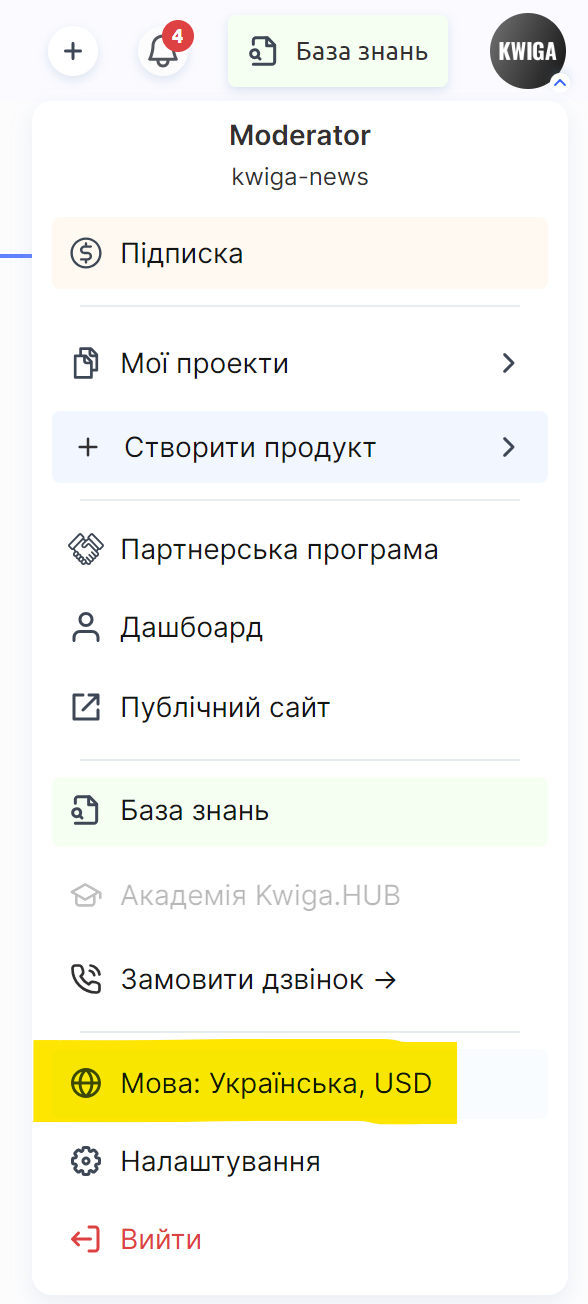
Vezměte prosím na vědomí: Každý e-mail má několik jazykových verzí. Chcete-li upravit ukrajinskou verzi e-mailu, ujistěte se, že je rozhraní platformy v ukrajinštině. Pokud chcete upravit polskou verzi e-mailu, přepněte rozhraní platformy do polštiny. Jazyk můžete změnit kliknutím na svůj avatar a výběrem možnosti Language: ….
Můžete se podívat na video o tom, jak pracovat v editoru e-mailů:
Jak změnit e-mail po nákupu nebo platbě
Bez ohledu na to, jak přijímáte platby za své produkty (na platformě Kwiga nebo mimo platformu), musíte mít nastavenou alespoň jednu nabídku, prostřednictvím které studentům udělujete přístup (nebo několik nabídek/tarifů). Pokud používáte plný přístup, přejděte níže do sekce Nepoužívám nabídku, uděluji plný přístup.
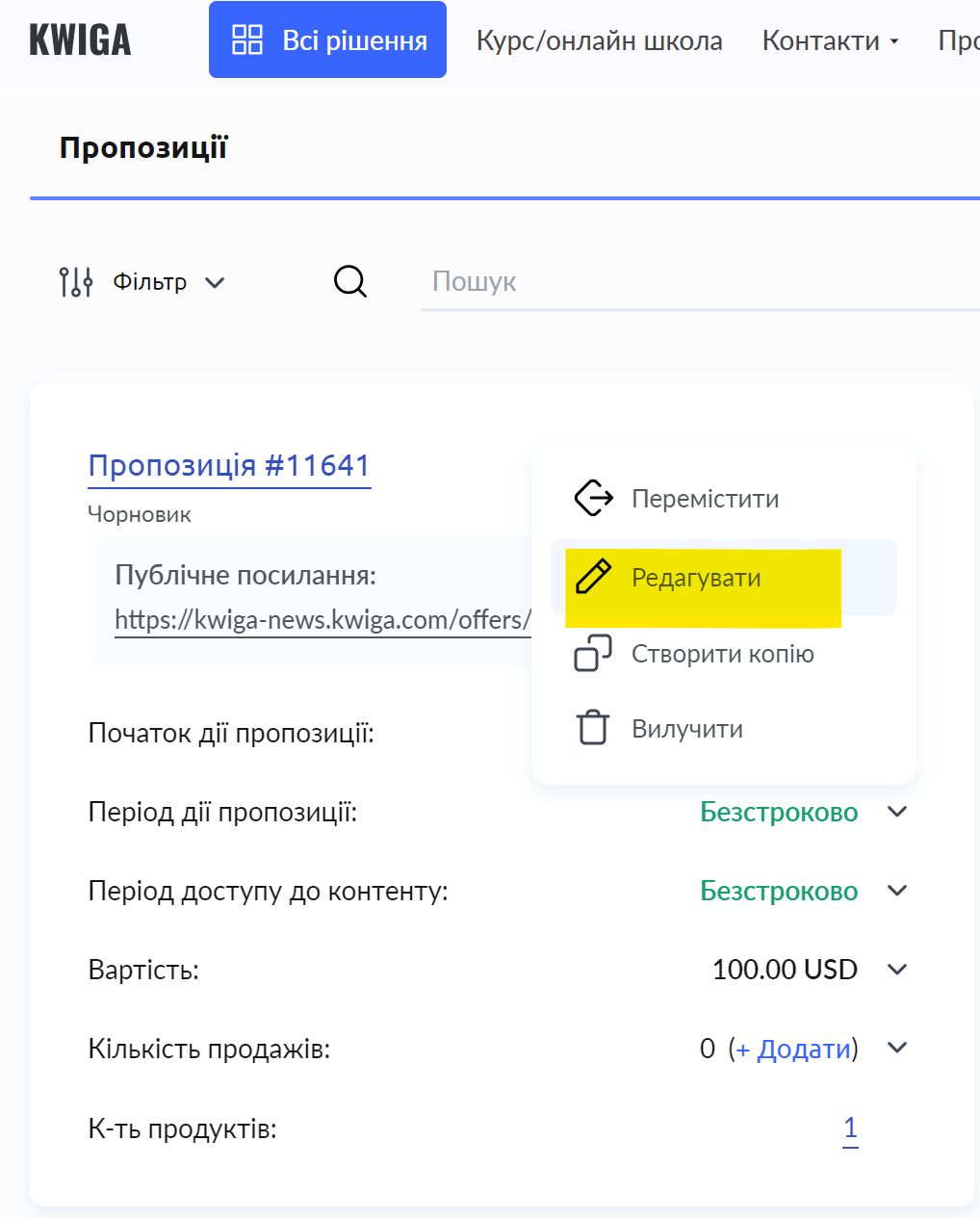
Přejděte do Sales - Plans, offers, vyberte požadovanou nabídku a poté ji upravte:
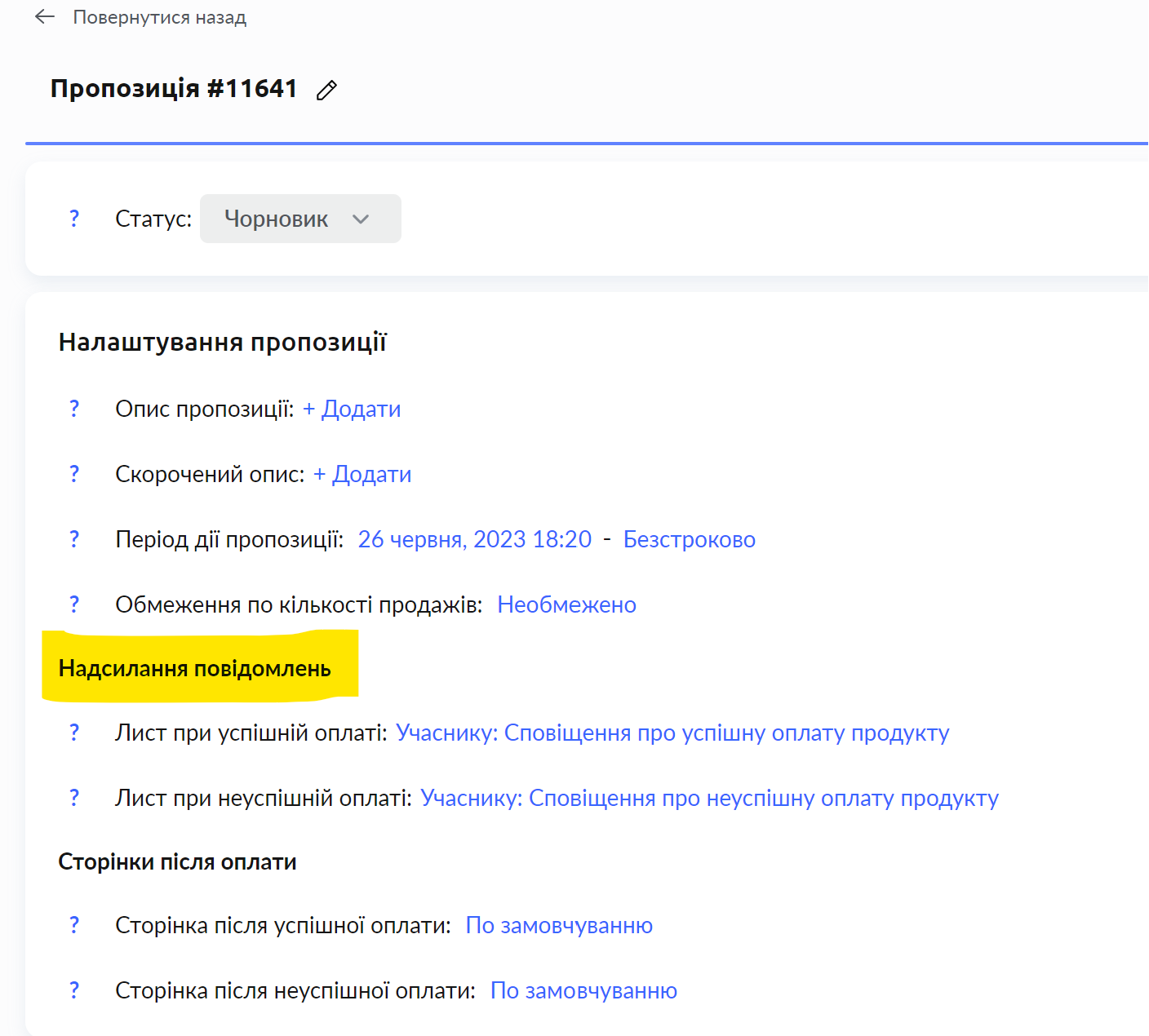
Najděte sekci Notification sending; tam můžete určit e-maily, které se odesílají po úspěšných a neúspěšných platbách. Klikněte na požadovanou možnost a v okně, které se otevře, můžete označit, že se e-maily nemají odesílat, nebo určit jinou šablonu pro odesílání.
V tomto okně nevybírejte aktivační e-mail ani e-mail o přístupu k produktu; tyto e-maily se odesílají automaticky. Pokud je vyberete v nastavení nabídky, budou odeslány dvakrát.
Další situace:
Nechci, aby moji studenti dostávali aktivační e-mail
Pokud studenty přidáváte ručně, při jejich přidávání se ujistěte, že je přepínač nastaven jako na obrázku níže:
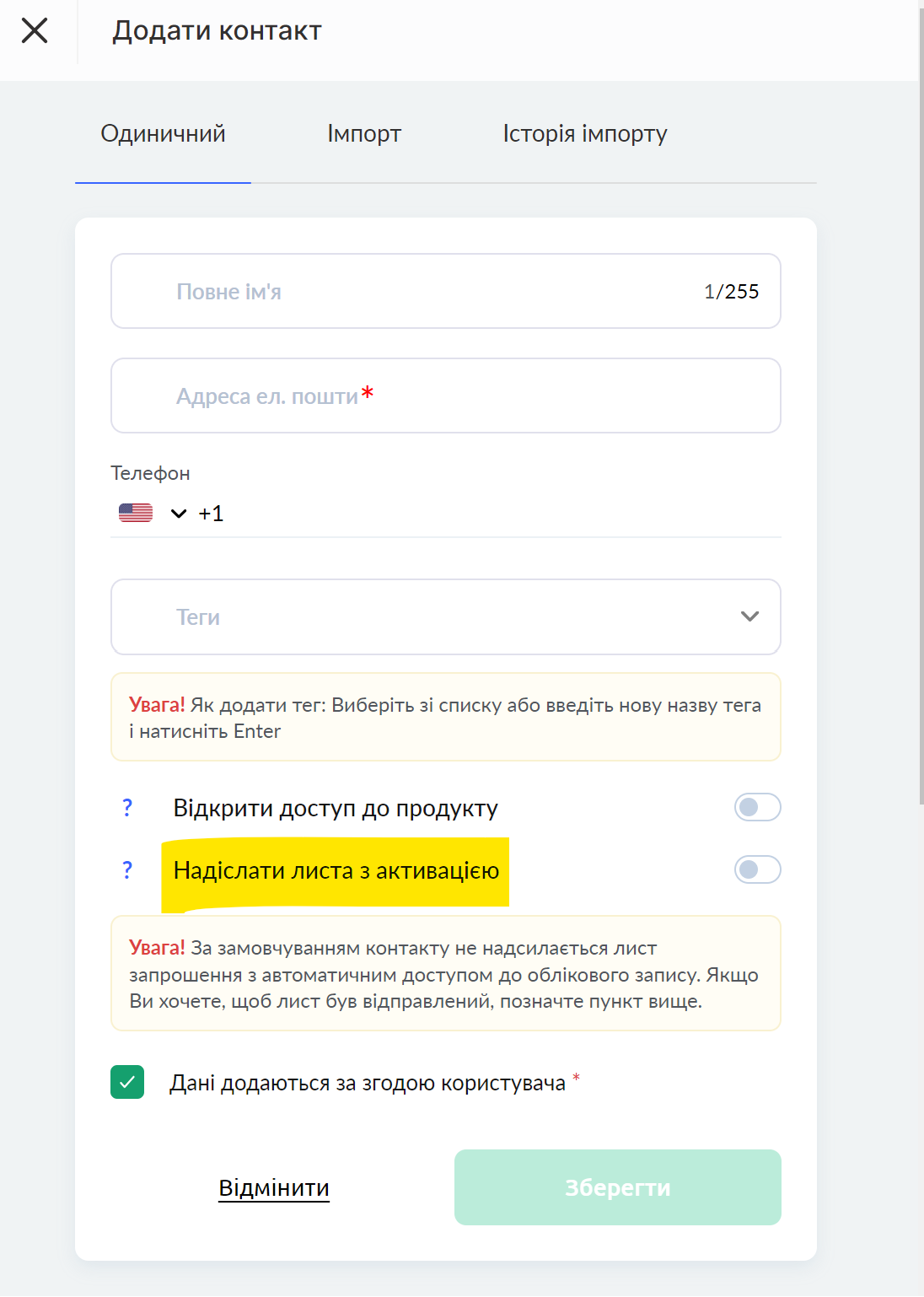
Pokud máte k platformě připojený platební systém a studenti získávají přístup ke kurzu automaticky, pak kontaktujte podporu s žádostí o vypnutí aktivačního e-mailu. Aktivační e-mail bude vypnut pro celý projekt (účet), tj. pro všechny produkty.
Nechci, aby moji studenti dostávali e-mail o otevření přístupu ke kurzu
Kontaktujte podporu s žádostí o vypnutí e-mailu o otevření přístupu ke kurzu. Tento e-mail bude vypnut pro celý projekt (účet), tj. pro všechny produkty.
Pokud chcete tento e-mail přizpůsobit pro různé produkty, musíte zrušit odesílání standardního e-mailu (prostřednictvím podpory) a nastavit automatizaci pro odesílání svých šablon.
Nepoužívám nabídku, uděluji plný přístup
Posloupnost kroků je zobrazena ve videu:
Nenašli jste odpověď? Kontaktujte podporu prostřednictvím online chatu nebo Telegram