
Články:
- Jak smazat kurz
- Ochrana autorských práv vašeho obsahu na Kwiga
- Veřejná nebo zkušební lekce
- Jak změnit stav lekce na koncept a skrýt ji před studenty
- Použití kontrolních bodů
- Jak přidat úkol do lekce
- Jak vytvořit úkol s povinnou kontrolou od asistenta
- Jak vytvořit úkol pro různé nabídky
- Jak vytvořit test s body a automatickým schválením
- Jak vytvořit a provést průzkum mezi studenty v kurz
- Obsah lekce, všechny typy aktivit v lekci
- Stahování video souborů
- Jak přidat časové kódy do videa
- Jak přidat tlačítko do lekce
- Vkládání kódu iframe
- Přidávání zlomků, matematických funkcí a vzorců
- Jak přidat text se spoilerem do lekce
- Jak vytvořit kurz na platformě Kwiga
- Jak vytvořit maraton
- Jak přidat obálku ke kurzu
- Možnosti zobrazení programu kurzu
- How to add a public face to a course
- Jak přidat tým do kurzu
- Náhled kurzu s různými úrovněmi přístupu
- Blok nad lekcemi (horní banner)
- Nakonfigurujte zpoždění, plán zpřístupnění lekcí a uzavírání lekcí
- Zpráva o pokroku studentů v kurzu
- Analýza dokončení úkolů v kurzu
- Přehled prodeje kurzů
- Jak vytvořit kopii kurzu
- Jak zkopírovat obsah lekce
- Přístup asistenta k praktickým úkolům
- Student nevidí kurz (Maraton, Uzavřená skupina)
- Jak nastavit test tak, aby studenti viděli komentáře po dokončení
- Doručování zpráv: proč emaily nepřicházejí a jak to napravit
- Jak přizpůsobit vzhled kurzu
- Spravovat viditelnost aktivit
Jak nastavit, aby se konfigurace praktických úkolů v lekcích lišily podle nabídek, s kontrolou asistenta nebo bez ní.
V tomto článku:
Nastavení praktických úkolů na platformě Kwiga vám umožňuje přizpůsobit proces učení různým potřebám studentů. Zde je návod, jak na to.
Úkol, kvíz: nastavte způsob ověření
Prvním krokem je vytvoření úkolu (kvízu), který bude v kurzu použit. Může to být test nebo komplexní cvičení přizpůsobené vašim cílům.
-
Přejděte do sekce Kvízy.
-
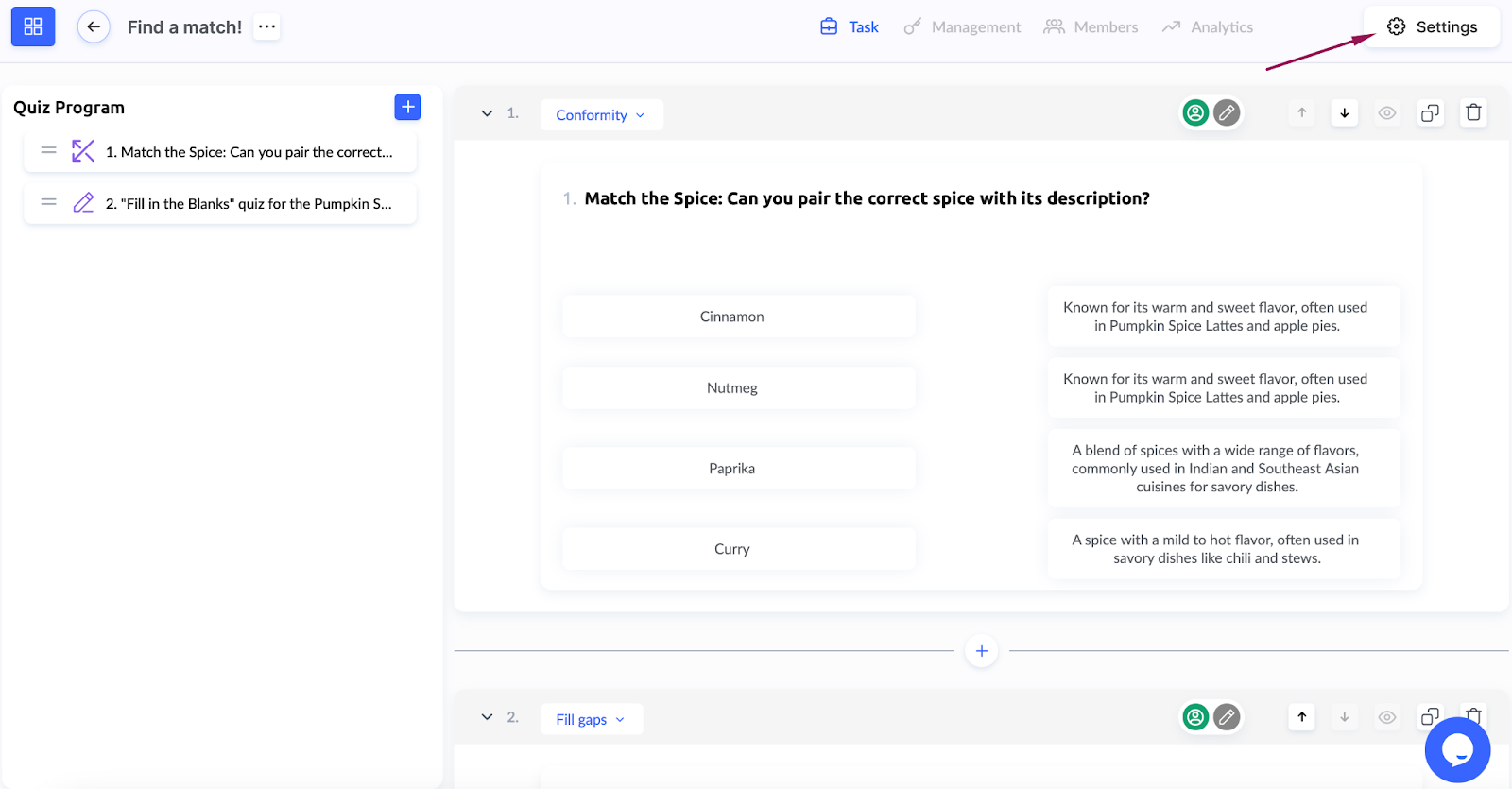
Klikněte na tlačítko +Kvíz a zadejte název úkolu.
-
Přidejte otázky pomocí vhodných typů (například výběr z více možností, doplnění do mezery nebo textová odpověď) a přizpůsobte je.
-
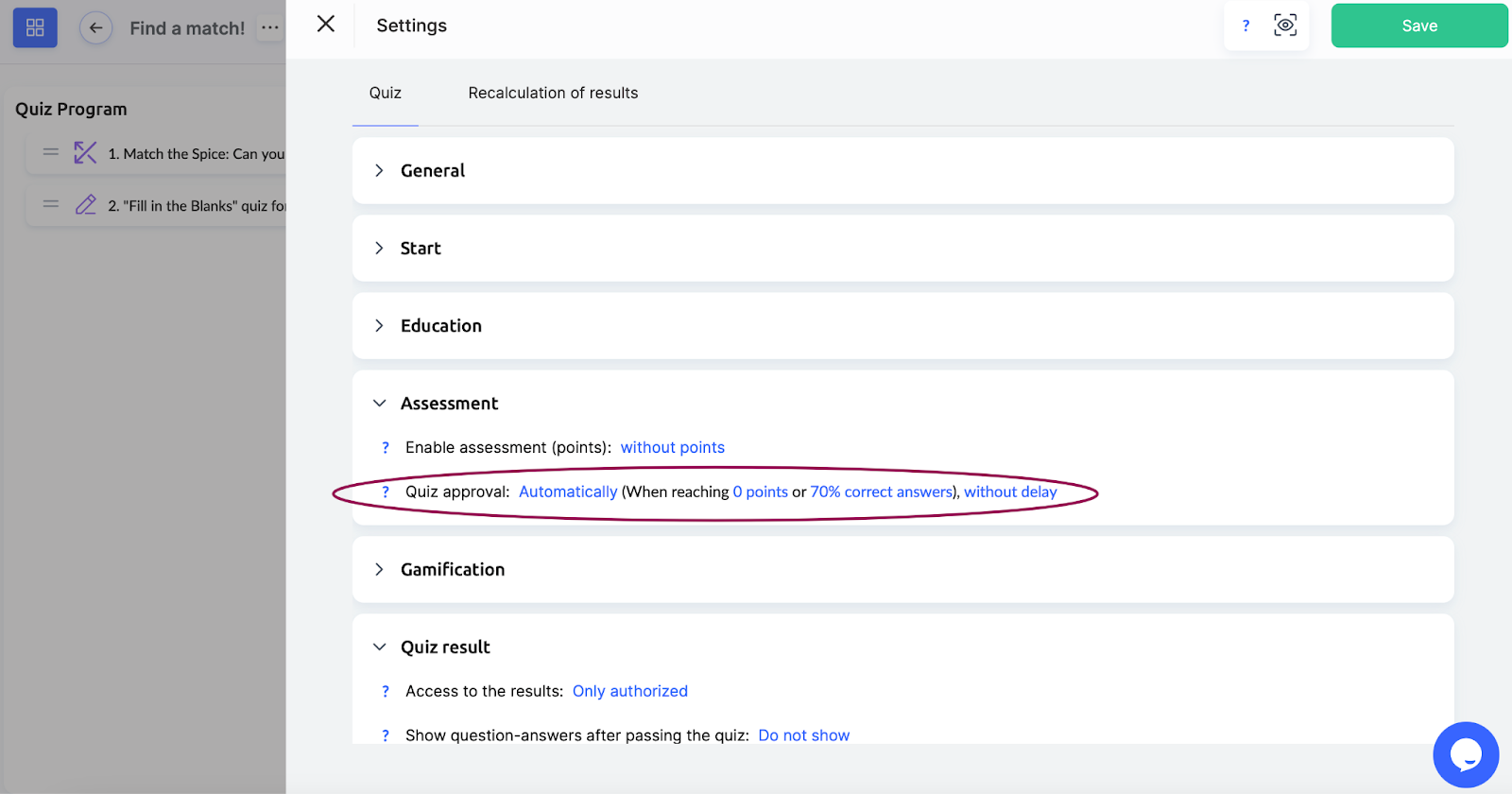
V nastavení kvízu nastavte parametr Schválení kvízu: vyberte Automaticky. Můžete také nastavit procento správných odpovědí potřebné pro automatické schválení, například 70 % pro schválení kvízu.
Jakmile je úkol vytvořen, přidejte jej do lekce. Podrobnosti o tom, jak to udělat, najdete v článku: Jak přidat úkoly do lekce.
Po vytvoření kurzu pokračujte nastavením tarifů a nabídek.
Nabídka s automatickým ověřením
Pro tarify s automatickou kontrolou vytvořte nabídku s odpovídajícím nastavením:
-
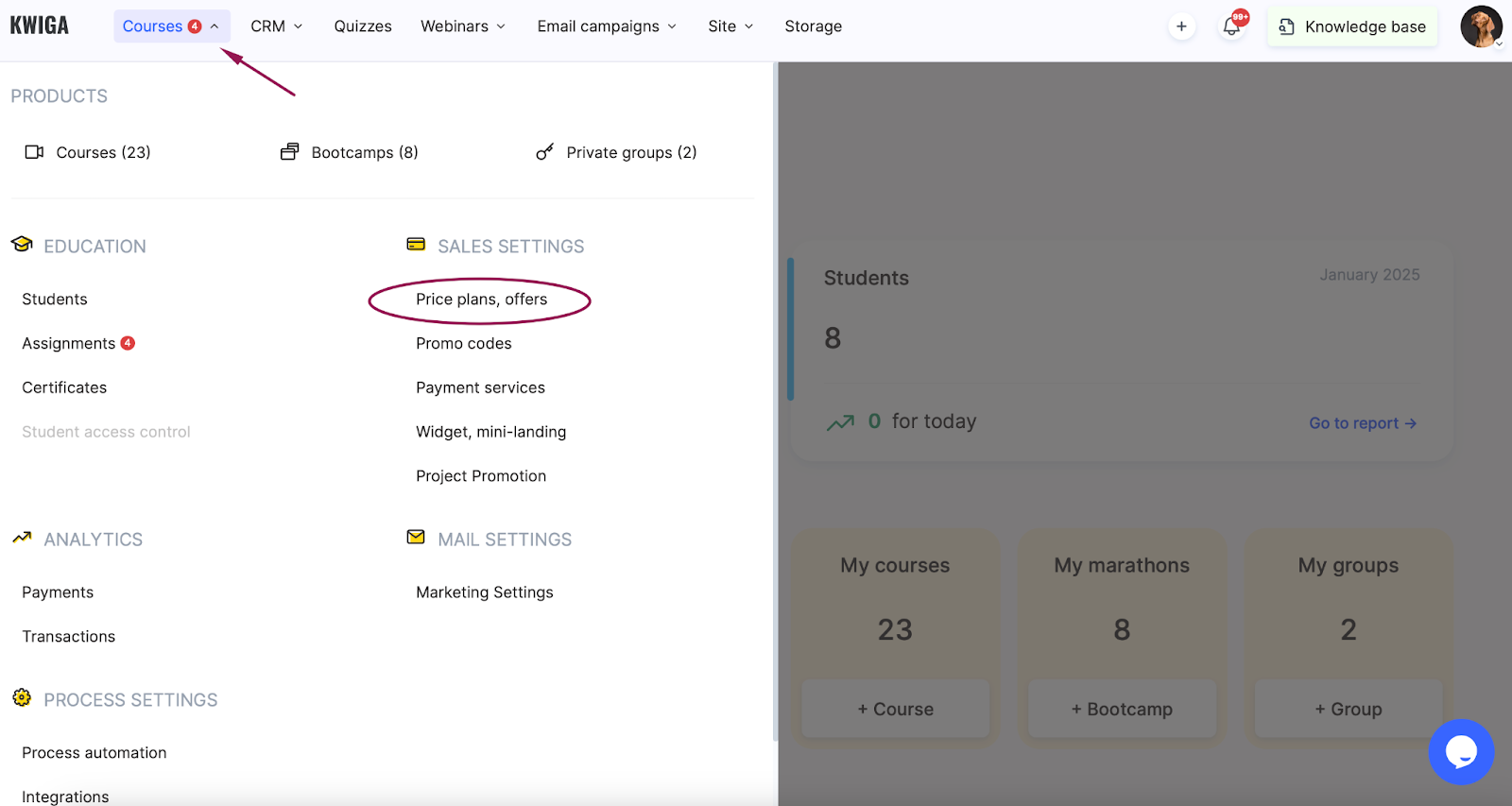
Přejděte do sekce Kurzy → Cenové plány, nabídky.
-
Klikněte na +Nabídka a zadejte název nabídky.
-
Na kartě Přístup k produktu a obsahu:
-
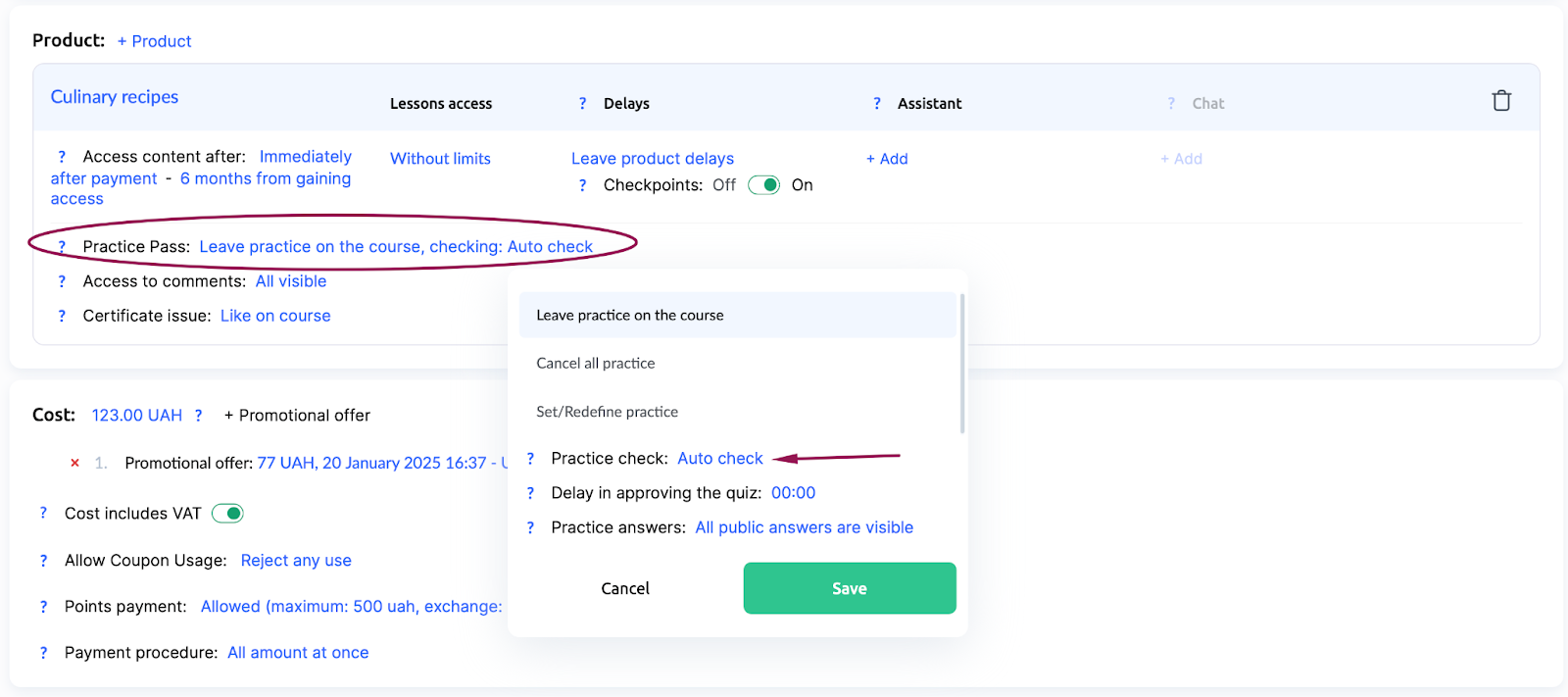
Vyberte možnost Practice Pass: Ponechat praxi v kurzu.
-
V sekci Kontrola praxe vyberte Automatická kontrola.
-
Studenti, kteří si vyberou tento tarif, budou plnit úkoly bez čekání na schválení kurátorem.
Nabídka s povinnou kontrolou asistentem
Pro pokročilé tarify vytvořte další nabídku, ve které budou úkoly kontrolovány kurátorem (asistentem). Tento přístup poskytuje personalizovanou zpětnou vazbu a doporučení.
-
Stejně tak přejděte do sekce Kurzy → Cenové plány, nabídky.
-
Na kartě Přístup k produktu a obsahu:
-
Vyberte Practice Pass: Ponechat praxi v kurzu.
-
V sekci Kontrola praxe vyberte Povinná kontrola kurátorem
-
Tato metoda vám umožňuje vytvořit různé úrovně interakce podle potřeb studentů. Způsob kontroly úkolů závisí na tarifu, který si student zvolí.
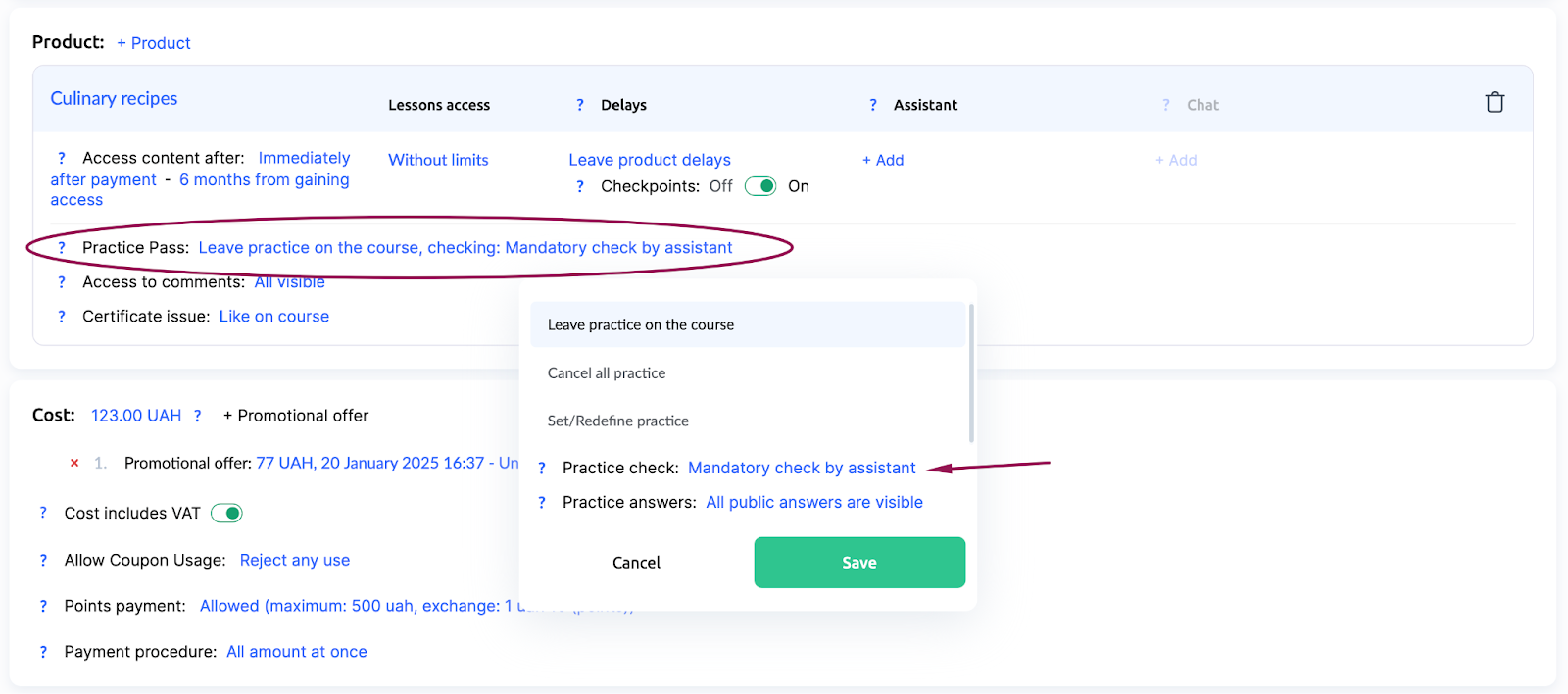
Důležité! Nastavení tarifu mají přednost před nastavením kvízu. To znamená, že zvolený tarif určí způsob kontroly úkolů bez ohledu na parametry nastavené pro konkrétní kvíz.
Nenašli jste odpověď? Kontaktujte podporu prostřednictvím online chatu nebo Telegram