
Články:
- Jak smazat kurz
- Ochrana autorských práv vašeho obsahu na Kwiga
- Veřejná nebo zkušební lekce
- Jak změnit stav lekce na koncept a skrýt ji před studenty
- Použití kontrolních bodů
- Jak přidat úkol do lekce
- Jak vytvořit úkol s povinnou kontrolou od asistenta
- Jak vytvořit úkol pro různé nabídky
- Jak vytvořit test s body a automatickým schválením
- Jak vytvořit a provést průzkum mezi studenty v kurz
- Obsah lekce, všechny typy aktivit v lekci
- Stahování video souborů
- Jak přidat časové kódy do videa
- Jak přidat tlačítko do lekce
- Vkládání kódu iframe
- Přidávání zlomků, matematických funkcí a vzorců
- Jak přidat text se spoilerem do lekce
- Jak vytvořit kurz na platformě Kwiga
- Jak vytvořit maraton
- Jak přidat obálku ke kurzu
- Možnosti zobrazení programu kurzu
- How to add a public face to a course
- Jak přidat tým do kurzu
- Náhled kurzu s různými úrovněmi přístupu
- Blok nad lekcemi (horní banner)
- Nakonfigurujte zpoždění, plán zpřístupnění lekcí a uzavírání lekcí
- Zpráva o pokroku studentů v kurzu
- Analýza dokončení úkolů v kurzu
- Přehled prodeje kurzů
- Jak vytvořit kopii kurzu
- Jak zkopírovat obsah lekce
- Přístup asistenta k praktickým úkolům
- Student nevidí kurz (Maraton, Uzavřená skupina)
- Jak nastavit test tak, aby studenti viděli komentáře po dokončení
- Doručování zpráv: proč emaily nepřicházejí a jak to napravit
- Jak přizpůsobit vzhled kurzu
- Spravovat viditelnost aktivit
Zjistěte více o tom, jak připojit úkol, a také jak vypadá lekce s úkolem pro studenta.
V tomto článku:
Praktické úkoly dělají lekce interaktivnějšími, umožňují vám otestovat znalosti studentů a získat cennou zpětnou vazbu.
Upozorňujeme, že kvízy se vytvářejí samostatně a teprve poté se přidávají do lekce.
Typy úkolů a jejich funkce
Kwiga nabízí širokou škálu formátů pro vytváření praktických úkolů.
Vy můžete používat testy s jednou nebo více správnými odpověďmi, párovací úlohy, cvičení na doplnění, třídicí aktivity nebo interaktivní cvičení, jako je skládání slov či vět.
K dispozici jsou také otevřené úkoly, kde mohou studenti odevzdat své odpovědi ve formátu textu, audia, videa nebo souboru.
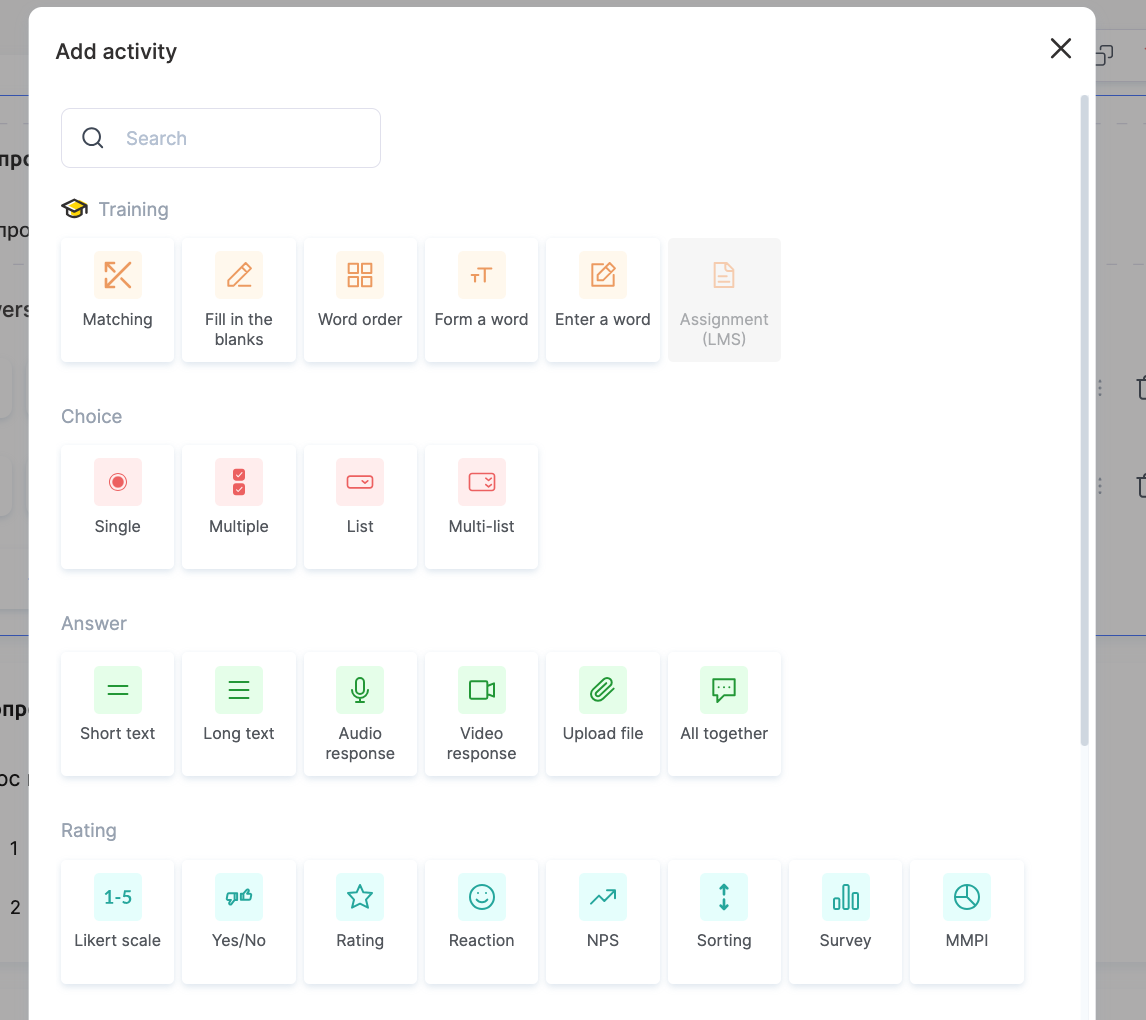
K dispozici jsou také speciální formáty pro průzkumy: Likertova škála pro hodnocení, jednoduché otázky Ano/Ne nebo úkoly s hvězdičkovým hodnocením. Pokud potřebujete vyhodnotit spokojenost studentů, můžete použít Net Promoter Score (NPS).
Každý úkol lze přizpůsobit – můžete nastavit způsob ověřování (automatický nebo ruční), počet pokusů, zda zobrazit odpovědi, nebo použít časové limity.
Přečtěte si více o typech úkolů a nastavení kvízů v samostatném článku.
Jak přidat praktické úkoly do lekce
Kroky pro přidání praktických úkolů:
1. Otevřete kurz.
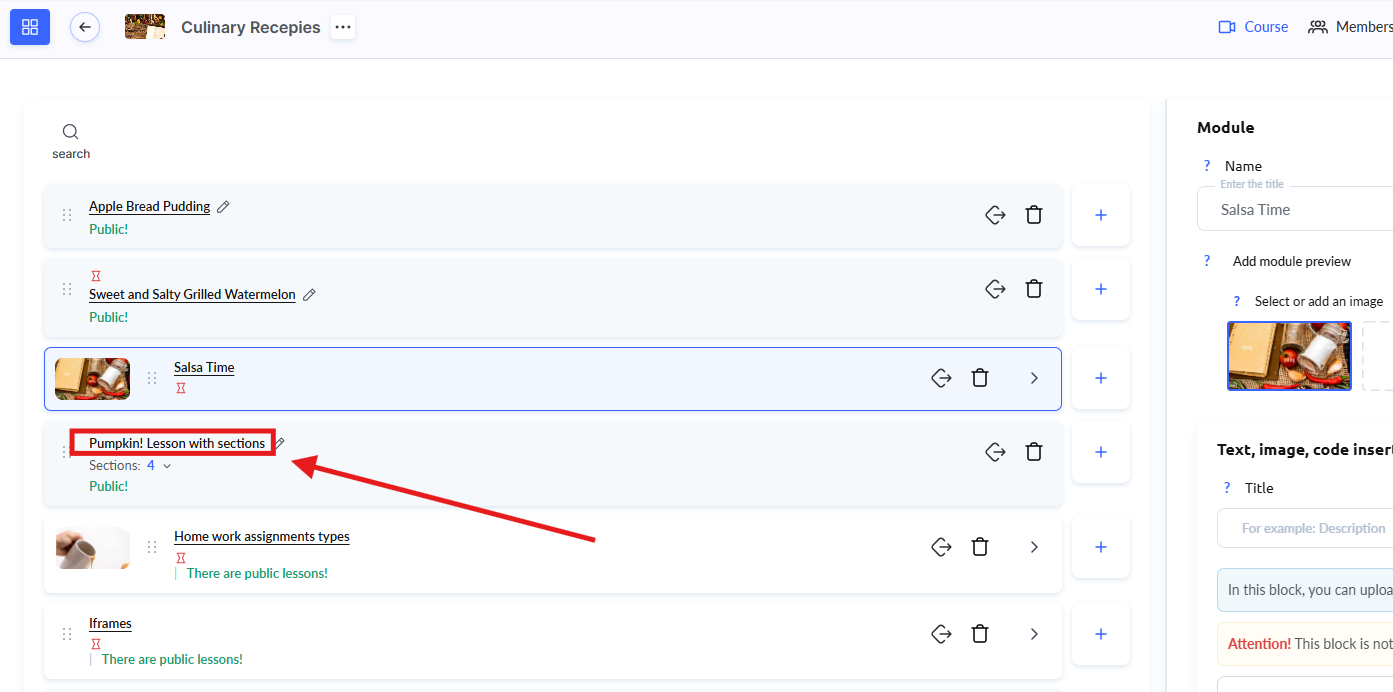
2. Klikněte na název lekce, do které chcete přidat cvičení.
-
V editoru lekce přidejte úkol pomocí tlačítka Cvičení nebo možnosti Seznam cvičení.
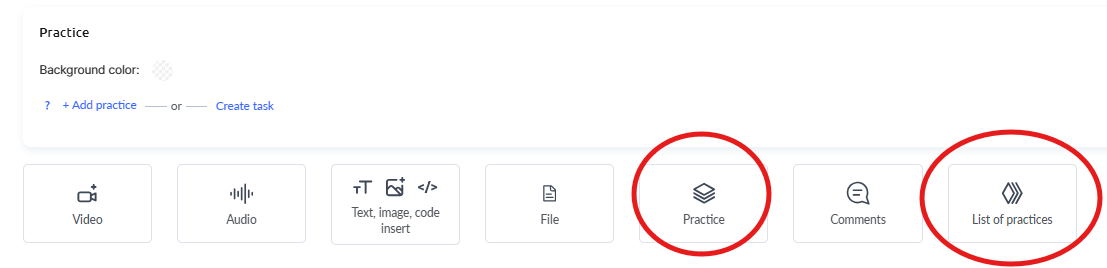
Poznámka: Při použití tlačítka Cvičení se úkoly integrují do struktury lekce a studenti je plní přímo při prohlížení lekce. Praktické úkoly přidané pomocí možnosti Seznam cvičení se otevírají na samostatné stránce, ke které studenti mohou přistupovat prostřednictvím odkazu v obsahu lekce. -
Klikněte na +Přidat cvičení.
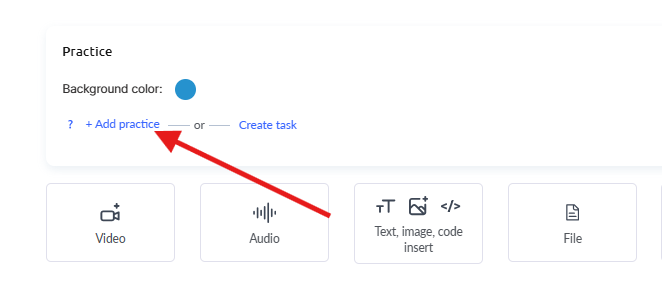
- Vyberte název cvičení, které chcete do lekce přidat (nebo klikněte na +Kvíz a vytvořte nový úkol), zaškrtněte políčko vedle něj a klikněte na Uložit.
- V případě potřeby upravte nastavení úkolu (zahrnout do sledování postupu, nastavit časové limity nebo povolit podmínku zastavení lekce).
Jak zobrazit náhled cvičení v lekci
Abyste se ujistili, že byl praktický úkol přidán správně a zobrazuje se podle očekávání, použijte režim Náhled. Je to snadné:
-
Otevřete editor lekce, do kterého jste již přidali praktické úkoly.
-
Nahoře klikněte na tlačítko Náhled kurzu – je to ikona vedle nastavení lekce.

- Zkontrolujte, jak se úkol zobrazí studentům – ověřte, zda jsou všechna nastavení použita správně, například časové limity, sledování postupu nebo funkce „zastavení lekce“.
- Pokud je potřeba něco upravit, vraťte se do editoru lekce, proveďte potřebné změny a znovu si zobrazte náhled.
Tato metoda pomáhá zajistit, aby vše fungovalo správně, a předchází chybám předtím, než studenti začnou lekci.\/p>
Jak najít dokončená cvičení v kurzu
Na platformě Kwiga závisí kontrola praktických úkolů na jejich typu – a lze ji snadno provést přímo v kurzu z nabídky Cvičení.
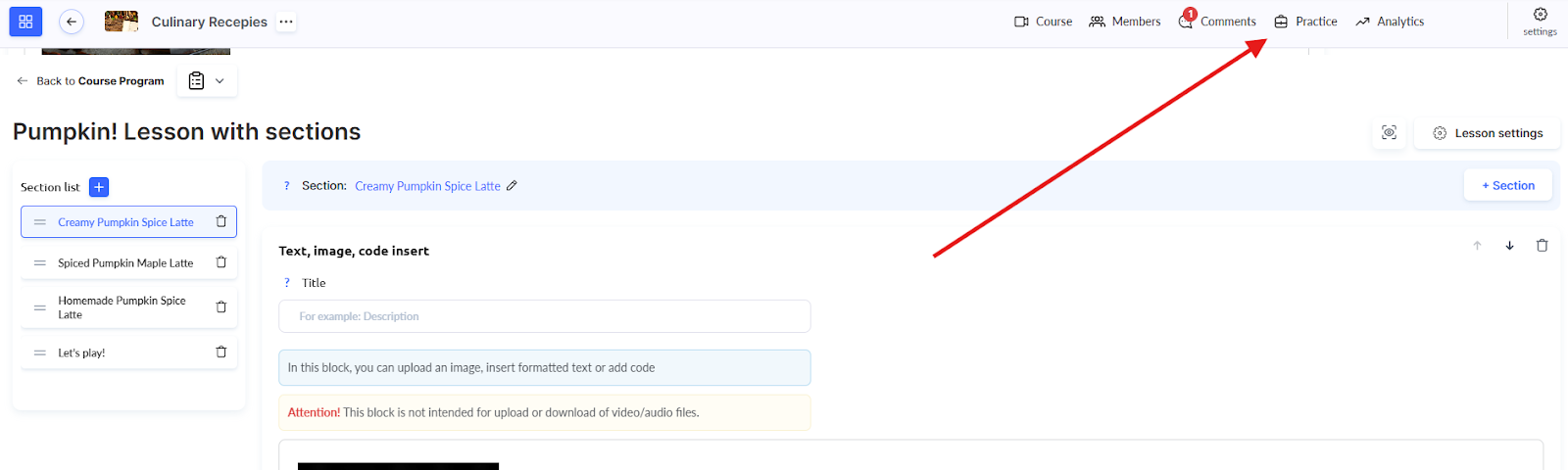
V horní části seznamu cvičení je filtr „Čeká na kontrolu“ , který okamžitě zobrazí pouze odevzdání vyžadující pozornost kurátora.
Tento filtr můžete použít samostatně nebo jej kombinovat s dalšími parametry vyhledávání pro přesnější výběr.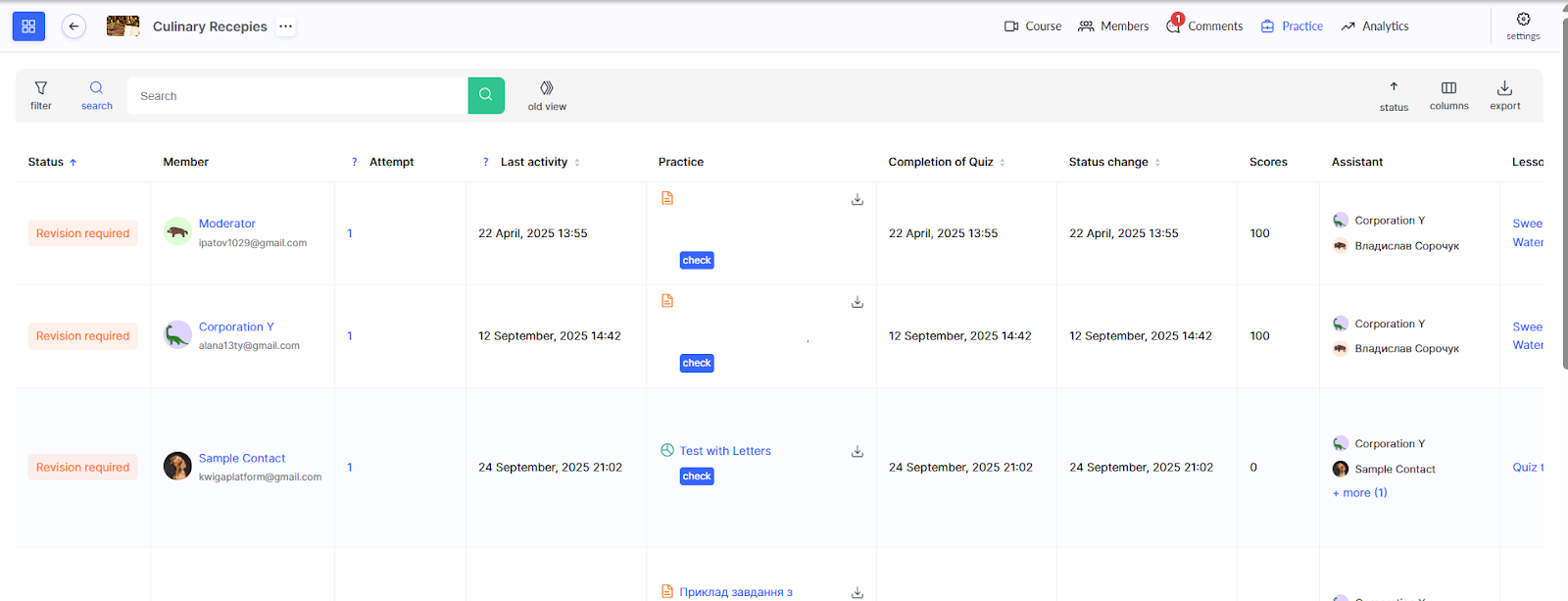
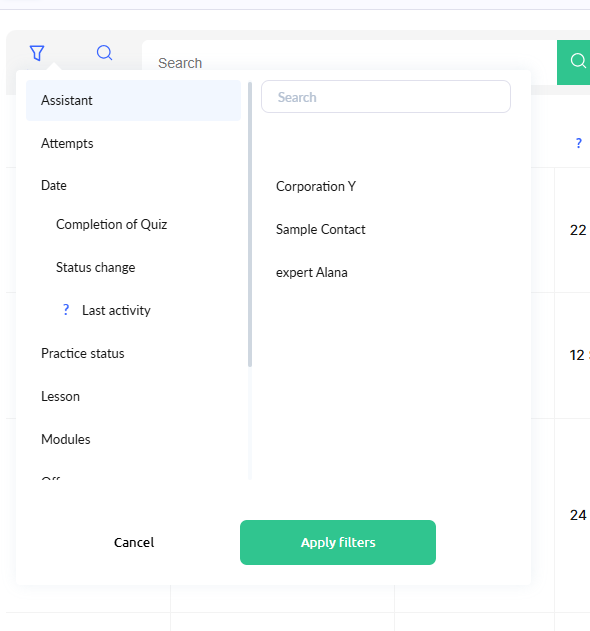
Platforma nabízí širokou škálu filtrů pro správu cvičení.
Mezi hlavní parametry patří kurátor, pokusy (všechny nebo jen poslední), stav cvičení (Dokončeno, Nedokončeno, Probíhá atd.), lekce a modul, kde se cvičení nachází, a také nabídky tarifů účastníků.
Navíc můžete filtrovat podle data dokončení, data změny stavu nebo poslední aktivity.
Mezi další užitečné filtry patří skupina přístupu kurátora a tagy kontaktů.
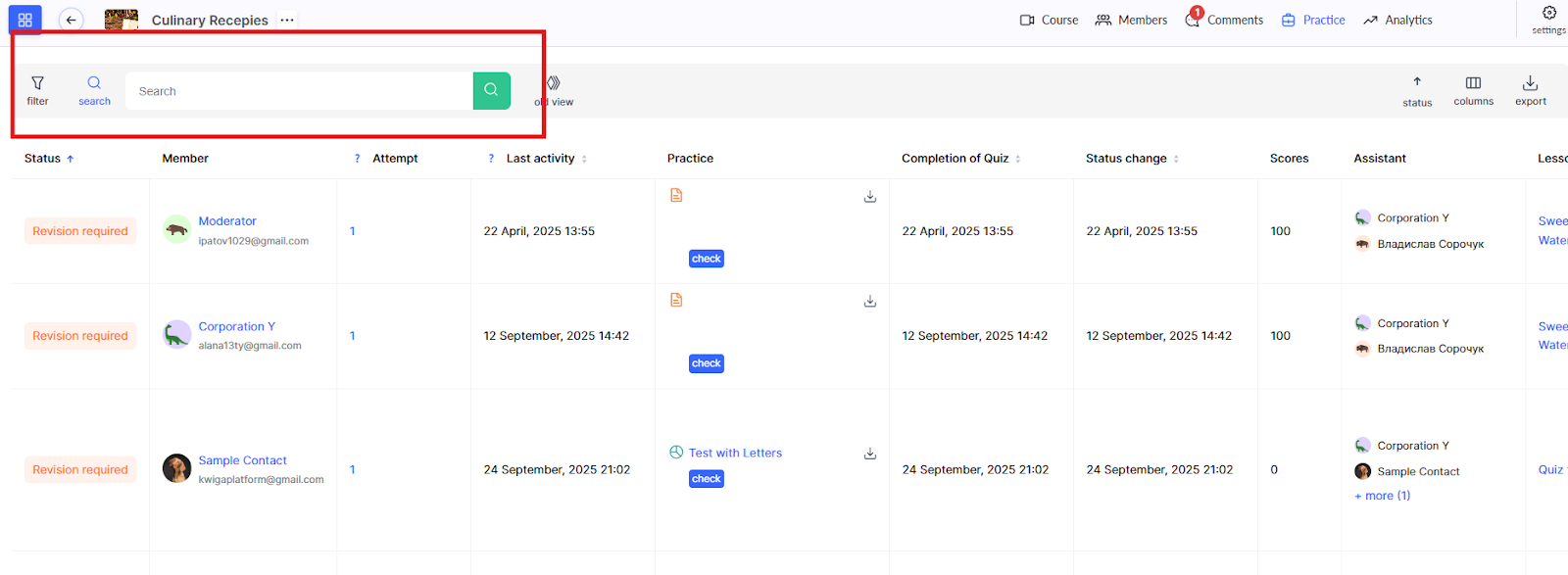
Pokud potřebujete najít konkrétní odevzdání, použijte vyhledávání podle e-mailu studenta nebo názvu cvičení.
Pro ty, kteří jsou zvyklí na staré rozhraní, stále zatím existuje možnost přepnout zpět na něj.
Platforma vám umožňuje přizpůsobit pracovní prostor vašim potřebám.
Můžete si vybrat, jak seřadit seznam – od nejnovějších odevzdání, podle data nebo podle stavu.
Můžete také upravit sloupce tabulky – přeskupit je nebo skrýt ty, které nepotřebujete.
V případě potřeby můžete také exportovat report – buď pro všechna cvičení, nebo jen pro ta, která jsou aktuálně filtrována.
Jak zkontrolovat praktický úkol a změnit stav kvízu
Jakmile použijete potřebné filtry, klikněte na tlačítko Zkontrolovat.

V okně kontroly můžete vidět všechny potřebné informace – název testu a lekce, údaje o studentovi a výsledky jeho práce.
V případě potřeby můžete také rychle přejít do nastavení procvičování, pokud potřebujete něco upravit nebo zkontrolovat.
V okně kontroly klikněte na tlačítko Kontrola.
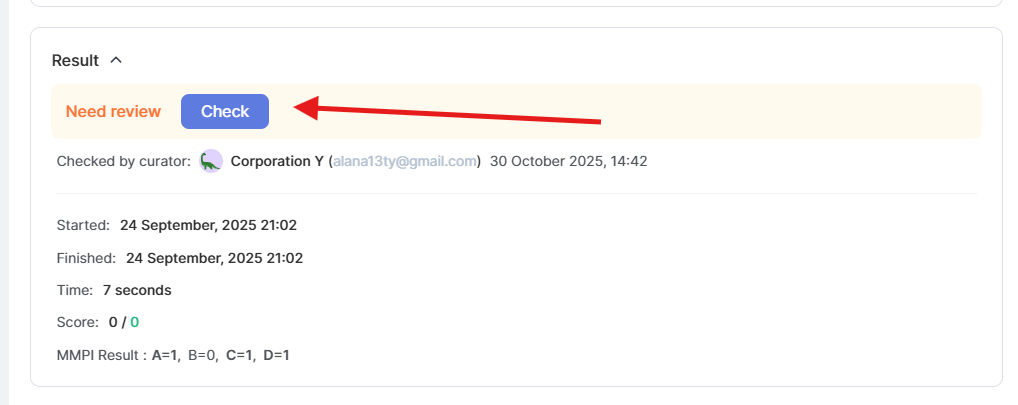
Nyní je u každého procvičování potřeba vybrat jeden z výsledků: Splněno, Nesplněno nebo Vyžaduje opravu.
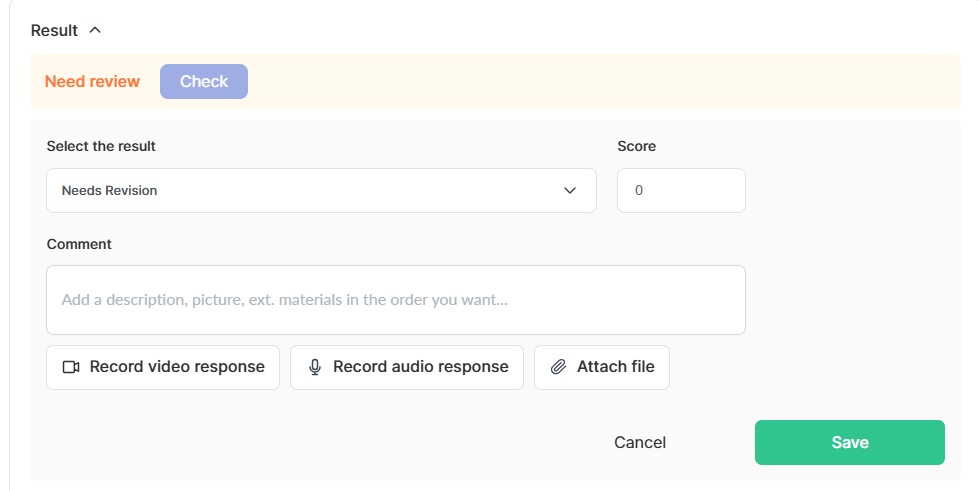
Pokud test obsahuje body, můžete je zadat ručně.
Doporučuje se zanechat studentovi komentář – vysvětlete, co bylo uděláno dobře a co by se dalo zlepšit. Ke zpětné vazbě můžete také připojit audio, video nebo soubory.
Tip: Pokud student využil všechny své pokusy, ale chcete mu dát ještě jednu šanci, jednoduše nastavte stav na Vyžaduje opravu. To mu umožní test opakovat.
Můžete také změnit výsledek procvičování, i když platforma automaticky přiřadila jiné hodnocení – to je užitečné, když potřebujete zohlednit individuální okolnosti.
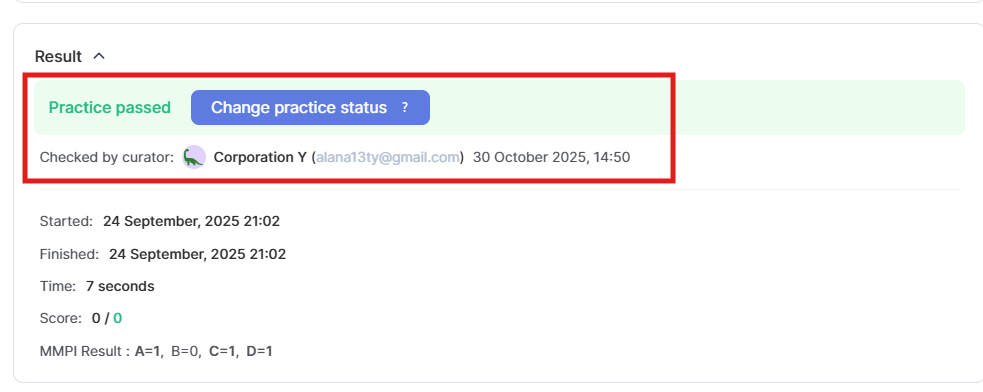
Po kontrole se stav procvičování aktualizuje a můžete vidět kdo jej zkontroloval a kdy.
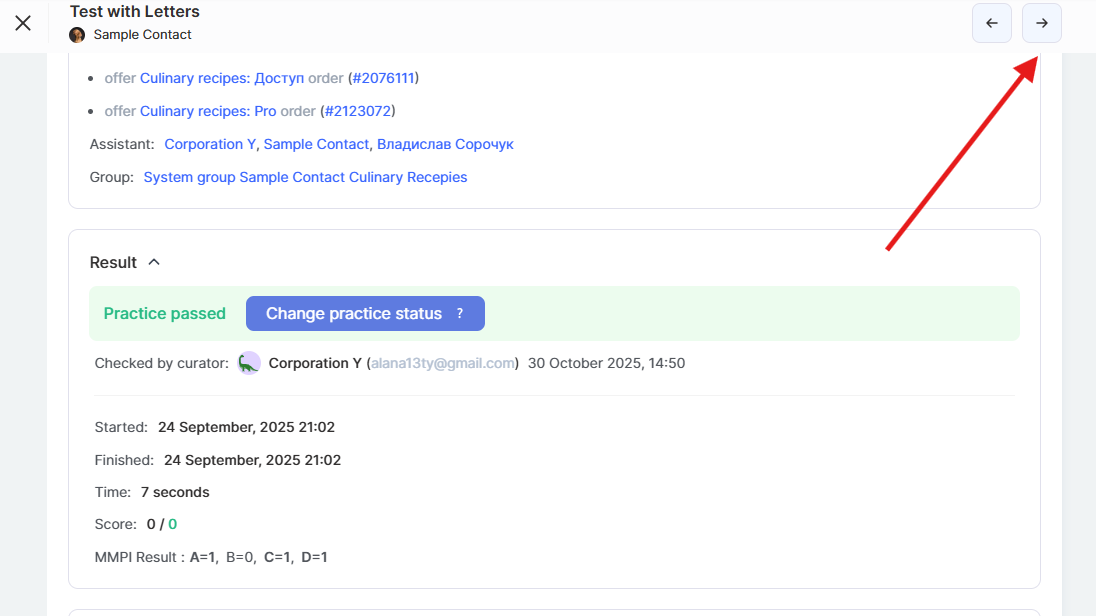
Tip: Nemusíte zavírat okno kontroly a vracet se do seznamu, abyste našli další úkol.
Stačí použít tlačítka se šipkami a přecházet od jednoho procvičování k druhému – je to velmi pohodlné, zejména když potřebujete zkontrolovat velké množství odevzdaných úkolů.
Kontrola procvičování na platformě Kwiga je navržena pro maximální pohodlí kurátora.
Filtry pomáhají rychle najít úkoly, které vyžadují pozornost, zatímco snadná navigace mezi úkoly šetří cenný čas.
Flexibilita při hodnocení a možnost poskytovat podrobnou zpětnou vazbu činí proces učení efektivnějším – jak pro kurátory, tak pro studenty.
Nenašli jste odpověď? Kontaktujte podporu prostřednictvím online chatu nebo Telegram