
Články:
- Objednávky: vytváření a úprava objednávek
- Jak přidám individuální platební odkaz studentovi
- Transakce
- Jak nastavit odesílání vlastního e-mailu po nákupu
- Integration with the Sendpulse chatbot
- Jak integrovat platební systém na Kwiga
- Jak nastavit konkrétní jazyk pro stránku nabídky
- Důležitá nastavení projektu
- Jak udělit přístup studentům, pokud prodej neproběhl přes Kwiga
- Platba bez autorizace
- Jak vytvořit nový stream s vlastním rozvrhem
- Jak udělit přístup jednomu studentovi
- Jak změnit přístup pro jednoho studenta
- Jak nastavit demo přístup ke kurzu, den otevřených dveří ve škole
- Nastavení předplatného (opakované platby)
- Automatizace: Následné e-mailové sekvence (nezaplacené objednávky a přihlášky)
- Kredity a splátky, platba po částech
- Propagační nabídka
- Slevové kupóny a možné nastavení
- Jak spustit registraci na kurz s předplatbou
- Jak vytvořit nabídky křížového prodeje v Kwiga
- Jak začít prodávat na Kwiga: vytvoření cenového plánu
- Vytváření více cenových plánů
- Prodej konzultací a individuálních sezení
- Jak změnit plán studenta (Dodatečná platba na Kwiga)
- Jak prodávat (poskytovat přístup k) části kurzu
- Jak implementovat prodej obnovení přístupu
- Prodej prostřednictvím registračního formuláře na webu třetí strany
- Selling through a mini-landing page created on Kwiga
- Jak přidat video na stránku (mini-landing page, stránka kurzu)
- Jak vytvořit odkaz s uplatněným kupónem
- Nabídky a platby na Kwiga: Jak to funguje
- Opakovaný prodej: nastavení podmínek a odeslání kupónu na základě počtu nákupů
- Nastavení oznámení v kanálu Telegram
- Odesílání e-mailů s promo kódy (neuhrazené objednávky)
- Obchod s kurzy: Nastavení a možnosti
- Nastavení stránky veřejné nabídky
- Organizace CPD na Kwiga: průvodce krok za krokem
- Jak nastavit děkovací stránku po platbě
- Nastavte přístup k lekcím, sekcím a modulům
- Jak změnit kontakt v objednávce
Tento průvodce vysvětluje, jak začít prodávat na Kwiga, nastavit cenové plány pro váš kurz a spravovat prodeje přímo na platformě. V tomto článku se dozvíte, jak to udělat rychle, jednoduše a s maximálními možnostmi přizpůsobení.
V tomto článku:
Obecné informace o prodeji na Kwiga
Kwiga nabízí flexibilní možnosti prodeje vašich kurzů:
-
Cenové plány a nabídky: Vytvářejte neomezený počet cenových plánů. Kurzy můžete prodávat po částech, nabízet přístup na bázi předplatného nebo vytvářet vlastní podmínky pro konkrétní plány.
-
Vlastní objednávky: Nabídněte personalizované podmínky a přístup přizpůsobený jednotlivým studentům.
Tento článek se zaměřuje na vytvoření cenového plánu s časově omezeným přístupem.
Poznámka: Před nastavením nabídky se ujistěte, že je váš kurz vytvořen v Kwiga. Kurz může mít základní strukturu bez materiálů – stačí přidat jeho osnovu.
Postup vytvoření nabídky:
-
Otevřete menu Kurzy a v části nastavení prodeje vyberte Cenové plány, nabídky.

-
Stiskněte tlačítko + Nabídka.

-
Na nové stránce zadejte název nabídky a nastavte její parametry (přístup, cenu, platbu atd.).
Název nabídky

Název nabídky by měl být srozumitelný vám i vašim studentům. Zobrazí se v e-mailech o přístupu, kontaktních kartách a reportech kurzu. Obvykle odpovídá názvu kurzu nebo plánu.
Nastavte stav nabídky
Koncept: Nabídka není studentům viditelná, ale lze jim ji přiřadit ručně.
Veřejná: Studenti si mohou kurz zakoupit přes odkaz nebo stránku kurzu.
Můžete zvolit, zda se nabídka bude zobrazovat veřejně, nebo bude dostupná pouze přes přímý odkaz.

Nastavení nabídky
Výchozí funnel: Přiřaďte výchozí funnel pro objednávky vytvořené z této nabídky nebo jej ponechte beze změny.
Popis nabídky: Volitelné pole, kde můžete uvést, co studenti po nákupu získají (např. délku přístupu, materiály).
Platnost nabídky: Určuje období prodeje, nikoli délku přístupu ke kurzu. Často se nastavuje jako neomezená.
Limit počtu prodejů: Nastavte maximální počet prodejů pro daný plán. Studenti uvidí zbývající počet míst.

Odesílání oznámení
Kwiga vám umožňuje nastavit automatické zprávy pro účastníky. Šablony můžete upravit nebo oznámení vypnout.
E-mail o otevření přístupu k produktu: Odesílá se při aktivaci přístupu ke kurzu.
E-mail o úspěšné platbě: Potvrzuje platbu a přístup.
E-mail o neúspěšné platbě: Informuje studenty o problémech s platbou.

Stránky po platbě
Ve výchozím nastavení se studenti dostanou na děkovací stránku. V této části můžete určit jakoukoli jinou stránku, na kterou budou po platbě přesměrováni. Toto nastavení můžete kdykoli později změnit.

Produkt
Hlavní sekce - Produkt - klikněte na +Produkt a vyberte kurz nebo událost spojenou s nabídkou.
Uvidíte další možnosti související s kurzem, které můžete v nabídce nastavit.

Přístup k obsahu – Nastavte, kdy bude kurz dostupný (ihned po platbě, od konkrétního data nebo po nastaveném zpoždění).
Ihned po platbě: Kurz bude dostupný, jakmile platforma obdrží potvrzení o platbě. Datum nákupu se považuje za datum připojení.
Od určitého data : Vyberte libovolné datum, minulé nebo budoucí. Pokud je datum v minulosti a student provede nákup, získá okamžitý přístup. Důležité: Datum, které nastavíte, se bude vztahovat na všechny studenty s touto cenou a bude považováno za jejich datum připojení.
Za __ dní/měsíců po platbě: Tuto možnost použijte k nastavení odloženého začátku pro studenty. Přístup začne v den platby plus zadané zpoždění.

Přístup k lekcím – ve výchozím nastavení je aktivován režim Bez omezení, který účastníkům umožňuje přístup ke všem lekcím kurzu. Chcete-li omezit přístup pro tento tarif, klikněte na Bez omezení a v otevřeném okně vyberte požadované moduly, lekce nebo sekce.
Více informací o nastavení přístupu k lekcím naleznete v samostatném článku.

Zpoždění - pokud máte rozvrh lekcí, můžete jej upravit přímo v kurzu nebo v nabídce. Pro první spuštění doporučujeme provést toto nastavení přímo v kurzu (v části Data a zpoždění otevírání lekcí), abyste nemuseli nic měnit v části Zpoždění nabídky.

Pokud jste do kurzu přidali kontrolní body (například dokončení úkolu nebo testu pro postup dál), ujistěte se, že toto nastavení zůstane pro nabídku zapnuté.

Pokud cenový plán vyžaduje přiřazení asistenta výuky nebo poradce, můžete to nastavit přímo v nabídce a umožnit tak automatické rozdělování studentů.
Pokud kurz vedete osobně – kontrolujete domácí úkoly a komentáře bez zapojení asistentů – ponechte toto pole beze změny. Stejně tak pokud všichni členové týmu potřebují přístup ke všem účastníkům bez rozdělení do skupin, asistenta nepřiřazujte a pole ponechte tak, jak je. Více o asistentovi v samostatném článku.
Průchod praxí - Tato funkce vám umožňuje nastavit automatickou kontrolu všech úkolů nebo je odeslat asistentovi ke kontrole. Třetí možnost, "Podle nastavení kvízu", vám umožňuje určit formát hodnocení pro každý úkol.
Poznámka: Pokud váš cenový plán nezahrnuje kontrolu úkolů nebo testů vámi či vaším týmem, ale kurz obsahuje otevřené otázky a úkoly, můžete zapnout „Automatickou kontrolu“. Tím se odpovědi automaticky označí jako „zkontrolované“, jakmile je studenti odešlou.

Můžete také nastavit přístup ke komentářům a nastavit vydávání certifikátů pro kurz.
Cena
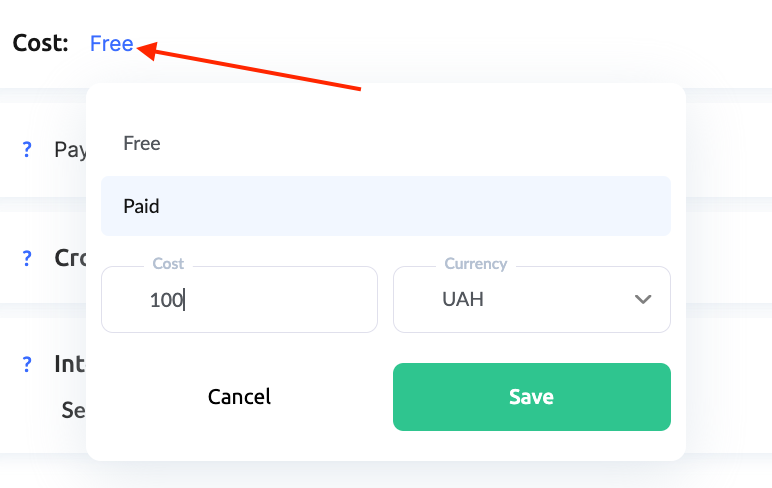
Vyberte „Placený“ a okamžitě se vám zobrazí další nastavení, kde můžete zadat ceny a měny. Zde zadejte maximální cenu kurzu – slevy nebo promoakce budete moci přidat později.
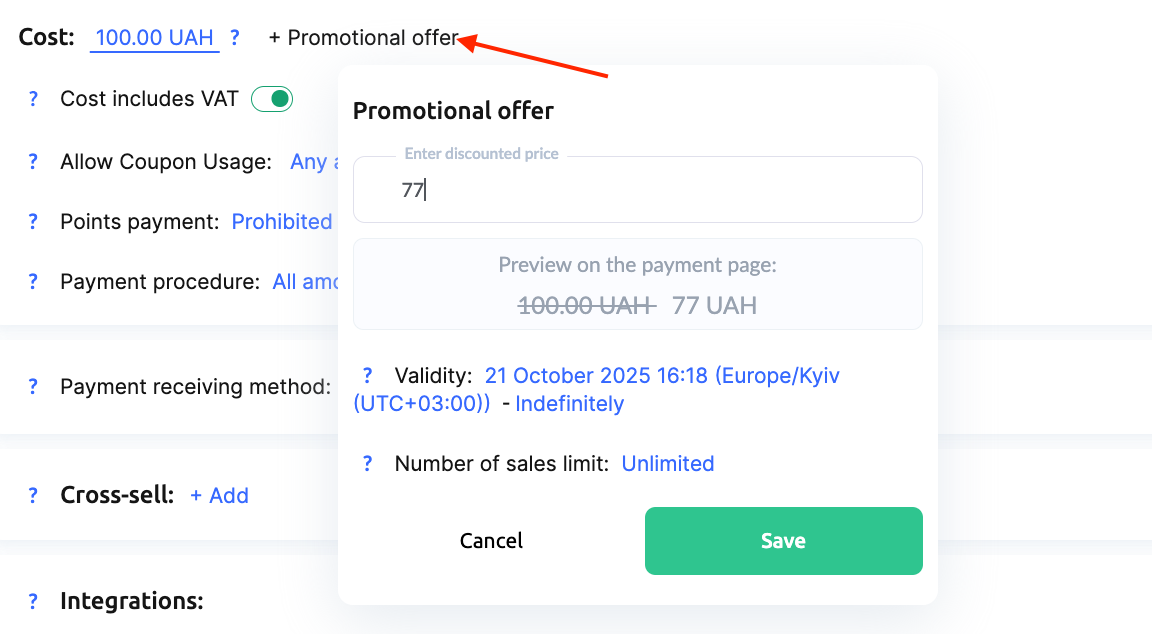
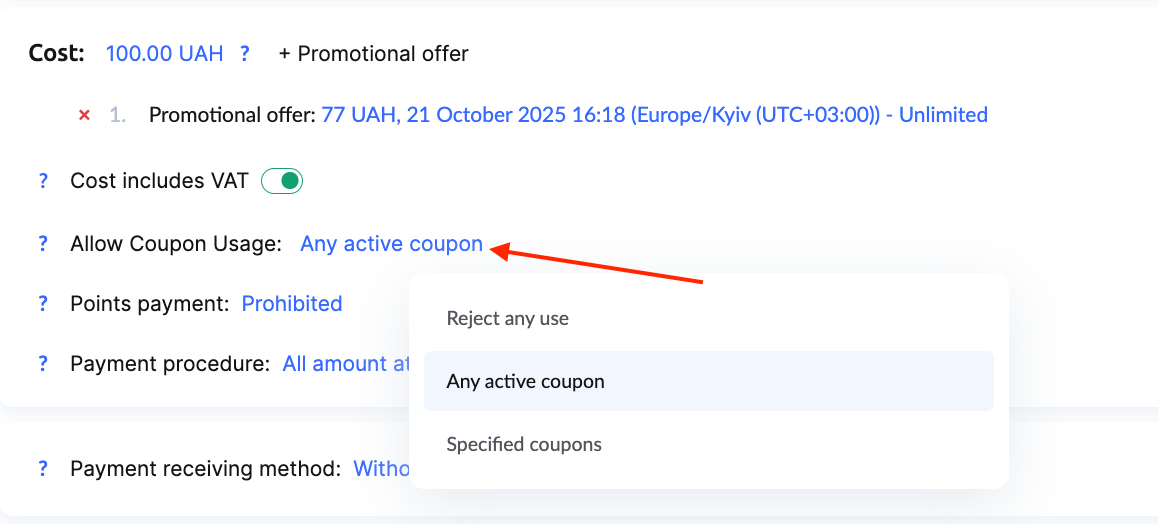
Můžete také omezit použití slevových kupónů: buď zakázat všechny kupóny, povolit jakýkoli aktivní kupón, nebo omezit použití na konkrétní kupóny vytvořené pro tuto nabídku. Více informací o kupónech je k dispozici v samostatném článku.
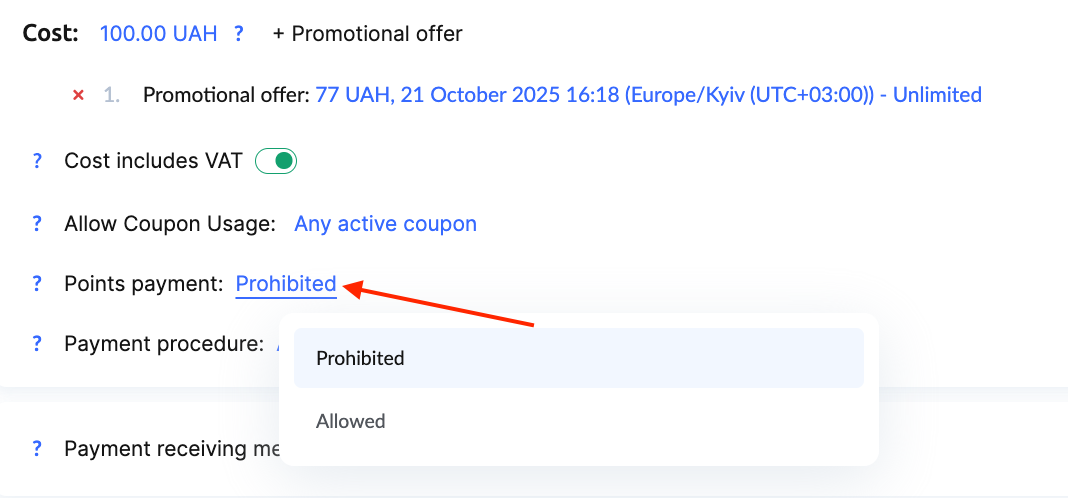
Platba body: Pokud má vaše škola zapnutý bonusový program, aktivujte tuto možnost, aby studenti mohli k platbě za kurz použít nasbírané body.
Platforma nabízí tři možnosti platby:
-
Plná platba předem – standardní možnost, kdy student uhradí celou částku v jedné transakci.
-
Splátky – rozdělte celkovou cenu do několika plateb s nastavitelným počtem částí, intervaly mezi nimi a výší každé platby.
-
Předplatné – nastavte pravidelné automatické nebo ruční platby, přičemž účastník může své předplatné kdykoli zrušit ve svém osobním účtu.
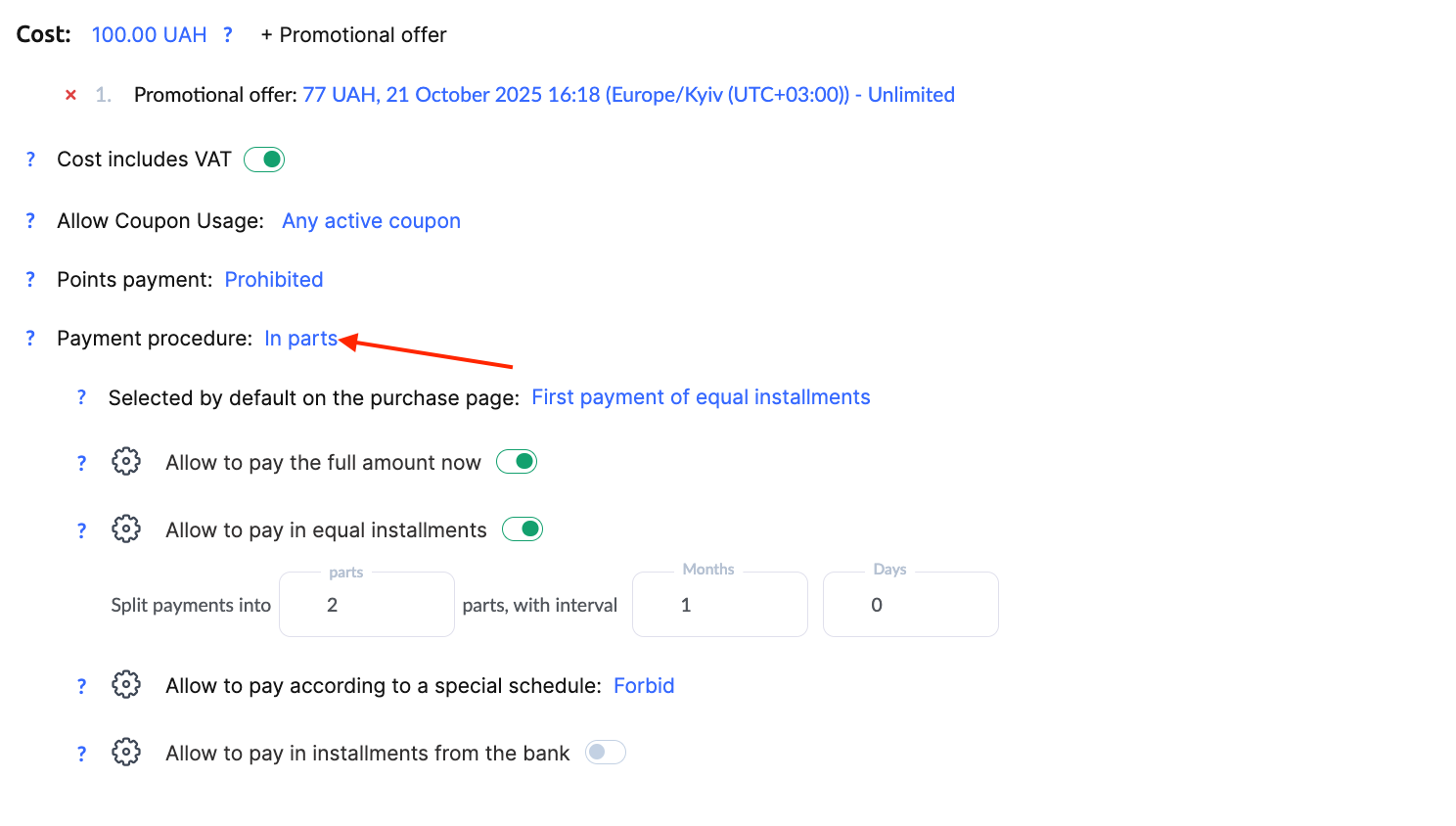
Při nastavování splátkových plateb můžete zadat cenu, kterou klient uvidí jako první platbu na stránce nákupu. Nižší počáteční cena může pomoci zlepšit konverzi, protože působí atraktivněji na potenciální studenty.
Způsob přijímání plateb
Chcete-li nastavit způsob platby, nejprve nastavte cenu. Pokud cena není nastavena a zůstane zdarma, nebudete moci platební systém uložit.
Vyberte platební systém, který chcete pro tuto nabídku použít. Poznámka: Kwiga sama o sobě není platební systém. Chcete-li po zaplacení automaticky zpřístupnit kurz, musíte připojit platební systém. Návod najdete zde: Jak integrovat platební systém v Kwiga?
Pokud máte připojeno několik platebních systémů (nebo více účtů v rámci jednoho systému), můžete nastavit automatické zpracování a určit, jak se mezi ně budou platby rozdělovat. Případně můžete nechat své zákazníky vybrat si preferovaný způsob platby.
Výběr platebního systému můžete nechat na svých zákaznících:


Cross-sell
Cross-sell nabídky mohou studentům, kteří si prohlížejí vaši aktuální nabídku, zvýraznit další produkty nebo služby. Pomocí cross-sellu můžete propagovat jiné ceny, konzultace nebo související produkty. Pokud je to vaše první nabídka nebo máte pouze jeden produkt, můžete tuto část přeskočit.
Zjistit více: Jak vytvořit cross-sell nabídky?
Integrace
V současnosti Kwiga podporuje odesílání kontaktních údajů studentů do chatbotu SendPulse. Po zaplacení se informace o studentovi automaticky přidají do určeného adresáře v SendPulse. Více o tom najdete v článku.
Nenašli jste odpověď? Kontaktujte podporu prostřednictvím online chatu nebo Telegram