
Články:
- Import zákaznické databáze
- Hromadné akce v databázi
- Přidání vlastních polí do CRM
- Základní verze Kwiga CRM
- Záznam přihlášení
- Jak změnit platební plán studenta
- Jak označit částečnou platbu jako zaplacenou
- Jak označit předplatné jako zaplacené (prostřednictvím platformy)
- Jak filtrovat kontakty, které vyplnily formulář, ale nezaplatily
- Jak poslat e-mail účastníkovi
- Jak shromažďovat další informace během registrace nebo nákupu na platformě
- Přidání kontaktů z Google Forms a Google Sheets do CRM Kwiga
Naučte se, jak přidat pole pro kontakty, abyste mohli uchovávat důležité informace o zákaznících a přizpůsobit CRM svým potřebám.
V CRM existují dva typy polí: výchozí (systémová) a vlastní (globální nebo individuální).
Systémová pole jsou vytvořena ve výchozím nastavení a obsahují klíčové informace o kontaktu – jméno, e-mail, telefonní číslo atd. Tato pole jsou neměnná a nelze je smazat.
Vlastní globální pole vám umožňují přizpůsobit CRM vašim konkrétním potřebám. Lze je vytvořit jednou a budou dostupná pro všechny kontakty. To je praktické pro strukturování dat, filtrování, vytváření formulářů a analytiku.
Můžete také přidat vlastní individuální pole pro konkrétní kontakt – pomocí tlačítka +Přidat pole na jeho kartě. Tato možnost je vhodná pro výjimečné případy.
Doporučujeme používat systémová nebo globální pole, aby data v CRM zůstala konzistentní, snadno vyhledatelná a užitečná pro další interakce se zákazníky.
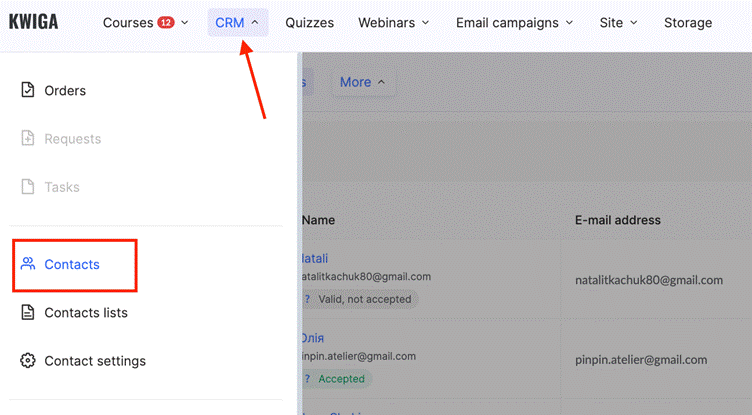
Pole nastavíte v sekci Kontakty.
Například můžete vytvořit další pole pro:
● Shromažďování konkrétních informací o zákaznících, jako je společnost, pracovní pozice nebo zdroj doporučení;
● Přizpůsobení registračního formuláře pomocí dalších polí, např. pro výběr vhodného času konzultace nebo upřesnění zvláštních požadavků;
● Přizpůsobení widgetového formuláře pro sběr kontaktů přidáním pole s otázkou, které musí klient vyplnit před odesláním žádosti.
Podívejme se na výchozí systémová pole a na to, jak přidat globální pole pro všechny kontakty.
Výchozí (systémová) pole kontaktu v CRM
Ve výchozím nastavení CRM obsahuje určitá systémová pole, která uchovávají základní informace o kontaktu a nelze je upravovat ani mazat.
Zde je seznam těchto polí:
● Jméno – pole pro zadání jména kontaktu.
● Příjmení – samostatné pole pro zadání příjmení.
● Celé jméno – kombinované pole obsahující jméno i příjmení.
● E-mailová adresa – slouží nejen k uložení e-mailu kontaktu, ale také k autorizaci přihlášení do systému.
● Telefon – pole pro zadání telefonního čísla kontaktu.
● Země – rozbalovací seznam pro výběr země.
● Časové pásmo – umožňuje vybrat časové pásmo kontaktu.
● Měna – výběr měny, užitečný pro finanční operace nebo obchodní analytiku.
● Město – pole pro zadání města kontaktu.
● Štítek – slouží k přidávání speciálních štítků, které pomáhají kategorizovat kontakty.
Tato pole jsou výchozí systémová a nelze je odstranit. Dále se podíváme na to, jak přidat globální pole pro rozšíření možností CRM a ukládání dalších informací o zákaznících.
Jak přidat globální pole v CRM
Vlastní globální pole je pole, které se automaticky zobrazí u všech stávajících i nových kontaktů. Můžete jej použít k přidání vlastních parametrů, které odpovídají potřebám vašeho podnikání.
Vytvoření nového pole:
-
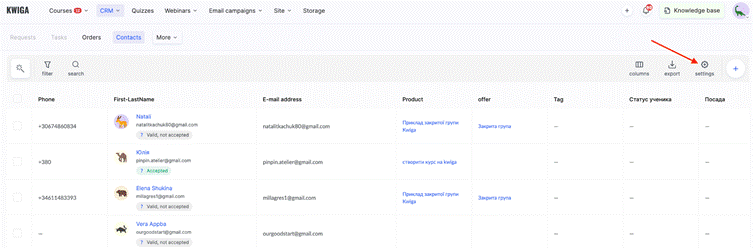
Přejděte na CRM → Kontakty → Nastavení.
-
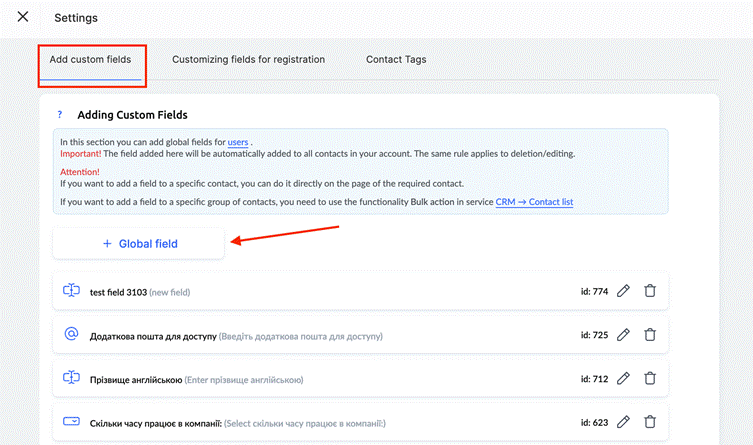
Na kartě Přidat vlastní pole klikněte na + Globální pole.
-
Dalším krokem je nastavení přístupových oprávnění k tomuto poli pro uživatele.
Pole můžete zcela znepřístupnit; v takovém případě bude v CRM viditelné pouze pro administrátory. Můžete uživateli povolit pouze zobrazení hodnoty, například pokud jde o informaci o zdroji registrace nebo cenovém plánu. Nebo můžete udělit plný přístup; pak bude student moci hodnotu sám upravit, například aby aktualizoval své studijní preference.
-
Typ pole zvolte podle druhu informací, které chcete ukládat:
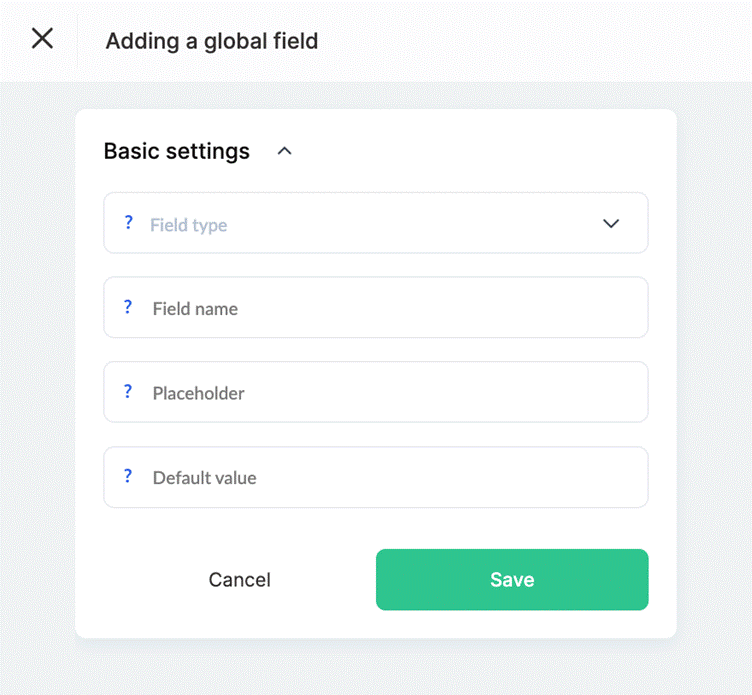
● Řetězcové pole – pro krátký text (např. odkazy na sociální sítě nebo jedinečné kódy), až 255 znaků.
● Textové pole – pro dlouhé komentáře nebo historii interakcí.
● Telefon – pouze pro zadání telefonního čísla.
● E-mail – pro zadání e-mailové adresy.
● Země – rozbalovací seznam pro výběr země.
● Datum – pole pro výběr data; můžete definovat formát i výchozí hodnotu.
● Zaškrtávací políčko – užitečné pro souhlasy nebo potvrzení konkrétního stavu.
● Rozbalovací seznam – umožňuje přidat vlastní hodnoty (např. zdroj kontaktu nebo segment publika).
Zadejte název pole, přidejte zástupný text (nápovědu) a v případě potřeby nastavte výchozí hodnotu.
Klikněte na Uložit – pole se automaticky zobrazí u všech kontaktů na vašem CRM panelu.
Důležité: Pokud pole odstraníte, budou odstraněna i všechna data v něm obsažená.
Takto vlastní pole umožňují flexibilně přizpůsobit vaše CRM vašim obchodním procesům a usnadňují práci se zákaznickými daty.
Jak přidat vlastní pole do karty kontaktu
CRM umožňuje vytvářet další pole nejen prostřednictvím obecných nastavení struktury kontaktů, ale také přímo z karty kontaktu konkrétního uživatele. To je obzvlášť užitečné, když potřebujete rychle přidat pole a uložit konkrétní informace, ať už pro jeden kontakt, nebo pro celou databázi.
-
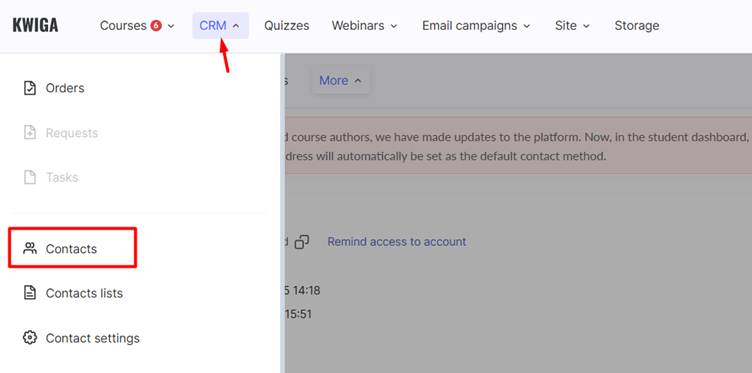
Chcete-li vytvořit nové pole přímo pro konkrétní kontakt, nejprve přejděte do nabídky CRM > Kontakty a otevřete kartu kontaktu požadovaného uživatele.
-
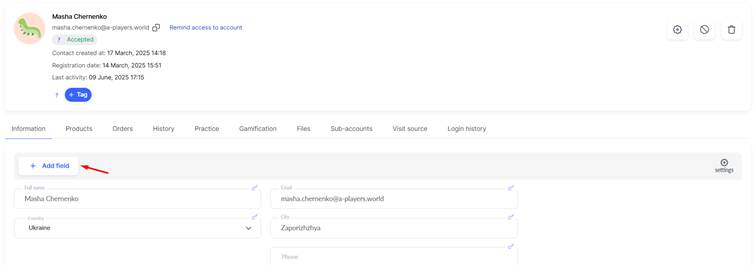
Na kartě Informace klikněte na tlačítko +Přidat pole. Poté se otevře okno pro nastavení parametrů nového pole.
-
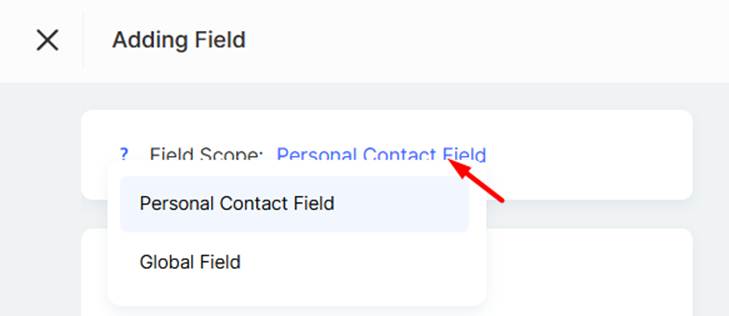
V této fázi je třeba zvolit rozsah pole. Pokud vyberete osobní pole kontaktu, bude přidáno pouze k tomuto konkrétnímu záznamu a nezobrazí se u ostatních. Pokud zvolíte globální pole, bude dostupné pro všechny kontakty v rámci aktuálního projektu.
-
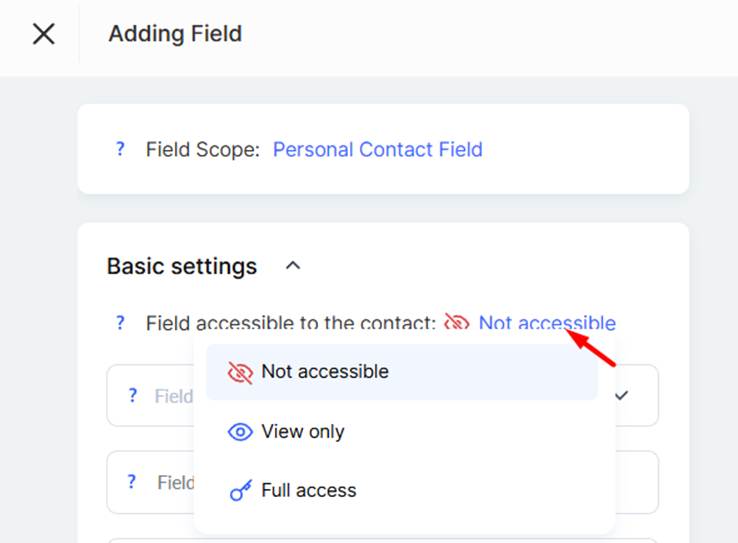
Můžete také nastavit viditelnost pole pro studenta – můžete ho ponechat zcela skryté, povolit pouze zobrazení nebo udělit práva k úpravám. To je obzvlášť užitečné, pokud chcete, aby si účastník některé informace ve svém profilu aktualizoval sám.
-
Zvolte typ pole podle druhu informací, které chcete ukládat:
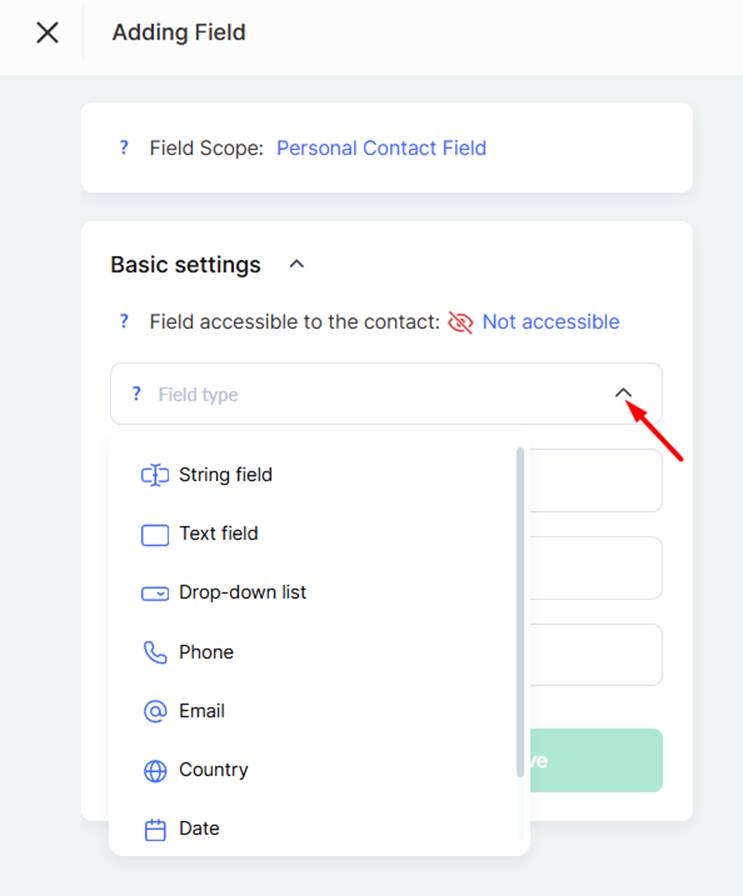
● Textové pole – pro krátký text (např. odkazy na sociální sítě nebo jedinečné kódy), až do 255 znaků.
● Pole textové oblasti – pro dlouhé komentáře nebo historii interakcí.
● Telefon – pouze pro zadání telefonního čísla.
● E-mail – pro zadání e-mailové adresy.
● Země – rozbalovací seznam pro výběr země.
● Datum – pole s výběrem data; můžete nastavit formát i výchozí hodnotu.
● Zaškrtávací políčko – užitečné pro přijetí podmínek nebo potvrzení stavu.
● Rozbalovací seznam – můžete přidat vlastní hodnoty (např. zdroj kontaktu nebo segment publika).
-
Zadejte název pole, přidejte zástupný text (nápovědu) a v případě potřeby nastavte výchozí hodnotu.
-
Klikněte na Uložit.
Možnost vytvářet osobní i globální pole přímo z karty kontaktu umožňuje rychlé zadávání dat a usnadňuje přizpůsobení struktury potřebám vašeho pracovního postupu.
Organizace polí do sekcí v kartě kontaktu
Na platformě můžete nejen přidávat pole do každé karty kontaktu, ale také je seskupovat do tematických sekcí. Tato nastavení se vztahují na všechny uživatele v účtu. Pomáhá to strukturovat data a činí rozhraní intuitivnějším jak pro administrátory, tak pro kurátory či lektory, kteří s kontakty denně pracují.
Sekce je samostatný informační blok v kartě kontaktu, který může obsahovat více polí. Můžete například vytvořit oddělené sekce pro platební údaje, osobní preference účastníka a interní poznámky týmu. Pole v sekci mohou být buď globální, nebo individuální, podle vašich potřeb.
Zde je postup, jak uspořádat pole do sekcí:
-
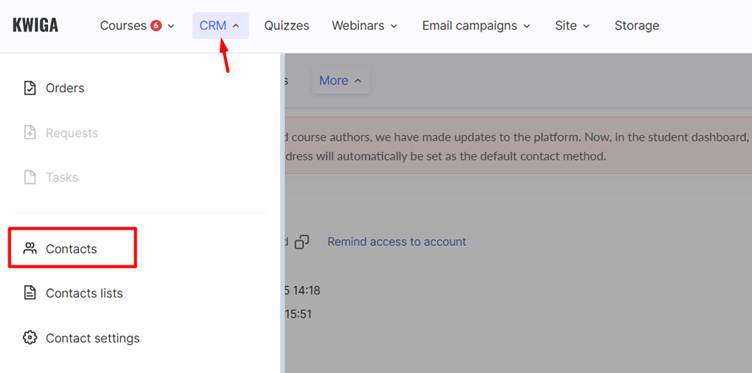
Přejděte do CRM – Kontakty a otevřete kartu kontaktu.
-
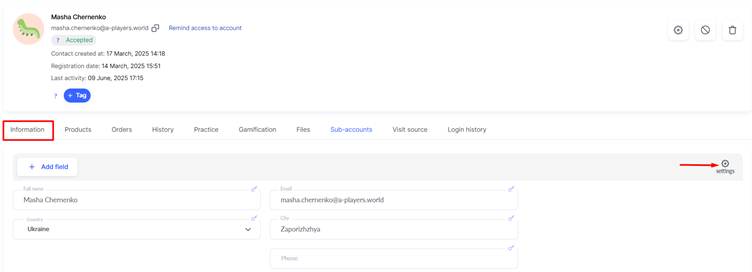
Na kartě Informace přejděte do Nastavení.
-
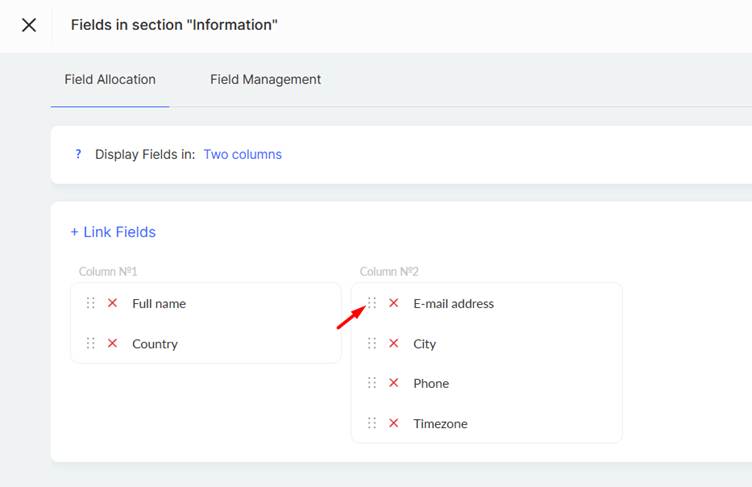
V bloku Pole v sekci „Informace“ na kartě Rozvržení polí nastavte, jak se budou pole zobrazovat.
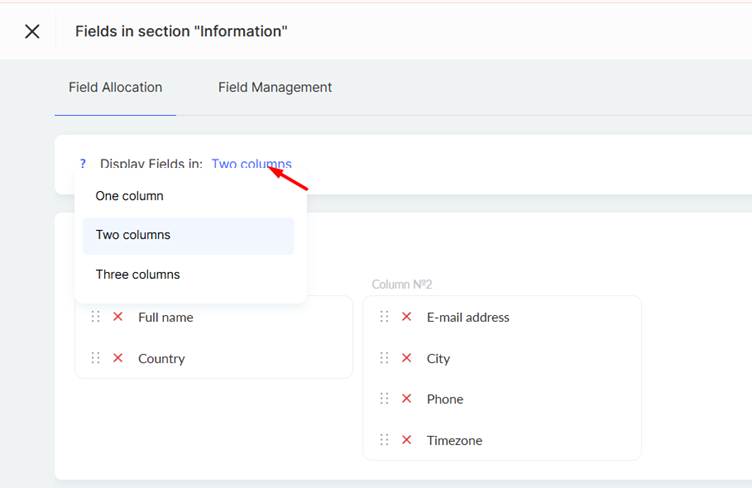
Můžete zvolit počet sloupců, ve kterých se pole zobrazí. Upozorňujeme, že rozvržení závisí na šířce obrazovky. Pokud například zvolíte tři sloupce, na užších obrazovkách (například tabletech nebo telefonech) se automaticky přizpůsobí na dva nebo dokonce jeden sloupec. -
Pomocí drag-and-drop přesouvejte existující pole do jiné sekce.
-
Pokud existují předem vytvořená pole, která ještě nebyla propojena s kartami kontaktů, můžete kliknout na +Propojit pole a přiřadit je ke konkrétní sekci:
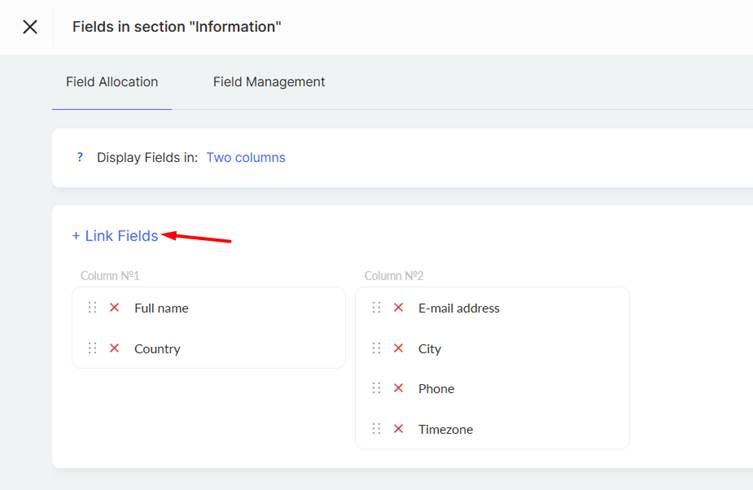
Zaškrtněte políčka vedle polí, která chcete zobrazit v kartách kontaktů, a přetáhněte je do příslušné sekce. -
Na kartě Správa polí můžete přidat nové pole do aktuální sekce nebo vybrat existující v části Rozvržení polí a například upravit jeho nastavení.
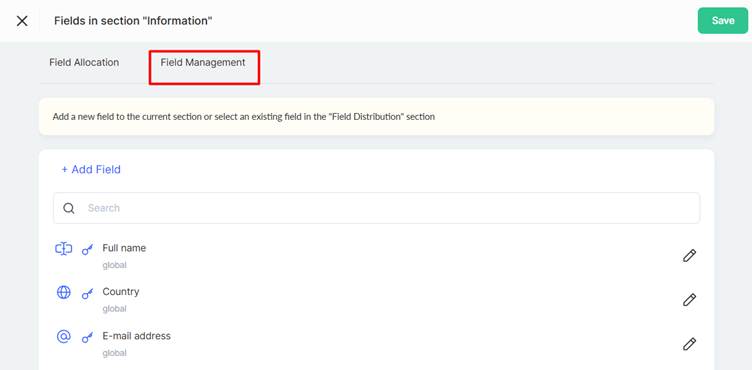
Tento způsob organizace polí do sekcí vám umožňuje vytvořit logickou strukturu kontaktních informací, což výrazně zjednodušuje práci s databází a zlepšuje uživatelskou zkušenost.
Nastavení zobrazení pole Celé jméno
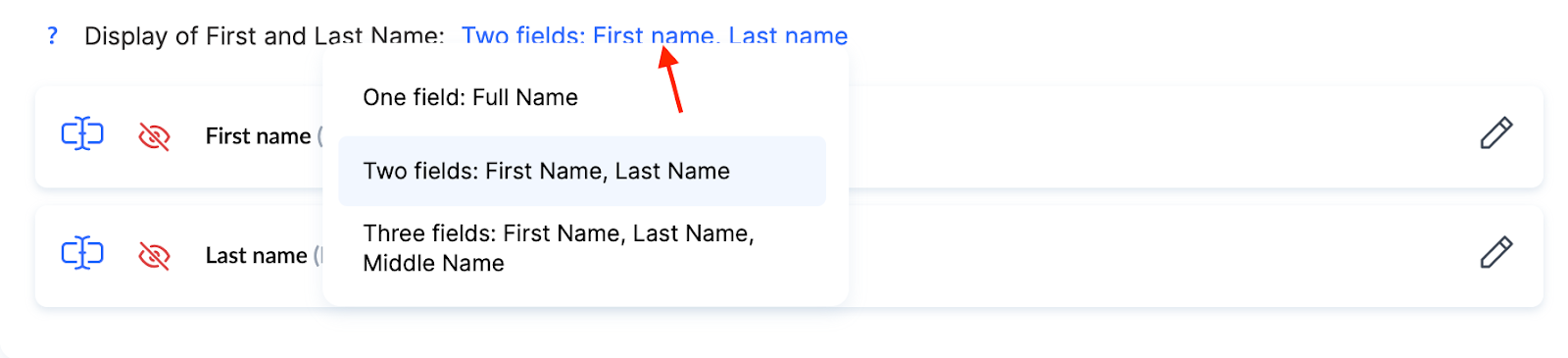
Ve výchozím nastavení platforma používá jedno pole Celé jméno, ale v případě potřeby jej lze rozdělit na 2 nebo 3 samostatná pole v CRM → Kontakty → Nastavení. Zvolte formát zobrazení jména a příjmení uživatele. Tato nastavení určují, jak se jména zobrazují jak v profilu studenta, tak v kartě kontaktu na straně administrace.
-
Jedno pole: Celé jméno – jméno a příjmení se zadávají do jednoho pole. Systém je automaticky rozdělí na jméno a příjmení podle konfigurace nastavené v poli „Celé jméno“.
-
Dvě pole: Jméno, Příjmení – jméno a příjmení se zadávají odděleně, každé do svého pole.
-
Tři pole: Jméno, Příjmení, Prostřední jméno – kromě pole pro jméno a příjmení je přidáno třetí pole pro prostřední jméno.
Pole Celé jméno má na platformě zvláštní význam, protože jde o globální pole, které je ve výchozím nastavení dostupné všem uživatelům. Účastníci si toto pole mohou sami upravovat, například v nastavení svého profilu.
Je důležité si uvědomit, že Kwiga nemá samostatná systémová pole pro jméno a příjmení. Uživatelé zadávají své údaje do jediného pole Celé jméno a platforma tyto informace automaticky rozdělí na jednotlivé části podle nastaveného formátu. Díky tomu lze v e-mailech, šablonách a automatizacích používat samostatné proměnné pro jméno a příjmení.
Formát celého jména a automatické parsování
Pole Celé jméno má možnost formátování, která určuje, jak platforma rozdělí zadaný údaj na jednotlivé části. Když uživatel zadá své celé jméno do jednoho pole, Kwiga automaticky oddělí vstup podle zvoleného formátu a vytvoří samostatné proměnné pro každý prvek.
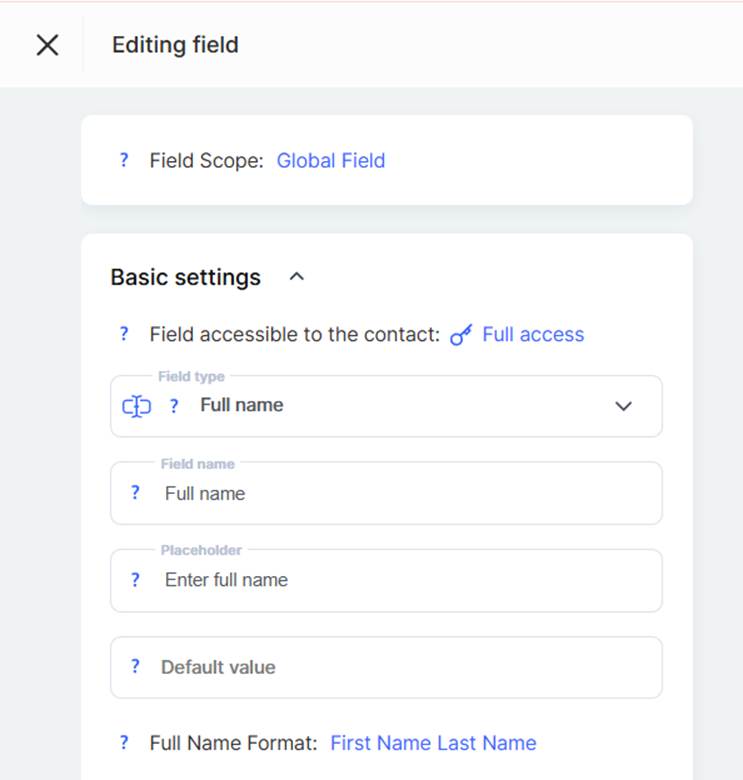
Například pokud je formát Jméno Příjmení a uživatel zadá „Alexey Petrenko“, systém to rozdělí na dvě části. Stejně tak pokud je formát Příjmení Jméno Otčestvo a vstup je „Petrenko Alexey Mikhailovich“, rozdělí jméno na tři odpovídající části.
Poznámka: Kwiga si poradí i s případy, kdy počet zadaných slov neodpovídá očekávanému formátu. Pokud uživatel zadá více slov, než formát předpokládá, všechna dodatečná slova budou přidána k poslední části. Například pokud je formát Jméno Příjmení a uživatel zadá „Alexey Mikhailovich Petrenko Jr.“, pak bude „Alexey“ rozpoznáno jako jméno a vše ostatní bude zahrnuto do příjmení.
Dostupné formáty
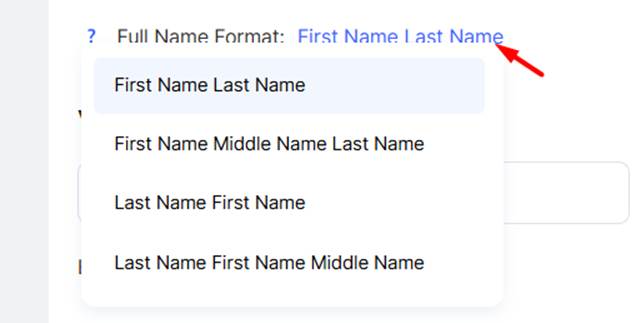
● Jméno Příjmení – Nejběžnější mezinárodní formát, vhodný pro většinu evropských a amerických uživatelů. Je ideální pro jednoduché použití bez otčestva.
● Jméno Otčestvo Příjmení – Užitečné pro specifické kulturní tradice nebo když je vyžadováno alternativní pořadí částí.
● Příjmení Jméno – Použitelné v kontextech, kde je příjmení uváděno jako první, nebo pro formální dokumentaci v některých organizacích.
● Příjmení Jméno Otčestvo – Odpovídá tradiční ukrajinské struktuře a standardům úřední dokumentace. Ideální pro formální komunikaci a respektování kulturních zvyklostí.
Jakmile je formát nastaven, můžete v různých kontextech používat samostatné proměnné. Například v e-mailových kampaních můžete uživatele oslovovat jménem pro neformální tón nebo příjmením pro formálnější styl. V certifikátech nebo dokumentech můžete podle kontextu zvolit různé kombinace – od plně oficiálních po zkrácené verze.
Tato funkce je obzvlášť cenná pro platformy s mezinárodním publikem, kde jsou uživatelé zvyklí na různé tradice pořadí jmen. Správné nastavení formátu zajišťuje přesné zobrazování a používání jmen účastníků ve všech částech platformy.
Využitím všech systémových možností pole můžete vytvořit strukturovanou databázi, která nejen ukládá všechny potřebné informace, ale také podporuje efektivní segmentaci, personalizaci a automatizaci ve vašich klientských procesech.
Nenašli jste odpověď? Kontaktujte podporu prostřednictvím online chatu nebo Telegram