
Artikel:
- Wie man eine E-Mail-Marketing-Kampagne erstellt
- Wie man ein Publikum segmentiert und eine Mailingliste nach Segmenten startet
- Wie man eine System- (Service-)E-Mail findet und bearbeitet
- Wie man E-Mails aus einer Datei in eine Kampagne hinzufügt
- Wie man eine E-Mail für den ersten Tag des Kurses plant
- Mailing mit einem Link zur Zoom-Lektion
- Wie man ein Video in eine E-Mail einfügt
- Transaktions‑E‑Mails: So verfolgen Sie, ob eine Nachricht zugestellt wurde
- Wie man eine E-Mail-Kette einrichtet
- Wie man Erinnerungsemails zum Ende des Produktzugangs einrichtet
Dieser Artikel erklärt, wie man Erinnerungen zur Ablaufzeit des Kurszugangs automatisiert. Eine Schritt-für-Schritt-Anleitung – von der Erstellung eines Segments bis zum Start einer E-Mail-Kampagne, die die Nachrichten automatisch zum richtigen Zeitpunkt an die Studierenden sendet.
In diesem Artikel:
Automatische Erinnerungen an das Ablaufdatum des Zugangs sind nicht nur für den Verkauf von Abonnementverlängerungen hilfreich. Solche E-Mails helfen dabei:
-
den Kursabschluss zu fördern — Studierende haben genug Zeit, den Kurs abzuschließen und vor Ablauf des Zugangs ein Zertifikat zu erhalten;
-
an Boni zu erinnern — wenn Sie zusätzliche Materialien oder Belohnungen für das Abschließen bis zu einer bestimmten Frist anbieten;
-
zur Handlung zu motivieren — viele Menschen vergessen schlicht das Ablaufdatum und verpassen Chancen;
-
eine Verlängerung anzubieten — eine rechtzeitige Erinnerung gibt Zeit, die Zahlung zu planen und eine Entscheidung zu treffen.
Wenn Sie diese Kampagnen einmal einrichten, automatisieren Sie die Kommunikation mit Ihren Studierenden in einer entscheidenden Phase.
Schritt 1. Segmentbasierte Liste erstellen
Gehen Sie zu CRM → Kontaktlisten
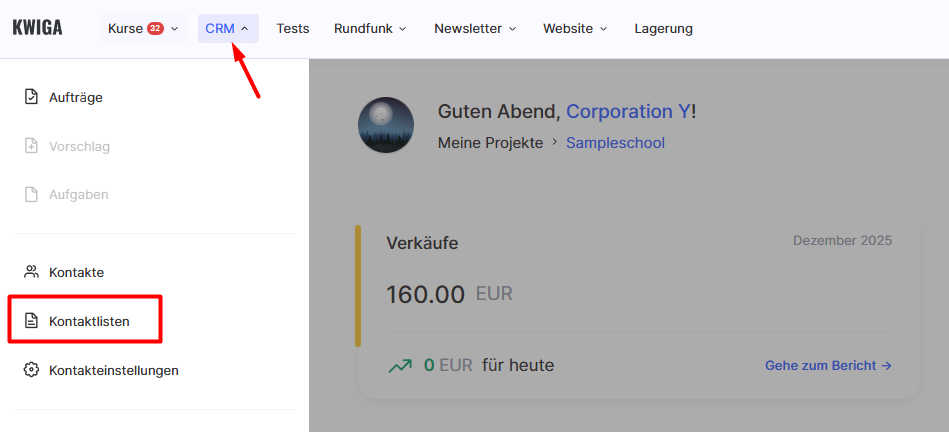
und klicken Sie auf die Schaltfläche +.

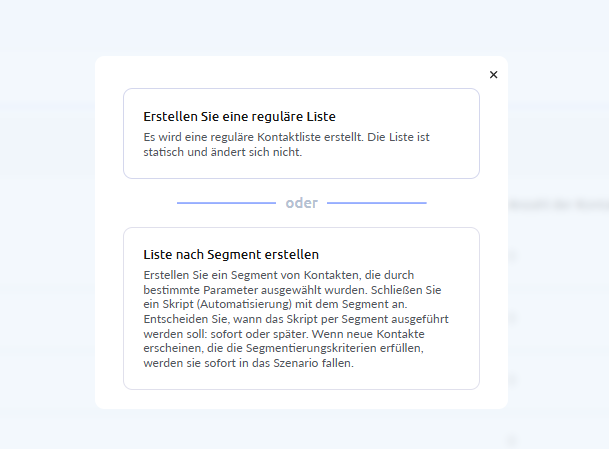
Wählen Sie anschließend Liste nach Segment erstellen.
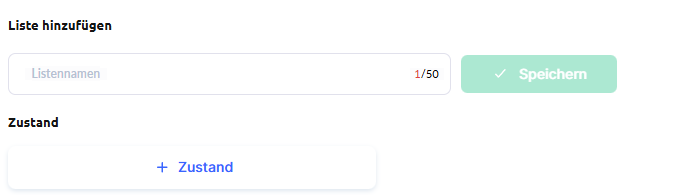
Geben Sie einen Namen für die Liste an und definieren Sie die Bedingung.
Bedingung — Verbleibende Tage für Produkte, wählen Sie anschließend den Produktnamen aus, geben Sie die Anzahl der Tage an und speichern Sie die Bedingung.
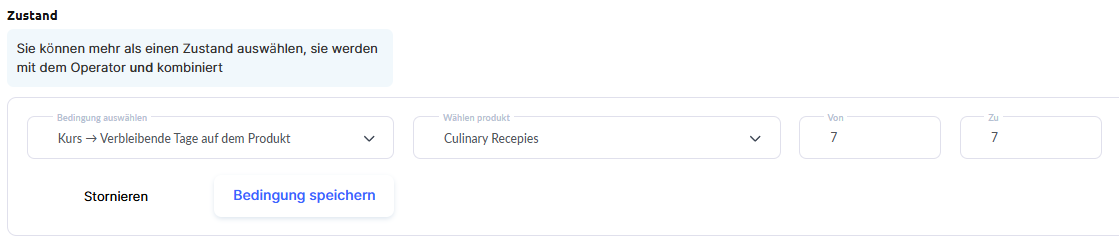
Die Liste wird automatisch mit Studierenden befüllt, bei denen die angegebene Anzahl an Tagen bis zum Ablauf des Zugangs verbleibt. Speichern Sie die Liste und fahren Sie mit dem nächsten Schritt fort.
Bitte beachten Sie: Die Listen werden schrittweise aktualisiert. In der Regel werden Kontakte nahezu sofort hinzugefügt, die Aktualisierung kann jedoch bis zu 20 Minuten dauern.
Schritt 2. E-Mail-Vorlage erstellen
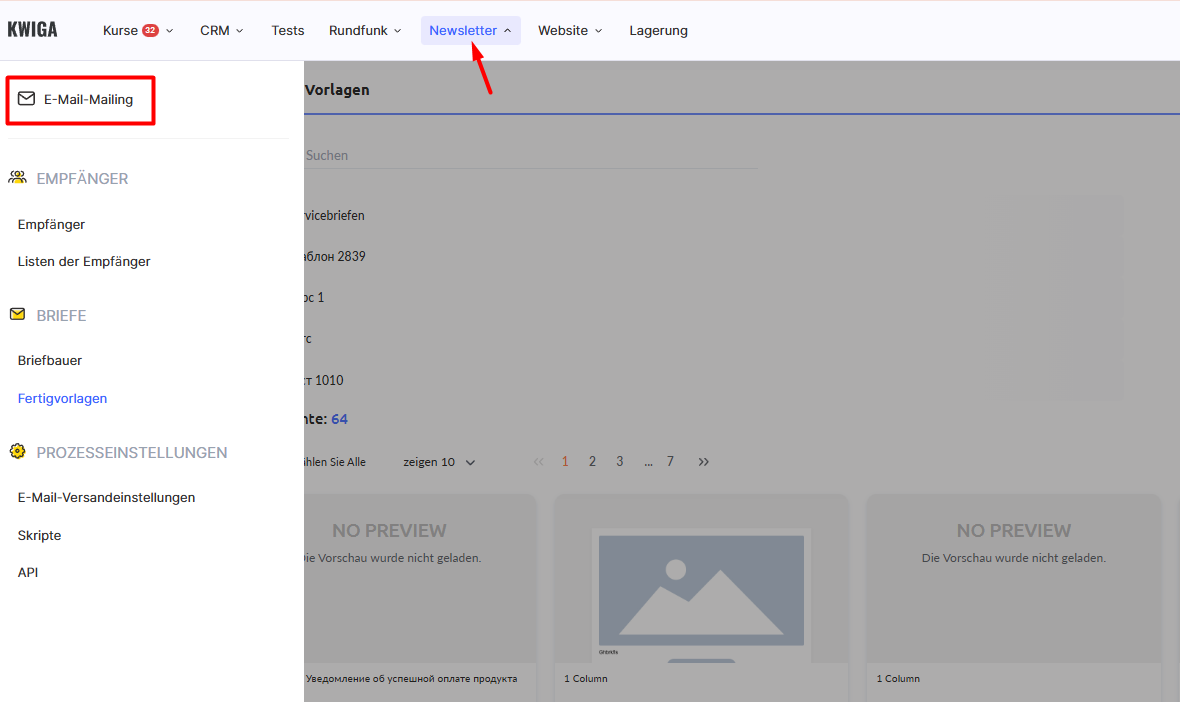
Erstellen Sie eine neue E-Mail-Vorlage im Menü Newsletter → Vorlagen.
Es gibt zwei Möglichkeiten:
eine neue Vorlage über die Schaltfläche +E-Mail erstellen und konfigurieren;
eine bestehende Vorlage, z. B. eine Service-Vorlage, kopieren und die Kopie bearbeiten.
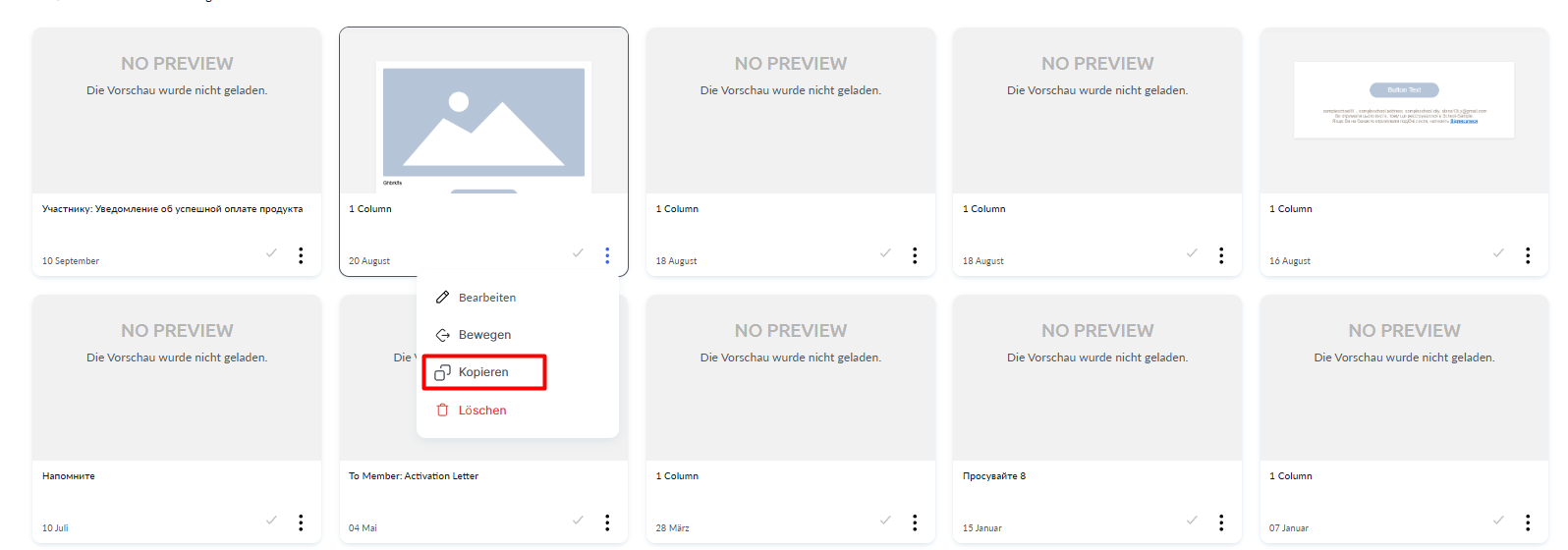
Hinweis: Um die Kopie einer Service-Vorlage zu sehen, müssen Sie den Ordner Service-E-Mails verlassen.
Formulieren Sie in der E-Mail einen klaren Betreff zum Ablauf des Zugangs, begrüßen Sie die Studierenden namentlich und geben Sie an, wie viele Tage noch verbleiben.
Je nach Zielsetzung können Sie unterschiedliche Schwerpunkte setzen: Erinnern Sie an die Möglichkeit, ein Zertifikat zu erhalten, Aufgaben rechtzeitig für Boni abzuschließen oder bieten Sie eine Abonnementverlängerung an. Fügen Sie eine eindeutige Schaltfläche oder einen Link für die gewünschte Aktion hinzu. Vergessen Sie nicht, Kontaktinformationen des Supports oder des Vertriebsteams für Rückfragen anzugeben.
Speichern Sie die fertige Vorlage.
Schritt 3. Versand planen
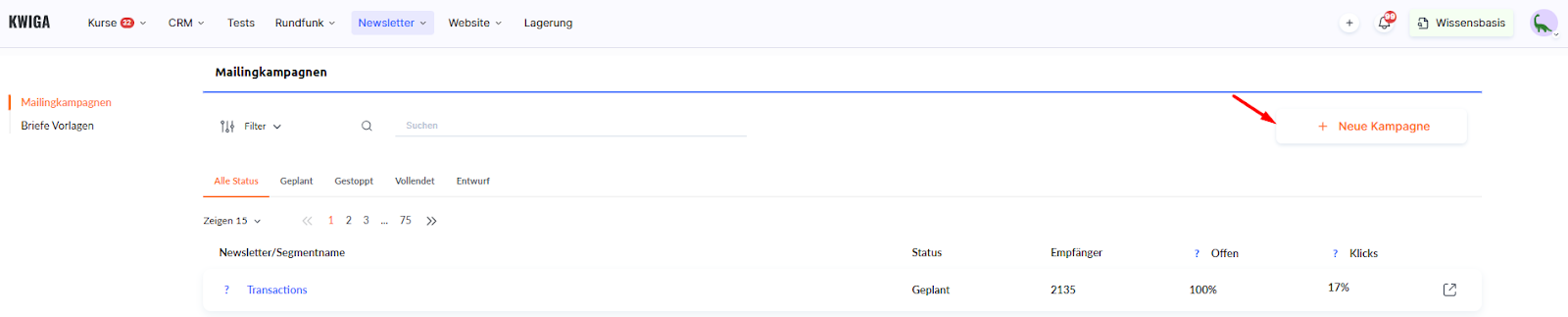
Gehen Sie zu Newsletter → E-Mail-Kampagnen und klicken Sie auf + Kampagne.
Weitere Informationen zur Kampagnenerstellung und zur Arbeit mit dem E-Mail-Editor finden Sie in einem separaten Artikel.
Wählen Sie die erstellte Segmentliste als Empfänger aus und legen Sie die vorbereitete E-Mail-Vorlage fest. Planen und starten Sie den Versand.
Wichtig: Kampagnen auf Basis von Segmentlisten laufen kontinuierlich. Jede Person, die in die Liste aufgenommen wird (sobald die angegebene Anzahl an verbleibenden Tagen erreicht ist), erhält automatisch die E-Mail. Eine solche Kampagne kann jederzeit manuell gestoppt werden.
Dank dieser Erinnerungen verpassen Ihre Studierenden keine wichtigen Termine, und Sie erinnern sie automatisch an die Möglichkeiten, die sie noch nutzen können.