
So planen Sie eine E-Mail für den ersten Kurstag
Eine Schritt-für-Schritt-Anleitung, wie Sie eine E-Mail für den ersten Kurstag planen.
Sie können eine Willkommens-E-Mail für Kursteilnehmer planen, wenn die Zahlung vor dem Start des Durchgangs erfolgt, d. h. die Schulung nicht unmittelbar nach der Zahlung beginnt.
Alle Schritte können im Voraus geplant werden, auch wenn der Verkauf noch nicht begonnen hat.
Wenn Teilnehmer sofort nach der Zahlung Zugriff auf die Materialien erhalten und nach der Zahlung eine Willkommens-E-Mail bekommen sollen, folgen Sie den Empfehlungen im Artikel So planen Sie eine eigene E-Mail nach dem Kauf.
Schritt 1: Erstellen Sie die E-Mail, die Teilnehmer am Starttag des Kurses erhalten sollen
- Erstellen Sie eine Empfängerliste (dies ist im Voraus möglich, auch wenn Sie weitere Käufe erwarten; die Liste füllt sich automatisch)
- Planen Sie den Versand.
- Erstellen Sie die E-Mail, die Teilnehmer am ersten Schulungstag erhalten sollen
Klicken Sie im oberen Menü auf die Schaltfläche Marketing und wählen Sie im geöffneten Menü E-Mail-Kampagnen – Fertige Vorlagen
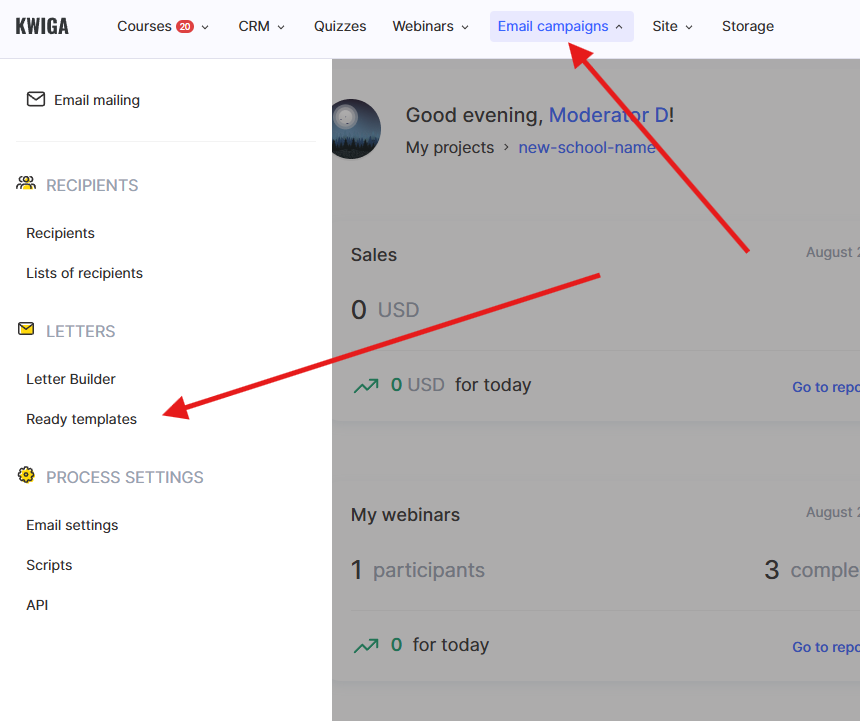
Wählen Sie die passende Struktur aus und erstellen Sie die E-Mail.
Schritt 2: Empfängerliste erstellen
Klicken Sie im oberen Menü auf „CRM“ → „Segmente und Listen“
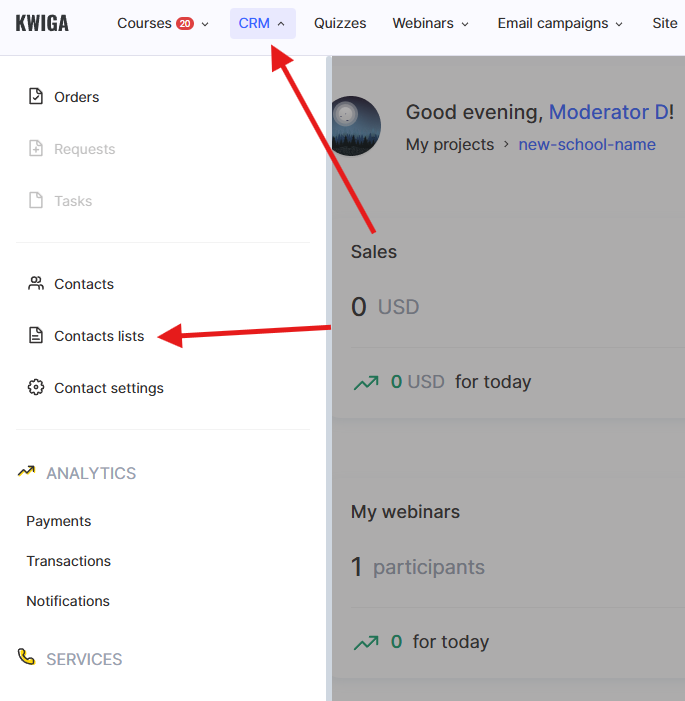
Klicken Sie auf +, um eine neue Liste zu erstellen, und wählen Sie Liste nach Segment erstellen – Sie gelangen dann zur Erstellung einer sich selbst füllenden Liste. Das bedeutet, dass das Segment bei der Erstellung die Teilnehmer enthält, die den Kurs gekauft haben, und die Plattform anschließend verfolgt, ob neue Käufe getätigt wurden, und diese Kunden zur Liste hinzufügt. Die Liste wird jede halbe Stunde aktualisiert. Wenn also ein Kauf um 1:04 Uhr getätigt wurde, erscheint der Teilnehmer zwischen 1:30 und 1:35 Uhr in der Liste.
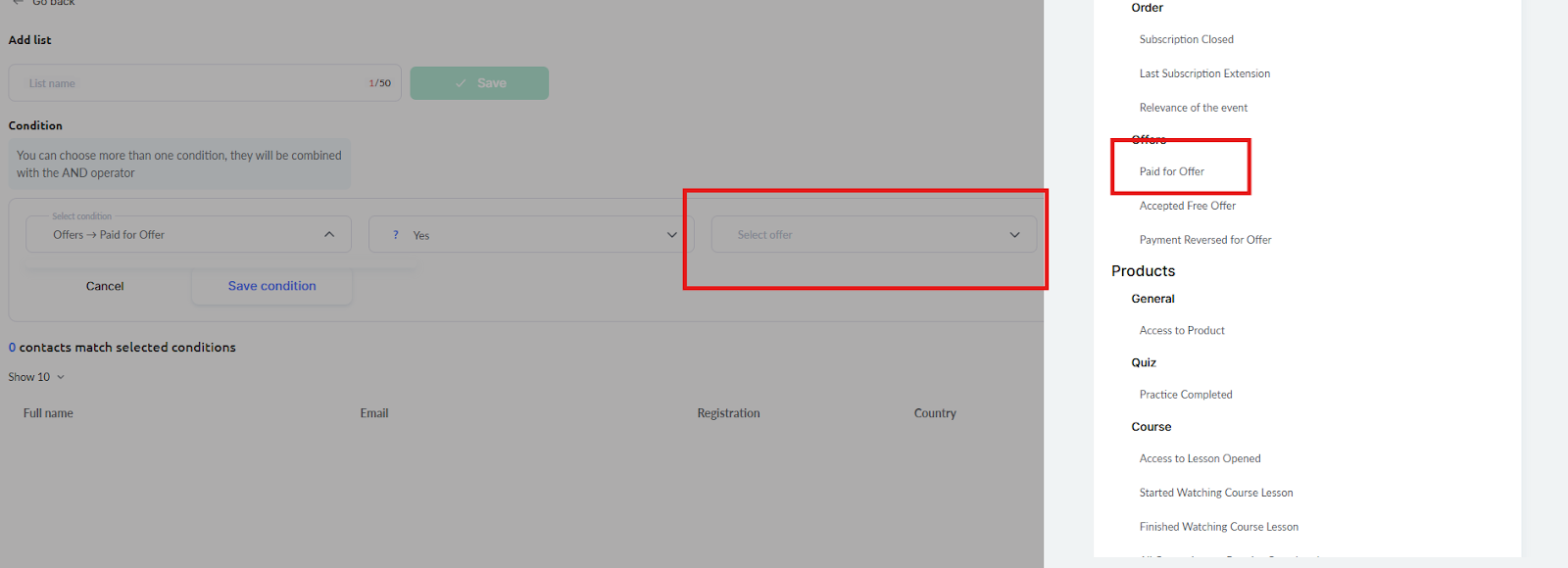
Klicken Sie auf Bedingung hinzufügen, suchen Sie in der Liste Verkäufe – Angebote – Angebotszahlung, wählen Sie dann im letzten Dropdown-Menü das gewünschte Angebot aus und klicken Sie auf Speichern.
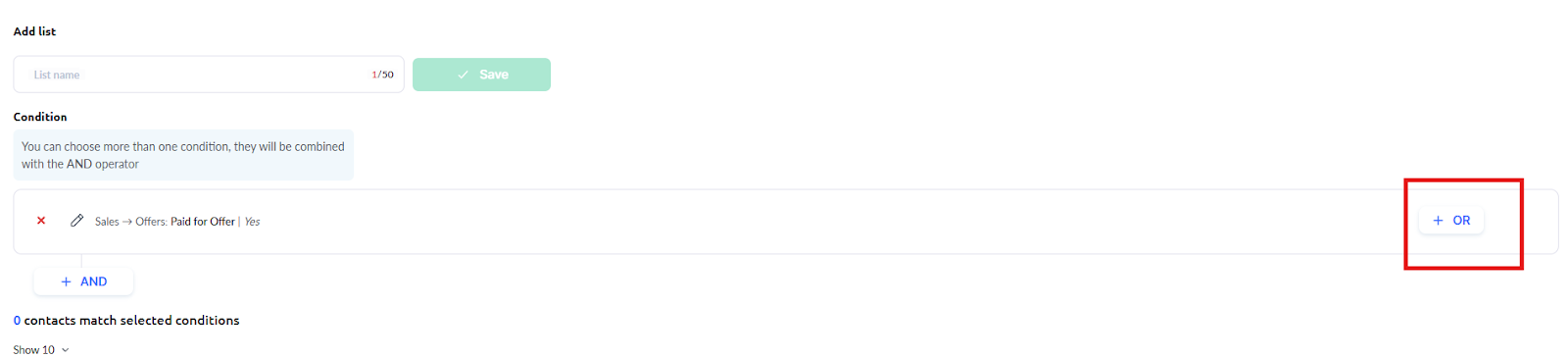
Wenn Sie mehrere Tarife haben, aber unabhängig vom Tarif eine E-Mail senden möchten, klicken Sie auf die Schaltfläche ODER und fügen Sie eine weitere Bedingung mit dem zweiten Tarif (und dritten usw.) hinzu.
Wenn Sie mehrere Tarife haben, aber für jeden Tarif unterschiedliche Willkommensnachrichten senden möchten, müssen Sie mehrere verschiedene Listen erstellen und entsprechend mehrere Versände planen.
Geben Sie erst danach einen Namen für die Liste ein und klicken Sie auf Speichern. 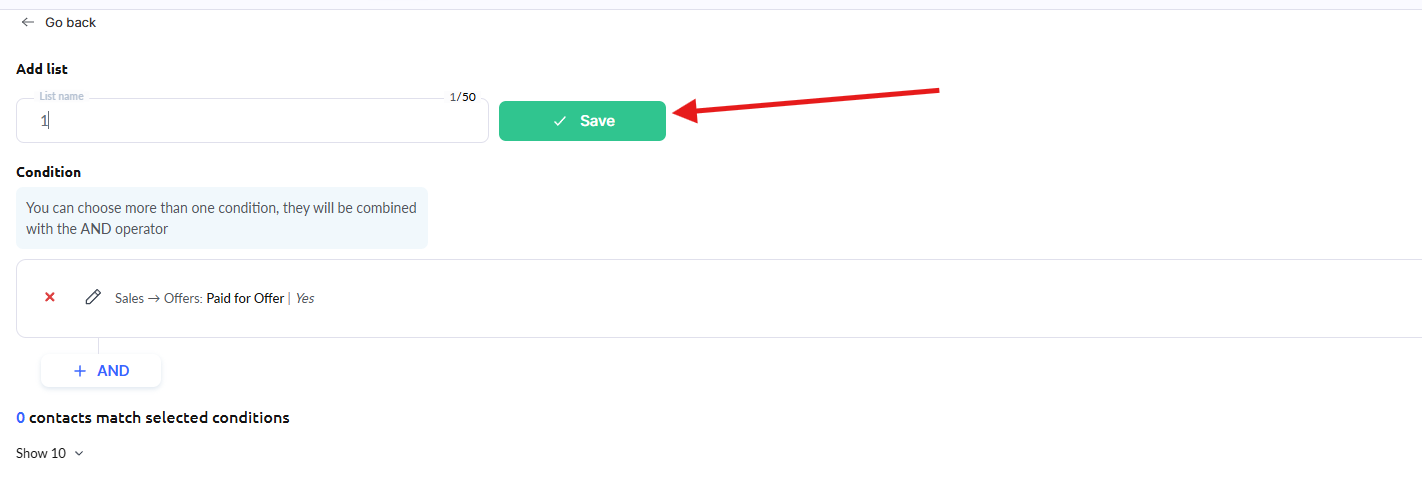
Schritt 3: Versand planen
Klicken Sie im oberen Menü auf die Schaltfläche Versände und wählen Sie E-Mail-Versände.
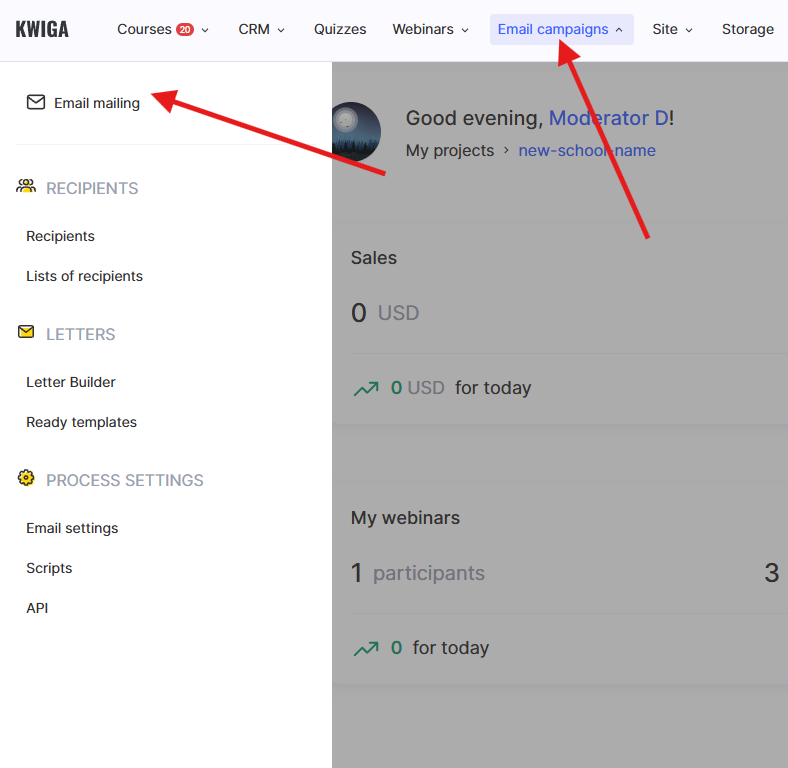
Klicken Sie auf der geöffneten Seite auf +Versand, woraufhin sich eine Seite zur Planung des Versands öffnet. Geben Sie im Feld für den Versandnamen einen beliebigen, für Sie verständlichen Namen ein; Teilnehmer und Kunden sehen diesen Namen nicht.
Wählen Sie in der Empfängerliste die Kontaktliste aus, die Sie in Schritt 2 erstellt haben.
Wählen Sie in der E-Mail-Vorlage die E-Mail aus, die Sie in Schritt 1 erstellt haben.
Geben Sie auf der rechten Seite Datum und Uhrzeit für den Versand der E-Mail an (das Startdatum der Schulung) und klicken Sie, wenn alles bereit ist, auf Planen.
Häufige Fragen
Funktioniert diese Methode, wenn der Zugriff auf den Kurs unmittelbar nach der Zahlung gewährt wird?
Nein, diese Einstellung ist für den Fall gedacht, dass die Zahlung vor Beginn der Kohorte erfolgt und das Lernen nicht sofort beginnt. Wenn die Teilnehmenden direkt nach der Zahlung Zugang und eine Willkommens-E-Mail erhalten, richten Sie eine eigene E-Mail ein, die nach dem Kauf versendet wird.
Kann ich vor Verkaufsstart eine E-Mail einrichten?
Ja, Sie können alle Schritte im Voraus planen, auch wenn der Verkauf noch nicht begonnen hat: Die Segmentliste wird automatisch um neue Käufer ergänzt.
Wie schnell erscheint ein neuer Käufer in der Liste?
Die Segmentliste wird jede halbe Stunde aktualisiert. Wenn beispielsweise ein Kauf um 13:04 getätigt wurde, erscheint der Teilnehmer zwischen 13:30 und 13:35 in der Liste.
Ich habe mehrere Pläne – wie sende ich dieselbe E-Mail an alle?
Klicken Sie in den Segmentbedingungen auf „ODER“ und fügen Sie für den zweiten Plan eine weitere Bedingung „Angebotszahlung“ hinzu, dann für den dritten und so weiter.
Wie versende ich unterschiedliche Willkommens-E-Mails für verschiedene Tarife?
Erstellen Sie für jedes Plansegment eine separate Liste und planen Sie für jede Liste eine Kampagne.
Vielen Dank für Ihr Feedback!
Danke! Wir werden den Artikel überarbeiten. Brauchen Sie sofort eine Antwort? Support kontaktieren