
So erstellen Sie eine Teilnehmergruppe und weisen sie einem Assistenten zu
Anleitung zum Erstellen von Teilnehmergruppen und zum Zuweisen von Assistenten.
Teilnehmergruppen sind eine Einstellung, mit der Sie bestimmte Teilnehmer innerhalb eines Lernprodukts einem bestimmten Assistenten zuweisen und so in Gruppen aufteilen können. Das vereinfacht die Teilnehmerverwaltung, ermöglicht es Assistenten, effizienter mit ihrer Zielgruppe zu arbeiten, und verbessert die Organisation des Lernprozesses.
Ein Assistent kann Zugriff auf alle Teilnehmer eines Kurses haben; in diesem Fall ist es nicht nötig, eine separate Gruppe zu erstellen. Für jeden Assistenten werden außerdem automatisch Systemgruppen angelegt – weitere Informationen zu Systemgruppen finden Sie in einem separaten Artikel.
In diesem Artikel erfahren Sie, wie Sie eine Gruppe erstellen und Teilnehmer manuell hinzufügen.
1. Das Menü zur Gruppenerstellung aufrufen
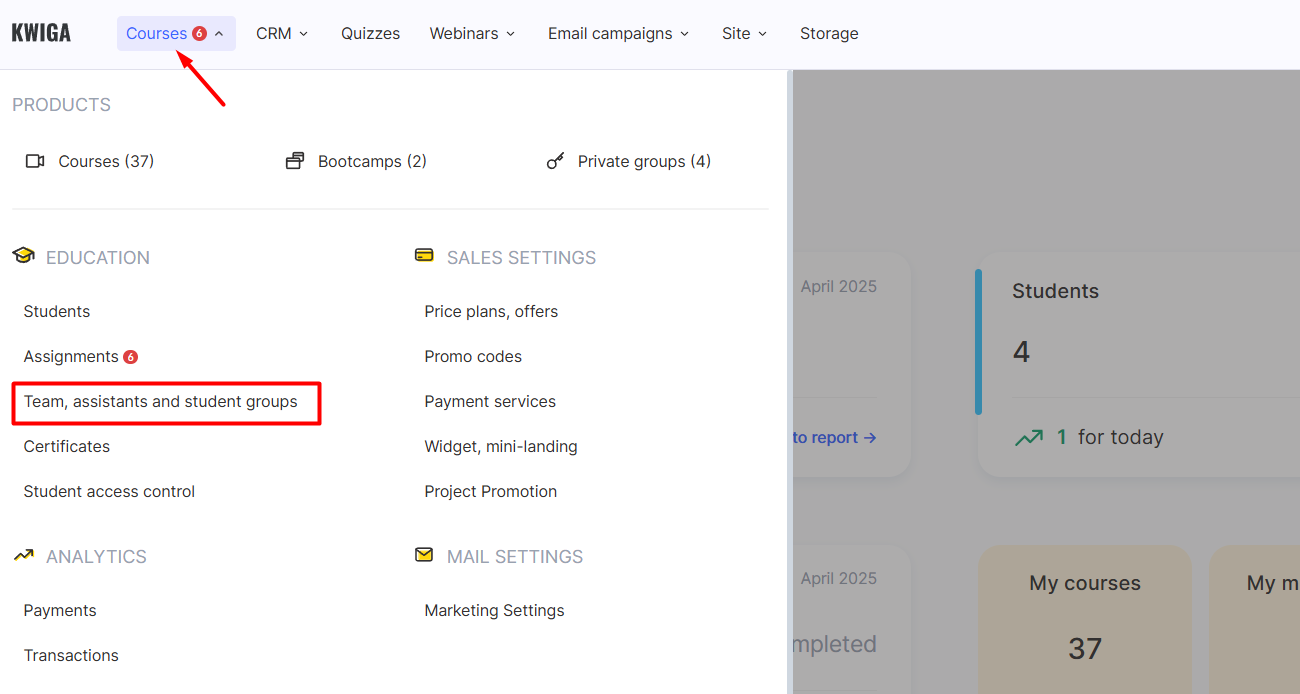
Öffnen Sie das Menü Kurse und wechseln Sie zu Team, Assistenten und Gruppen.
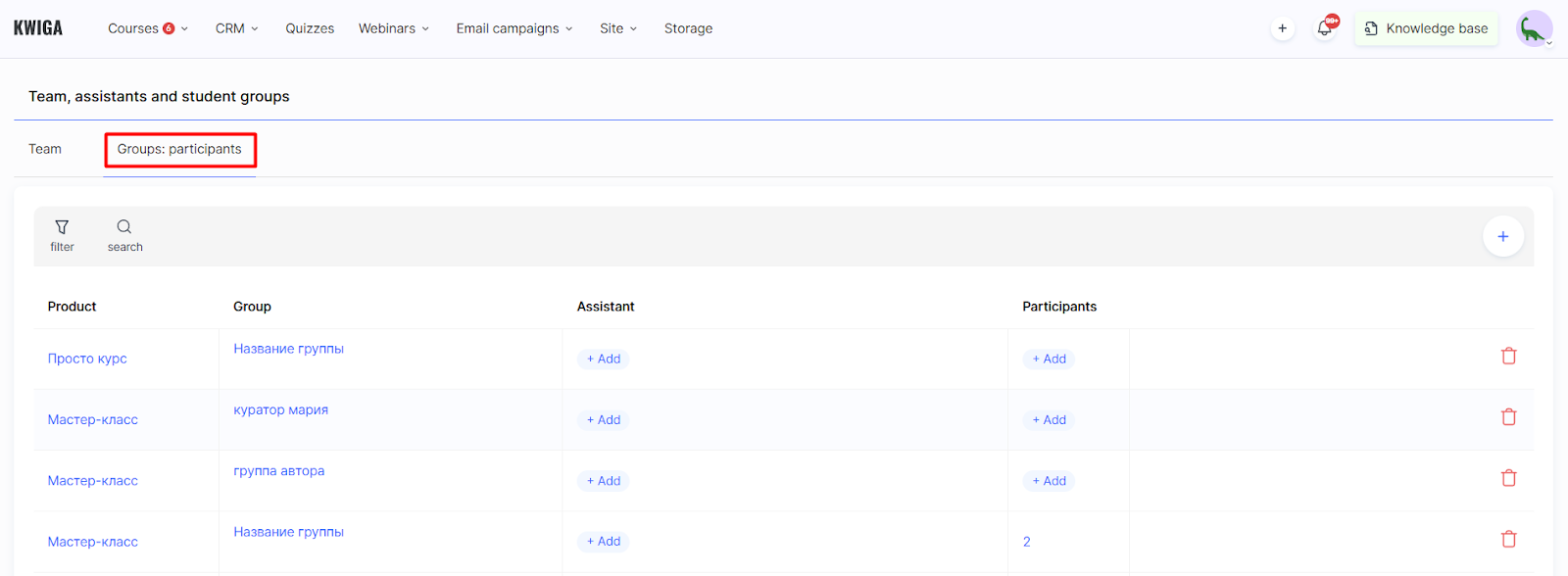
Öffnen Sie den Tab „Gruppen: Teilnehmer“.
2. Eine neue Gruppe hinzufügen
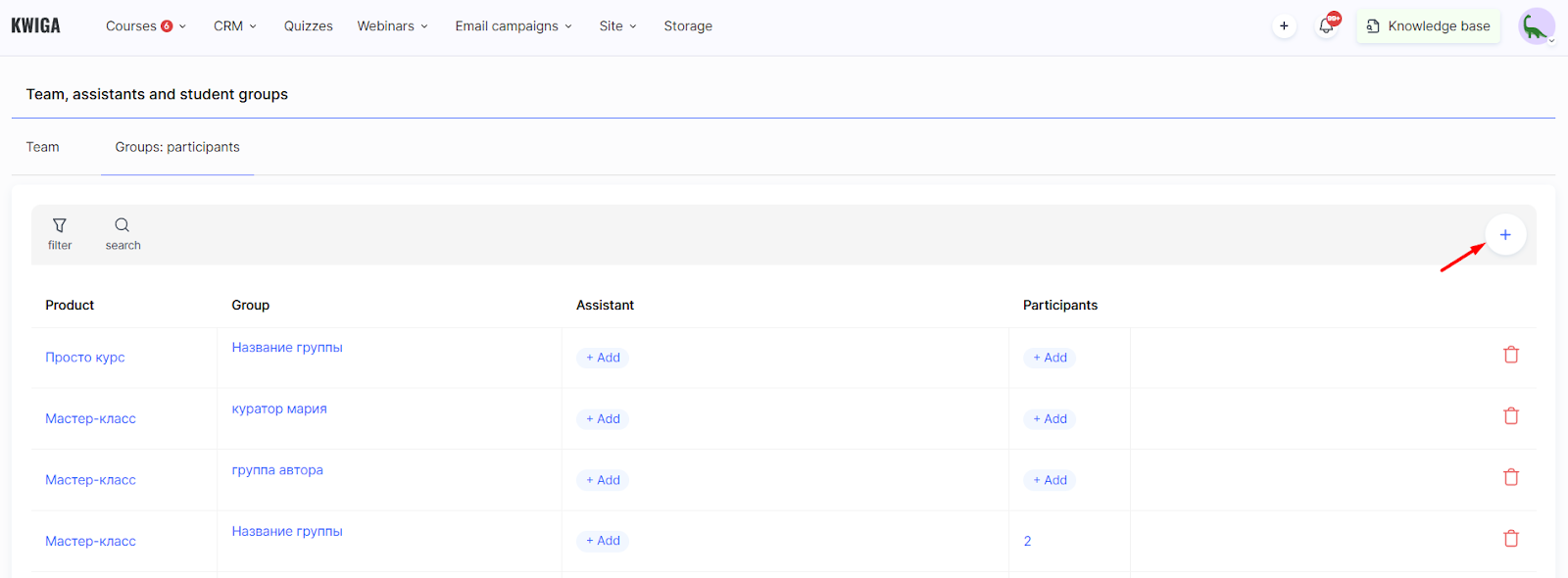
Klicken Sie auf die Schaltfläche + , um eine Gruppe zu erstellen.
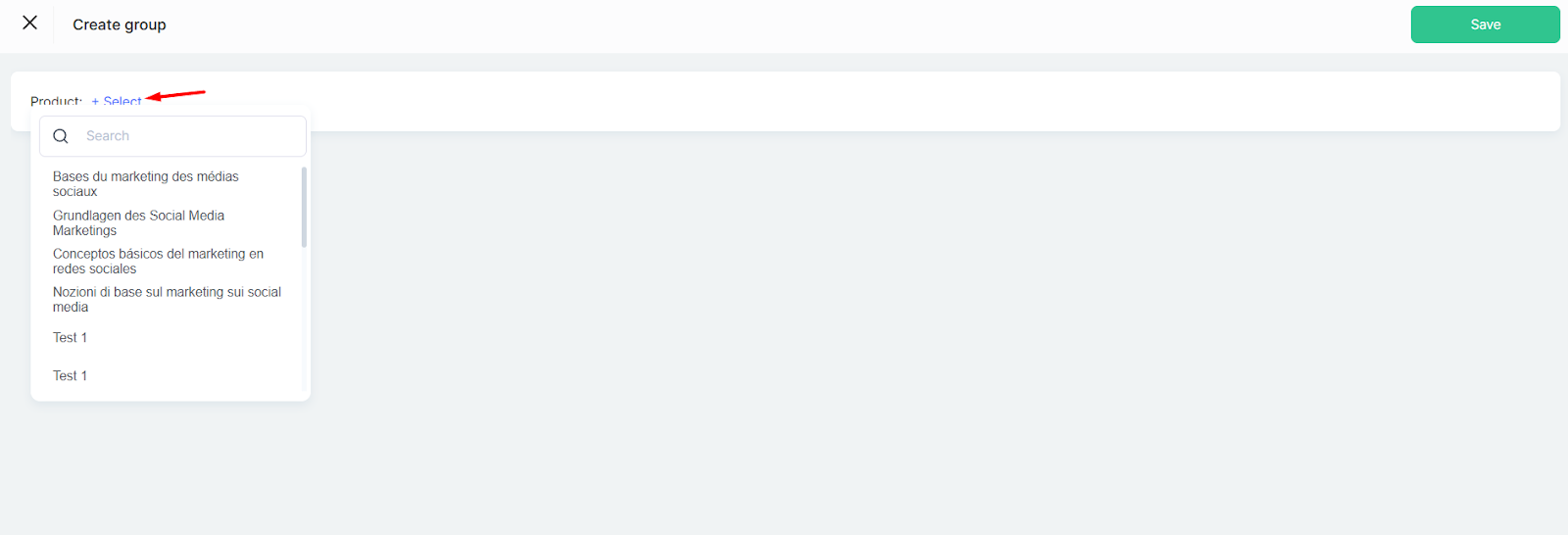
Wählen Sie den Namen des Produkts aus, mit dem die Gruppe verknüpft werden soll.
Geben Sie den Gruppennamen
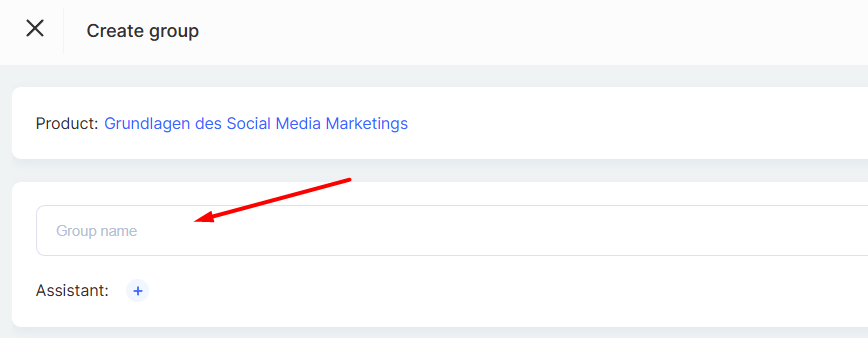
ein. Der Name ist frei wählbar. Es wird empfohlen, den Namen des Assistenten oder den Tarifnamen aufzunehmen.
3. Einen Assistenten zuweisen
Wählen Sie unter dem Gruppennamen den Assistenten aus der Liste aus, indem Sie auf die Schaltfläche + klicken.
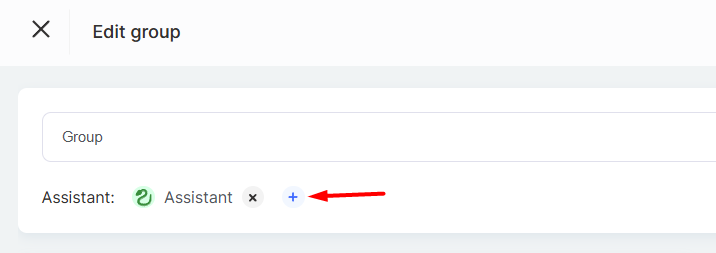
Dieser Assistent hat Zugriff auf die Gruppe und kann mit den Teilnehmern arbeiten. Sie können auch mehrere Assistenten hinzufügen, die Zugriff auf die Gruppe haben sollen.
4. Teilnehmer zur Gruppe hinzufügen
Die linke Liste zeigt die Teilnehmer an, die aktuell zur Gruppe gehören. Zu Beginn ist sie leer.
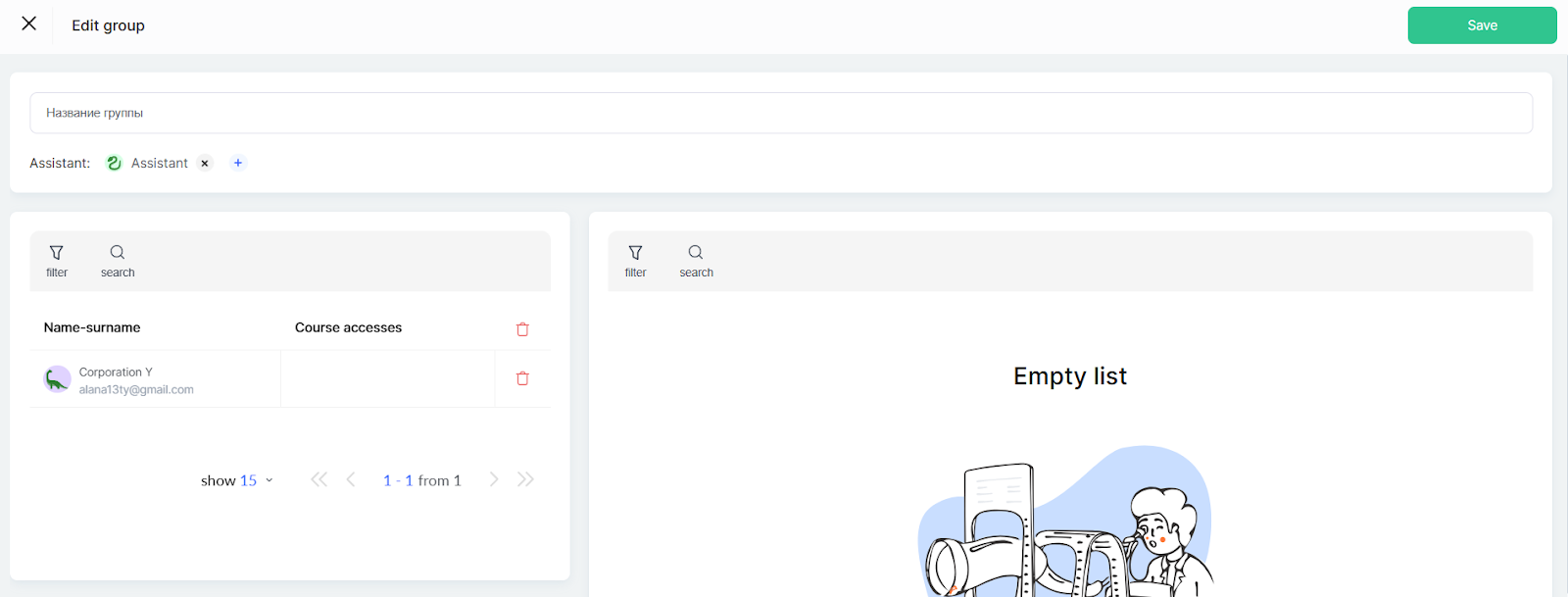
Die rechte Liste zeigt alle verfügbaren Benutzer des Produkts an. Teilnehmer können gefiltert oder gesucht werden, zum Beispiel nach E-Mail-Adresse oder Name.
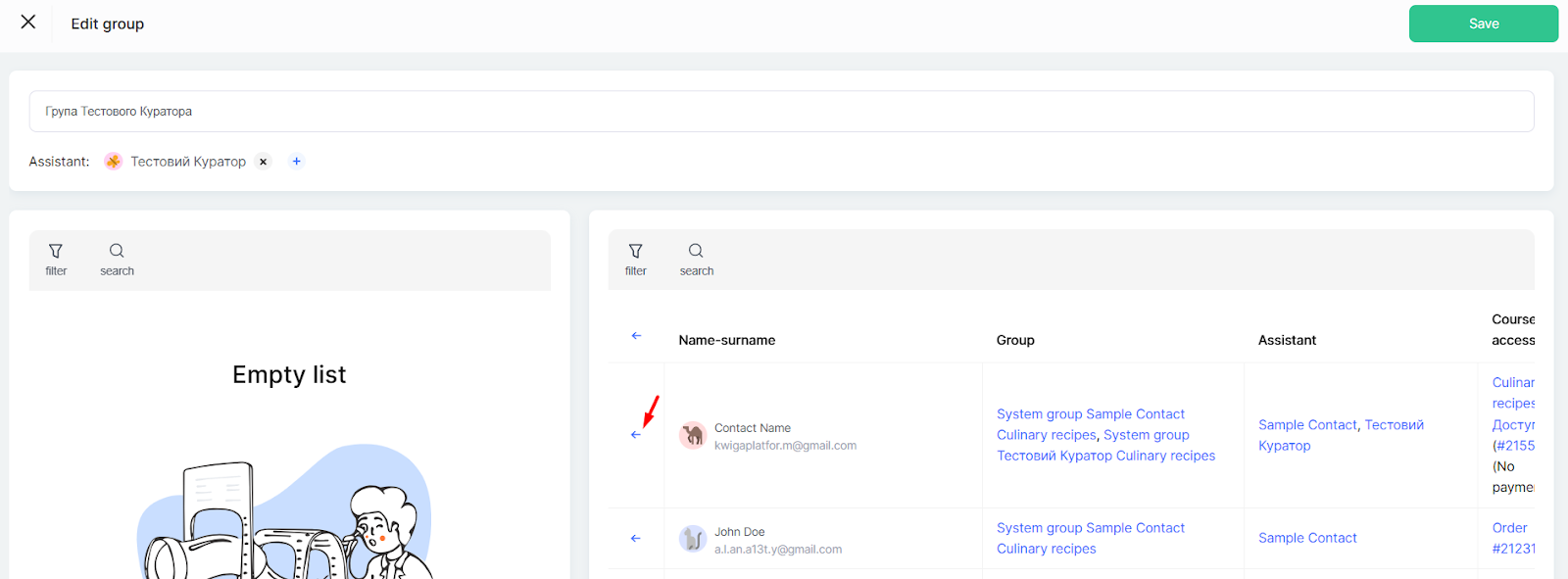
Wenn Sie auf den Pfeil zum Hinzufügen von Teilnehmern klicken, wird der ausgewählte Teilnehmer aus der rechten in die linke Liste verschoben.
Klicken Sie nach allen Änderungen auf Speichern , um die Teilnehmerliste der Gruppe zu aktualisieren.
Mit dieser Funktion können Sie den Lernprozess strukturieren und die Interaktion zwischen Teilnehmern und ihren Assistenten effektiv organisieren.
Häufige Fragen
Muss eine Gruppe erstellt werden, wenn der Assistent mit allen Teilnehmern des Kurses arbeitet?
Nein. Wenn der Assistent Zugriff auf alle Kursteilnehmer hat, müssen Sie keine separate Gruppe erstellen.
Kann eine Gruppe mehreren Assistenten zugewiesen werden?
Ja. Klicken Sie unter dem Gruppennamen auf „+“ und fügen Sie alle Assistenten hinzu, die mit dieser Gruppe arbeiten sollen.
Wie finde ich schnell den Teilnehmer, den ich zu einer Gruppe hinzufügen möchte?
Verwenden Sie in der Liste rechts, die alle Nutzer des Produkts anzeigt, Filter oder die Suche – zum Beispiel nach E-Mail oder Name. Klicken Sie dann auf den Pfeil, um den Teilnehmer in die Gruppenliste links zu verschieben.
Welche Lernenden können einer Gruppe hinzugefügt werden?
Eine Gruppe wird beim Erstellen mit dem ausgewählten Produkt verknüpft, und die Nutzer dieses Produkts werden ihr hinzugefügt.
Vielen Dank für Ihr Feedback!
Danke! Wir werden den Artikel überarbeiten. Brauchen Sie sofort eine Antwort? Support kontaktieren