
Artikel:
- Wie man einen Assistenten zu einem Kurs hinzufügt
- Wie man einen Kursassistenten entfernt (aber nicht aus dem Projekt!)
- Wie man einen Assistenten von der Plattform entfernt
- Assistenten im Projekt: Teamstruktur und Zugriffseinstellunge
- So weisen Sie einen Senior-Assistenten zu und konfigurieren dessen Zugriff
- Wie man ein Teammitglied hinzufügt
- Wie man ein Teammitglied entfernt
- Wie man die Sichtbarkeit von Assistenten für Studierende festlegt
- Automatische Zuweisung von Assistenten und Studierenden zu Gruppen
- So erstellen Sie eine Teilnehmergruppe und weisen sie einem Assistenten zu
- Wie man eine öffentliche Person zu einem Kurs hinzufügt oder ändert
- Zugriff von Teammitgliedern auf Speicherordner
- Zugriff von Teammitgliedern auf bestimmte Quizze
Alle erforderlichen Schritte, um einen Assistenten hinzuzufügen und ihm eine Gruppe von Studenten zuzuweisen.
In diesem Artikel:
Eine Assistenz ist eine Nutzerin oder ein Nutzer, die/der Kursteilnehmende unterstützt, deren Aufgaben überprüft und ihre Interaktionen in den Kommentaren des Produkts moderiert.
Hinzufügen einer Assistenz
Um eine Assistenz hinzuzufügen, müssen Sie:
-
Zum Menü Kurse gehen
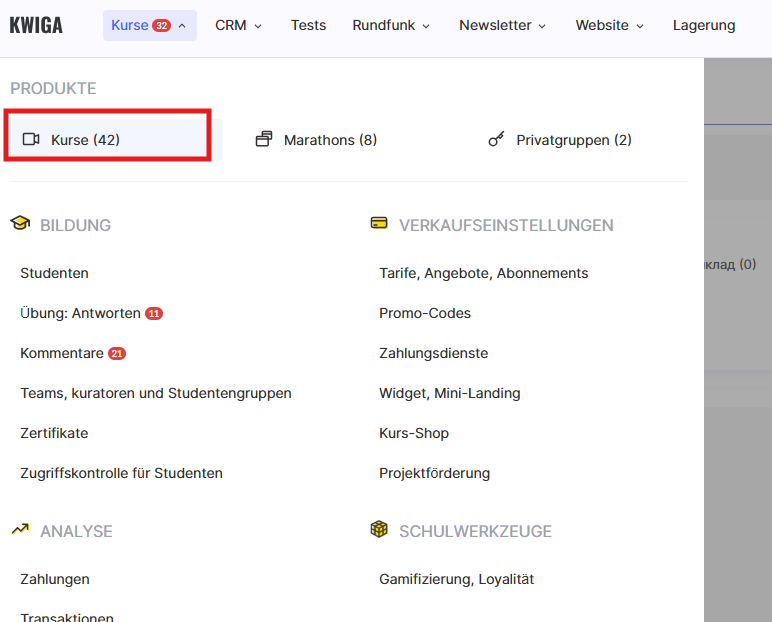
2. Öffnen Sie den gewünschten Kurs

3. Gehen Sie zur Registerkarte Zugriffssteuerung 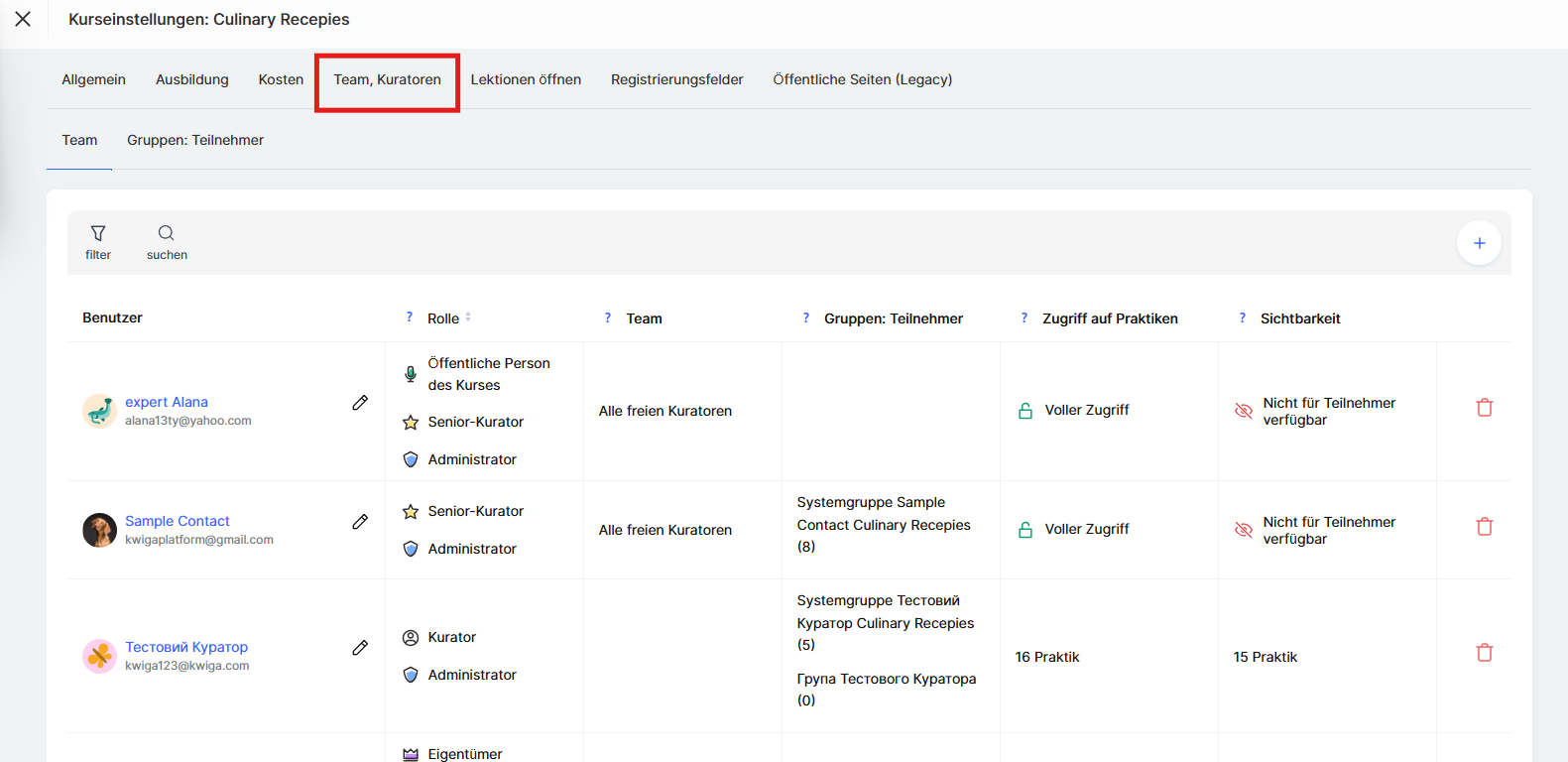
4. Klicken Sie auf die Schaltfläche Assistenz hinzufügen (+)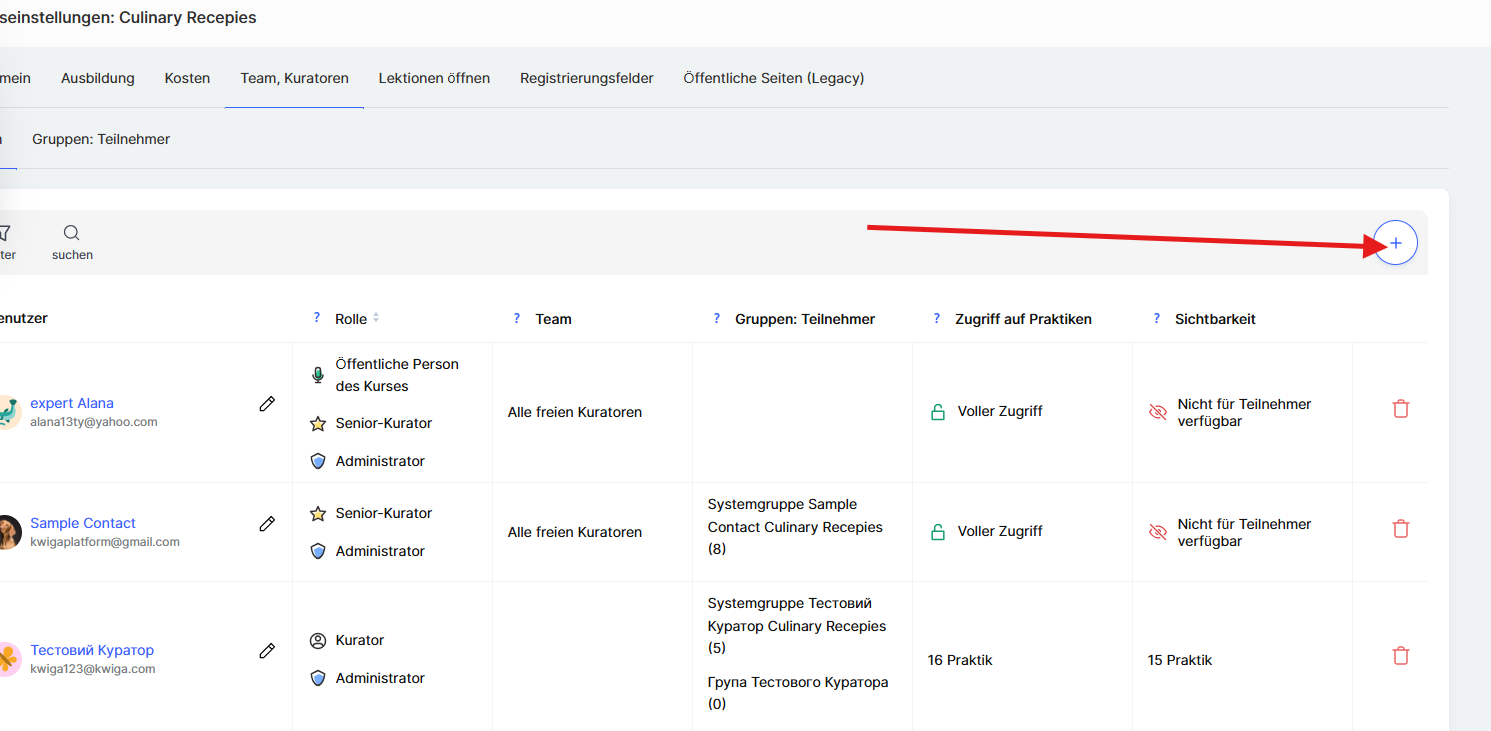
5. Wählen Sie eine Nutzerin oder einen Nutzer aus der Liste aus oder fügen Sie eine neue Person hinzu 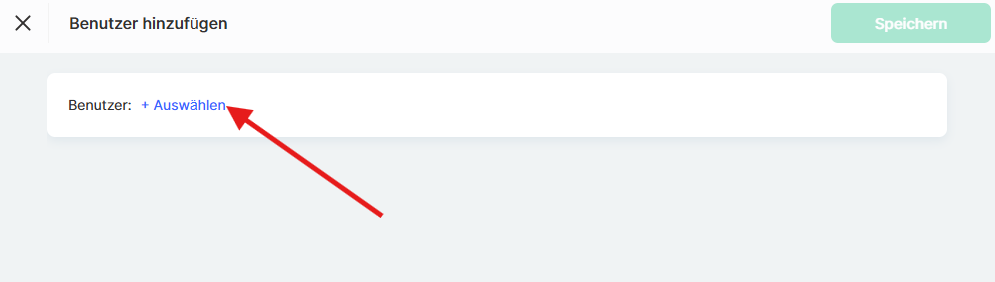
Hinweis: Wenn die Person, die Sie als Assistenz zuweisen möchten, dem Arbeitsbereich noch nicht hinzugefügt wurde, müssen Sie sie zunächst in den Einstellungen des Arbeitsbereichs als Teammitglied hinzufügen. Weitere Details finden Sie hier (Artikel: So fügen Sie ein Teammitglied hinzu).
Auswahl des Assistenztyps
Nachdem Sie eine Assistenz hinzugefügt haben, müssen Sie deren Typ festlegen: 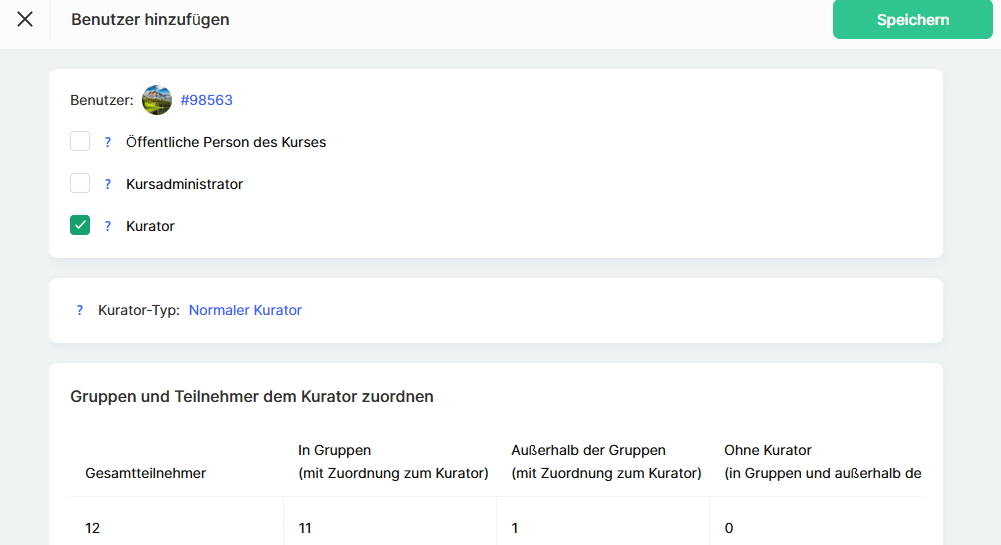
● Reguläre Assistenz: arbeitet ausschließlich mit den Teilnehmenden ihrer/seiner Gruppe.
● Senior-Assistenz: hat weitere Assistenzen in ihrem/seinem Team und sieht alle Teilnehmenden, die zu diesem Team gehören. Sie/Er kann außerdem eigene Gruppen haben.
Wenn der Kurs klein ist, kann eine reguläre Assistenz ausreichend sein. Handelt es sich jedoch um ein groß angelegtes Programm mit mehreren Assistenzen, kann die Rolle der Senior-Assistenz helfen, den Prozess zu optimieren. Weitere Details zur Einrichtung eines Teams für eine Senior-Assistenz finden Sie in einem separaten Artikel.
Konfiguration des Zugriffs auf Teilnehmende
Um eine effektive Interaktion zwischen Assistenzen und Studierenden zu gewährleisten, ist es wichtig festzulegen, welche Teilnehmenden die Assistenzen sehen können. Dies ist besonders relevant, wenn ein Kurs in separate Gruppen unterteilt ist oder mehrere Assistenzen mit unterschiedlichen Zugriffsebenen arbeiten.
Sie müssen auswählen, welche Teilnehmenden die Assistenz sehen darf:
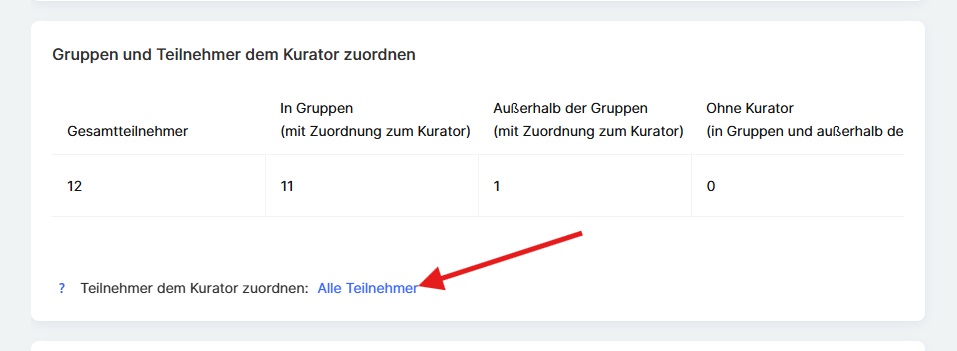
● Alle Teilnehmenden: Die Assistenz hat Zugriff auf alle Kursteilnehmenden. Dies eignet sich für Kurse, in denen die Assistenz den gesamten Teilnehmendenfluss sehen muss, unabhängig von der Gruppeneinteilung.
● Außerhalb von Gruppen: Die Assistenz sieht nur diejenigen, die keiner benutzerdefinierten Gruppe angehören. Diese Option ist nützlich, wenn es im Kurs benutzerdefinierte Gruppen gibt, die Assistenz jedoch nur mit Personen arbeiten soll, die noch keiner Gruppe zugewiesen wurden.
● Kein Zugriff: Vollständige Isolation der Assistenz in Bezug auf die Teilnehmenden. Diese Option ist sinnvoll für administrative Assistenzen, die technische Aufgaben ausführen, aber nicht direkt mit den Studierenden interagieren.
● Bestimmte Gruppen: Die Assistenz sieht nur die ihr zugewiesenen Teilnehmenden. Dies ist die beste Option, wenn ein Kurs mehrere Gruppen oder parallele Lernpfade hat und jede Assistenz nur für ihren eigenen Teil der Teilnehmenden verantwortlich ist. Wenn ein Kurs beispielsweise Gruppen für Anfängerinnen und Anfänger sowie für Fortgeschrittene hat, arbeitet die Assistenz nur mit der ihr zugewiesenen Kategorie.
Weitere Details zur Erstellung von Teilnehmendengruppen und deren Zuweisung zu einer bestimmten Assistenz finden Sie in einem separaten Artikel.
Zugriff auf praktische Aufgaben
Eine Assistenz kann vollen oder eingeschränkten Zugriff auf praktische Aufgaben haben. 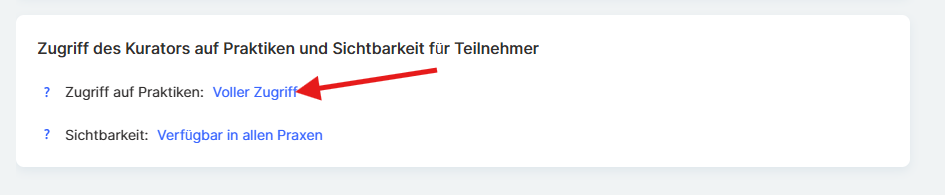
Diese Funktion ist nützlich, wenn ein Kurs bestimmte praktische Aufgaben enthält, die nur für ausgewählte Assistenzen vorgesehen sind. Wenn beispielsweise eine Assistenz nur für den theoretischen Teil des Kurses verantwortlich ist und eine andere sich um die praktischen Aufgaben kümmert, können Sie für jede Person das passende Zugriffslevel festlegen. Wenn Sie eine flexible Verwaltung des Zugriffs auf praktische Aufgaben benötigen, finden Sie weitere Informationen in einem separaten Artikel.
Sichtbarkeit der Assistenz
Sie können festlegen, ob die Assistenz für die Teilnehmenden in der Assistenzliste sichtbar ist. 
Wenn die Assistenz ausgeblendet ist, können die Studierenden sie nicht direkt kontaktieren. Die Assistenz hat jedoch weiterhin Zugriff auf die Aufgaben und kann diese überprüfen. Sie bleibt für die Teilnehmenden in der Assistenzliste unsichtbar, überwacht aber weiterhin den Lernprozess und die Qualität der Aufgabenerfüllung.
Nachdem Sie die Einstellungen konfiguriert haben, müssen Sie die Änderungen speichern.
Sobald die Konfiguration gespeichert ist, erhält die Assistenz entsprechend den zugewiesenen Berechtigungen Zugriff auf die praktischen Arbeiten und auf die Kommentare der Teilnehmenden. Sie erhält Benachrichtigungen über neue Aufgaben zur Überprüfung sowie über Kommentare, die eine Antwort erfordern. Dies ermöglicht eine schnelle Reaktion auf die Bedürfnisse der Studierenden und trägt dazu bei, einen hochwertigen Lernprozess aufrechtzuerhalten, bei dem jede Person ihre Rolle hat und unter komfortablen Bedingungen arbeitet.