
Artikel:
- Wie man einen Assistenten zu einem Kurs hinzufügt
- Wie man einen Kursassistenten entfernt (aber nicht aus dem Projekt!)
- Wie man einen Assistenten von der Plattform entfernt
- Assistenten im Projekt: Teamstruktur und Zugriffseinstellunge
- So weisen Sie einen Senior-Assistenten zu und konfigurieren dessen Zugriff
- Wie man ein Teammitglied hinzufügt
- Wie man ein Teammitglied entfernt
- Wie man die Sichtbarkeit von Assistenten für Studierende festlegt
- Automatische Zuweisung von Assistenten und Studierenden zu Gruppen
- So erstellen Sie eine Teilnehmergruppe und weisen sie einem Assistenten zu
- Wie man eine öffentliche Person zu einem Kurs hinzufügt oder ändert
- Zugriff von Teammitgliedern auf Speicherordner
- Zugriff von Teammitgliedern auf bestimmte Quizze
Erfahre, wie du auf der Kwiga-Plattform ein Teammitglied hinzufügst, Zugriffsgruppen einrichtest und Mitarbeiterrollen effektiv verwaltest.
In diesem Artikel:
Teammanagement beginnt mit der richtigen Zuweisung von Rollen und Zugriffsrechten. Auf der Kwiga-Plattform können Sie ganz einfach neue Teammitglieder hinzufügen, ihre Berechtigungen konfigurieren und eine effiziente Zusammenarbeit organisieren. In diesem Artikel erfahren Sie, wie das geht.
Schritt 1: Gehen Sie zu den Einstellungen
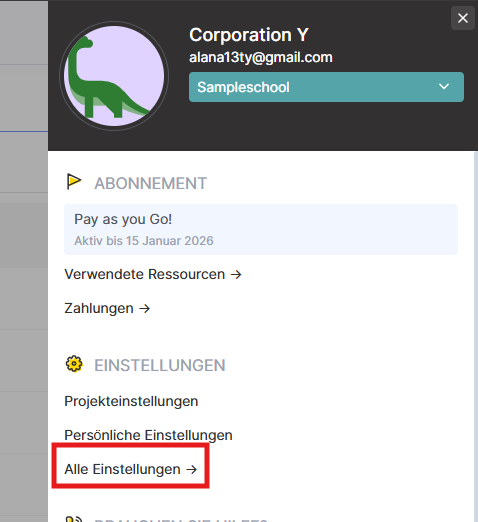
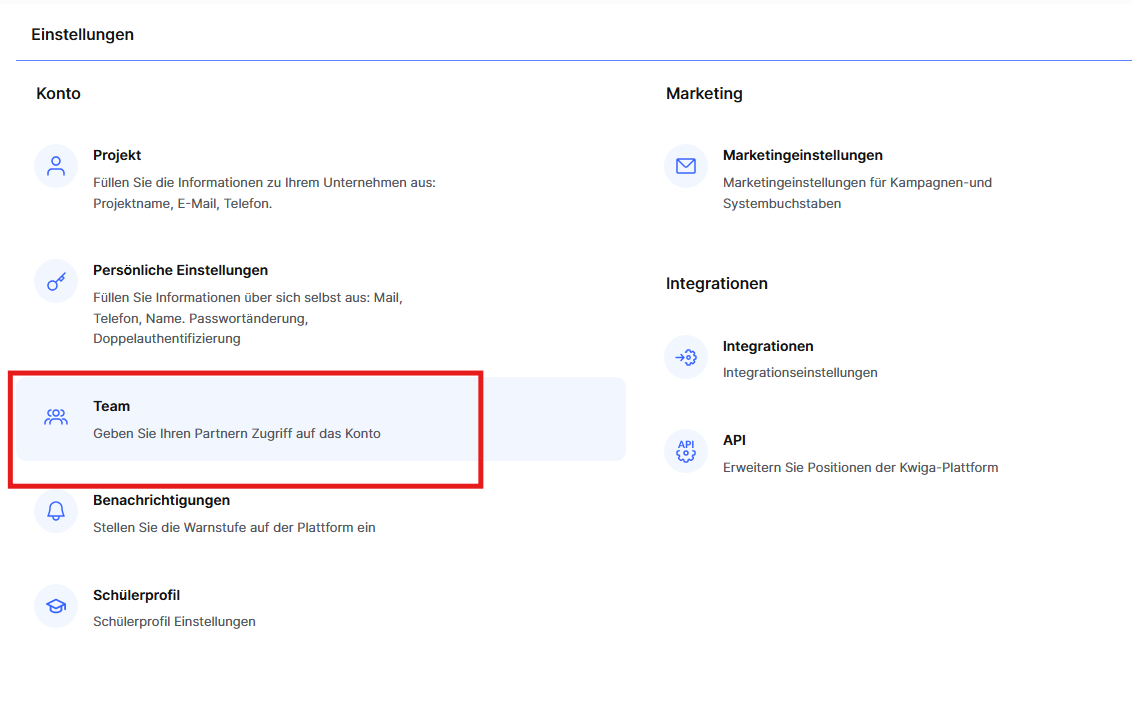
Beginnen Sie, indem Sie auf das Profilsymbol in der oberen rechten Ecke der Plattform klicken. Wählen Sie anschließend Einstellungen → Alle Einstellungen → Team. Dies ist der Bereich, in dem Sie Ihr Team erstellen und verwalten.
Schritt 2: Benutzer hinzufügen
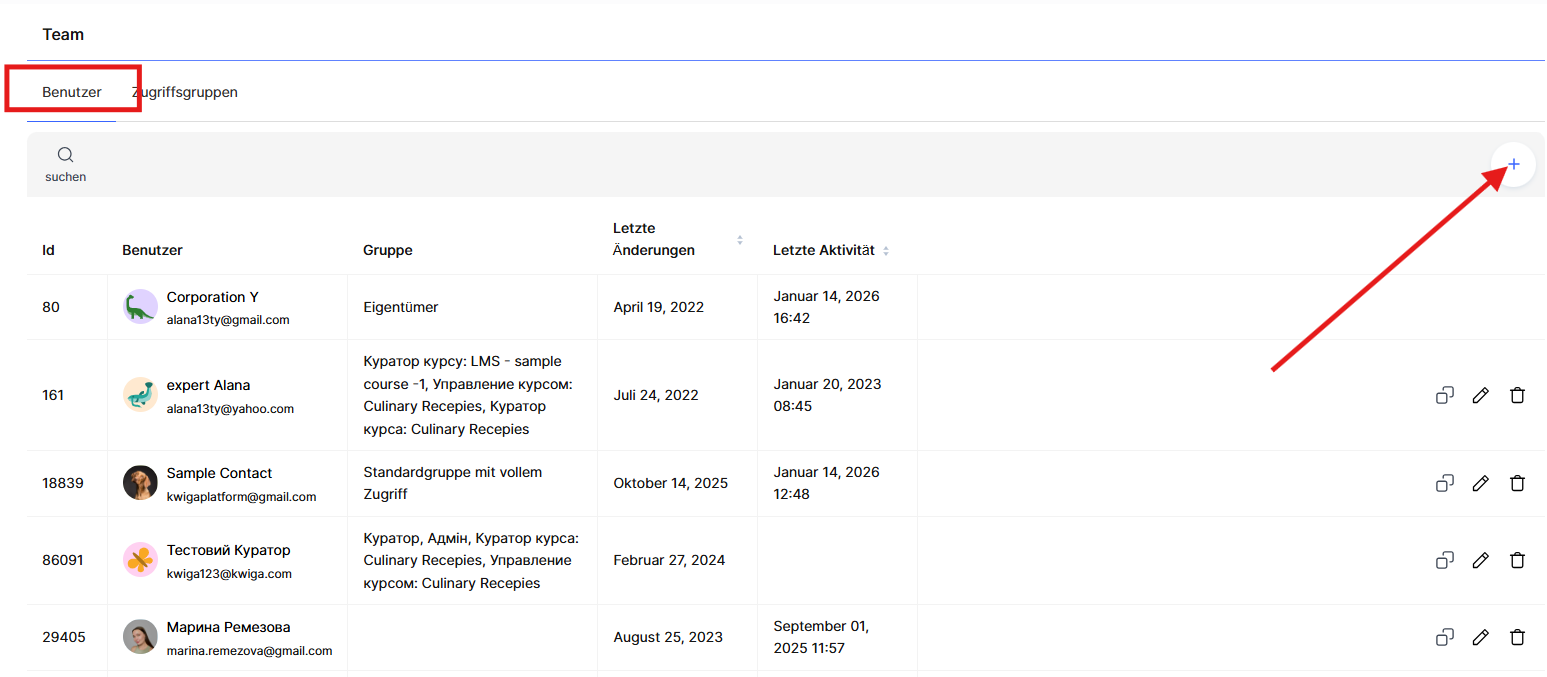
Gehen Sie zur Registerkarte Benutzer und klicken Sie auf + (Benutzer hinzufügen). Geben Sie anschließend die folgenden Informationen ein:
● Name
● E-Mail-Adresse (Login)
● Telefonnummer (optional)
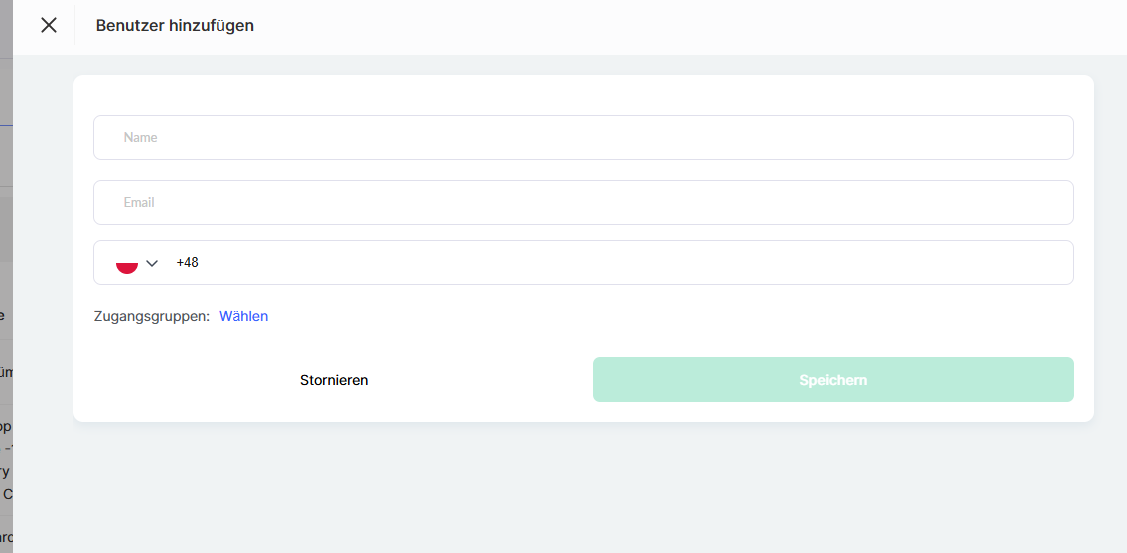
Wenn Sie einen Benutzer hinzufügen, können Sie eine Zugriffsgruppe auswählen, z. B. eine mit vollständigem Zugriff, oder eine benutzerdefinierte Gruppe mit teilweisem Zugriff auf bestimmte Bereiche des Dashboards erstellen. Sie können einen Benutzer auch ohne Zuweisung zu einer Gruppe hinzufügen und den Zugriff zu einem späteren Zeitpunkt konfigurieren.
Sobald der Benutzer hinzugefügt wurde, erhält er eine Einladungs-E-Mail mit einer Schaltfläche, um Ihrem Projekt beizutreten.
So konfigurieren Sie Zugriffsgruppen für Benutzer
Erstellen Sie auf der Registerkarte Zugriffsgruppen eine Gruppe, die festlegt, auf welche Bereiche der Plattform Ihre Mitarbeiter Zugriff haben.
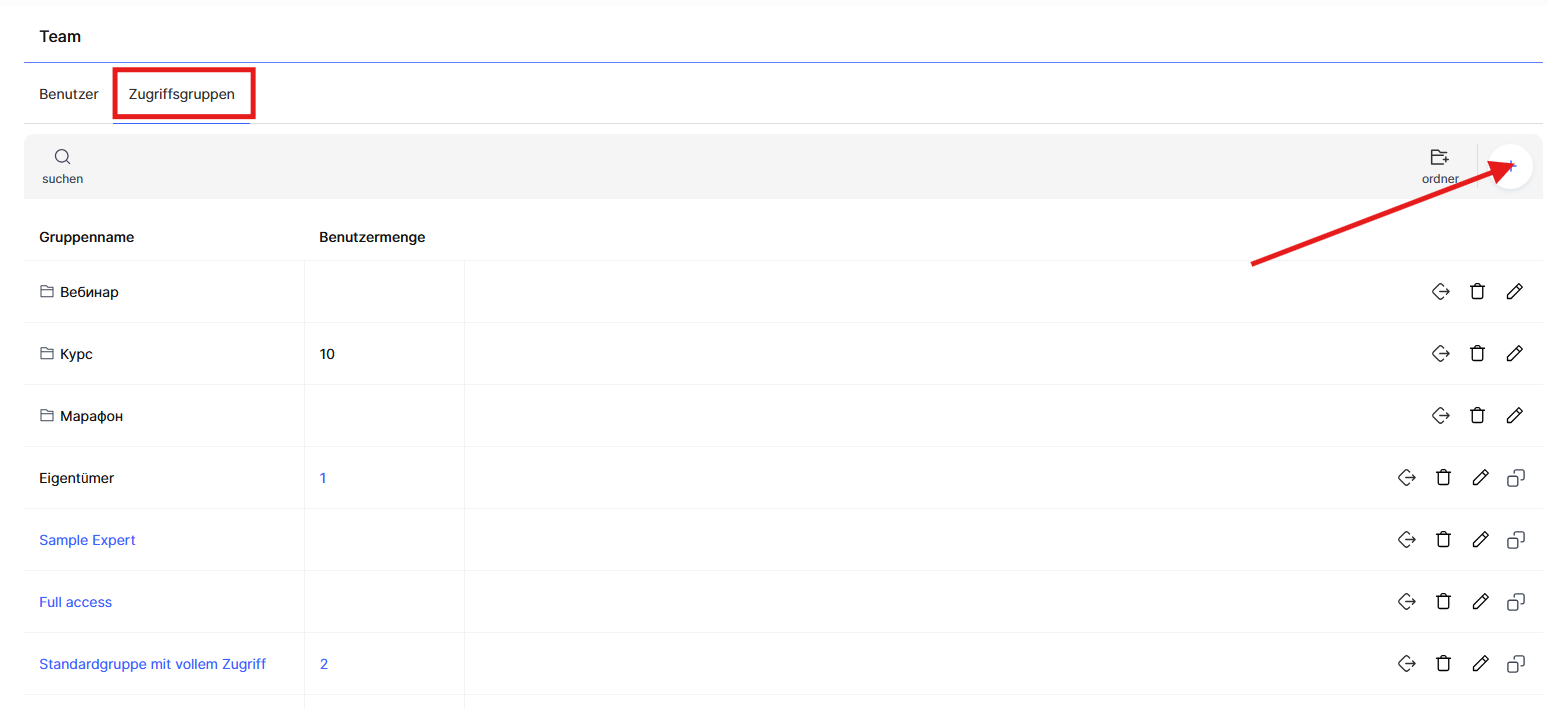
Klicken Sie auf + (Gruppe hinzufügen), vergeben Sie einen Namen (z. B. „Administratoren“, „Supervisoren“ oder „Manager“ usw.) und verwenden Sie die Kontrollkästchen, um die Zugriffsebene festzulegen.
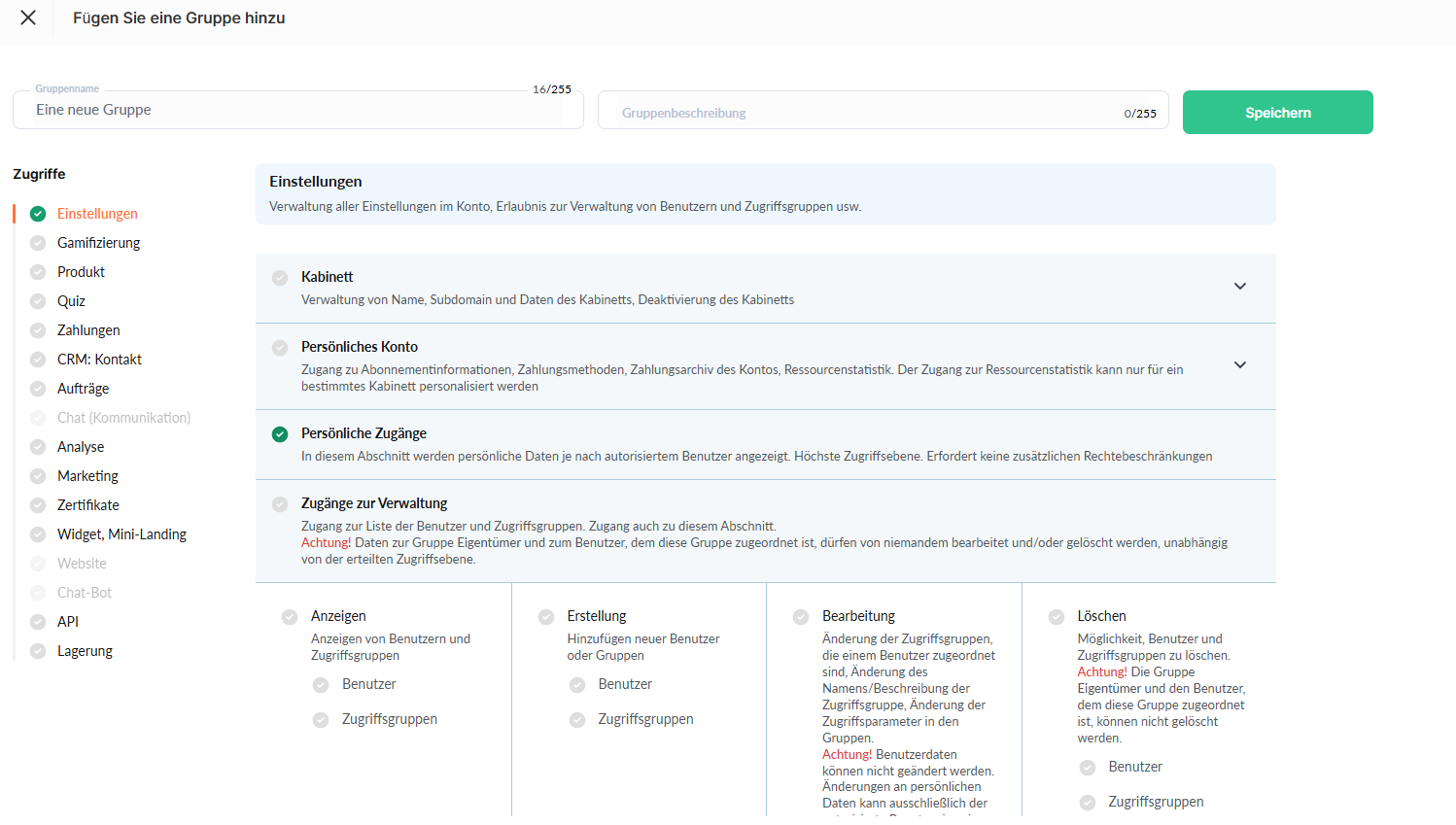
Eine Zugriffsgruppe kann für mehrere Benutzer mit denselben Funktionen verwendet werden, und die Anzahl der Gruppen ist unbegrenzt — bei Bedarf kann sogar für ein einzelnes Teammitglied eine separate Gruppe erstellt werden, um maximale Flexibilität zu gewährleisten.
Welche Zugriffsbereiche konfiguriert werden können
Links in der Liste Zugriffe sind alle Bereiche des Dashboards aufgeführt, für die der Zugriff gewährt oder eingeschränkt werden kann:
-
Einstellungen — Verwaltung des Dashboards, des Abonnements, der Benutzer und der Zugriffsgruppen.
-
Gamification — Punkte, Rankings und spielerische Mechaniken für Lernende.
-
Produkt — Erstellung und Bearbeitung von Kursen, Marathons und Webinaren.
-
Quiz — Tests, Aufgaben und Umfragen. Erfahren Sie mehr über den Zugriff auf einzelne Quizze und Ordner.
-
Verkäufe — Angebote, Tarife und Verkaufsbedingungen.
-
CRM: Kontakt — Kontaktkarten und Zugriffe auf Produkte.
-
CRM: Bestellungen — Bestellungen und deren Status.
-
Chat (Kommunikation) — Nachrichten mit Lernenden und Kunden. Dieser Bereich befindet sich derzeit in Entwicklung.
-
Analytik — Berichte zu Kursen, Zahlungen und Team (weitere Details unten).
-
Marketing — E-Mail-Kampagnen, Automatisierungen und Verkaufstrichter.
-
Zertifikate — Ausstellung und Konfiguration von Zertifikaten.
-
Widget, Mini-Landingpage — Formulare zur Kontakterfassung und Mini-Landingpages.
-
Website — Website-Builder des Dashboards. Dieser Bereich befindet sich derzeit in Entwicklung.
-
Chatbot — Konfiguration des Chatbots. Dieser Bereich befindet sich derzeit in Entwicklung.
-
API — Zugriff auf Integrationen über API.
-
Speicher — Dateien und Medien des Dashboards. Erfahren Sie mehr über die Einrichtung des Zugriffs auf einzelne Speicherordner.
Es ist nicht notwendig, alle Bereiche gleichzeitig zu aktivieren: Wir empfehlen, nur diejenigen freizugeben, die eine Person tatsächlich für ihre Arbeit benötigt, und die übrigen deaktiviert zu lassen.
Beispiele: Welche Zugriffe sollten verschiedenen Teammitgliedern gewährt werden?
Eine fertige Vorlage für die «richtige» Gruppe gibt es nicht — die Zusammenstellung der Zugriffe hängt von den Aufgaben der jeweiligen Person im Team ab. Einige Orientierungspunkte:
Dem Administrator sollte in der Regel vollständiger Zugriff auf alle Bereiche gewährt werden: Er arbeitet mit Kursen, den Dashboard-Einstellungen und dem Team.
Dem Vertriebsmanager reichen die Bereiche CRM: Kontakt, CRM: Bestellungen und Verkäufe — er betreut Kunden, bearbeitet Bestellungen und arbeitet mit Angeboten, daher benötigt er keinen Zugriff auf die Dashboard-Einstellungen.
Dem Tutor sollte Zugriff auf Produkt und auf Berichte im Bereich Analytik (Teilnehmer, Fortschritt, Aufgaben) gewährt werden, damit er Aufgaben prüfen und den Lernfortschritt überwachen kann.
Dem Senior-Tutor kann zusätzlich ein erweiterter Zugriff auf Analytik gewährt werden, damit er zusammengefasste Kennzahlen über mehrere Kurse hinweg und die Arbeit anderer Tutoren sehen kann.
Dem technischen Spezialisten eignen sich API, Speicher und bei Bedarf Zahlungsberichte im Bereich Analytik — ohne Zugriff auf die Kursinhalte.
Dem Marketing-Spezialisten ist der Bereich Marketing sowie Widget, Mini-Landingpage nützlich — zur Einrichtung von Formularen zur Kontakterfassung und E-Mail-Kampagnen.
Dieser Ansatz ermöglicht es, die Zugriffsrechte auf das notwendige Minimum zu beschränken: Jeder sieht nur das, was er für seine Rolle benötigt.
Separate Einstellungen für den Zugriff auf Berichte im Bereich Analytik
Früher wurde der Zugriff auf Berichte direkt als «Paket» gewährt: Wenn eine Person Zugriff auf Kurse erhielt, konnte sie automatisch auch Teilnehmer, Fortschritt, Aufgaben und Zertifikate sehen. Einige Berichte, zum Beispiel Kommentare oder das E-Mail-Validierungsprotokoll, waren zudem für jedes Teammitglied mit Zugriff auf das Dashboard verfügbar, unabhängig von seiner Rolle.
Jetzt kann im Bereich Analytik jeder Bericht separat verwaltet werden. Beim Bearbeiten einer Zugriffsgruppe erscheint dort eine Reihe von Kontrollkästchen für bestimmte Berichte:
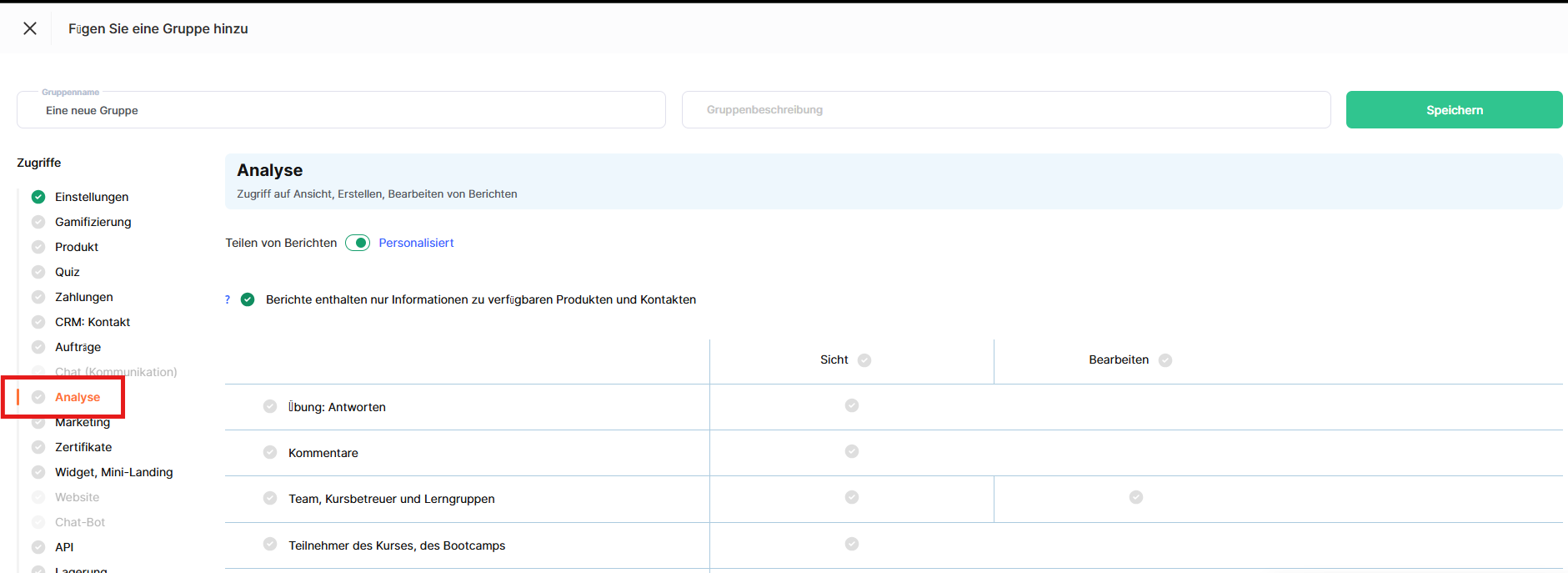
-
Aufgaben: Antworten
-
Kommentare
-
Team, Tutoren und Lerngruppen
-
Teilnehmer des Kurses, Marathons
-
Fortschritt des Kurses, Marathons
-
Zusammengefasste Fortschrittsanalytik für Kurse
-
Zertifikate
-
Zahlungen
-
Transaktionen
-
Durchgeführte Webinare
-
E-Mail-Validierungsprotokoll
Für jeden Bericht kann separat die Berechtigung zum Ansehen und, sofern vorgesehen, zum Bearbeiten erteilt werden.
Daneben befindet sich der Schalter Berichte nur für zugängliche Produkte. Er blendet den Bericht selbst nicht aus, sondern schränkt ein, was die Person darin sehen kann: Zeilen, Beträge, Filterwerte und Exporte werden auf die Produkte beschränkt, auf die der Benutzer Zugriff hat. In allen bestehenden Zugriffsgruppen ist dieser Schalter bereits standardmäßig aktiviert, damit niemand unnötige Informationen sehen kann. Wenn eine Person Daten für das gesamte Dashboard sehen soll, kann der Schalter in den Einstellungen der entsprechenden Gruppe deaktiviert werden.
Was genau als zugänglich gilt, hängt vom Berichtstyp ab:
-
Für die Berichte Aufgaben: Antworten, Kommentare, Teilnehmer des Kurses, Marathons, Fortschritt des Kurses, Marathons, Zertifikate — sind dies die Produkte und Lernenden, mit denen die Person als Tutor oder Kursadministrator arbeitet.
-
Für die Berichte Zahlungen, Transaktionen, Durchgeführte Webinare — sind dies die Produkte, für die die Person über Ansichtsrechte verfügt.
Daher muss beispielsweise ein Mitarbeiter, der für Zahlungen zuständig ist, nicht als Tutor zugewiesen werden — es reicht aus, ihm Zugriff auf die erforderlichen Produkte zu geben, und die Zahlungsberichte werden automatisch genau auf diese Produkte beschränkt.
So gewähren und konfigurieren Sie den Zugriff eines Benutzers auf ein bestimmtes Produkt
Wenn Sie einem bestimmten Benutzer Zugriff auf einen bestimmten Kurs gewähren müssen, empfehlen wir, dies über das Menü Kurse → Team, Kuratoren und Studentengruppen zu konfigurieren.
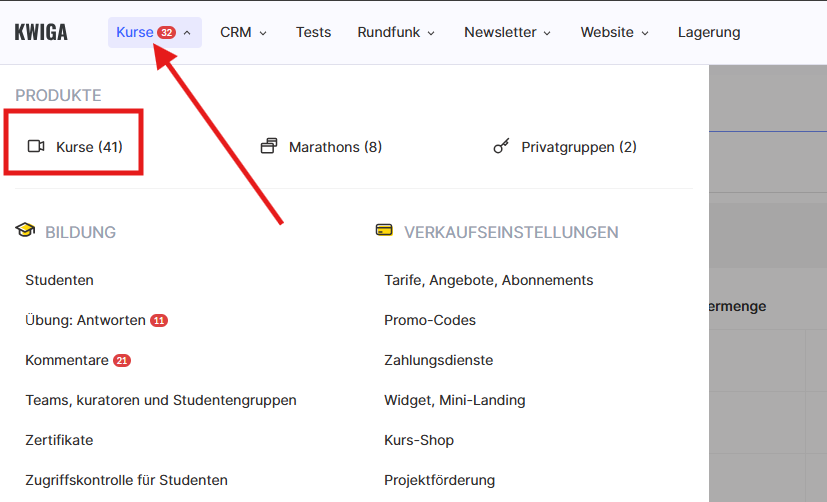
Weitere Informationen zum Hinzufügen eines Kurators und zur Konfiguration seines Zugriffs finden Sie in einem separaten Artikel.
Eine korrekte Konfiguration der Zugriffsrechte hilft Ihnen, Arbeitsabläufe zu optimieren, Risiken zu minimieren und die Zusammenarbeit innerhalb des Teams zu verbessern. Nutzen Sie die Funktionen der Kwiga-Plattform, um eine komfortable und sichere Arbeitsumgebung für Ihr gesamtes Team zu schaffen.