
Artikel:
- Wie man einen Assistenten zu einem Kurs hinzufügt
- Wie man einen Kursassistenten entfernt (aber nicht aus dem Projekt!)
- Wie man einen Assistenten von der Plattform entfernt
- Assistenten im Projekt: Teamstruktur und Zugriffseinstellunge
- So weisen Sie einen Senior-Assistenten zu und konfigurieren dessen Zugriff
- Wie man ein Teammitglied hinzufügt
- Wie man ein Teammitglied entfernt
- Wie man die Sichtbarkeit von Assistenten für Studierende festlegt
- Automatische Zuweisung von Assistenten und Studierenden zu Gruppen
- So erstellen Sie eine Teilnehmergruppe und weisen sie einem Assistenten zu
- Wie man eine öffentliche Person zu einem Kurs hinzufügt oder ändert
- Zugriff von Teammitgliedern auf Speicherordner
- Zugriff von Teammitgliedern auf bestimmte Quizze
Dies beschreibt die erforderlichen Schritte, um einen Assistenten aus einem deiner Kurse zu entfernen, während er weiterhin als Assistent in anderen Kursen bleibt.
In diesem Artikel:
Der Assistent spielt eine wesentliche Rolle im Lernprozess, aber manchmal ist es notwendig, die Teamzusammensetzung zu ändern oder den Benutzerzugriff anzupassen. In diesem Artikel sehen wir uns an, wie Sie einen Assistenten aus einem Kurs entfernen oder ihm nur die Assistentenrechte entziehen, während der Zugriff auf das Produkt erhalten bleibt.
Bitte beachten Sie, dass Sie einen Benutzer vollständig aus dem Workspace in den Workspace-Einstellungen entfernen können. Ein separater Artikel enthält weitere Details.
Einen Benutzer vollständig aus einem bestimmten Kurs entfernen
Wenn Sie einen Assistenten aus einem bestimmten Kurs entfernen müssen
-
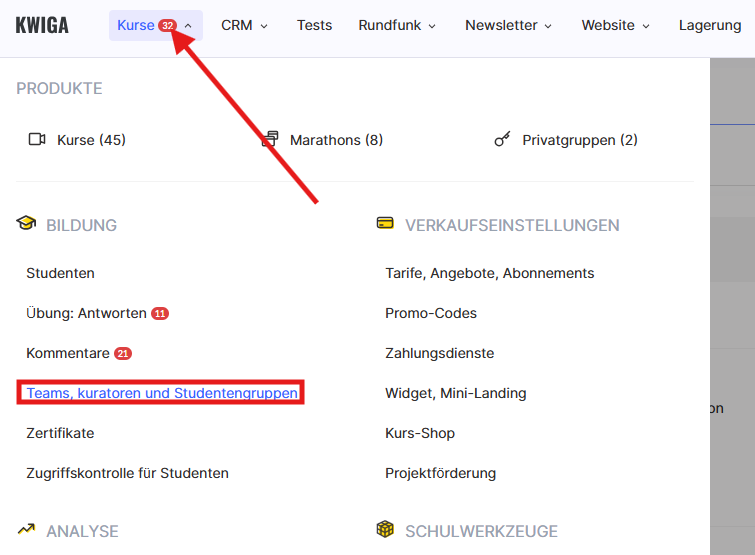
Gehen Sie zum Menü Kurse → Team, Assistenten und Studentengruppen. Öffnen Sie den Tab Team.
-
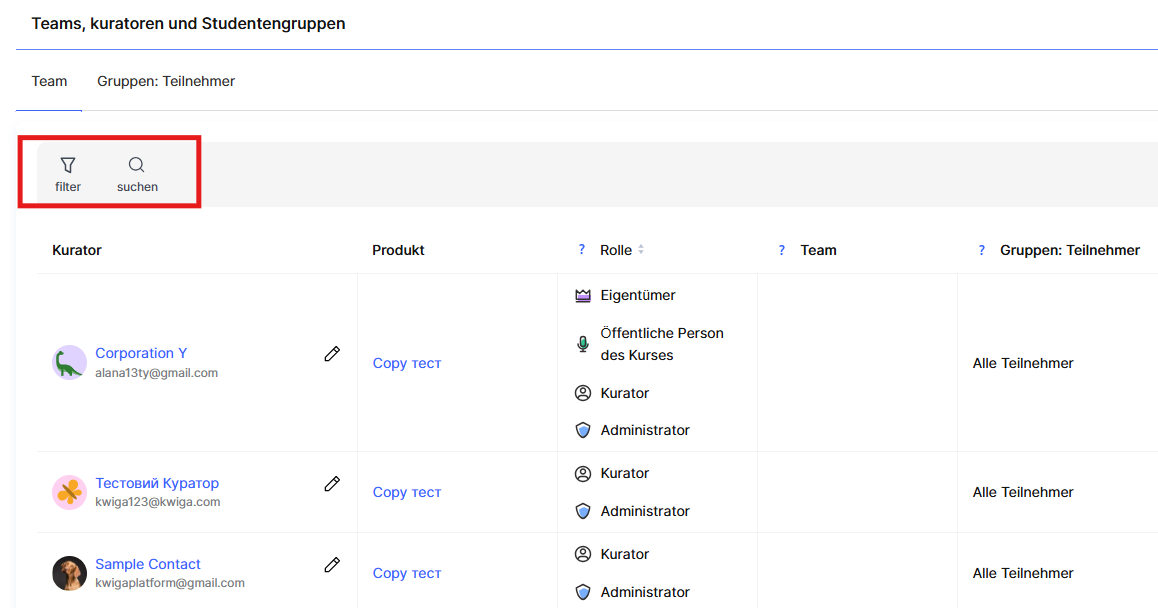
Verwenden Sie den Filter oder die Suchfunktion, um den gewünschten Assistenten für den jeweiligen Kurs zu finden.
-
Klicken Sie auf das Papierkorb-Symbol neben dem entsprechenden Eintrag in der Liste.

-
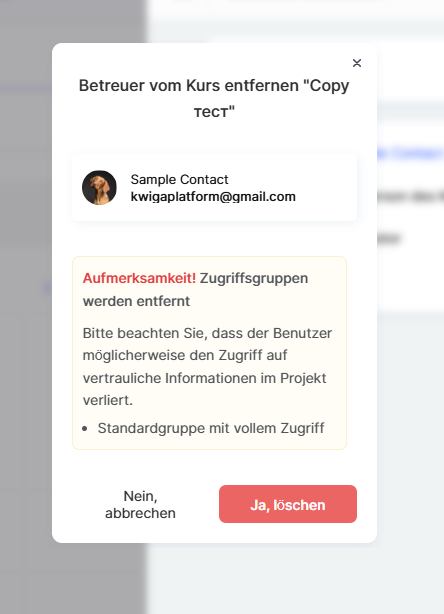
Bestätigen Sie die Löschung.
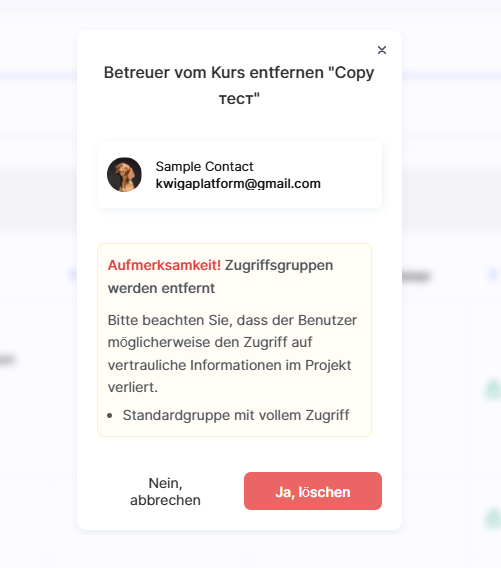
Wichtig: Alle Zugriffsgruppen, über die das Produkt bereitgestellt wurde, werden automatisch entfernt, wenn ein Assistent gelöscht wird.
Nach der Bestätigung hat der Benutzer keinen Zugriff mehr auf das Produkt.
Entfernen nur der Assistentenrolle aus einem bestimmten Kurs
Wenn Sie den Zugriff eines Benutzers auf das Produkt beibehalten, aber nur seine Assistentenrolle entfernen möchten:
-
Gehen Sie zum Menü Kurse → Team, Assistenten und Studentengruppen.
-
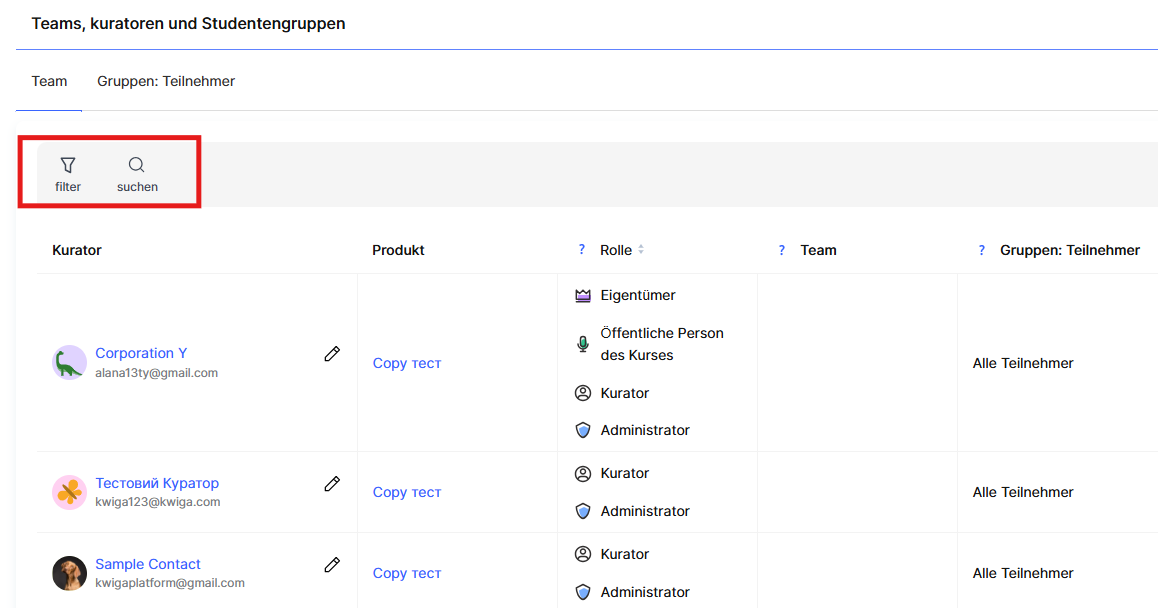
Öffnen Sie den Tab Team.
-
Verwenden Sie den Filter oder die Suchfunktion, um den gewünschten Assistenten zu finden.

-
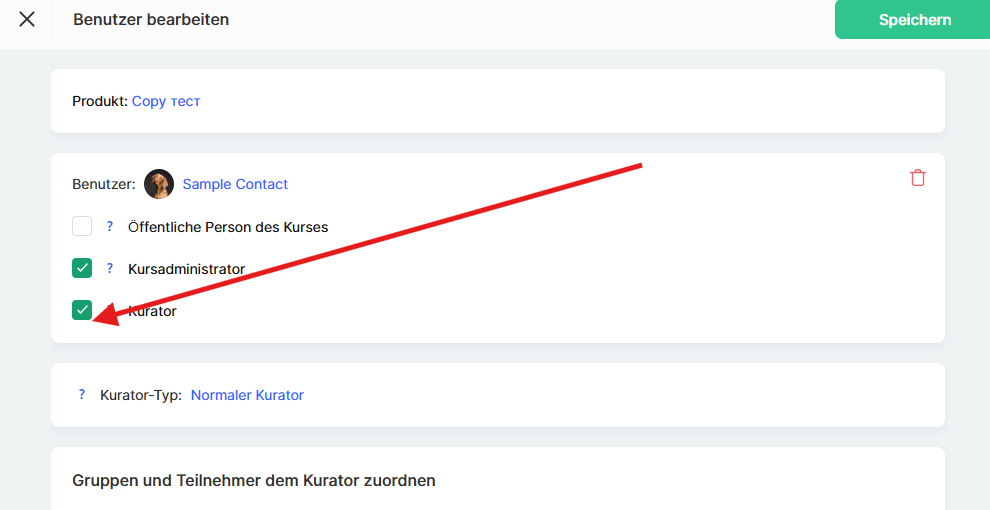
Ändern Sie seine Rolle, indem Sie das Kontrollkästchen neben Assistent deaktivieren.
-
Speichern Sie die Änderungen
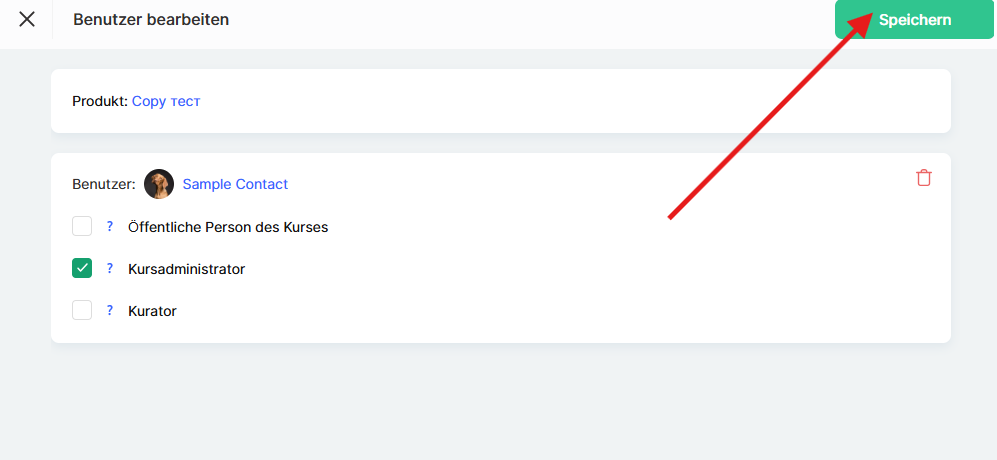
Nach diesem Vorgang behalten die Benutzer den Zugriff auf das Produkt mit den verbleibenden Rollen, verfügen jedoch nicht mehr über Assistentenrechte.
Das Entfernen eines Assistenten aus einem Kurs oder das Ändern seiner Rolle ist ein schneller Prozess, der dabei hilft, den Zugriff effizient zu verwalten und Ordnung in den Bildungsprogrammen zu wahren. Wenn Sie diese Schritte befolgen, können Sie die Teamzusammensetzung einfach und ohne Komplikationen verwalten.