
So fügen Sie eine öffentliche Person zu einem Kurs hinzu oder ändern sie
Erfahren Sie, wie Sie in Ihrem Kurs eine öffentliche Person hinzufügen oder ändern, um ihn persönlicher zu gestalten und die Identität der Autorin bzw. des Autors oder der beteiligten Expertinnen und Experten hervorzuheben.
Wenn Sie Ihrem Kurs eine öffentliche Person hinzufügen, wirkt er für Lernende persönlicher. Dies ist ein einfaches Werkzeug für Online-Schulen, um die Identität des Autors hervorzuheben, oder für Projekte mit mehreren Experten.
Was ist eine öffentliche Person und warum sollte man sie hinzufügen?
Die öffentliche Person eines Kurses wird auf den öffentlichen Seiten der Schule, auf der Kurspräsentationsseite und im Dashboard der Lernenden als Kursautor angezeigt. Standardmäßig ist der Kursautor der Inhaber des Kwiga-Kontos. Wenn jedoch eine andere Person als Autor erscheinen soll, lässt sich dies ganz einfach einstellen.
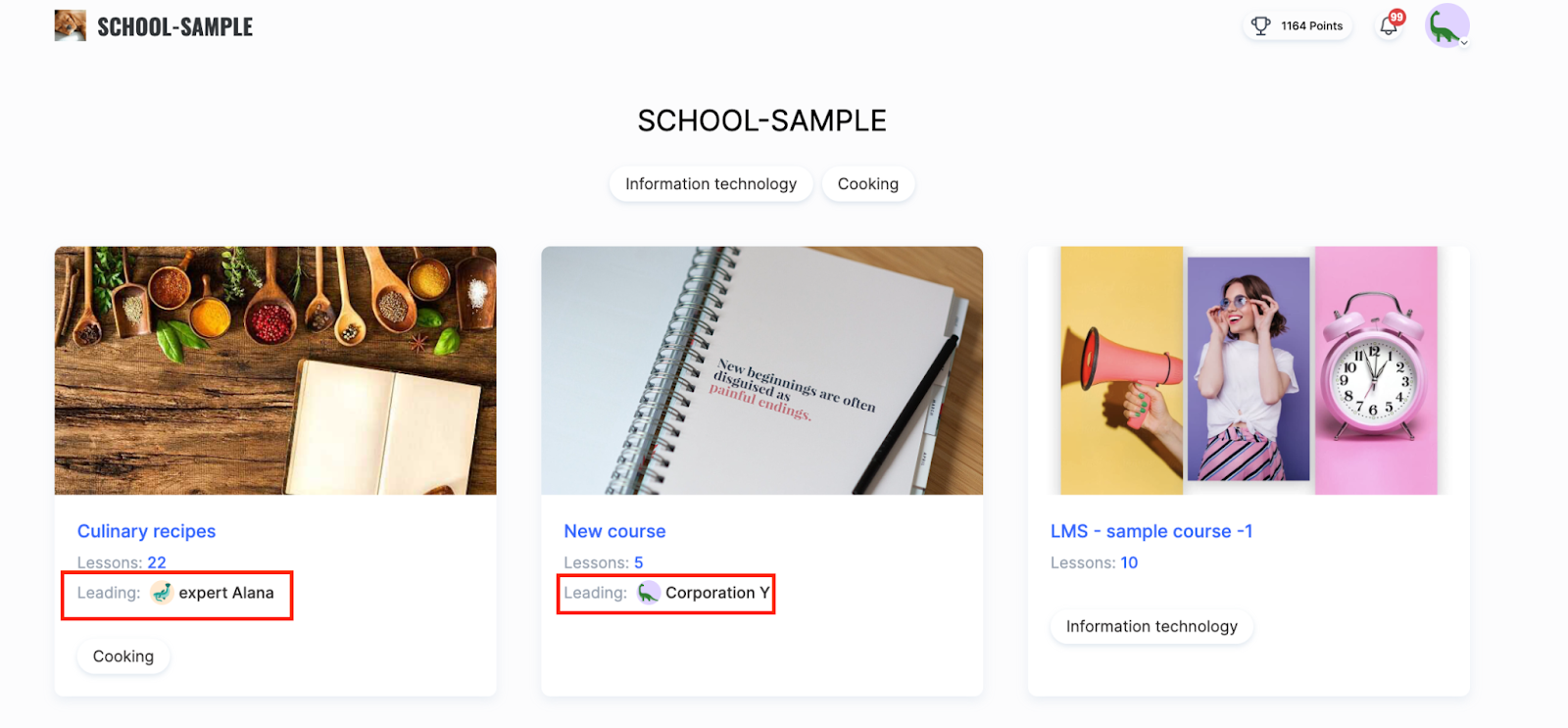
So fügen Sie eine öffentliche Person hinzu
Benutzer zum Team hinzufügen
Zuerst müssen Sie den Benutzer zu Ihrem Dashboard hinzufügen, falls dies noch nicht geschehen ist.
Öffnen Sie Einstellungen über das Profilsymbol oben rechts.
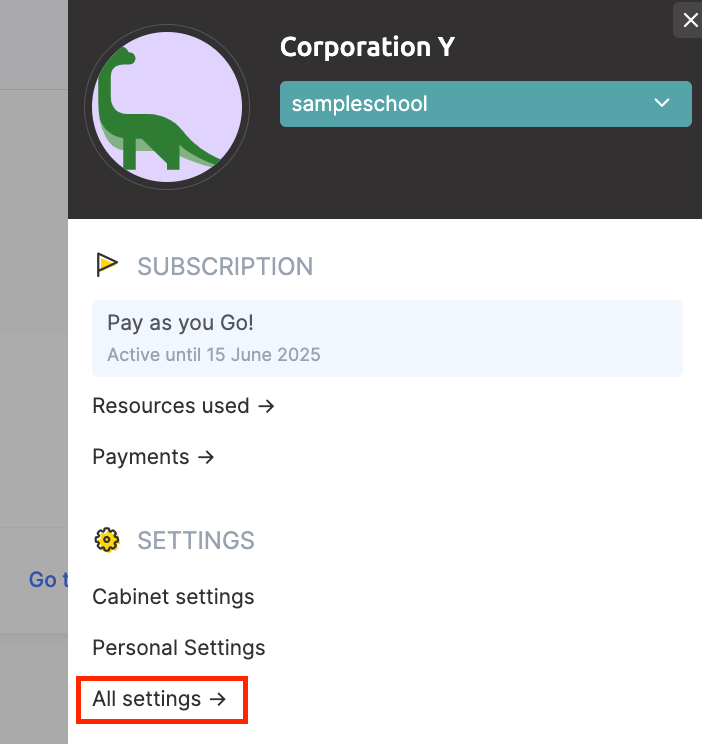
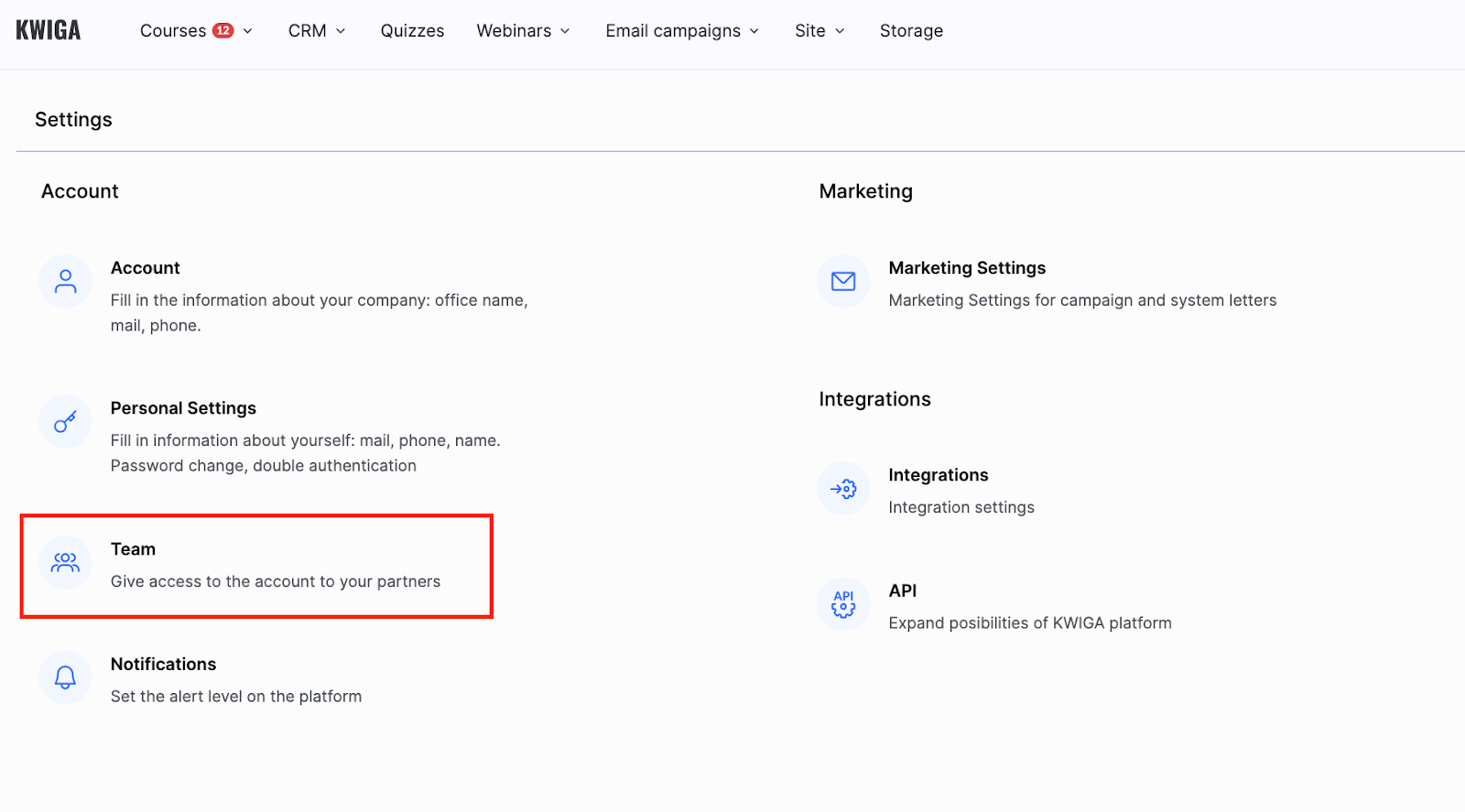
Wählen Sie Alle Einstellungenund öffnen Sie dann den Tab Team .
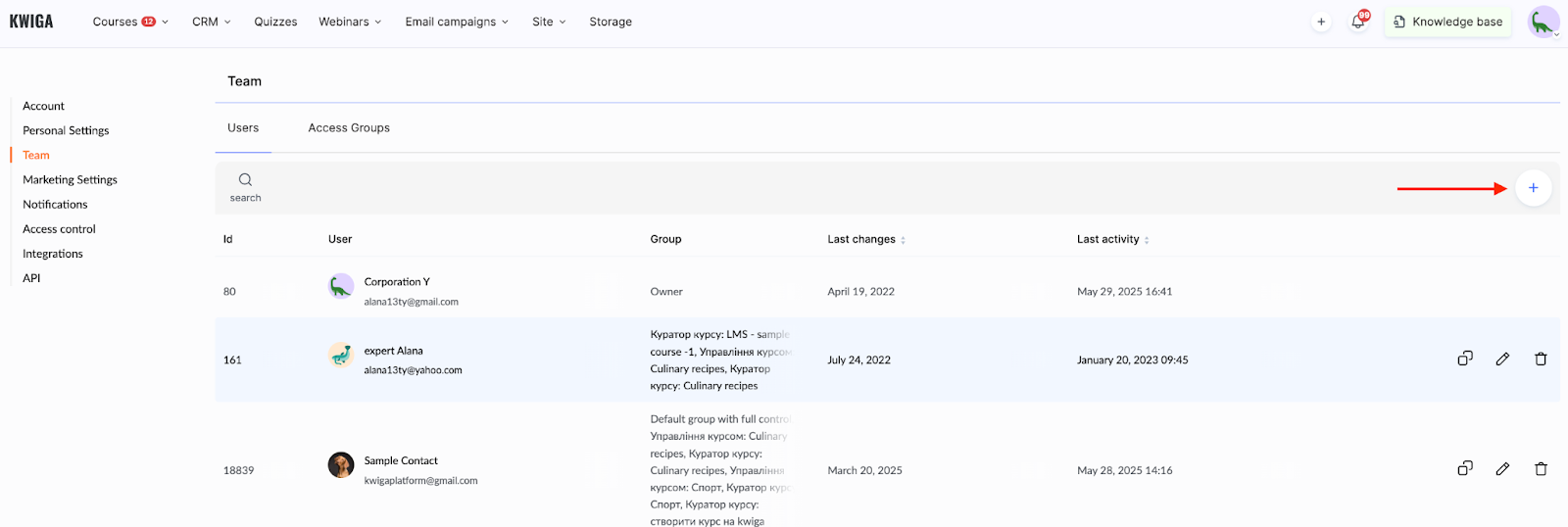
Klicken Sie auf die Schaltfläche + (Benutzer hinzufügen) , senden Sie dem neuen Benutzer eine Einladung und weisen Sie ihm Zugriffsrechte für den Kurs zu.
Weitere Details zum Hinzufügen eines Teammitglieds finden Sie in einem separaten Artikel.
Öffentliche Person festlegen
Um eine öffentliche Person zuzuweisen, folgen Sie diesen einfachen Schritten:
-
Fügen Sie dem Produkt eine öffentliche Person hinzu
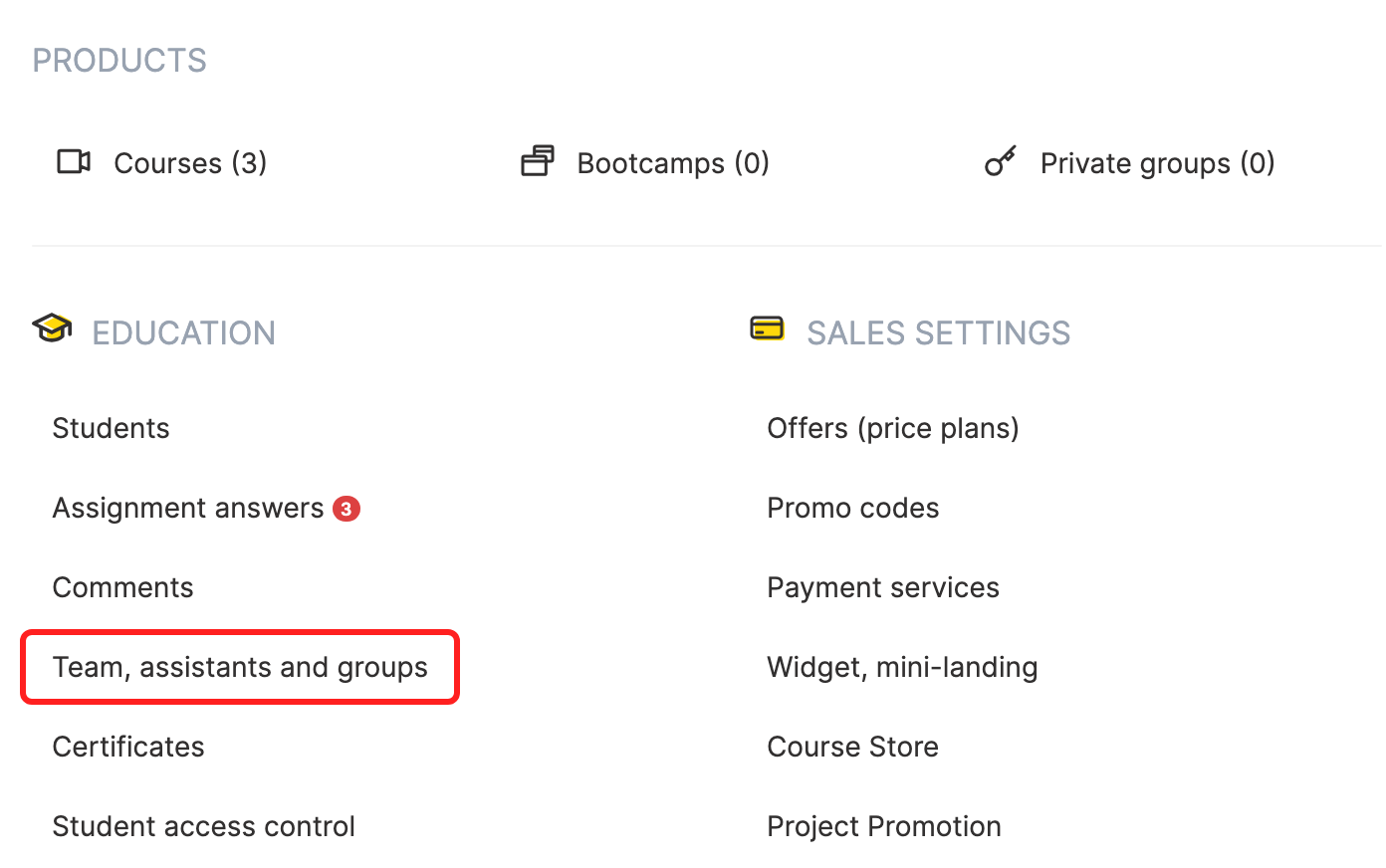
Öffnen Sie das Menü Kurse → Team, Assistenten und Gruppen
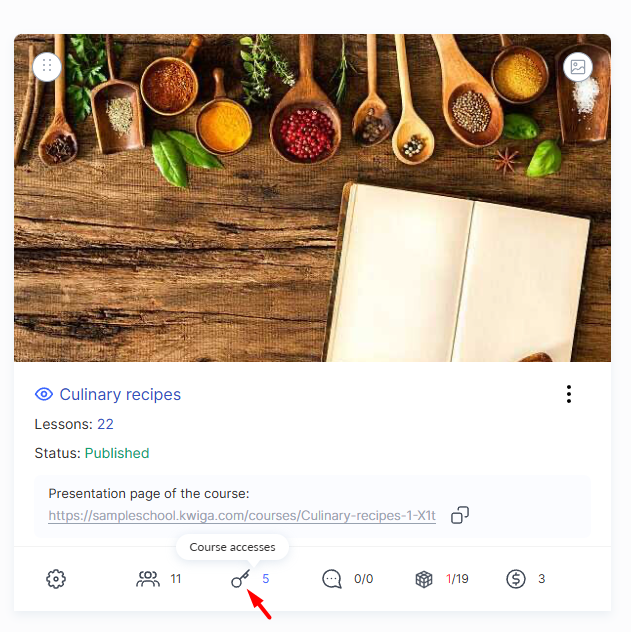
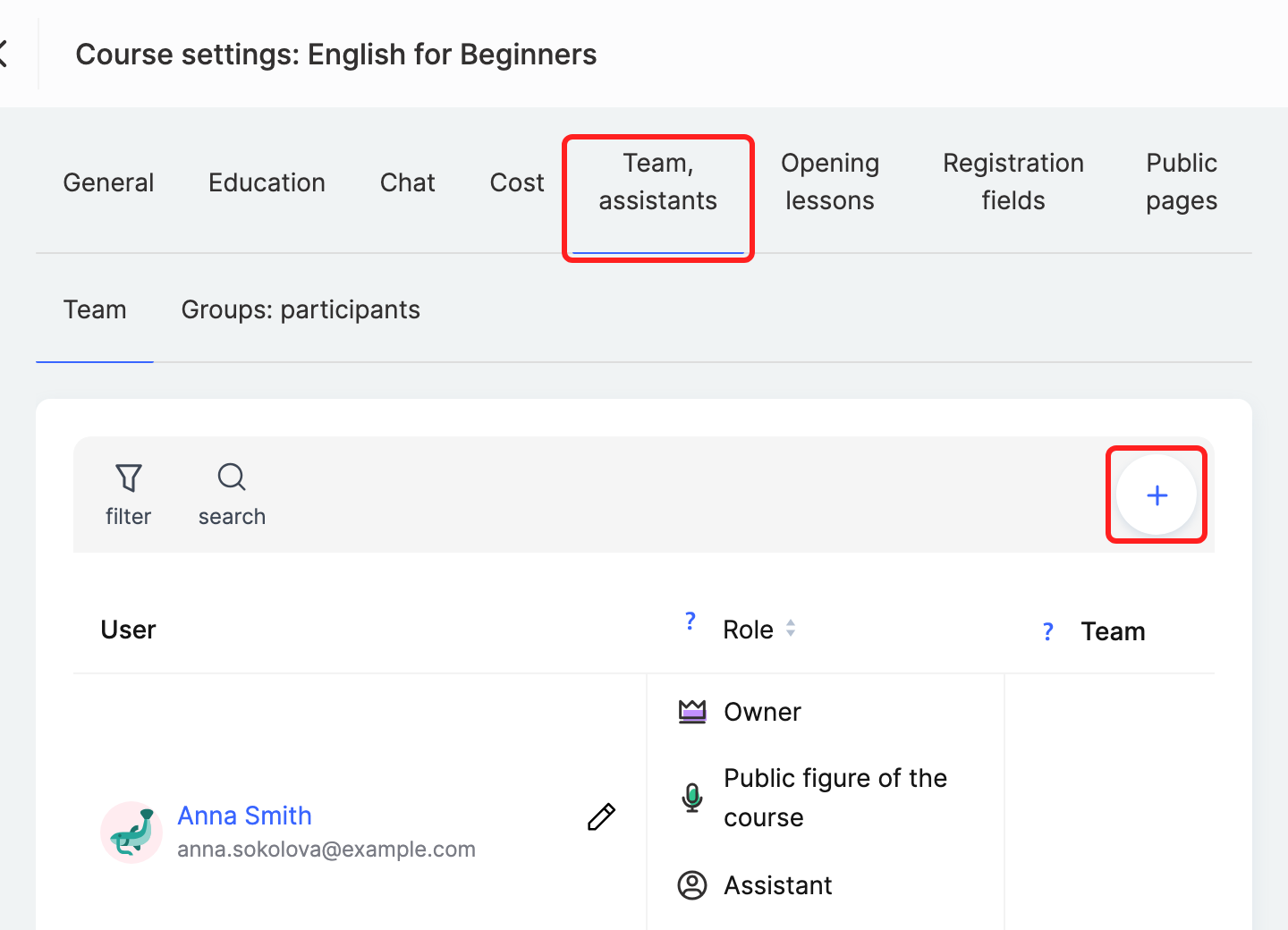
Oder direkt im Kurs: Klicken Sie auf der Kurskarte auf das Symbol „Kurszugänge“ oder im Kurs-Builder auf „…“ neben dem Kursnamen → „Kurseinstellungen“ → den Tab „Team, Assistenten“
-
Klicken Sie auf die Schaltfläche + , um einen Benutzer hinzuzufügen.
-
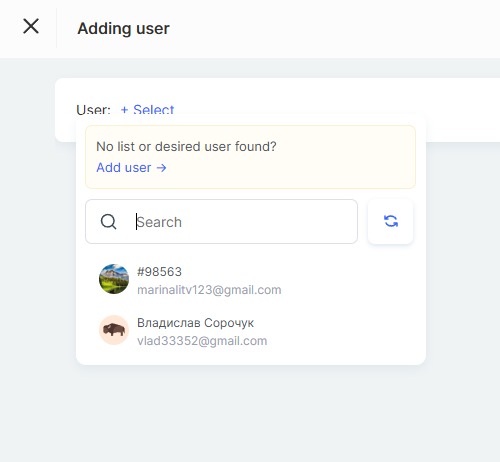
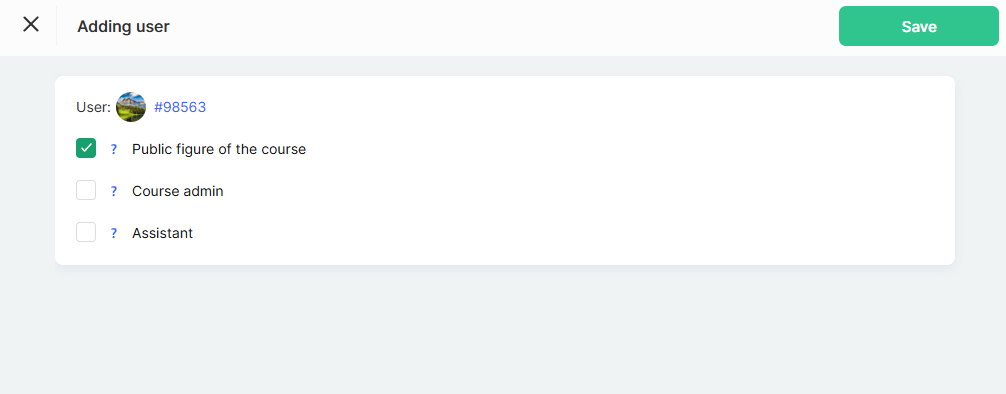
Wählen Sie den entsprechenden Namen aus der Liste aus und weisen Sie ihn als öffentliche Person des Kurses zu.
-
Vergessen Sie nach Abschluss der Einrichtung nicht, auf Speichern zu klicken.
Die Informationen zur öffentlichen Person werden in den Kurseinstellungen im Tab „Team, Assistenten“ angezeigt.
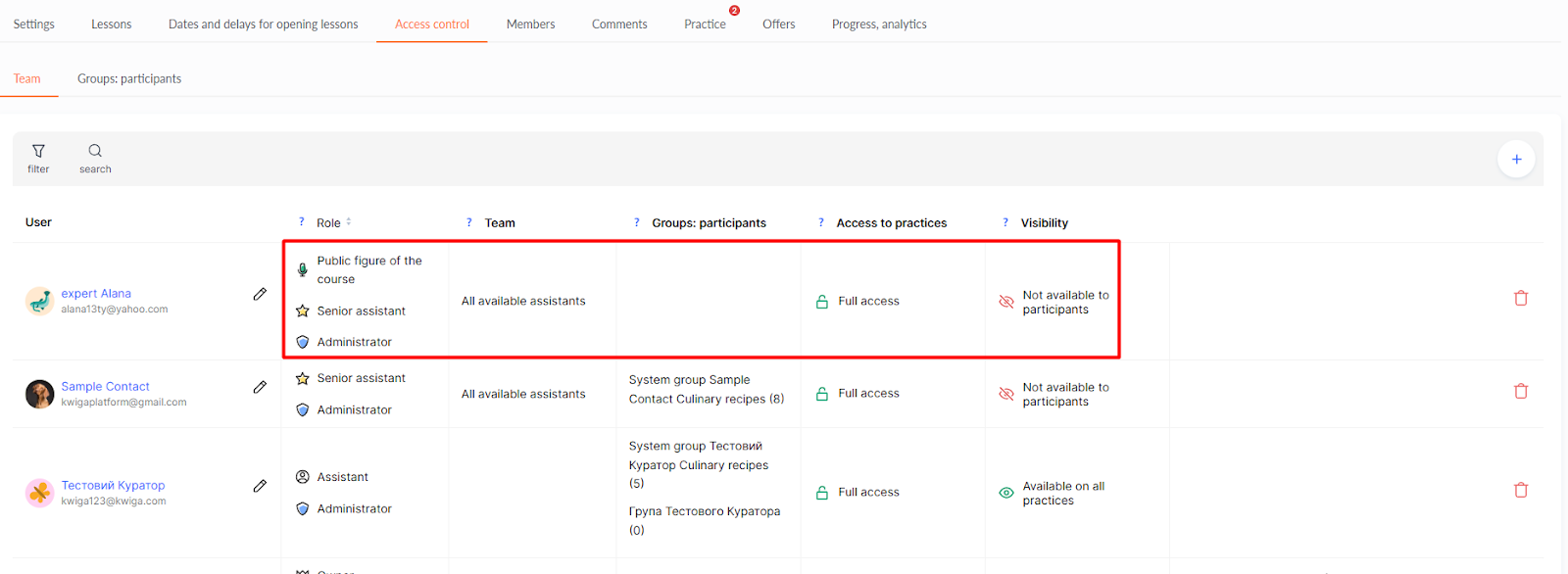
Ein Kurs kann mehrere öffentliche Personen haben. Wenn Sie eine weitere hinzufügen möchten, gehen Sie nach denselben Schritten vor.
So entfernen Sie eine öffentliche Person
Wenn für den Kurs kein Autor angezeigt werden soll, entfernen Sie alle als öffentliche Personen aufgeführten Benutzer im Tab „Team, Assistenten“ in den Kurseinstellungen.
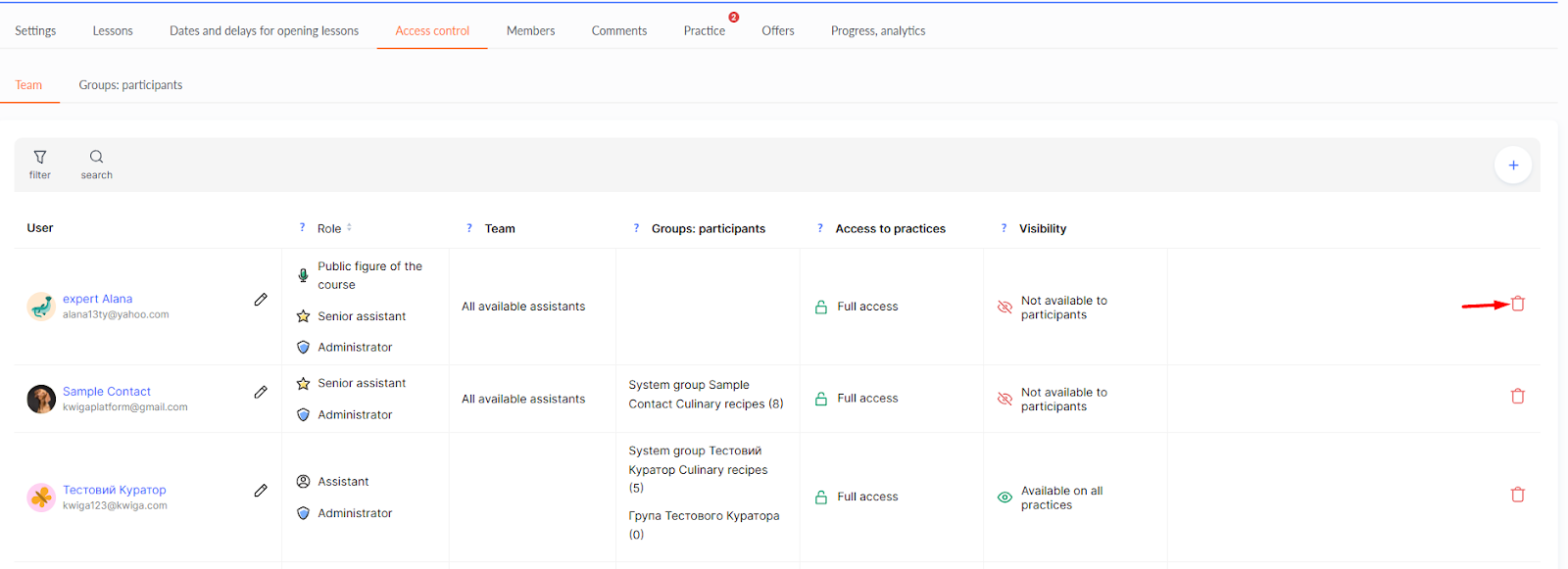
Alternativ können Sie den Profilnamen der öffentlichen Person ändern – zum Beispiel in einen allgemeinen Schulnamen. Das eignet sich für Teamkurse, bei denen kein bestimmter Autor hervorgehoben werden muss.
Warum ist das nützlich?
Wenn Lernende sehen, wer den Kurs erstellt hat, stärkt das ihr Vertrauen in das Material. Eine öffentliche Person macht den Kurs persönlicher und hebt ihn hervor – die Persönlichkeit des Autors kann ein Wettbewerbsvorteil sein. Nutzen Sie diese Funktion, um die Einzigartigkeit Ihrer Kurse zu betonen und eine stärkere Bindung zu Ihrem Publikum aufzubauen.
Häufige Fragen
Wer wird als Kursautor angezeigt, wenn ich nichts geändert habe?
Standardmäßig ist der Inhaber des Kwiga-Kontos der Autor des Kurses. Wenn du einen anderen Autor benötigst, lege ein anderes Teammitglied als öffentliche Person des Kurses fest.
Kann ich jemanden, der nicht zum Team gehört, zu einer öffentlichen Persona machen?
Nein, Sie müssen die Person zuerst zum Team hinzufügen: Profilsymbol → „Einstellungen“ → „Alle Einstellungen“ → Tab „Team“ → „+“, eine Einladung senden und Zugriffsrechte für den Kurs zuweisen. Danach können Sie sie zu einer öffentlichen Person des Kurses machen.
Kann ich einem Kurs mehrere Autoren hinzufügen?
Ja, ein Produkt kann mehrere öffentliche Personas haben. Jede weitere fügen Sie auf die gleiche Weise hinzu wie die erste.
Wie kann ich den Autor eines Kurses ausblenden?
Entferne alle zugewiesenen Nutzer aus den öffentlichen Personas des Kurses. Alternativ kannst du den Namen im Profil der öffentlichen Persona ändern, zum Beispiel in den allgemeinen Namen der Schule – das eignet sich gut für Teamkurse.
Vielen Dank für Ihr Feedback!
Danke! Wir werden den Artikel überarbeiten. Brauchen Sie sofort eine Antwort? Support kontaktieren