
Wie man ein Teammitglied entfernt
Erfahren Sie, wie Sie einen Benutzer von der Plattform entfernen und dessen Schüler anderen Assistenten zuweisen können.
Manchmal ist es notwendig, einen Benutzer aus dem Projektteam zu entfernen. Das kann erforderlich sein, wenn ein Mitarbeiter nicht mehr am Projekt arbeitet oder sich seine Rolle im Team geändert hat. Stellen Sie vor dem Entfernen sicher, dass alle Aufgaben und Verantwortlichkeiten angemessen an andere Teammitglieder übertragen wurden.
Wichtig: Wenn Sie den Benutzer nur aus einem bestimmten Kurs und nicht aus dem gesamten Projekt entfernen möchten, folgen Sie bitte der entsprechenden Anleitung für diesen Fall.
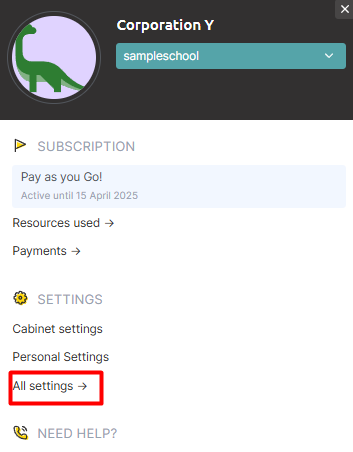
Wenn Sie den Benutzer aus dem Team des gesamten Projekts entfernen möchten, öffnen Sie zunächst die Einstellungen. Klicken Sie dazu oben rechts auf den Profilavatar und gehen Sie zum Bereich Alle Einstellungen .
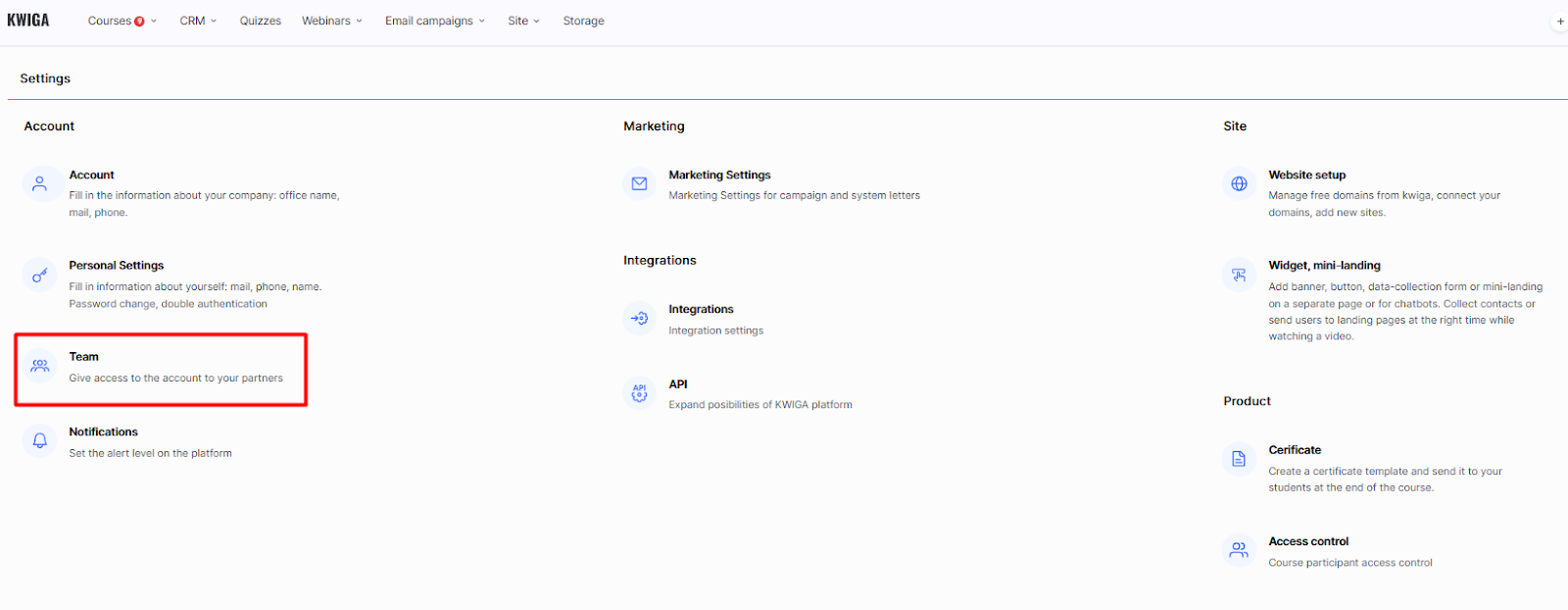
Wählen Sie den Bereich Team – Registerkarte Benutzer .
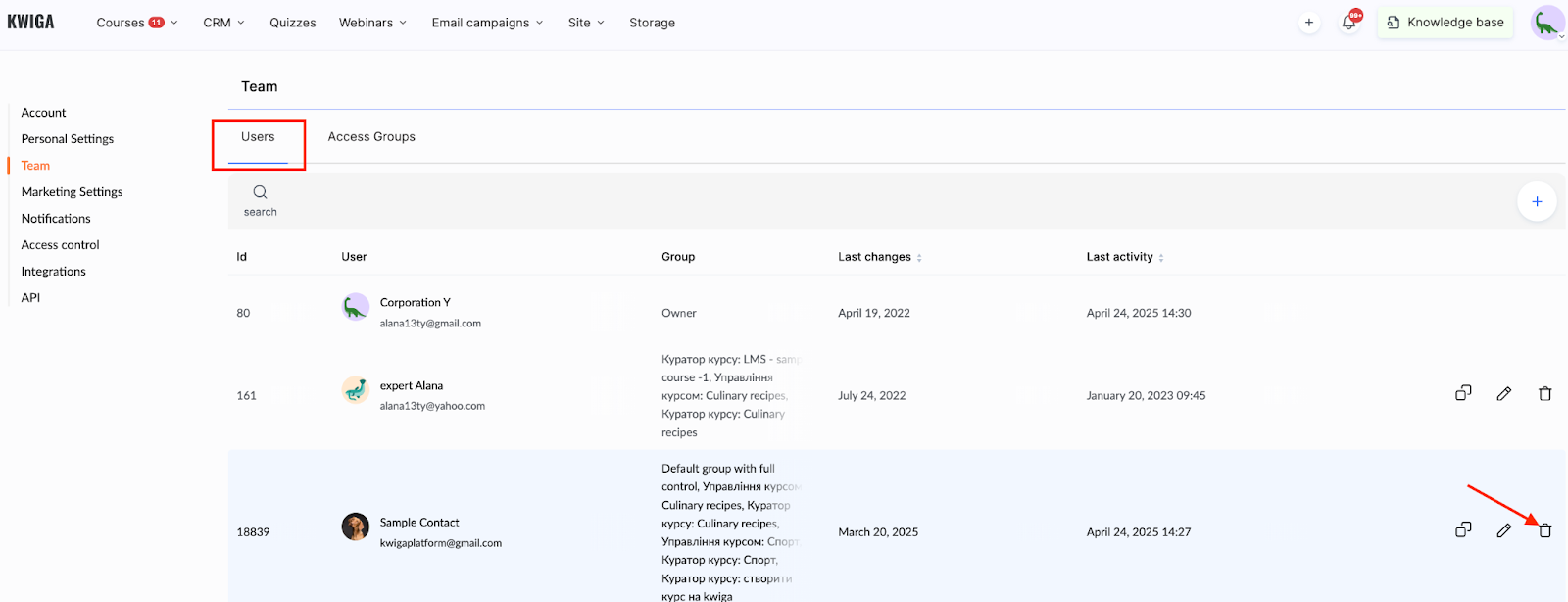
Suchen Sie den Benutzer, den Sie entfernen möchten, in der Liste. Neben seinem Namen sehen Sie ein Papierkorbsymbol. Klicken Sie darauf, um den Entfernungsvorgang zu starten.
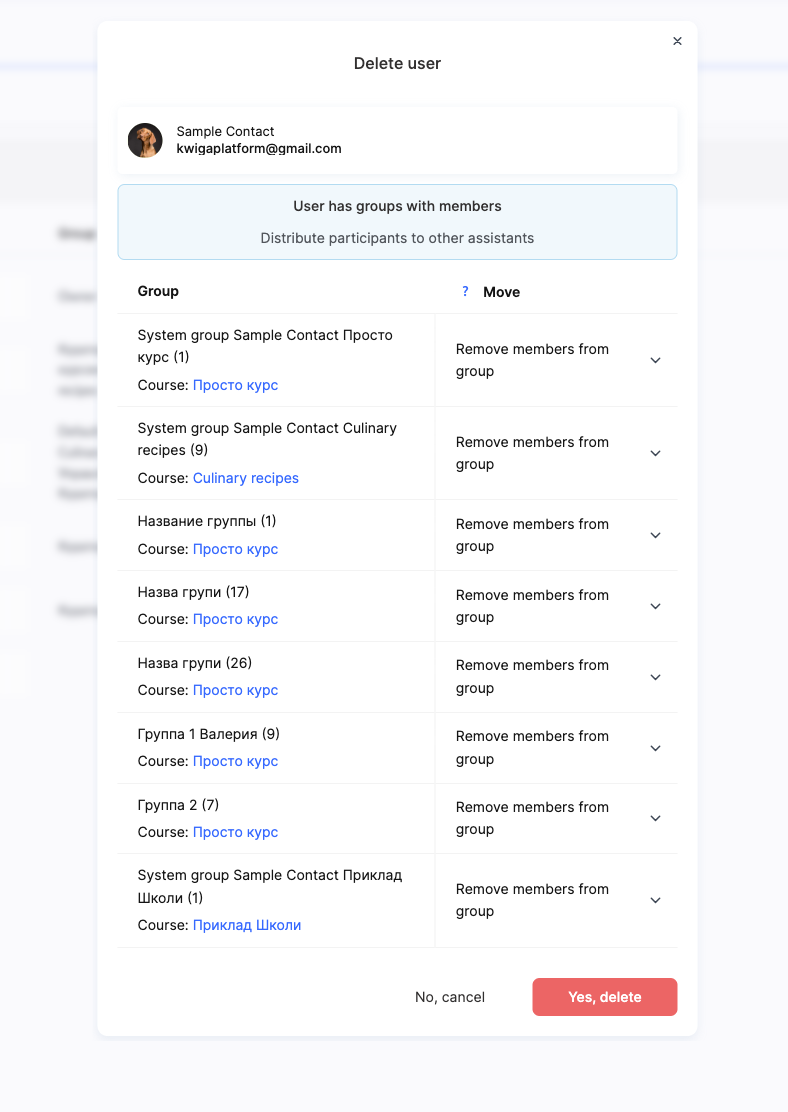
Wenn dem Benutzer Gruppen mit Teilnehmern zugewiesen sind, müssen Sie diese zunächst anderen Assistenten zuweisen. Für jede Gruppe stehen Ihnen mehrere Optionen zur Auswahl:
-
Gruppe einem Assistenten zuweisen – die Gruppe und ihre Teilnehmer werden einem bestimmten Assistenten übertragen.
-
Nicht an einen Assistenten übertragen und die Gruppe beibehalten – in diesem Fall wird die Gruppe keinem Assistenten zugeordnet und die Teilnehmer werden nicht von Assistenten betreut, die personalisierte Gruppen verwalten. Assistenten mit Gruppen des Typs „Alle Teilnehmer“ haben jedoch weiterhin Zugriff auf diese Teilnehmer.
-
Mitglieder aus der Gruppe entfernen – in diesem Fall stehen die Teilnehmer Assistenten mit Gruppen der Typen „Alle Teilnehmer“ und „Nicht zugewiesen“ zur Verfügung. Diese Option ist nicht verfügbar, wenn die Gruppe mehr als einem Assistenten zugeordnet ist.
Klicken Sie nach Abschluss aller Einstellungen auf Ja, löschen, um den Benutzer aus dem Projektteam zu entfernen. Sein Konto auf der Plattform wird nicht gelöscht – er ist lediglich kein Mitglied dieses Projektteams mehr.
Die Kwiga-Plattform bietet eine komfortable Teamverwaltung, mit der Sie Benutzer schnell hinzufügen, Rollen ändern und Benutzer entfernen können, ohne den Verlust wichtiger Daten zu riskieren. Das flexible Zugriffssystem hilft Ihnen, Ihre Arbeitsabläufe übersichtlich zu halten, und ermöglicht eine effektive Zusammenarbeit aller Teammitglieder. Mit Kwiga können Sie Ihr Team einfach an die Anforderungen Ihres Projekts anpassen und es ohne unnötige Komplikationen erweitern.
Häufige Fragen
Kann ich einen Mitarbeiter aus nur einem Kurs entfernen, ohne ihn aus dem Projekt zu entfernen?
Ja, dafür gibt es eine separate Anleitung – einen Assistenten aus einem Kurs entfernen, ohne ihn aus dem Projekt zu entfernen. Wenn Sie einen Benutzer aus dem Bereich „Team“ entfernen, wird er aus dem gesamten Projektteam entfernt.
Was passiert mit den Teilnehmenden in den Gruppen des Assistenten, den ich lösche?
Bevor Sie den Assistenten löschen, müssen Sie für jede seiner Gruppen mit Mitgliedern eine der folgenden Optionen wählen: "Gruppe an einen Assistenten übertragen" – die Gruppe und ihre Mitglieder werden an den ausgewählten Assistenten übertragen; "Nicht an einen Assistenten übertragen und Mitglieder in der Gruppe behalten" – die Gruppe bleibt ohne Assistenten; "Mitglieder aus der Gruppe entfernen" – die Mitglieder werden aus der Gruppe entfernt.
Wer kann die Teilnehmenden sehen, wenn die Gruppe niemandem zugewiesen ist?
Wenn Sie eine Gruppe ohne zugewiesene Assistenz lassen, können Assistenzen, die der Gruppe „Alle Mitglieder“ zugewiesen sind, deren Mitglieder sehen. Assistenzen, die benutzerdefinierten Gruppen zugewiesen sind, können sie jedoch nicht sehen. Wenn Sie Mitglieder aus der Gruppe entfernen, können Assistenzen, die den Gruppen „Alle Mitglieder“ und „In keiner Gruppe“ zugewiesen sind, sie sehen.
Warum kann ich „Mitglieder aus der Gruppe entfernen“ nicht auswählen?
Diese Option ist nicht verfügbar, wenn die Gruppe mehr als einem Assistenten zugewiesen ist. In diesem Fall können Sie die Gruppe einem anderen Assistenten zuweisen oder sie ohne Assistenten lassen.
Vielen Dank für Ihr Feedback!
Danke! Wir werden den Artikel überarbeiten. Brauchen Sie sofort eine Antwort? Support kontaktieren