
Artikel:
- Bestellungen: Erstellen und Bearbeiten von Bestellungen
- Bestellungen: Erstellen und Bearbeiten von Bestellungen
- Transaktionen
- Wie man das Senden einer eigenen E-Mail nach dem Kauf einrichtet
- Integration mit dem Sendpulse-Chatbot
- Wie man ein Zahlungssystem in Kwiga integriert
- Wie man eine spezifische Sprache für eine Angebotsseite festlegt
- Wichtige Projekteinstellungen
- Wie man den Zugriff auf Studenten gewährt, wenn die Verkäufe nicht auf Kwiga gemacht wurden
- Zahlung ohne Autorisierung
- Wie man einen neuen Stream mit eigenem Zeitplan erstellt
- Wie man einem Studenten Zugang gewährt
- Wie man den Zugang für einen Studenten ändert
- Wie man Demo-Zugang zu einem Kurs einrichtet, Tag der offenen Tür in der Schule
- Einrichtung von Abonnements (wiederkehrende Zahlungen)
- Automatisierung: Follow-up E-Mail-Sequenzen (unbezahlte Bestellungen und Anfragen)
- Kredite und Ratenzahlungen, Zahlung in Teilen
- Promotionsangebot
- Rabatt-Coupons und mögliche Einstellungen
- Wie man die Kursanmeldung mit Vorauszahlung startet
- Wie erstellt man Cross-Sell-Angebote in Kwiga
- Wie man mit dem Verkauf auf Kwiga beginnt: Preispläne erstellen
- Erstellen mehrerer Preispläne
- Verkauf von Beratungen und Einzelgesprächen
- Wie man den Plan eines Schülers ändert (Zusätzliche Zahlung auf Kwiga)
- Wie man Teile des Kurses verkauft (Zugang gewährt)
- Wie man den Verkauf von Zugangserneuerungen umsetzt
- Verkauf über ein Registrierungsformular auf einer Drittanbieter-Website
- Verkauf über eine Mini-Landingpage, die auf Kwiga erstellt wurde
- Wie man ein Video auf eine Seite hinzufügt (Mini-Landing, Kursseite)
- Wie man einen Link mit einem angewendeten Coupon erstellt
- Angebote und Zahlungen auf Kwiga: So funktioniert es
- Wiederholungskäufe: Festlegen von Bedingungen und Versenden eines Gutscheins basierend auf der Kaufanzahl
- Einrichten von Benachrichtigungen in einem Telegram-Kanal
- Versand von E-Mails mit Aktionscodes (nicht bezahlte Bestellungen)
- Kurs-Shop: Einstellungen und Funktionen
- Einrichtung der öffentlichen Angebotsseite
- Organisation von CPD auf Kwiga: Schritt-für-Schritt-Anleitung
- So richtest du eine Dankeseite nach der Zahlung ein
- Richten Sie den Zugriff auf Lektionen, Abschnitte und Module ein
- So ändern Sie den Kontakt in einer Bestellung
Dieser Artikel beschreibt, wie man eine Mini-Landingpage auf der Kwiga-Plattform erstellt und nutzt, um Kurse zu verkaufen. Die wichtigsten Schritte zur Erstellung der Seite werden behandelt: Kursinformationen hinzufügen, das Registrierungsformular einrichten, Zahlungen verbinden und den Zugang automatisch ausstellen.
In diesem Artikel:
- Wie man eine Mini-Landingpage auf Kwiga erstellt
- Mini-Landingpage mit einem Button, der zur Angebotsseite führt
- Mini-Landingpage mit einem Button, der direkt zur Zahlung führt
- Mini-Landingpage mit einem Kontaktformular zur Datenerfassung
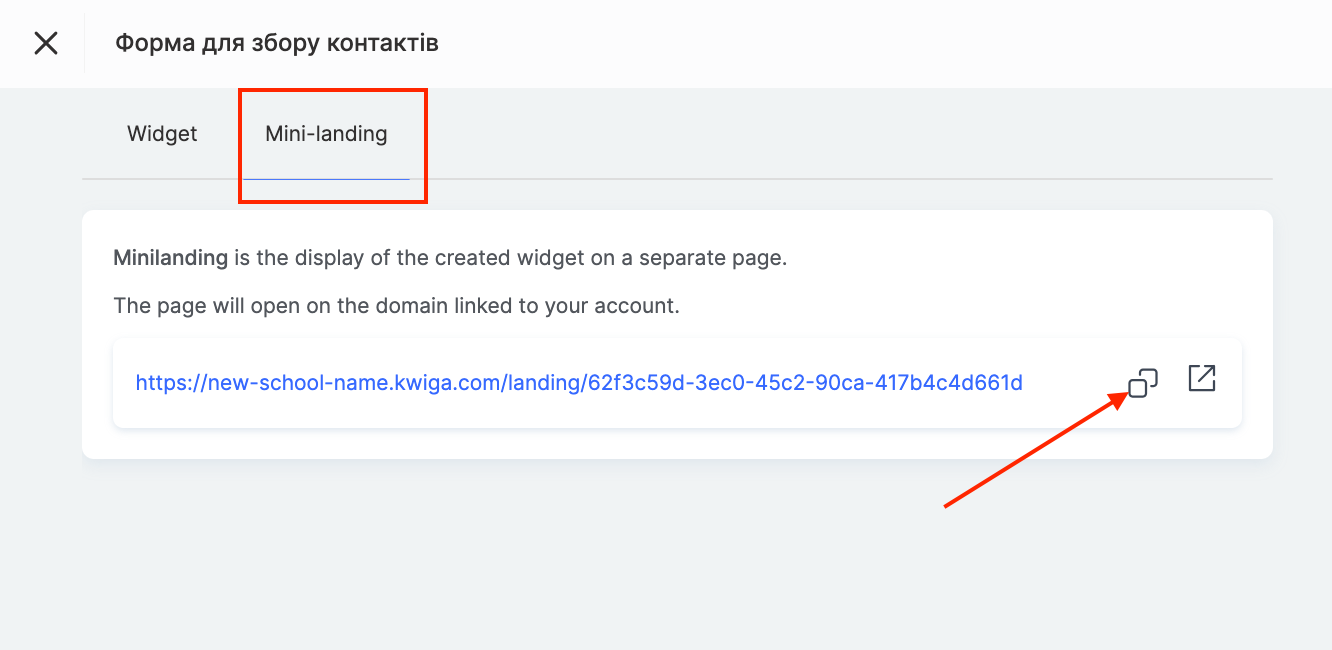
- Wie man nach der Erstellung den Link zur Mini-Landingpage kopiert
Wenn du schnell den Verkauf von Kursen oder Produkten einrichten musst, ermöglicht dir eine Mini-Landingpage auf Kwiga, eigenständige Seiten mit Links zu erstellen und den Verkauf direkt auf der Plattform zu organisieren.
Im Gegensatz zu komplexen Website-Buildern lässt sich eine Mini-Landingpage leicht erstellen – ganz ohne Webentwicklungskenntnisse. Du kannst sie individuell anpassen, indem du Textblöcke, Bilder, Videos, Kontaktformulare, Countdown-Timer und Buttons mit verschiedenen Verkaufsszenarien hinzufügst.
Beispiel einer Mini-Landingpage
Wenn du Kurse oder Produkte über eine Mini-Landingpage verkaufen möchtest, musst du zwei Hauptschritte ausführen:
-
Zahlungssystem integrieren – damit kannst du Zahlungen direkt über die Mini-Landingpage annehmen (mehr Details hier).
-
Ein Angebot für einen Tarifplan erstellen – du kannst ein oder mehrere Angebote mit unterschiedlichen Kaufbedingungen hinzufügen (mehr hierzu).
Danach kannst du die Mini-Landingpage auf Kwiga erstellen.
Wie man eine Mini-Landingpage auf Kwiga erstellt
-
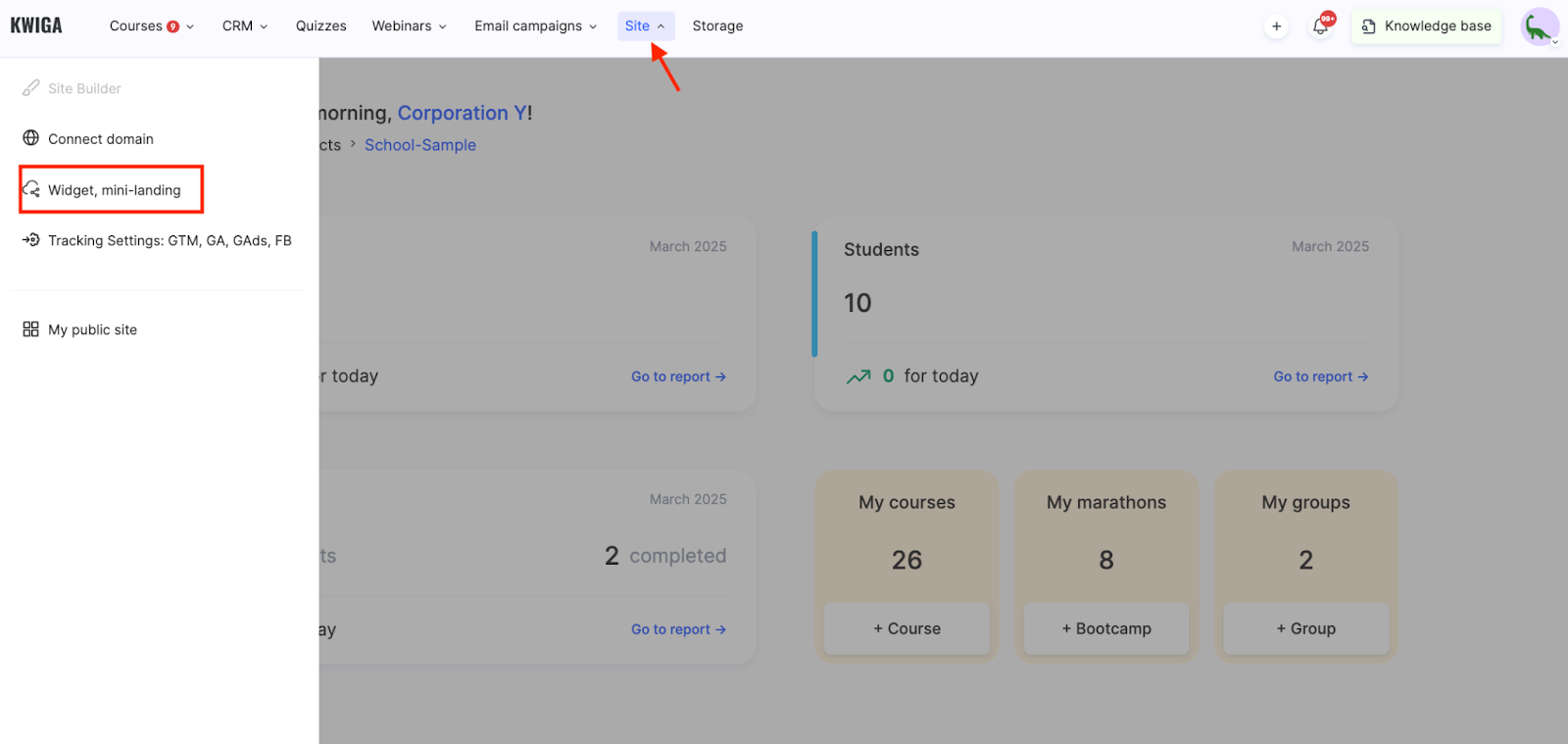
Gehe zum Menü Site → Widget, Mini-Landing.
-
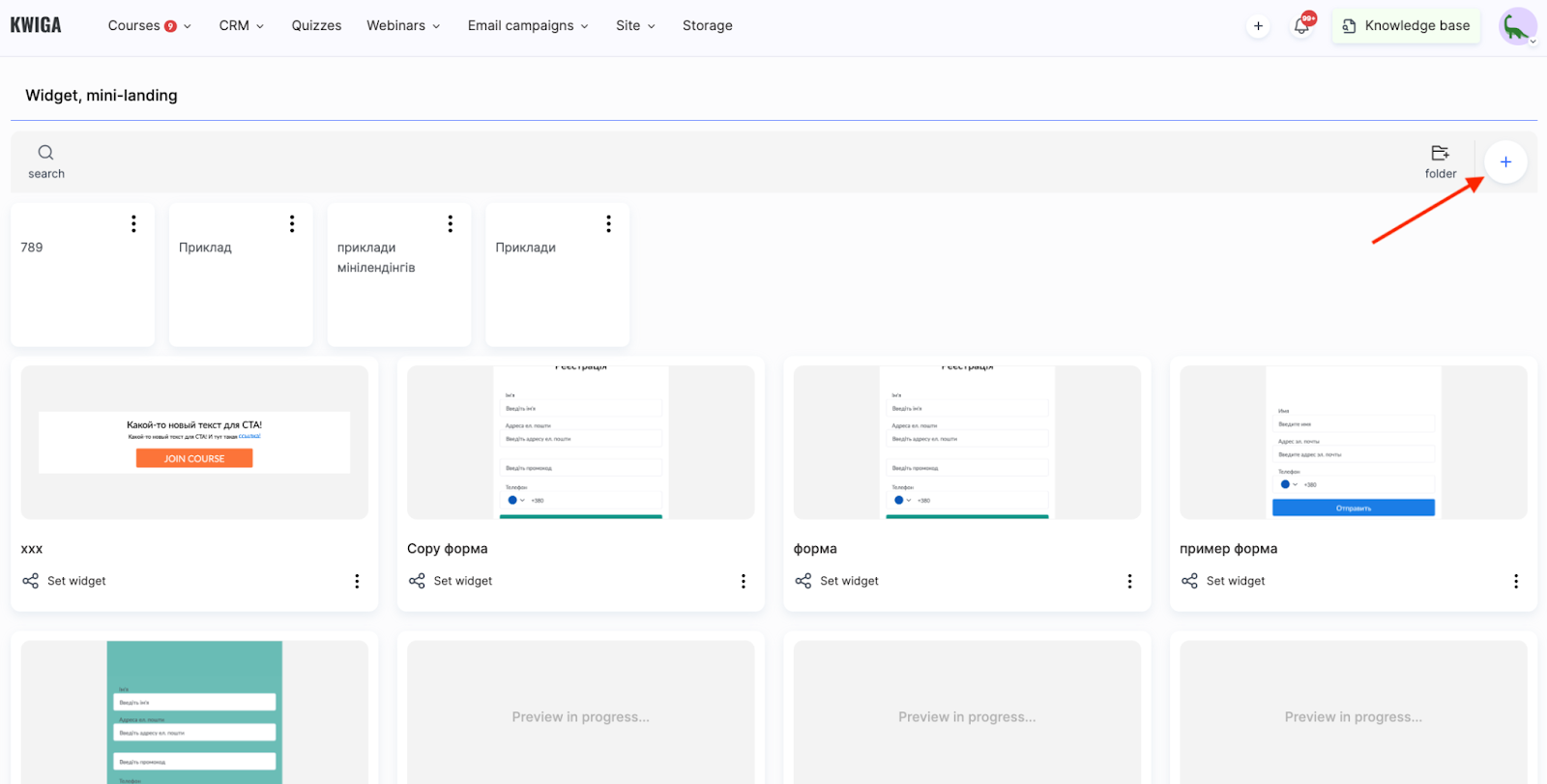
Klicke auf die Schaltfläche „+“ und gib den Seitennamen ein.
-
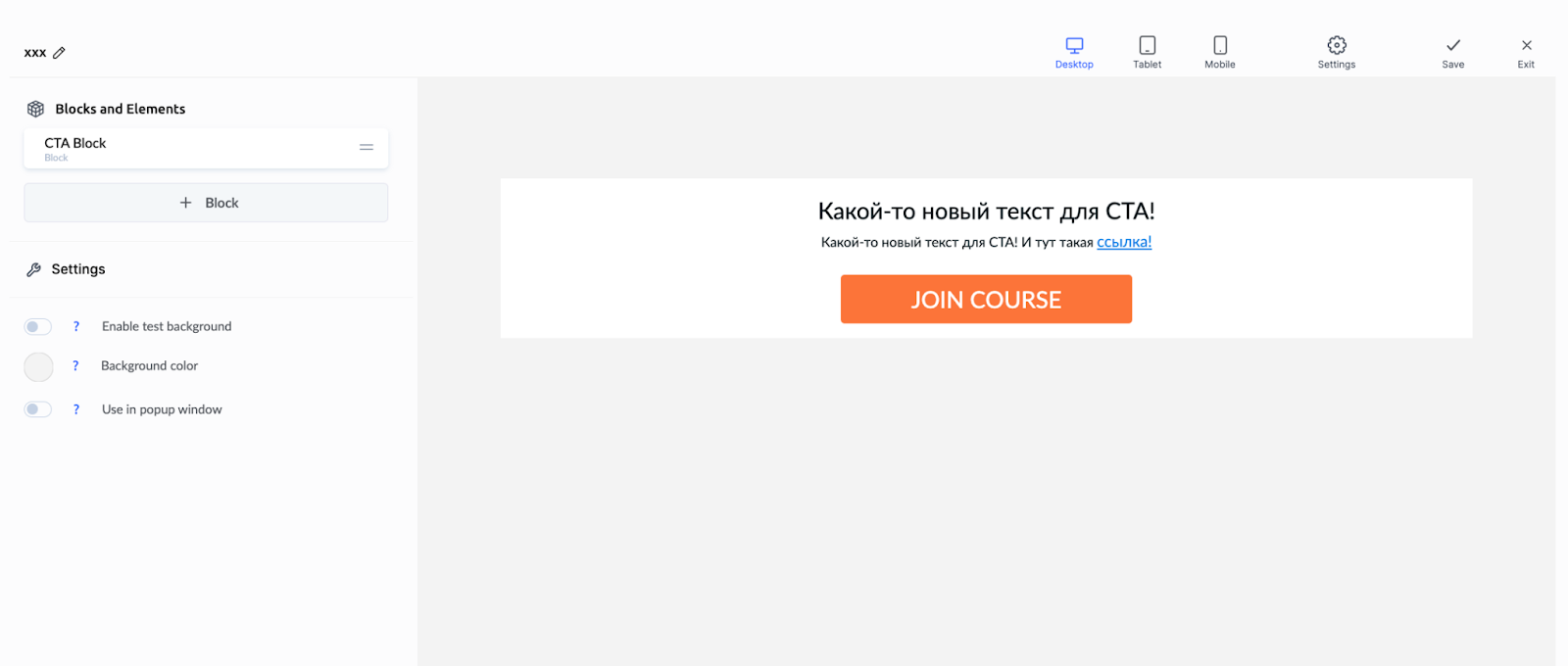
Nutze den Builder, um die benötigten Blöcke und Elemente hinzuzufügen – Text, Bilder, Videos, Kontaktformulare, Timer und Buttons mit verschiedenen Verkaufsszenarien.
Weitere Informationen zur Einrichtung von Mini-Landingpages findest du in einem separaten Artikel.
Du kannst eine Mini-Landingpage unterschiedlich einrichten – je nachdem, wie du den Verkaufsprozess gestalten möchtest. Unten sehen wir uns die drei wichtigsten Optionen an.
Mini-Landingpage mit einem Button, der zur Angebotsseite führt
Wenn du den Nutzern vor dem Kauf mehr Informationen bereitstellen möchtest, lohnt es sich, eine Mini-Landingpage mit einem Button einzurichten, der zur Angebotsseite führt. So kannst du potenzielle Kund*innen mit deinem Kurs oder Produkt vertraut machen, seine Vorteile präsentieren und sie anschließend zum Kauf weiterleiten. Bei Bedarf kannst du auch die Zahlung ohne Autorisierung aktivieren.
Wie man eine Mini-Landingpage mit einem Button zur Angebotsseite erstellt
1. Angebot erstellen und einrichten
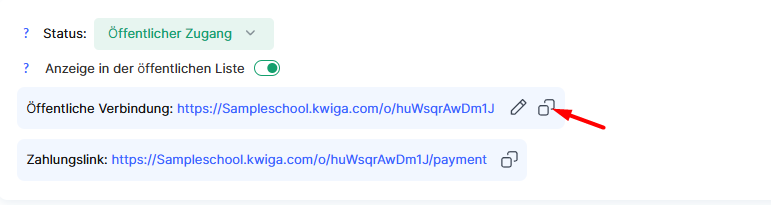
Bevor du die Mini-Landingpage erstellst, musst du das Angebot in Kwiga anlegen. Dazu gehören die Preisfestlegung und Kaufbedingungen, die Einrichtung des Zugangs zum Kurs oder Produkt nach der Zahlung, das Hinzufügen einer Beschreibung, die auf der Angebotsseite angezeigt wird, usw. Kopiere danach den öffentlichen Angebotslink.
2. Einen Button zur Mini-Landingpage hinzufügen
Im Mini-Landingpage-Builder musst du an der gewünschten Stelle auf der Seite ein Button-Element hinzufügen.
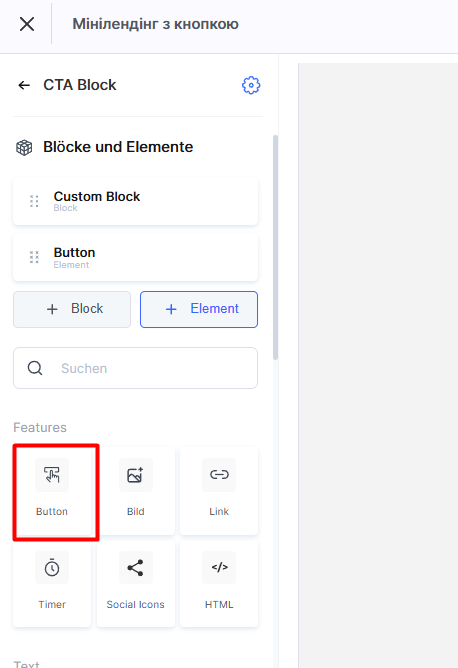
Das kann nach der Kursbeschreibung, nach einem Vorteilsblock oder neben dem Preis sein. Wichtig ist, dass der Button gut sichtbar ist.
3. Den Button konfigurieren und den Link einfügen
Wähle in den Button-Einstellungen als Aktion „Weiterleitung zur Seite“. Füge den kopierten öffentlichen Angebotslink in das URL-Feld ein.
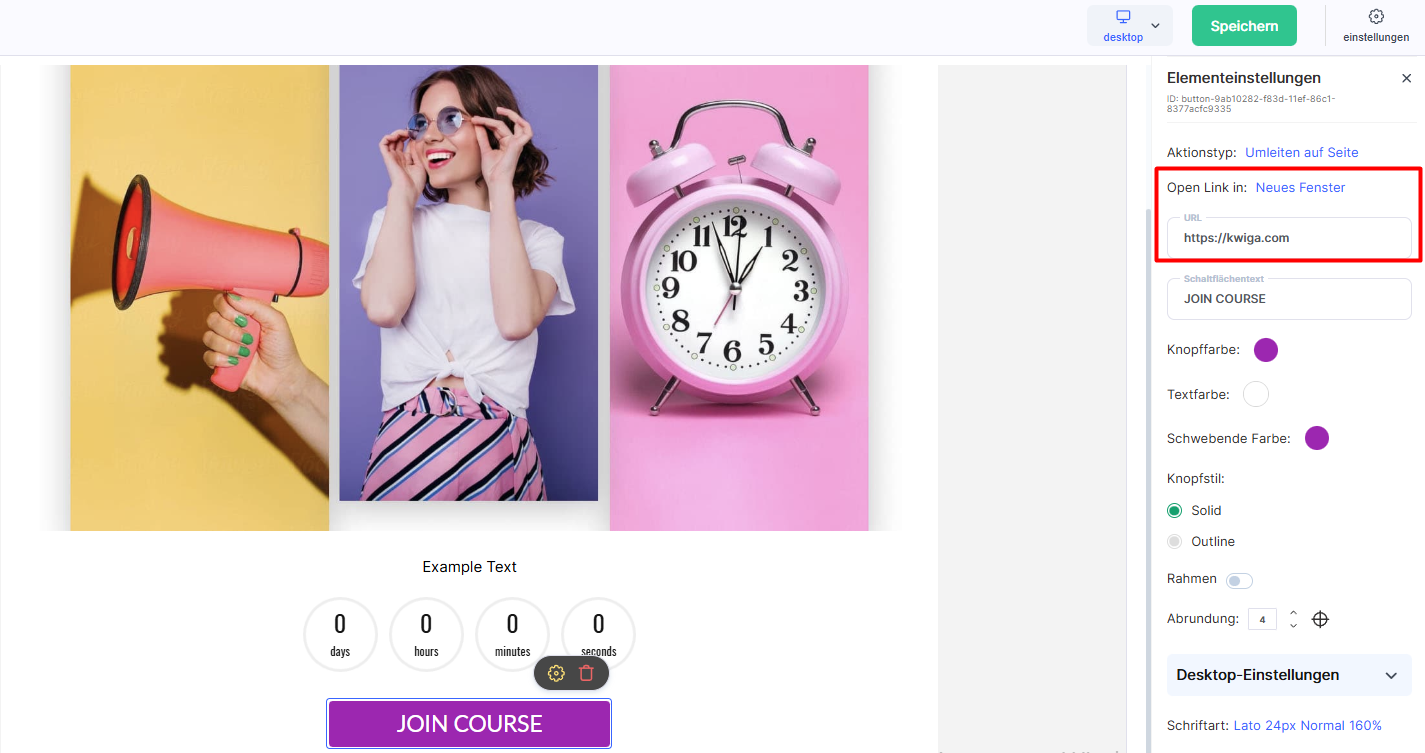
Darunter kannst du den Button-Text festlegen, z. B. „Mehr erfahren“ oder „Zum Checkout“. Der Button sollte eine klare und ansprechende Handlungsaufforderung enthalten.
Speichere die Änderungen oben rechts und teste die Funktionalität des Buttons.
Mini-Landingpage mit einem Button, der direkt zur Zahlung führt
Wenn der Kaufprozess so einfach wie möglich sein soll, kannst du den Button so konfigurieren, dass er die Nutzer*innen direkt zur Zahlungsseite führt. Dies eignet sich für schnelle Verkäufe, bei denen keine zusätzlichen Informationen zum Angebot erforderlich sind.
Wenn die Kundinnen bereits im System eingeloggt sind, wird der Zugang zum Kurs oder Produkt nach der Zahlung automatisch gewährt. Wenn sie nicht registriert sind, werden sie vor der Zahlung aufgefordert, ihre Kontaktdaten einzugeben. Du kannst auch die Zahlung ohne Autorisierung aktivieren, sodass Käuferinnen auch ohne Login bezahlen können.
Wie man eine Mini-Landingpage mit einem Button zur Zahlung erstellt
1. Angebot erstellen und einrichten
Erstelle das Angebot und prüfe, ob die Zahlung ohne Autorisierung in den Einstellungen aktiviert ist (falls erforderlich). Dazu gehören Preis, Kaufbedingungen, Zugang nach der Zahlung usw. Kopiere dann den Zahlungslink aus den Angebotseinstellungen.
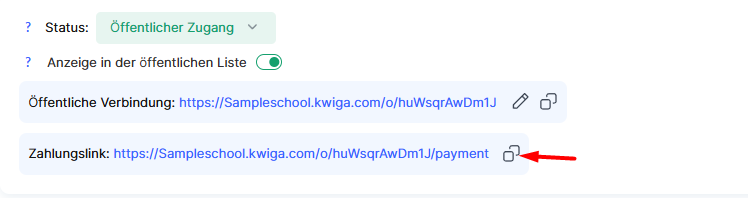
2. Einen Button zur Mini-Landingpage hinzufügen
Füge im Mini-Landingpage-Builder ein Button-Element an der gewünschten Stelle auf der Seite ein.
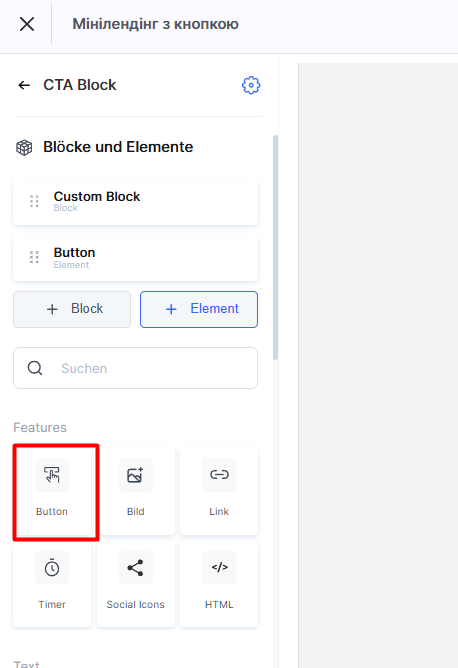
Das kann nach der Kursbeschreibung, nach einem Vorteilsblock oder neben dem Preis sein. Wichtig ist, dass der Button gut sichtbar ist.
3. Den Button konfigurieren und den Link einfügen
Wähle in den Button-Einstellungen die Aktion „Weiterleitung zur Seite“. Füge den kopierten Zahlungslink in das URL-Feld ein.
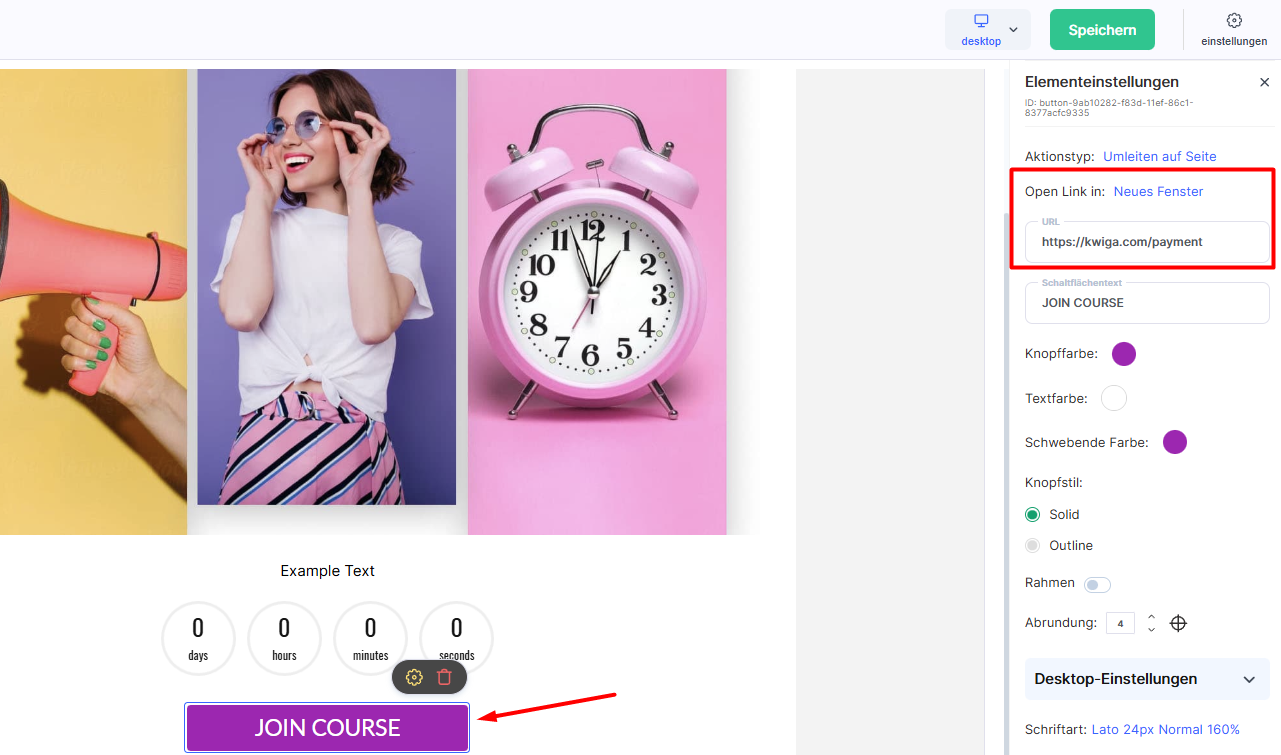
Speichere die Änderungen und teste, ob der Button korrekt funktioniert und der Zahlungsprozess erfolgreich durchläuft.
Mini-Landingpage mit einem Kontaktformular zur Datenerfassung
Wenn du einen Kurs verkaufen und gleichzeitig zusätzliche Daten von potenziellen Kundinnen sammeln möchtest, kannst du ein Kontaktformular zur Mini-Landingpage hinzufügen. So kannst du Informationen über interessierte Nutzerinnen erfassen und später über E-Mail-Kampagnen, Messenger oder Telefon weiter mit ihnen kommunizieren. Eine Variante ist, einen Button auf der Seite zu platzieren, der beim Anklicken ein modales Fenster mit dem Formular öffnet. In diesem Fall musst du in den Formulareinstellungen angeben, dass das Formular in einem Popup-Fenster angezeigt werden soll.
Wie man eine Mini-Landingpage mit einem Kontaktformular erstellt
Wenn du einen Kurs verkaufen und gleichzeitig die Kontaktdaten potenzieller Kundinnen sammeln möchtest, kannst du ein Formular zur Mini-Landingpage hinzufügen. Das ermöglicht dir, Informationen über interessierte Nutzerinnen zu sammeln und später weiter mit ihnen zu arbeiten – über E-Mail-Kampagnen, Messenger oder Telefon.
1. Angebot erstellen und einrichten
Bevor du die Mini-Landingpage erstellst, musst du das Angebot in Kwiga konfigurieren. Das beinhaltet die Preisfestlegung und Kaufbedingungen, das Einrichten des Zugangs nach der Zahlung, sowie das Hinzufügen der Beschreibung, die auf der Angebotsseite angezeigt wird.
2. Add the Form to the Mini Landing Page
Im Mini-Landingpage-Builder musst du an der gewünschten Stelle auf der Seite einen Formularblock hinzufügen.
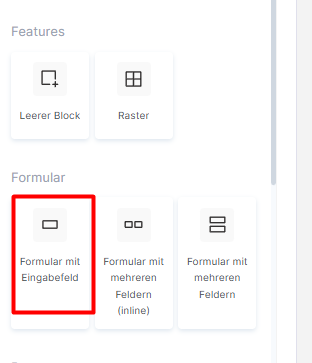
3. Kontaktformular anpassen
Du kannst das Formular an dein Branding anpassen – z. B. Farben, Button-Design oder Schriften ändern, damit es harmonisch auf der Seite wirkt. Standardmäßig enthält das Formular Felder für Name und E-Mail, aber du kannst weitere Felder hinzufügen. Über die Schaltfläche +Element kannst du z. B. ein Feld für die Telefonnummer ergänzen.
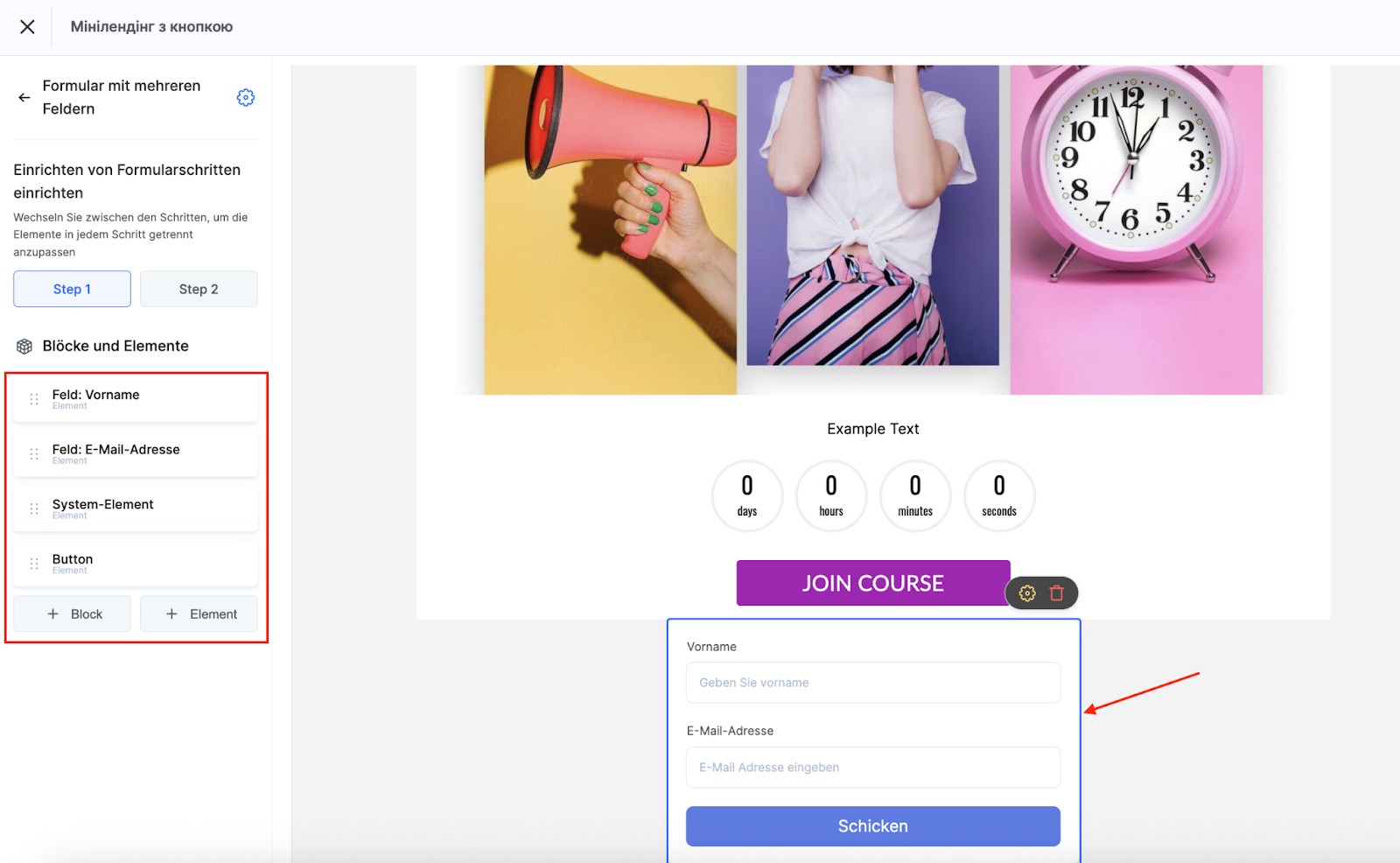
Um die Reihenfolge der Felder zu ändern, z. B. das E-Mail-Feld unter das Namensfeld zu verschieben, ziehe das entsprechende Element im Einstellungsbereich an die gewünschte Position.
4. Festlegen, wie die Formulardaten verwendet werden
Der Nutzer gibt seinen Namen, seine E-Mail-Adresse oder Telefonnummer ein und erhält danach Zugang zu kostenlosen Materialien, Zusatzinformationen oder einem speziellen Angebot. Danach sind zwei Szenarien möglich:
-
Die Daten werden in der CRM gespeichert, sodass du die Person später über E-Mail-Kampagnen oder personalisierte Angebote kontaktieren kannst.
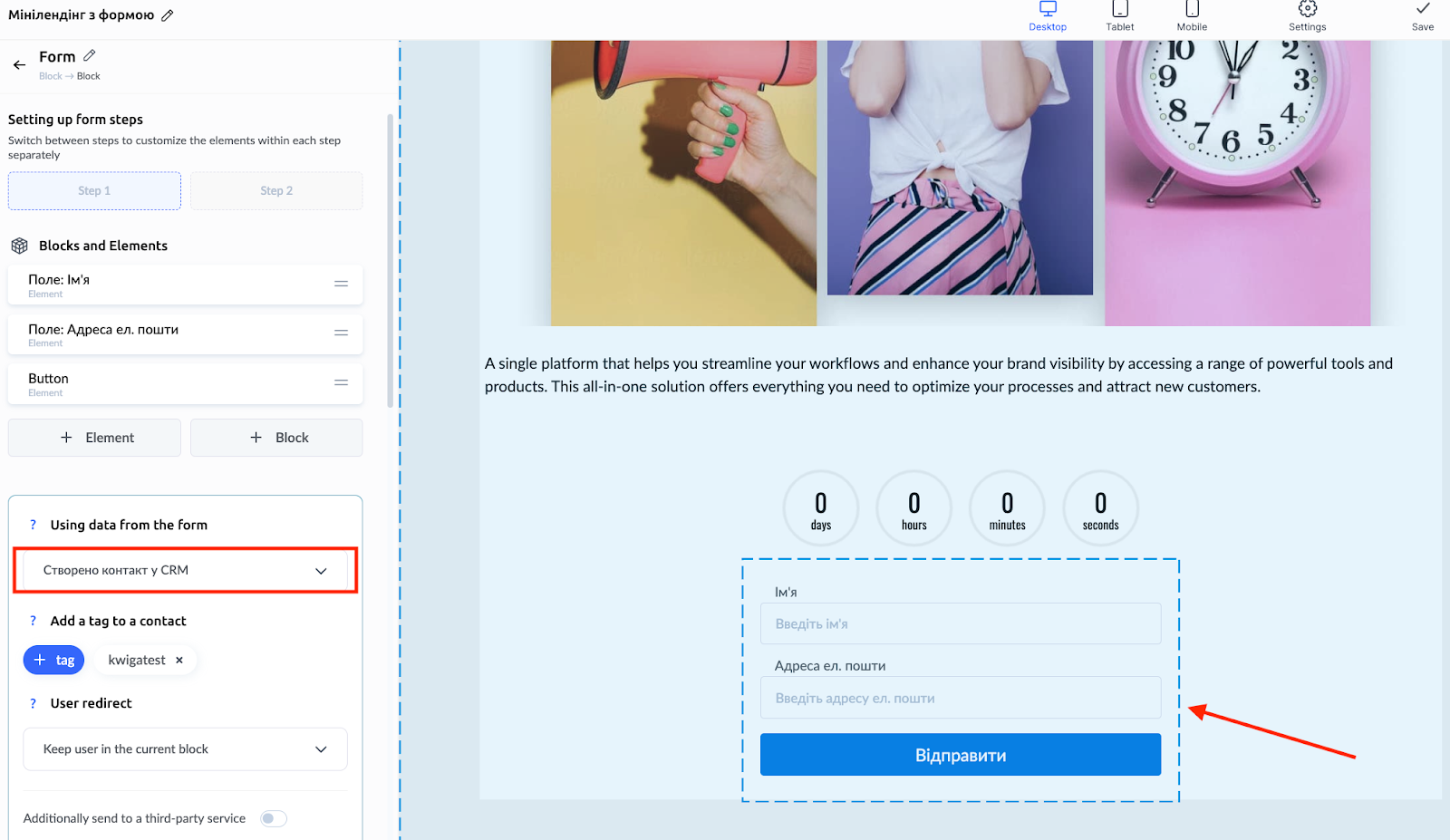
Dieses Format ist praktisch, wenn du eine Basis potenzieller Kund*innen für spätere Angebote oder Nurturing aufbauen möchtest.
-
Nutzer*innen werden nach dem Absenden direkt zur Zahlung weitergeleitet
Ändern Sie die Parameter im Seitenbereich, wenn Sie möchten, dass der Benutzer nach dem Ausfüllen des Formulars direkt zur Zahlung weitergeleitet wird.
Wählen Sie im Block „Formular-Datennutzung“ die Option „Produktzugriff“ aus.
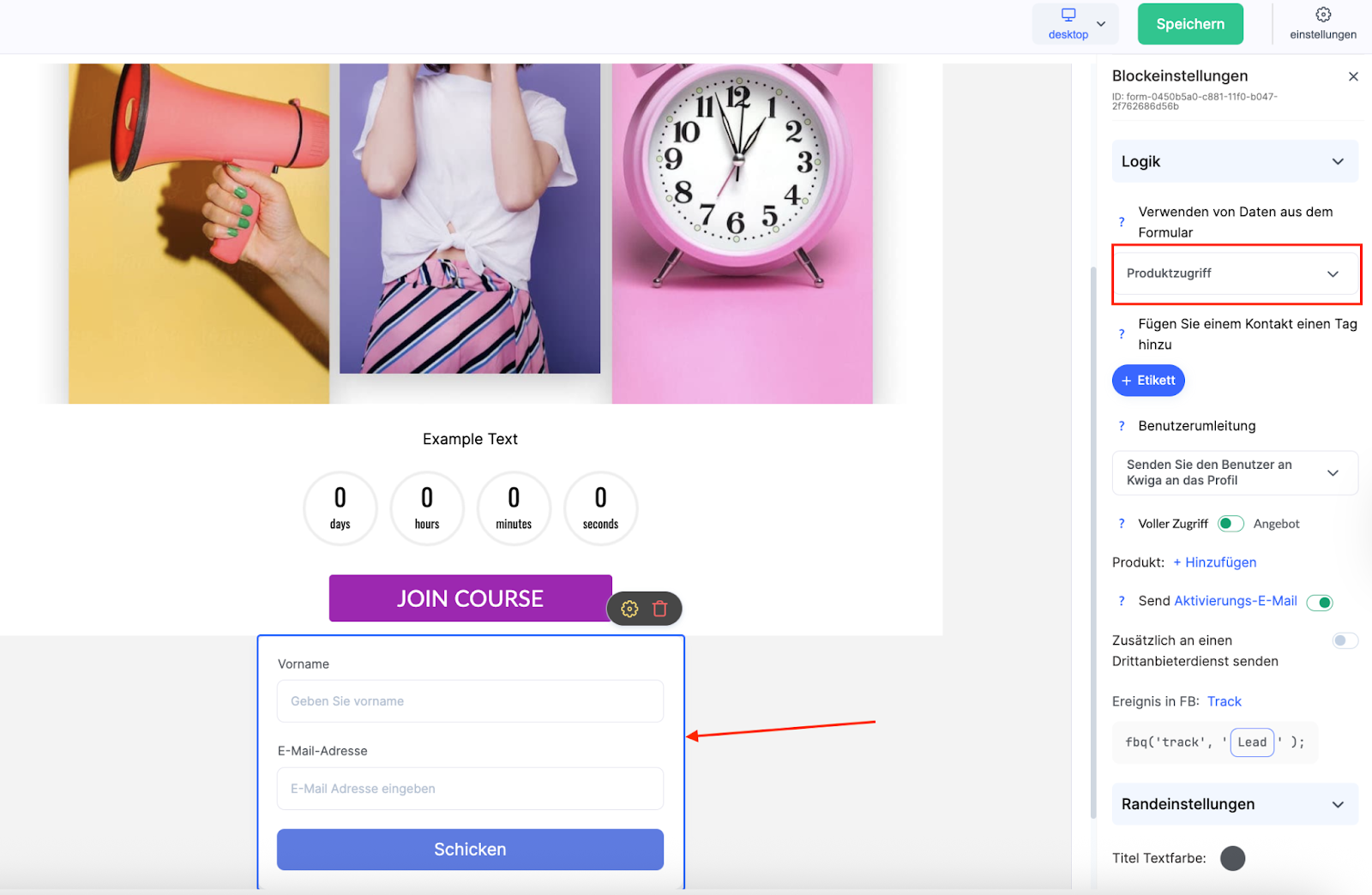
Fügen Sie bei Bedarf die erforderlichen Tags hinzu, um Kontakte später im CRM zu filtern, und richten Sie die Benutzerumleitung ein – „Benutzer zum Profil auf Kwiga senden“.
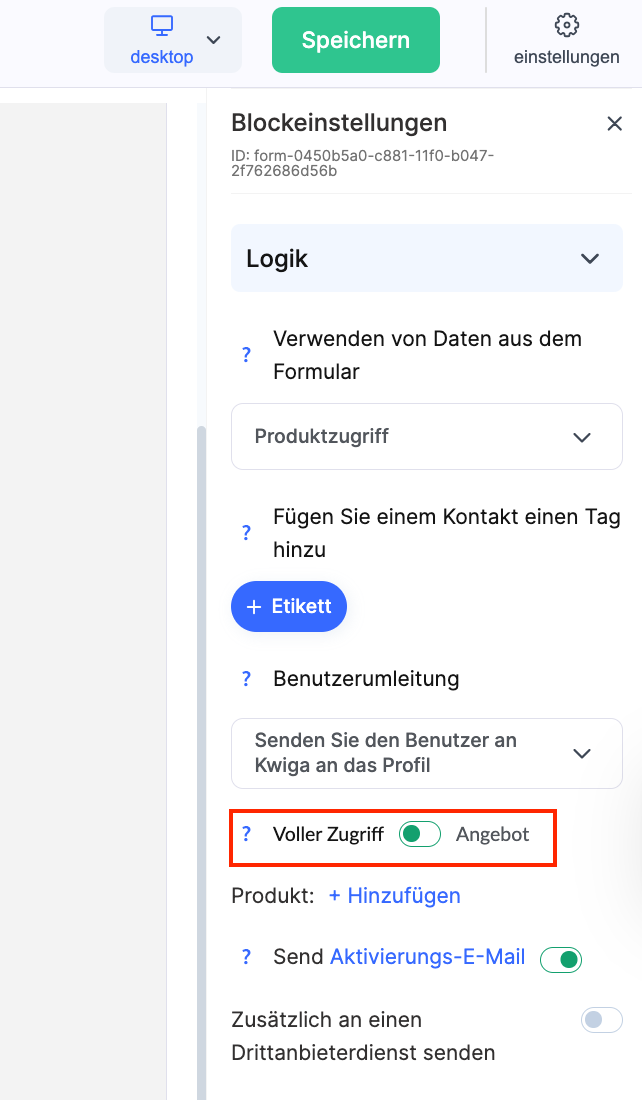
Ändern Sie die Umschaltfläche von „Vollzugriff“ zu „Angebot“ und klicken Sie auf „+ Hinzufügen“, um den gewünschten Tarifnamen (Angebot) auszuwählen.
Bei Bedarf kannst du außerdem einstellen, dass die eingegebenen Daten an einen Drittanbieter übertragen werden.
Speichere die Änderungen und teste, ob sowohl die Formularübermittlung als auch der Zahlungsprozess korrekt funktionieren. Nach dem Abschicken des Formulars wird der Käufer automatisch auf die Zahlungsseite weitergeleitet.
Hinweis: Füge keinen Zahlungslink in die Widget-Einstellungen oder in einen Button ein. Beim Klicken auf den Button wird das Formular abgeschickt (der Kontakt wird automatisch im CRM erstellt), und der Nutzer wird automatisch auf die Zahlungsseite des Angebots weitergeleitet.
Wie man eine Mini-Landingpage mit einem Button erstellt, der ein anderes Widget öffnet – ein Kontaktformular
Der Mini-Landingpage-Builder ermöglicht es dir, ein Formular so einzurichten, dass es als separates Widget beim Klick auf einen Button geöffnet wird.
1. Angebot erstellen und einrichten
Bevor Sie die Mini-Landingpage erstellen, müssen Sie das Angebot in Kwiga anlegen und konfigurieren. Dazu gehört unter anderem, den Preis und die Kaufbedingungen festzulegen, den Zugang zum Kurs oder Produkt nach der Zahlung einzurichten, eine Beschreibung hinzuzufügen, die auf der Angebotsseite angezeigt wird, und so weiter.
2. Ein Widget-Formular erstellen, das sich in einem Modal-Fenster öffnet
Für diesen Fall müssen Sie ein separates Widget (ein Formular zur Kontaktdatenerfassung) sowie eine separate Mini-Landingpage über das obere Menü Website → Widget, Mini-Landing erstellen und konfigurieren, damit Sie diese später miteinander verbinden können.
Im Widget-Builder müssen Sie an der gewünschten Stelle auf der Seite einen Formular-Block hinzufügen.
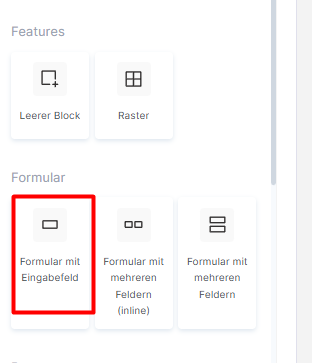
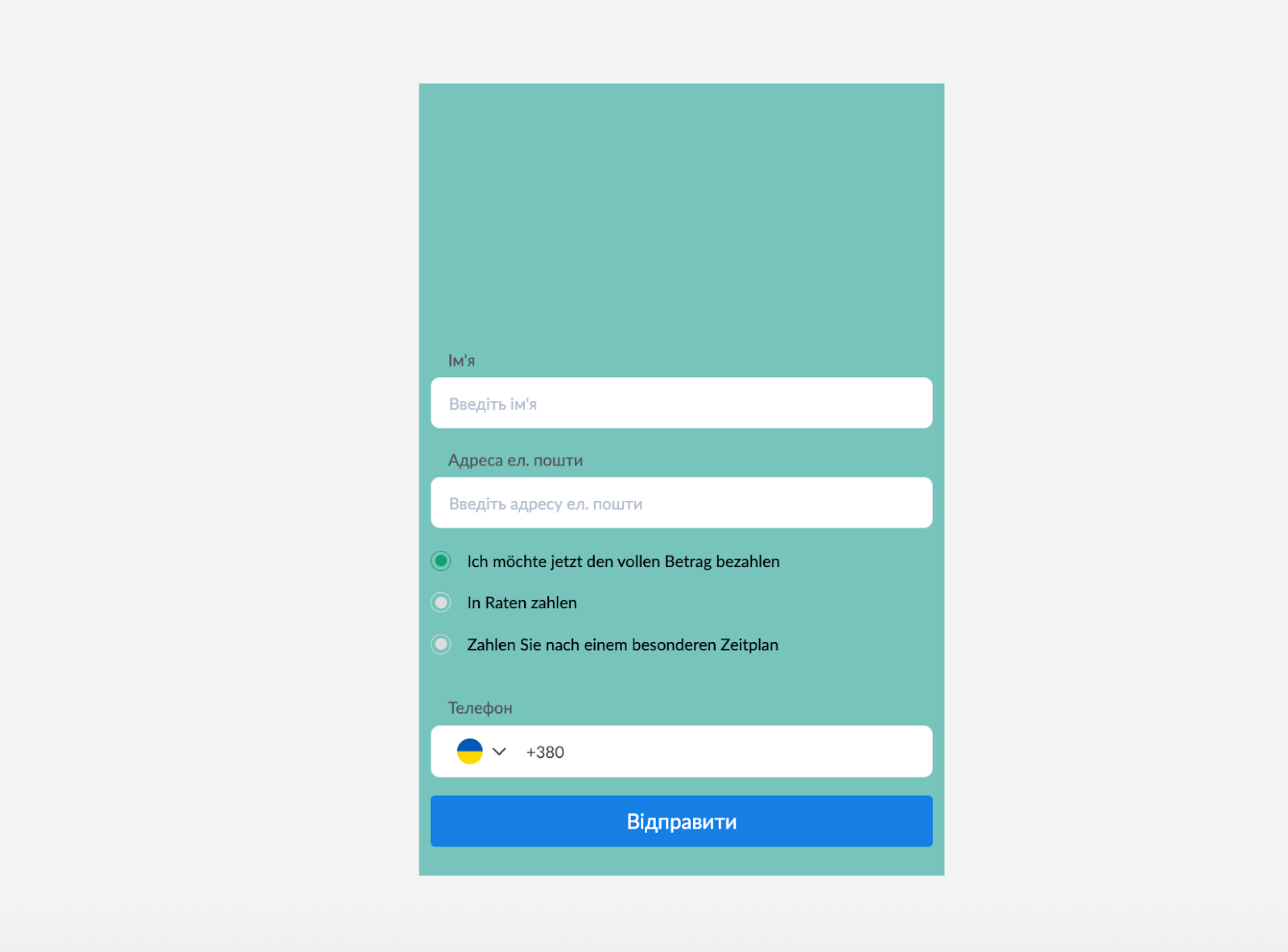
Weitere Informationen zur Erstellung von Widgets finden Sie in einem separaten Artikel. Wichtig ist, dass Sie zusätzlich zu den anderen Einstellungen unbedingt den Schalter In Popup-Fenster verwenden aktivieren.
3. Aktionen nach dem Absenden einrichten und Änderungen speichern
Sie müssen festlegen, was geschehen soll, nachdem das Formular ausgefüllt wurde. Dies kann das Anlegen eines Kontakts im CRM oder das Gewähren des Zugangs zu einem Produkt sein.
After completing the settings for how the form data will be used, click Save and exit the builder.
4. Eine separate Mini-Landingpage mit einem Button erstellen
Als Nächstes müssen Sie im Mini-Landingpage-Builder an der gewünschten Stelle der Seite ein Button-Element hinzufügen.
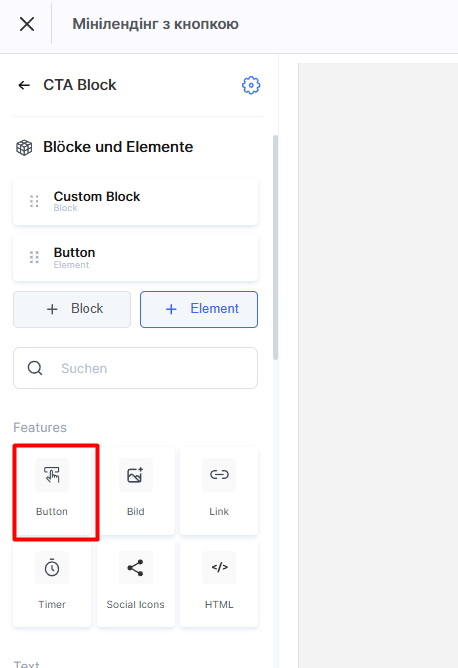
Am besten platzieren Sie den Button nach der Kurs- oder Angebotsbeschreibung, in der Nähe des Vorteil-Blocks, neben dem Preis oder am Ende der Seite als abschließenden Call-to-Action. Wenn Sie Zugang zu einem Kurs anbieten, kann der Button jeden beliebigen Text haben, z. B. „Für den Kurs anmelden“ oder „Zugang erhalten“.
5. Den Button mit dem Widget verknüpfen
Nachdem Sie den Button hinzugefügt haben, müssen Sie seine Aktion konfigurieren. Klicken Sie auf den Button, öffnen Sie die Einstellungen und wählen Sie als Aktion Andere CTA öffnen. Wählen Sie anschließend den Namen des zuvor erstellten Widgets aus.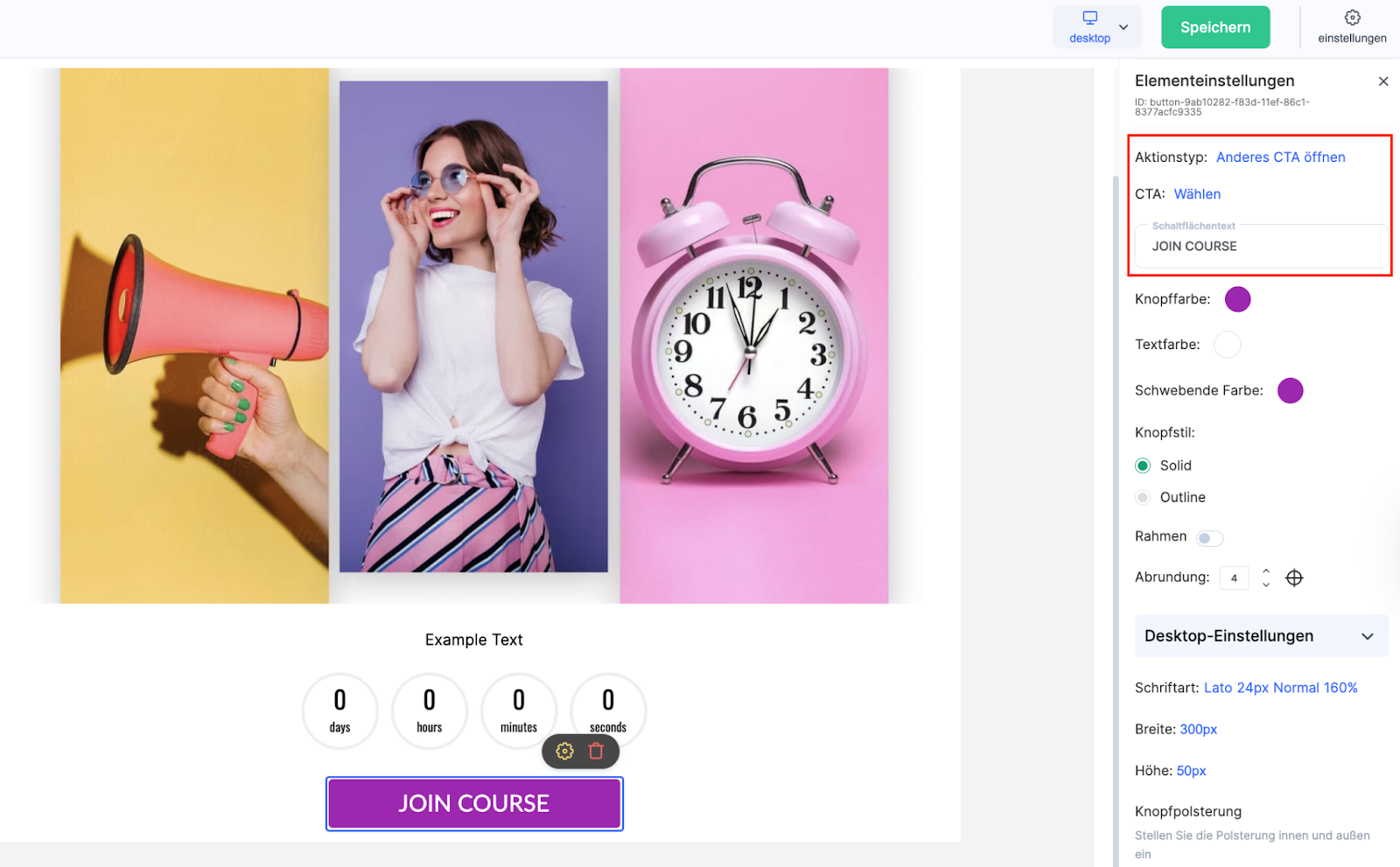
Nach dem Speichern der Änderungen funktioniert die Mini-Landingpage so, dass beim Klick auf den Button das Kontaktformular in einem Modal-Fenster geöffnet wird.
Wie man nach der Erstellung den Link zur Mini-Landingpage kopiert
Nachdem Sie alle notwendigen Anpassungen vorgenommen haben, müssen Sie die Änderungen speichern und anschließend den Mini-Landingpage-Builder verlassen.
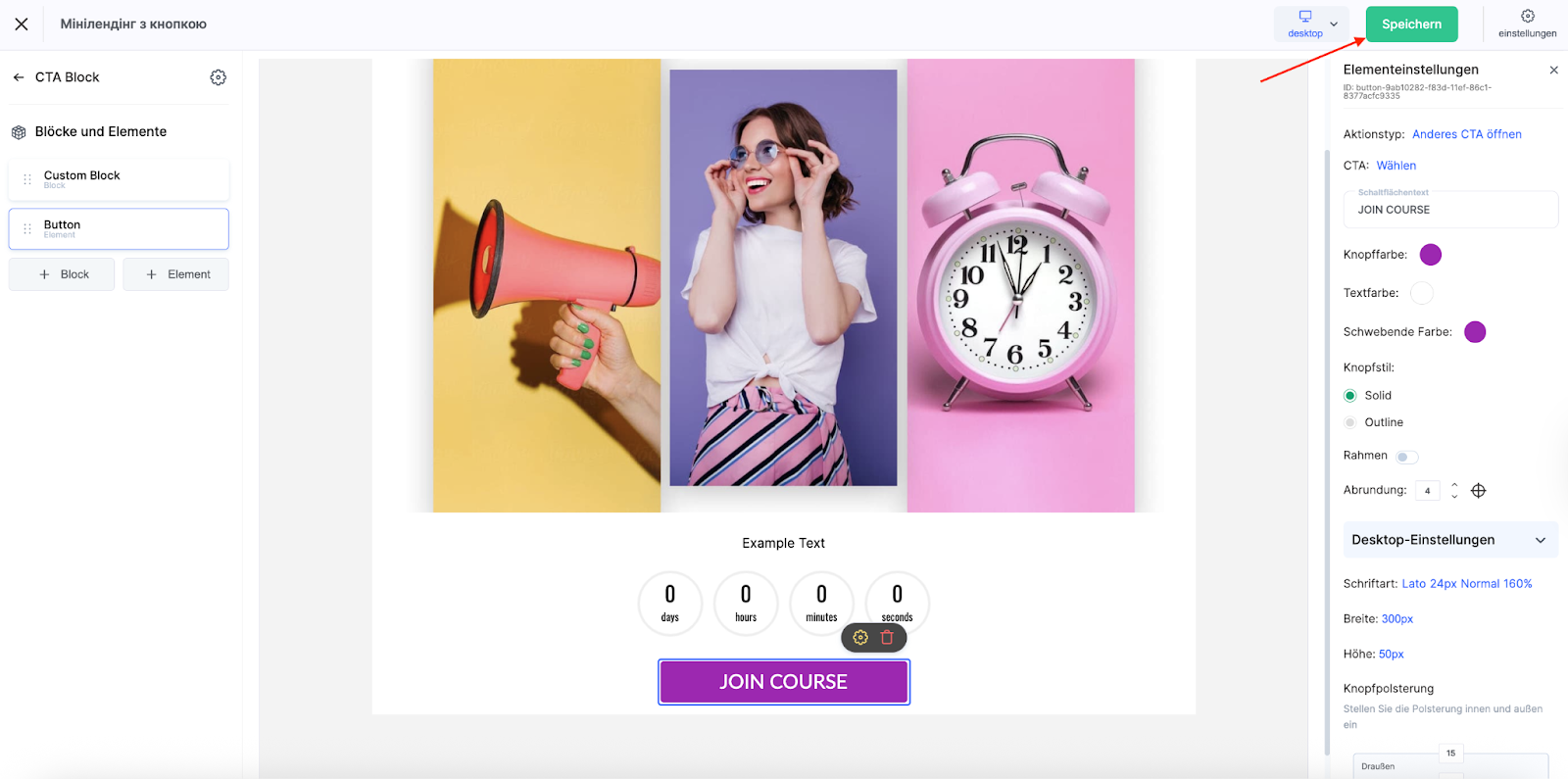
Klicken Sie danach unter dem Namen der erstellten Mini-Landingpage auf Widget einstellen.
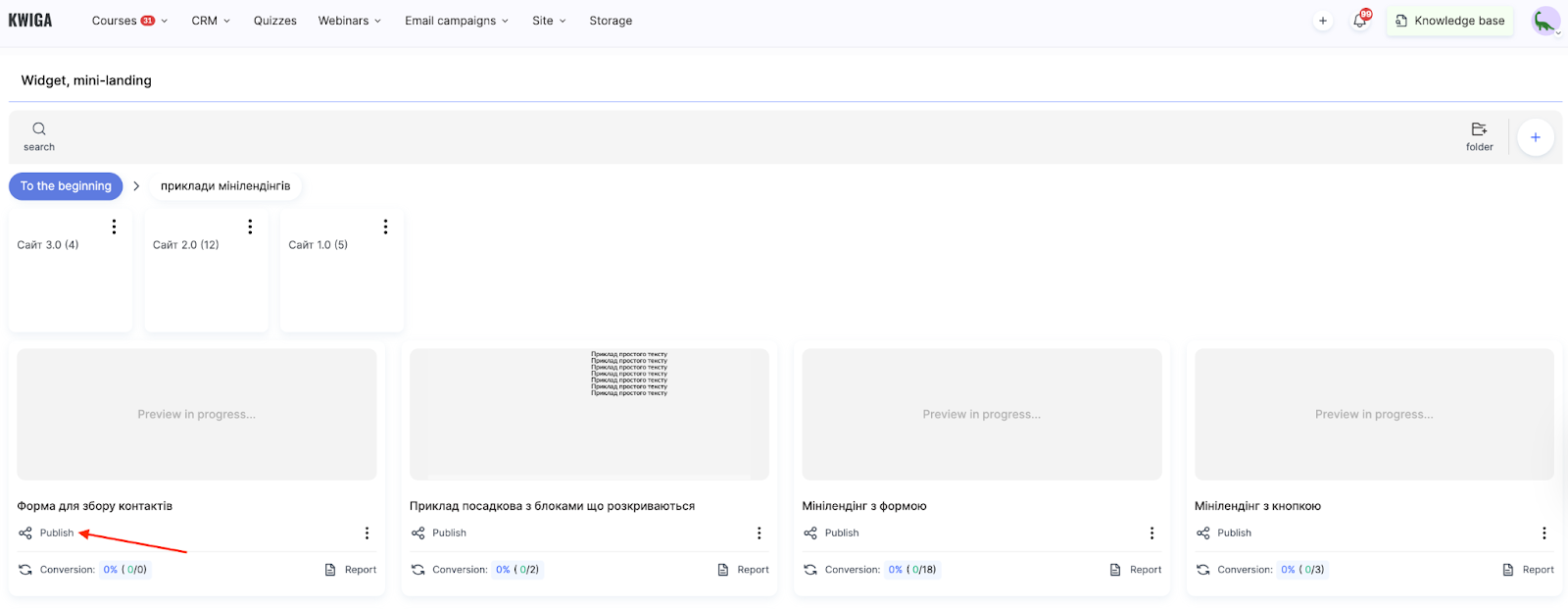
Wechseln Sie zum Tab Mini-Landingpage und kopieren Sie den Link.
Die Mini-Landingpage auf Kwiga ermöglicht es Ihnen, den Verkauf von Kursen oder Produkten schnell und ohne komplexe technische Lösungen einzurichten. Dank verschiedener Szenarien – Weiterleitung zur Angebotsseite, zur Zahlung oder zur Kontaktdatenerfassung – können Sie effektiv Kund:innen gewinnen und den Conversion-Prozess vereinfachen.