
Artikel:
- Bestellungen: Erstellen und Bearbeiten von Bestellungen
- Bestellungen: Erstellen und Bearbeiten von Bestellungen
- Transaktionen
- Wie man das Senden einer eigenen E-Mail nach dem Kauf einrichtet
- Integration mit dem Sendpulse-Chatbot
- Wie man ein Zahlungssystem in Kwiga integriert
- Wie man eine spezifische Sprache für eine Angebotsseite festlegt
- Wichtige Projekteinstellungen
- Wie man den Zugriff auf Studenten gewährt, wenn die Verkäufe nicht auf Kwiga gemacht wurden
- Zahlung ohne Autorisierung
- Wie man einen neuen Stream mit eigenem Zeitplan erstellt
- Wie man einem Studenten Zugang gewährt
- Wie man den Zugang für einen Studenten ändert
- Wie man Demo-Zugang zu einem Kurs einrichtet, Tag der offenen Tür in der Schule
- Einrichtung von Abonnements (wiederkehrende Zahlungen)
- Automatisierung: Follow-up E-Mail-Sequenzen (unbezahlte Bestellungen und Anfragen)
- Kredite und Ratenzahlungen, Zahlung in Teilen
- Promotionsangebot
- Rabatt-Coupons und mögliche Einstellungen
- Wie man die Kursanmeldung mit Vorauszahlung startet
- Wie erstellt man Cross-Sell-Angebote in Kwiga
- Wie man mit dem Verkauf auf Kwiga beginnt: Preispläne erstellen
- Erstellen mehrerer Preispläne
- Verkauf von Beratungen und Einzelgesprächen
- Wie man den Plan eines Schülers ändert (Zusätzliche Zahlung auf Kwiga)
- Wie man Teile des Kurses verkauft (Zugang gewährt)
- Wie man den Verkauf von Zugangserneuerungen umsetzt
- Verkauf über ein Registrierungsformular auf einer Drittanbieter-Website
- Verkauf über eine Mini-Landingpage, die auf Kwiga erstellt wurde
- Wie man ein Video auf eine Seite hinzufügt (Mini-Landing, Kursseite)
- Wie man einen Link mit einem angewendeten Coupon erstellt
- Angebote und Zahlungen auf Kwiga: So funktioniert es
- Wiederholungskäufe: Festlegen von Bedingungen und Versenden eines Gutscheins basierend auf der Kaufanzahl
- Einrichten von Benachrichtigungen in einem Telegram-Kanal
- Versand von E-Mails mit Aktionscodes (nicht bezahlte Bestellungen)
- Kurs-Shop: Einstellungen und Funktionen
- Einrichtung der öffentlichen Angebotsseite
- Organisation von CPD auf Kwiga: Schritt-für-Schritt-Anleitung
- So richtest du eine Dankeseite nach der Zahlung ein
- Richten Sie den Zugriff auf Lektionen, Abschnitte und Module ein
- So ändern Sie den Kontakt in einer Bestellung
Diese Anleitung erklärt, wie man auf Kwiga mit dem Verkauf beginnt, Preispläne für deinen Kurs erstellt und den Verkauf direkt auf der Plattform verwaltet. In diesem Artikel zeigen wir dir, wie du dies schnell, einfach und mit maximalen Anpassungsmöglichkeiten tun kannst.
In diesem Artikel:
Allgemeine Informationen zum Verkauf auf Kwiga
Auf Kwiga kannst du deine Kurse auf verschiedene Arten verkaufen:
-
Tarifpläne, Angebote: Erstelle eine unbegrenzte Anzahl von Tarifplänen. Zum Beispiel kannst du den Kurs in Teilen verkaufen, den Zugang über ein Abonnement anbieten oder spezielle Bedingungen für bestimmte Tarife erstellen.
-
Individuelle Bestellungen: Biete personalisierte Verkaufsbedingungen für jeden Kunden an, mit der Möglichkeit, individuelle Zugänge für einen bestimmten Schüler zu konfigurieren.
In diesem Artikel betrachten wir die Erstellung eines Tarifplans mit zeitlich begrenztem Zugang.
Hinweis: Bevor du ein Angebot erstellst, stelle sicher, dass der Kurs bereits angelegt ist. Es ist nicht notwendig, dass er Inhalte enthält – eine Grundstruktur genügt.
Wie man ein Angebot erstellt
-
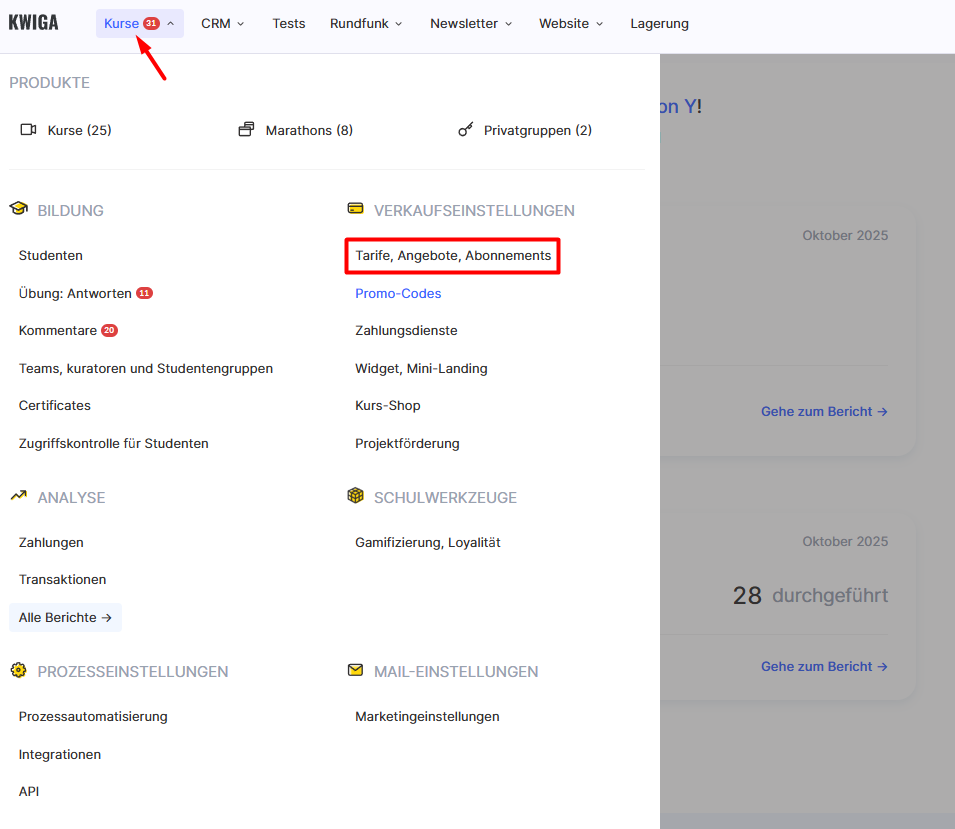
Öffne im oberen Menü den Bereich Kurse und wähle im Block Verkaufseinstellungen den Punkt Tarife, Angebote.
-
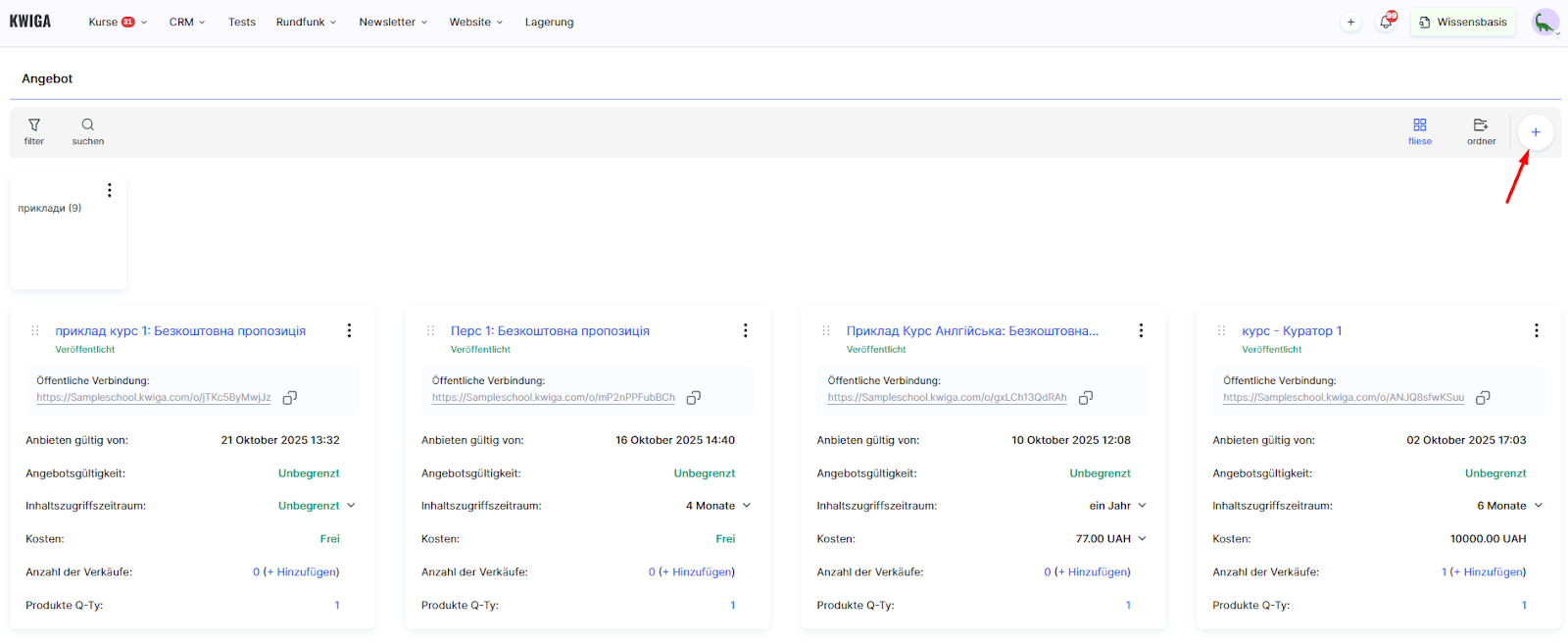
Klicke auf die Schaltfläche + Angebot.
-
Auf der neuen Seite gib den Namen des Angebots ein und konfiguriere alle Parameter des Plans (Zugang, Preis, Zahlung usw.).
Den Namen des Angebots angeben

Der Angebotsname ist der Titel, der sowohl für dich als auch für deine Lernenden verständlich ist. Er wird in Zugangs-E-Mails, im Kontaktprofil und in anderen Kursberichten angezeigt. In der Regel entspricht er dem Namen des Tarifplans oder des Kurses selbst.
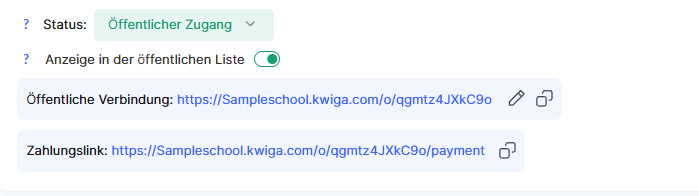
Den Angebotsstatus festlegen
Entwurf — das Angebot ist für die Lernenden nicht sichtbar. Du (oder dein A
Öffentlicher Zugriff — Lernende können den Kurs über einen Link oder von der Kursseite aus kaufen. Du kannst wählen, ob das Angebot öffentlich angezeigt wird oder nur über einen direkten Link zugänglich ist.
Angebot konfigurieren
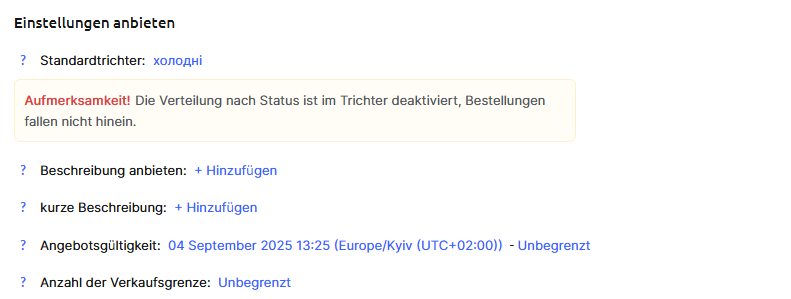
Standard-Funnel: Du kannst den Verkaufsfunnel angeben, dem die Bestellungen dieses Angebots zugeordnet werden, oder ihn unverändert lassen.
Angebotsbeschreibung: Ein optionales Feld, in dem du angeben kannst, was der Lernende beim Kauf erhält: Zugang zu Materialien, Dauer des Zugangs und andere wichtige Details.
Du kannst die Kurzbeschreibung weglassen, wenn es nur einen Tarifplan gibt.
Gültigkeitszeitraum des Angebots: Dies ist der Zeitraum, in dem Lernende den Plan bezahlen können. Es handelt sich nicht um den Kurszugangszeitraum, sondern um den Zeitraum, in dem der Verkauf offen ist. Normalerweise bleibt dieser unbegrenzt.
Verkaufslimit: Du kannst eine maximale Anzahl von Verkäufen pro Plan festlegen. Die Lernenden sehen, wie viele Plätze noch verfügbar sind. Sobald das Limit erreicht ist, wird das Angebot nicht mehr zum Kauf angeboten.
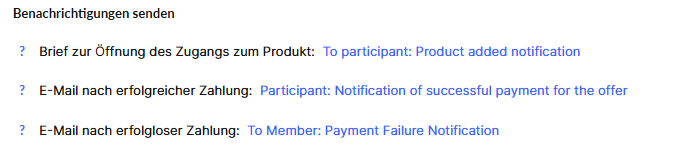
Nachrichtenversand
In der Kwiga-Plattform kannst du automatische Nachrichten einrichten, die an Teilnehmende gesendet werden, sobald sie ein Angebot kaufen. Du kannst den automatischen Versand auch deaktivieren oder die Vorlagen nach deinen Bedürfnissen anpassen.
E-Mail über die Freischaltung des Produktzugangs: Wird an den Teilnehmenden gesendet, nachdem sein Zugang zum Kurs aktiviert wurde.
E-Mail nach erfolgreicher Zahlung: Informiert den Teilnehmenden darüber, dass die Zahlung bestätigt wurde und er Zugriff auf das Material hat.
E-Mail nach fehlgeschlagener Zahlung: Benachrichtigt den Teilnehmenden über ein Problem mit der Zahlung.
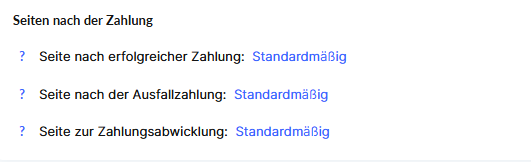
Seiten nach der Zahlung
Standardmäßig wird der Lernende auf eine Standard-Dankesseite weitergeleitet (oder auf die entsprechende Seite im Falle einer fehlgeschlagenen Zahlung), von der aus er auf seinen persönlichen Bereich zugreifen kann. In diesem Abschnitt kannst du eine beliebige andere Seite angeben, auf die der Benutzer nach der Zahlung umgeleitet wird. Diese Einstellung kann jederzeit später geändert werden.
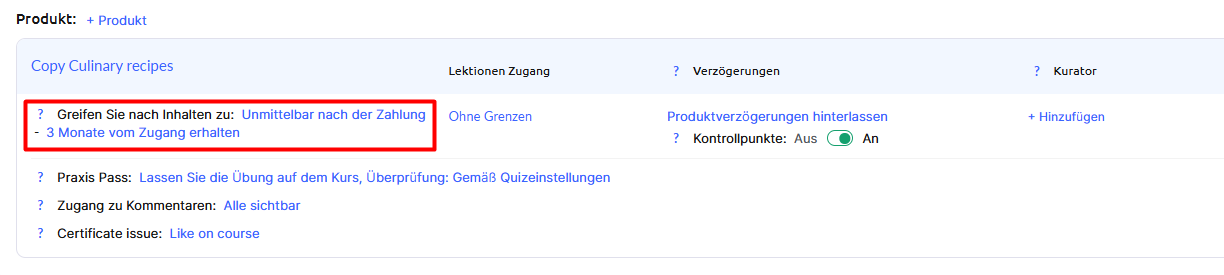
Produkt
Im Hauptbereich Produkt klicke auf +Produkt und wähle deinen Kurs oder Marathon aus, zu dem du Zugang gewähren möchtest.
Du siehst zusätzliche Parameter, die sich auf den Kurs beziehen und innerhalb des Angebots konfiguriert werden können.

Zugang zu den Inhalten: Bestimme, wann der Kurs für die Lernenden geöffnet wird und wann der Zugang endet. Diese Option ermöglicht es, den Kursstart unabhängig von den internen Einstellungen des Kurses zu steuern.
Unmittelbar nach der Zahlung: Der Kurs wird verfügbar, sobald die Plattform die Zahlungsbestätigung erhält. Das Kaufdatum gilt als Beitrittsdatum zum Kurs.
Ab einem bestimmten Datum: Gib ein beliebiges Datum an, in der Vergangenheit oder Zukunft. Wenn der Lernende den Kurs kauft und das Datum bereits vergangen ist, erhält er sofort Zugang zu den Materialien. Wichtig: Das hier angegebene Datum gilt als Beitrittsdatum und ist daher für alle Lernenden dieses Tarifs identisch.
Nach X Tagen/Monaten nach der Zahlung: Ermöglicht einen verzögerten Kursstart für jeden Teilnehmenden, berechnet als Zahlungsdatum plus festgelegte Verzögerungszeit.
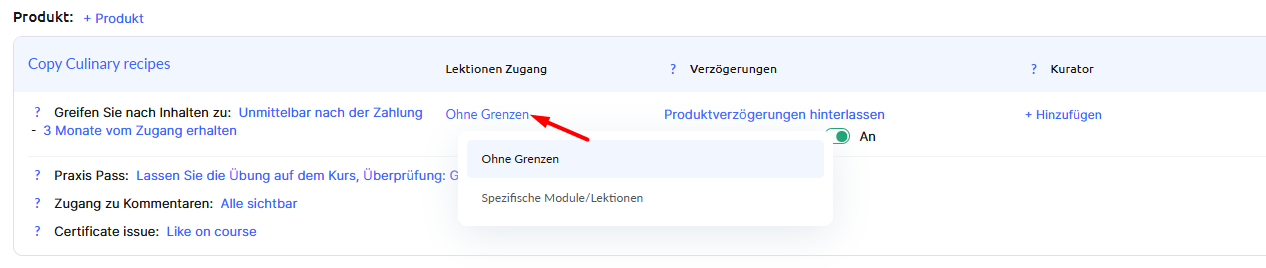
Zugriff auf Lektionen – standardmäßig ist der Modus Keine Einschränkungen aktiviert, sodass Teilnehmer Zugriff auf alle Lektionen des Kurses haben. Um den Zugriff für diesen Tarif einzuschränken, klicken Sie auf Keine Einschränkungen und wählen Sie im sich öffnenden Fenster die gewünschten Module, Lektionen oder Abschnitte aus.
Weitere Informationen zur Konfiguration des Zugriffs auf Lektionen finden Sie in einem separaten Artikel.
Veröffentlichungskalender für Lektionen: Wenn du einen Veröffentlichungsplan für Lektionen hast, kannst du ihn direkt im Kurs oder im Angebot festlegen. Für den ersten Start wird empfohlen, dies im Kurs selbst zu tun (unter Daten und Verzögerungen beim Öffnen von Lektionen), sodass im Angebot keine Änderungen nötig sind.

Wenn der Kurs Kontrollpunkte enthält (z. B. Aufgaben oder Tests, die zum Fortschritt erforderlich sind), lasse diese Option auch im Angebot aktiviert.
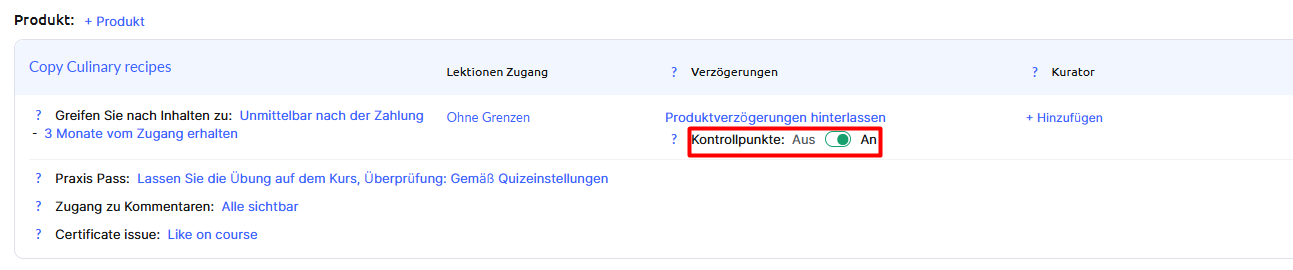
Wenn der Tarifplan die Zuweisung eines Tutors oder mehrerer Tutoren erfordert, kannst du dies direkt im Angebot festlegen, sodass die Lernenden automatisch unter ihnen aufgeteilt werden. Wenn du den Kurs persönlich betreust und die Aufgaben selbst überprüfst, lasse dieses Feld unverändert. Wenn alle Teammitglieder Tutorenrechte für alle Lernenden haben sollen (ohne Gruppeneinteilung), lasse das Feld ebenfalls leer. Mehr Informationen zu den Tutoren findest du in diesem Artikel.
Überprüfung von Aufgaben: Hier kannst du festlegen, ob alle Aufgaben automatisch überprüft werden oder an den Tutor zur Korrektur weitergeleitet werden sollen. Die dritte Option „Wie in der Quiz-Einstellung“ ermöglicht es, das Prüfungsformat für jede Aufgabe separat zu bestimmen.
Hinweis: Wenn du einen Tarif ohne Tutor- oder Autorenbewertung einrichtest, der Kurs aber offene Fragen oder Aufgaben enthält, kannst du Automatische Überprüfung auswählen. In diesem Fall wird eine eingereichte Antwort automatisch als bestanden markiert, sobald der Lernende sie eingibt.
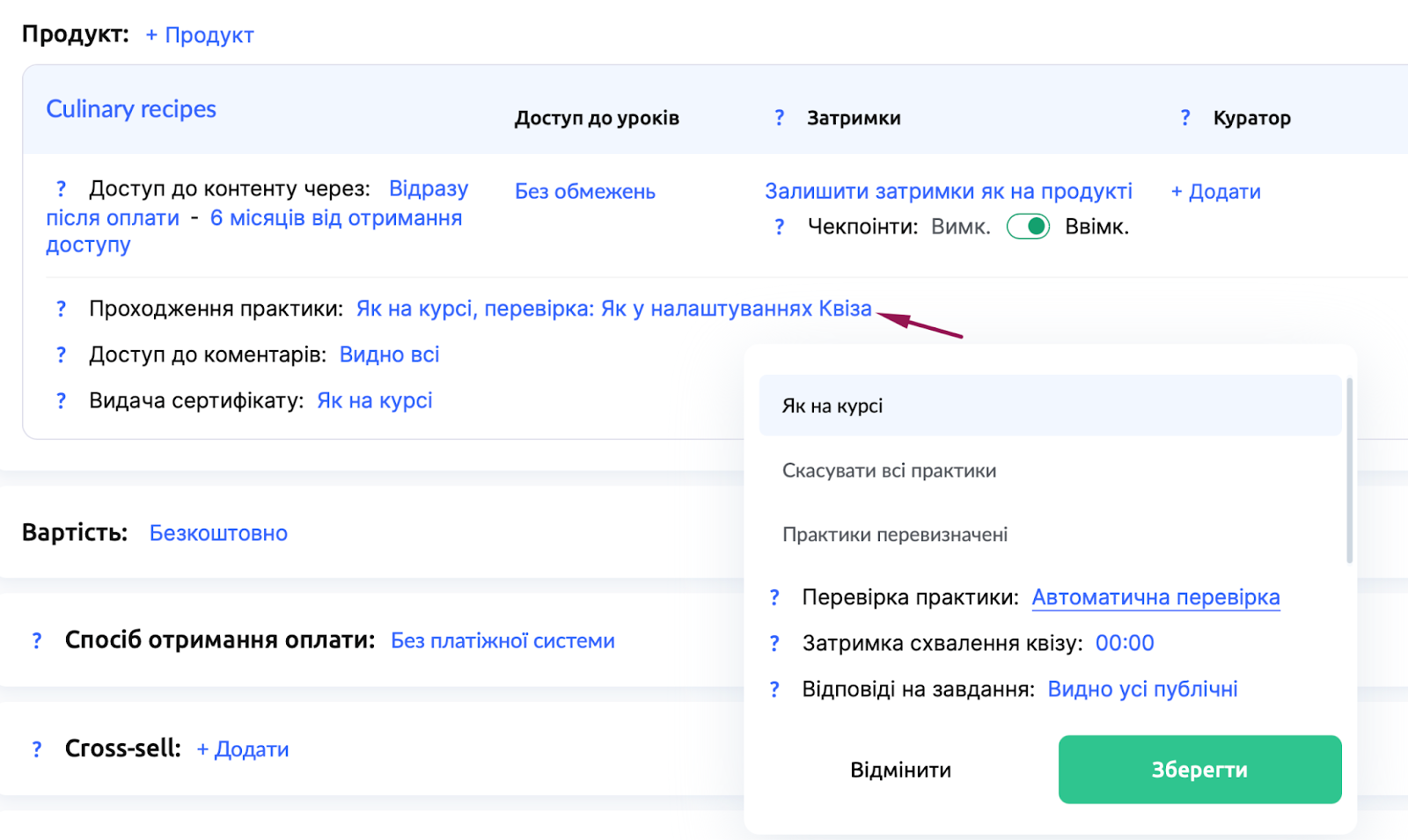
Unten kannst du außerdem den Zugriff auf die Kommentare und die Ausstellung des Kurszertifikats einstellen.
Preis
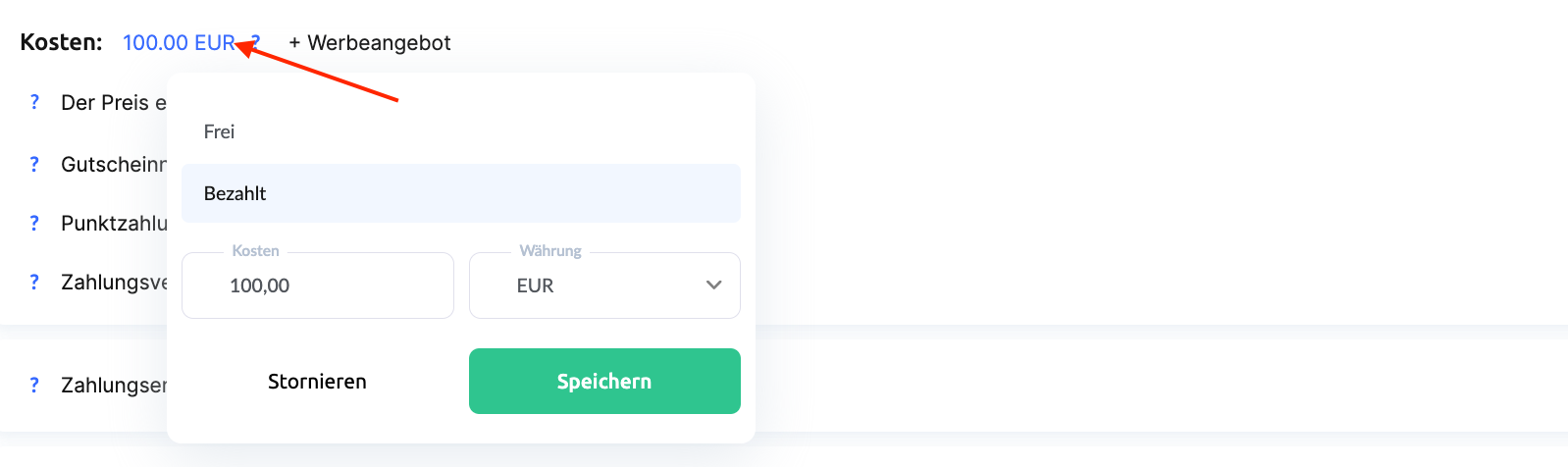
Wähle die Option Kostenpflichtig, und du wirst sofort zusätzliche Einstellungen sehen, um Preise und Währungen anzugeben. Hier kannst du den Höchstpreis des Kurses festlegen; später kannst du Aktionen oder Rabatte hinzufügen.
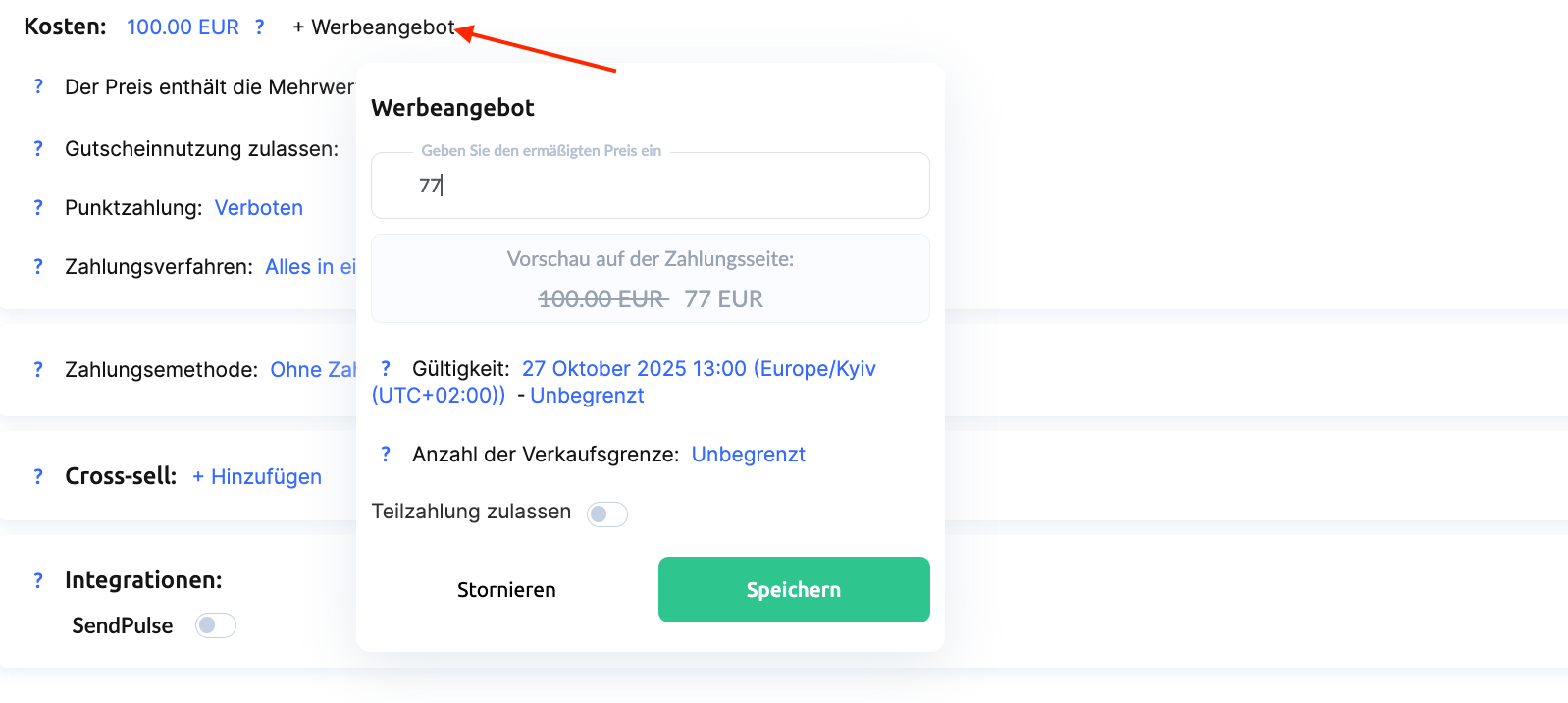
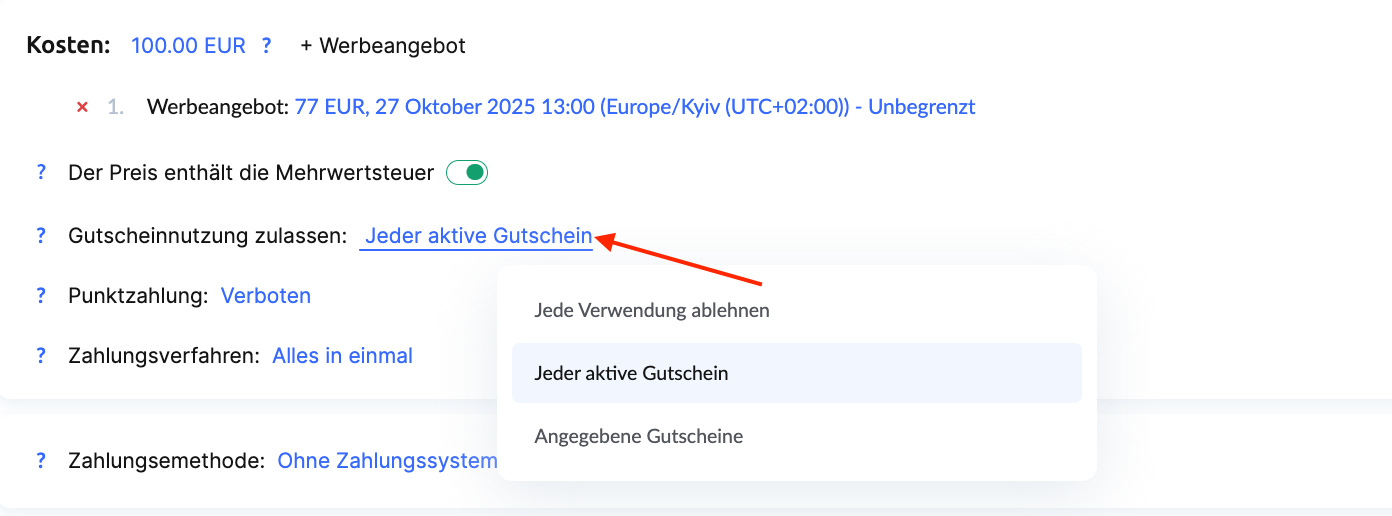
Du kannst außerdem den Einsatz von Rabattcoupons verbieten, alle aktiven Coupons zulassen oder die Nutzung auf bestimmte selbst erstellte Coupons für dieses Angebot beschränken. Mehr Informationen zu Coupons findest du in einem separaten Artikel.
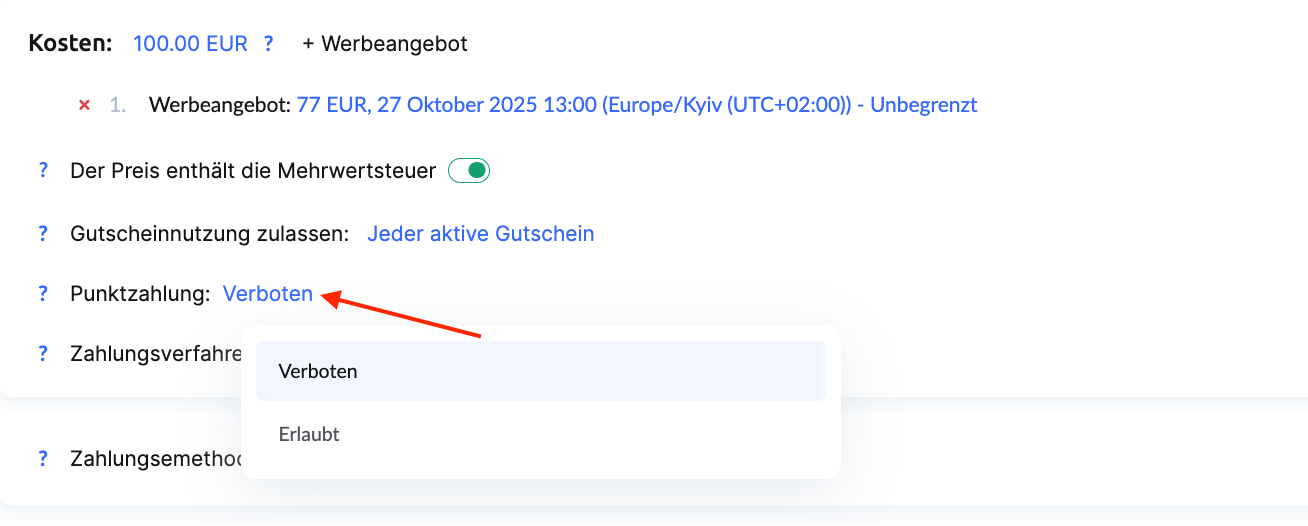
Bezahlung mit Punkten: Wenn deine Schule ein aktives Belohnungsprogramm hat, aktiviere diese Option, um Teilnehmenden zu erlauben, ihre gesammelten Punkte zur Bezahlung des Kurses zu verwenden.
Die Plattform bietet drei Zahlungsmöglichkeiten:
Einmalzahlung: Standardoption – der Lernende bezahlt den gesamten Preis in einer einzigen Zahlung.
Ratenzahlung: Teile den Gesamtpreis in mehrere Zahlungen auf, wobei du die Anzahl der Raten, die Intervalle zwischen ihnen und den Betrag jeder Rate festlegen kannst.
Abonnement: Richte regelmäßige Zahlungen (automatisch oder manuell) ein, mit der Möglichkeit, dass der Lernende das Abonnement jederzeit in seinem persönlichen Bereich kündigt.
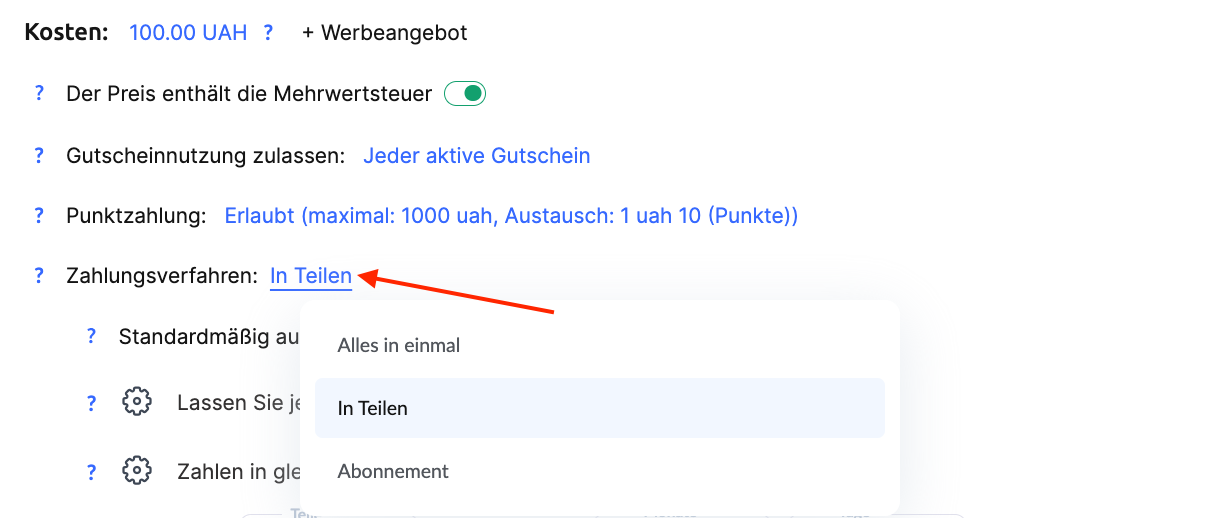
Bei der Konfiguration einer Ratenzahlung kannst du festlegen, welcher Betrag der ersten Zahlung auf der Kaufseite angezeigt wird. Dies kann die Conversion-Rate verbessern, da ein niedrigerer Einstiegspreis für die Lernenden attraktiver wirkt.
Zahlungsmethode
Um die Zahlungsmethode anzugeben, musst du zuerst den Preis festlegen.
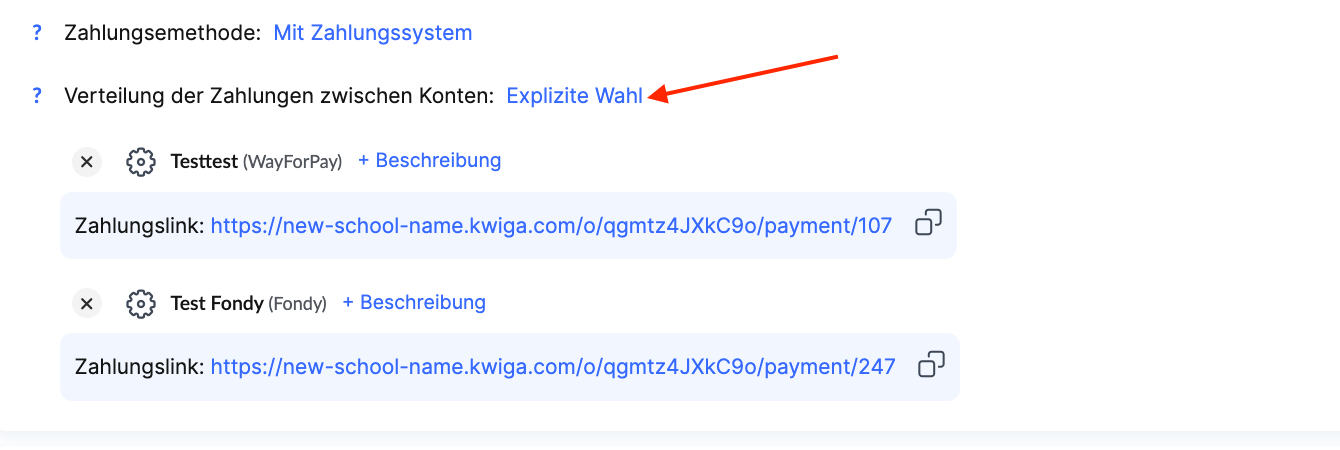
Wähle dann aus, welches Zahlungssystem du verwenden möchtest, um das Geld für dieses Angebot zu erhalten. Kwiga ist kein eigenes Zahlungssystem. Wenn du möchtest, dass Lernende automatisch Zugang zum Kurs nach der Bezahlung erhalten, musst du ein externes Zahlungssystem integrieren. Eine vollständige Anleitung findest du hier: Wie man ein Zahlungssystem in Kwiga integriert.
Wenn du mehrere Zahlungssysteme (oder mehrere Konten innerhalb eines Systems) verbunden hast, kannst du die automatische Verteilung aktivieren und prozentuale Aufteilungen zwischen ihnen festlegen.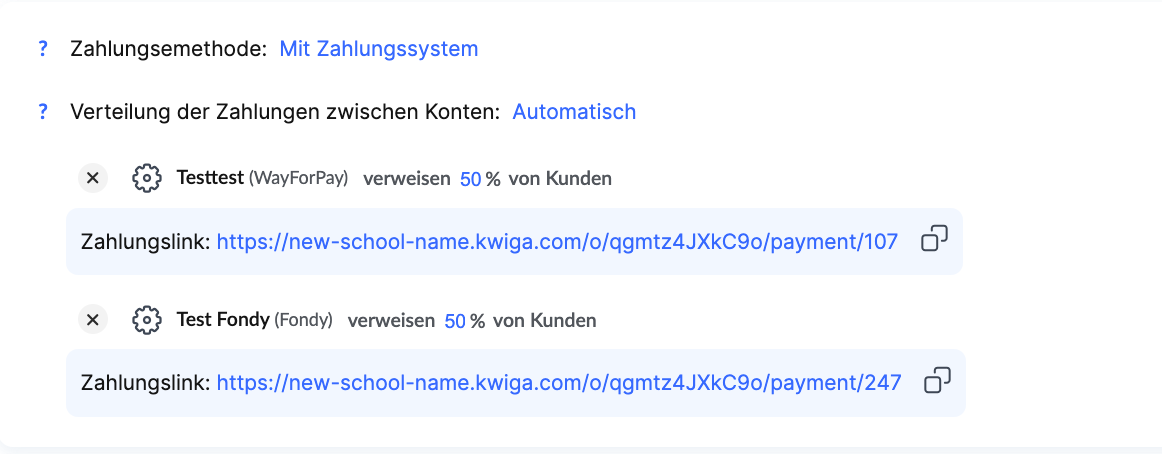
Du kannst auch zulassen, dass deine Kund:innen selbst wählen, welches Zahlungssystem sie verwenden möchten.
Cross-Sell
Cross-Sell sind zusätzliche Angebote, die für Lernende interessant sein können, die dein aktuelles Produkt bereits besuchen. Mit diesen konfigurierten Angeboten kannst du weitere Tarifpläne vorstellen, eine zusätzliche Beratungssitzung anbieten oder Zugang zu einem anderen Produkt gewähren. Wenn dies dein erstes Angebot ist oder du nur ein Produkt hast, kannst du diesen Schritt überspringen.
Mehr Informationen hier: Wie man Cross-Sell-Angebote in Kwiga erstellt.
Integrationen
Zum Zeitpunkt der Erstellung dieses Artikels ist es möglich, den Versand von Kontaktdaten an den SendPulse-Chatbot zu verbinden. Nach der Zahlung werden die Daten der Lernenden automatisch an die angegebene Kontaktliste in SendPulse übertragen. Weitere Details findest du im entsprechenden Artikel.