
Άρθρα:
- Πώς να δημιουργήσετε μια καμπάνια email marketing
- How to segment an audience and launch a mailing list by segment
- How to find a system (service) email and edit it
- How to add emails from the file to campaign
- How to schedule an email for the first day of the course
- Mailing with a link to the Zoom lesson
- How to add a video to an email
- Συναλλακτικά email: Πώς να ελέγξετε εάν ένα μήνυμα παραδόθηκε
- Πώς να ρυθμίσετε μια αλυσίδα email
- Πώς να ρυθμίσετε e-mails υπενθύμισης για τη λήξη πρόσβασης στο προϊόν
Learn how to easily import emails from a file into your campaign to efficiently manage and target your audience for better results.
Σε αυτό το άρθρο:
Η βάση δεδομένων των ταχυδρομικών σας διευθύνσεων βρίσκεται σε ένα αρχείο και θα θέλατε να στείλετε μια αποστολή αλληλογραφίας σε αυτές τις διευθύνσεις.
Προς το παρόν, το Kwiga δεν σας επιτρέπει να ανεβάσετε απευθείας ένα αρχείο κατά τη δημιουργία μιας λίστας αλληλογραφίας, αλλά μπορείτε παρ' όλα αυτά να στείλετε email σε παραλήπτες από ένα αρχείο.
Εισαγωγή διευθύνσεων
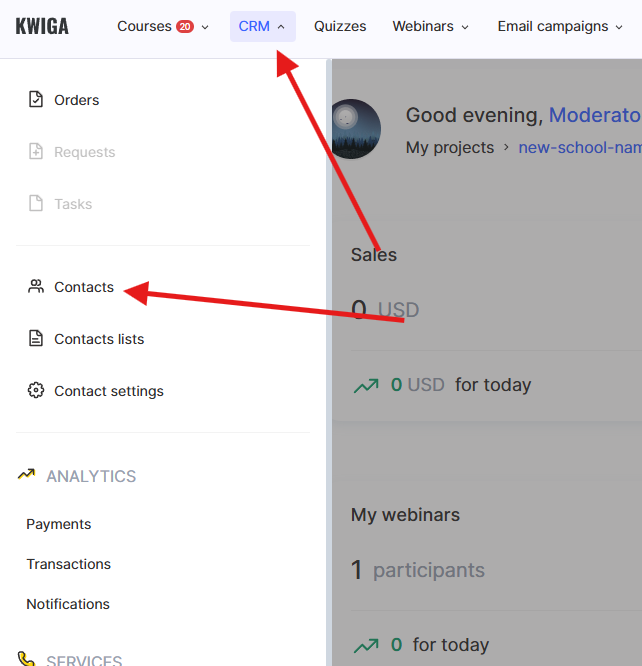
Μεταβείτε στο CRM, επαφές. Στη σελίδα που ανοίγει, κάντε κλικ στο “+” και επιλέξτε Εισαγωγή.
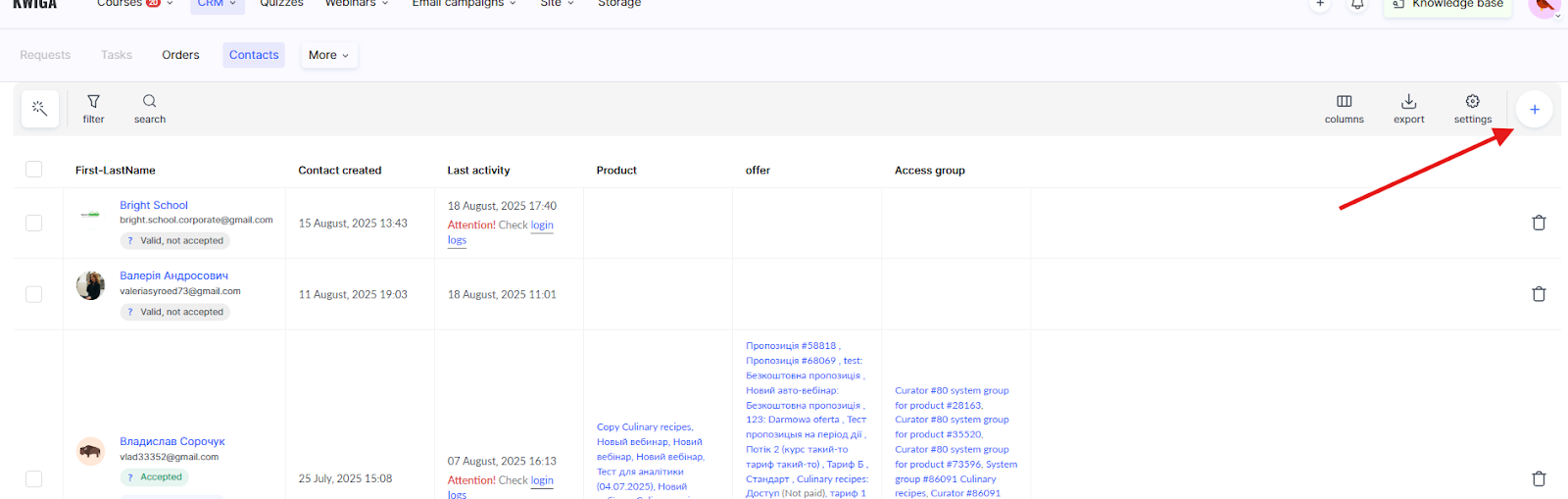
Θα δείτε το ακόλουθο μήνυμα:
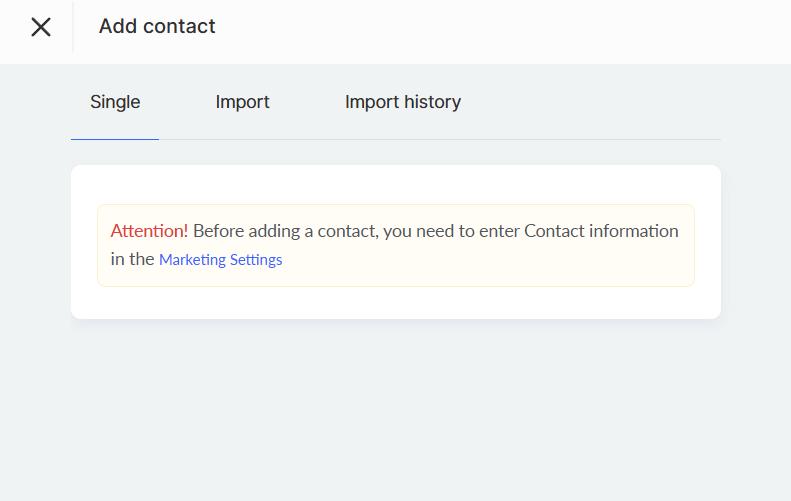
Ακολουθήστε τον σύνδεσμο και συμπληρώστε τις ρυθμίσεις Μάρκετινγκ, παρέχοντας πληροφορίες για την εταιρεία: όνομα, διεύθυνση, αριθμό τηλεφώνου. Στη συνέχεια επιστρέψτε στη σελίδα Επαφές ή ανανεώστε την, αν συμπληρώσατε τις ρυθμίσεις σε άλλη καρτέλα.
Στο παράθυρο που ανοίγει, κάντε κλικ στο +Εισαγωγή. Θα μεταφερθείτε σε μια σελίδα όπου μπορείτε να προσθέσετε ένα όνομα για την εισαγωγή (αυτό το όνομα είναι ορατό μόνο σε εσάς και μπορεί να είναι ό,τι θέλετε) και να προσθέσετε ένα αρχείο:
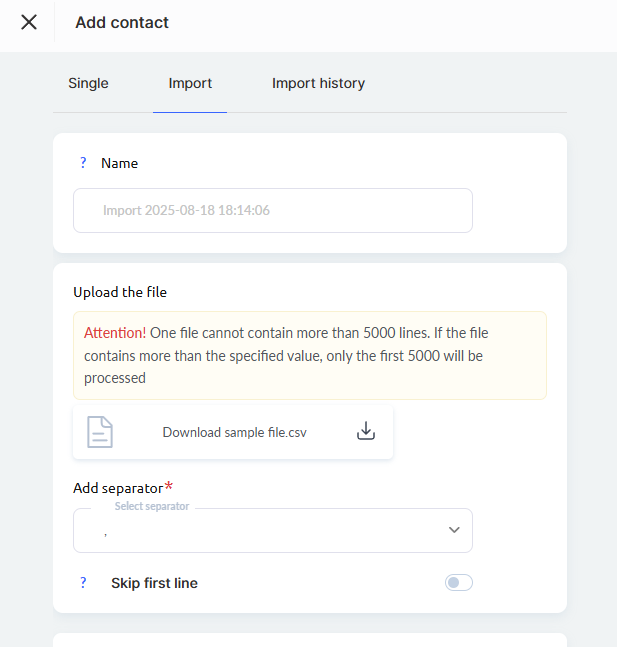
Παρακαλώ σημειώστε! Μπορείτε να προσθέσετε τόσο αρχεία csv όσο και κανονικά αρχεία Excel (μορφές xls, xlsx). Το αρχείο μπορεί να περιέχει μία, πολλές ή δεκάδες στήλες – οποιονδήποτε αριθμό. Η σειρά των στηλών και η θέση της στήλης με τη διεύθυνση email δεν έχουν σημασία. Αν μόλις δημιουργείτε έναν πίνακα, χρησιμοποιήστε τις γνωστές μορφές xls ή xlsx.
Μετά τη μεταφόρτωση του αρχείου, θα εμφανιστούν επιπλέον στοιχεία. Ακολουθήστε τις οδηγίες στην παρακάτω εικόνα:
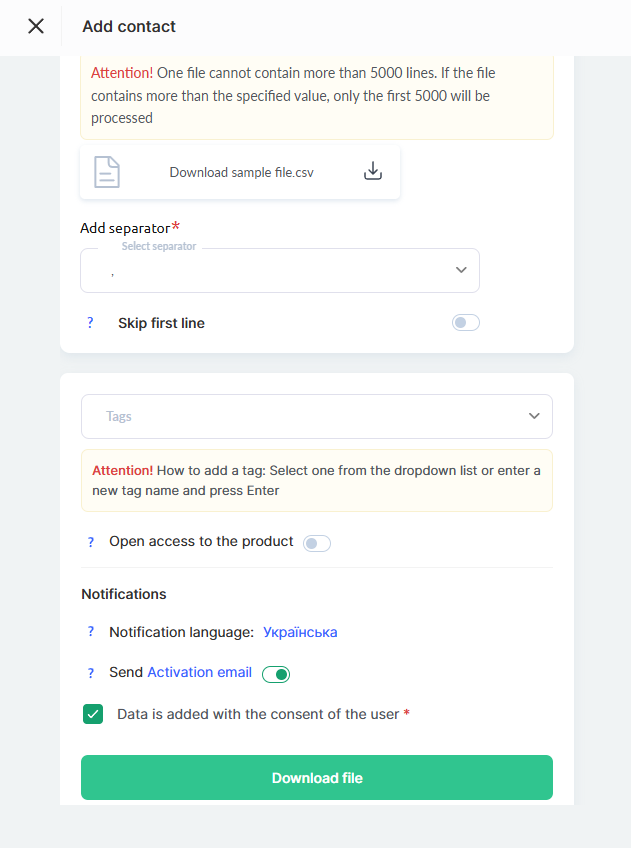
Για να απλοποιήσετε τη δημιουργία μιας λίστας επαφών, χρησιμοποιήστε μια ετικέτα που θα προστεθεί σε όλες τις επαφές του αρχείου. Εδώ μπορείτε να προσθέσετε μια νέα ετικέτα ή να χρησιμοποιήσετε μία που έχει προστεθεί προηγουμένως. Αν θέλετε να προσθέσετε πολλές ετικέτες ταυτόχρονα, διαχωρίστε τις με κόμματα στα κελιά του πίνακα.
Αφού κάνετε τις απαραίτητες επιλογές, το κουμπί Μεταφόρτωση στο επάνω μέρος της σελίδας θα ενεργοποιηθεί. Αν είναι ανενεργό, πιθανότατα δεν έχετε επιλέξει διαχωριστικό.
Θα δείτε μια λίστα στηλών και στο επάνω μέρος μπορείτε να επιλέξετε τα πεδία της επαφής στα οποία θα εισαχθούν τιμές. Μπορείτε να επιλέξετε να παραλείψετε ή να καθορίσετε πού θα εισαχθούν οι απαιτούμενες τιμές. Βεβαιωθείτε ότι μία από τις στήλες έχει επισημανθεί ως διεύθυνση email και κάντε κλικ στο Έναρξη εισαγωγής.
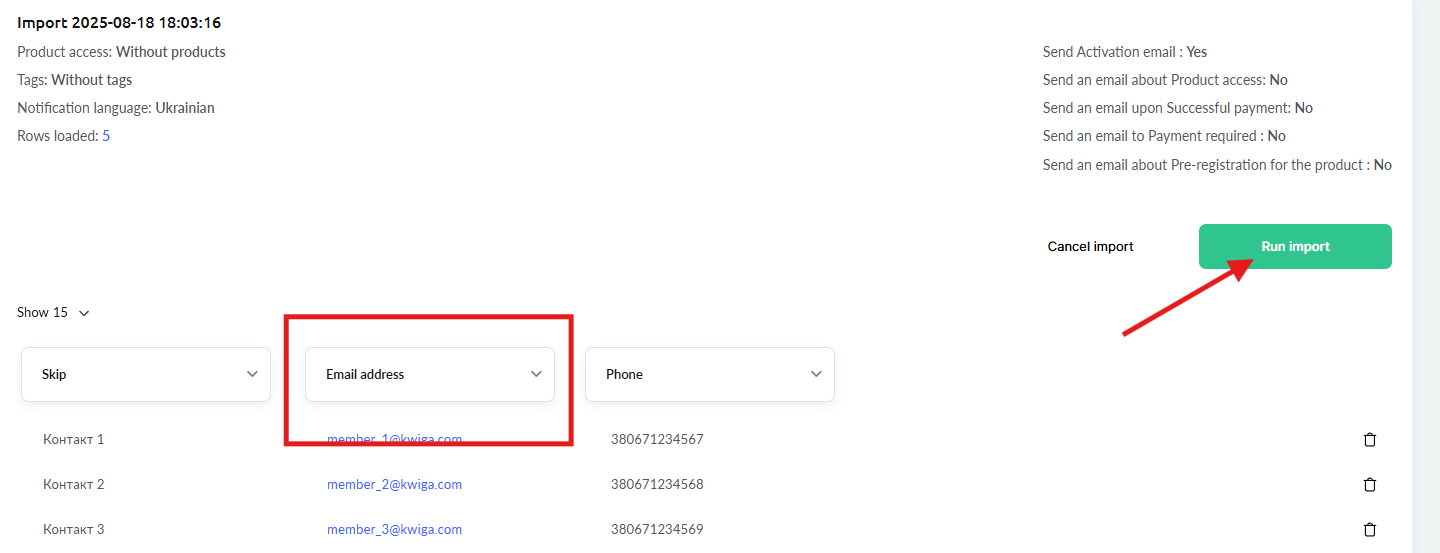
Μετά από μια σύντομη αναμονή, οι επαφές θα προστεθούν στη βάση δεδομένων επαφών. Αν καθορίσατε μια ετικέτα, θα τους αντιστοιχιστεί η αντίστοιχη ετικέτα.
Αν ξεχάσατε να καθορίσετε ετικέτα, μην ανησυχείτε, απλώς επαναλάβετε τα παραπάνω βήματα, αυτή τη φορά καθορίζοντας την επιθυμητή ετικέτα.
Αυτό δεν θα δημιουργήσει διπλότυπα ή σφάλματα· απλώς θα ενημερώσετε την ετικέτα για τις επαφές που έχετε ήδη προσθέσει.
Δημιουργία λίστας αλληλογραφίας
Επιλέξτε Επαφές από το μενού και μετά Λίστες επαφών
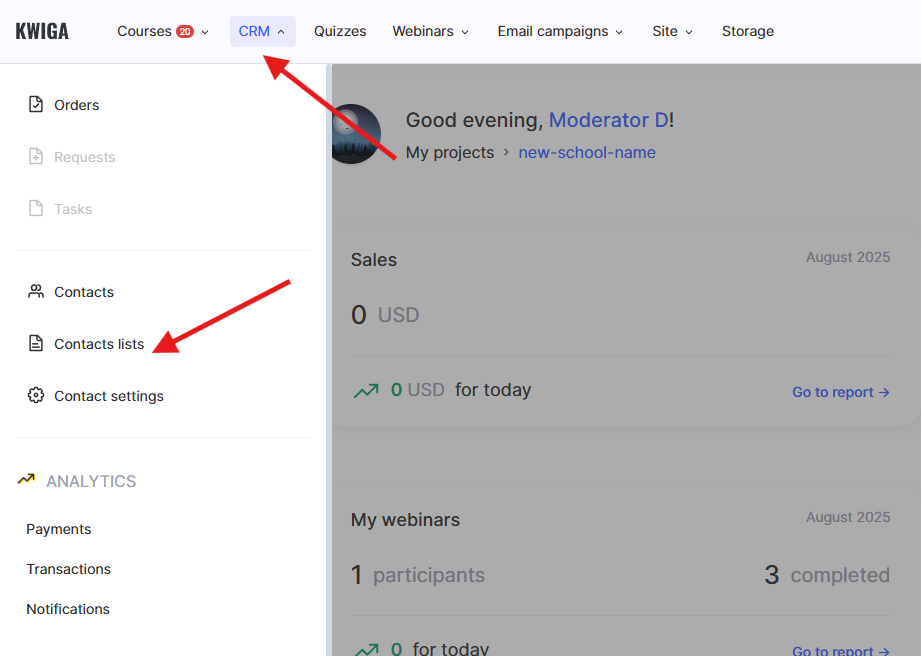
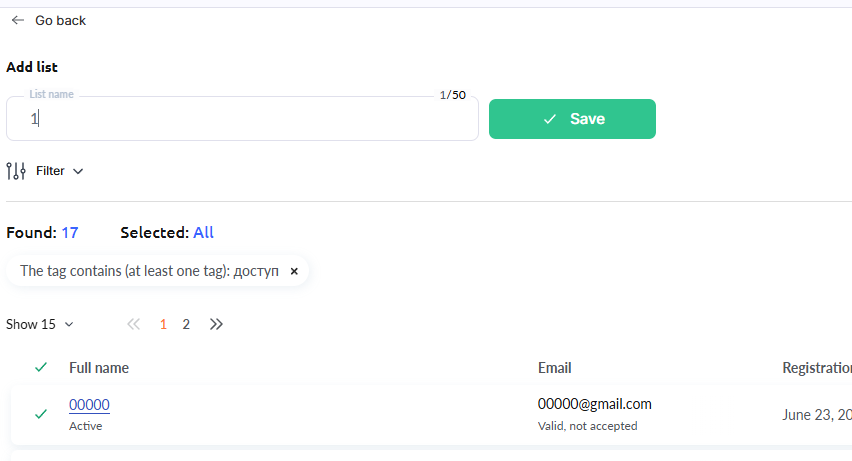
Κάντε κλικ στο “+” και επιλέξτε Δημιουργία κανονικής λίστας. Στη σελίδα που ανοίγει, εισαγάγετε ένα όνομα για τη λίστα. Αυτό το όνομα δεν θα είναι ορατό στους χρήστες. Μην κάνετε κλικ στο κουμπί Αποθήκευση! Κάντε κλικ σε αυτό μόνο αφού η παρακάτω λίστα επαφών περιέχει μόνο τις επαφές που πρέπει να αποθηκευτούν.
Αν έχετε ήδη κάνει κλικ στην Αποθήκευση, δεν μπορείτε να επεξεργαστείτε τη λίστα. Μπορείτε να δημιουργήσετε μια νέα λίστα και να διαγράψετε αυτήν που αποθηκεύσατε πρόωρα.
Στο φίλτρο, επιλέξτε την ετικέτα που καθορίσατε κατά την εισαγωγή:
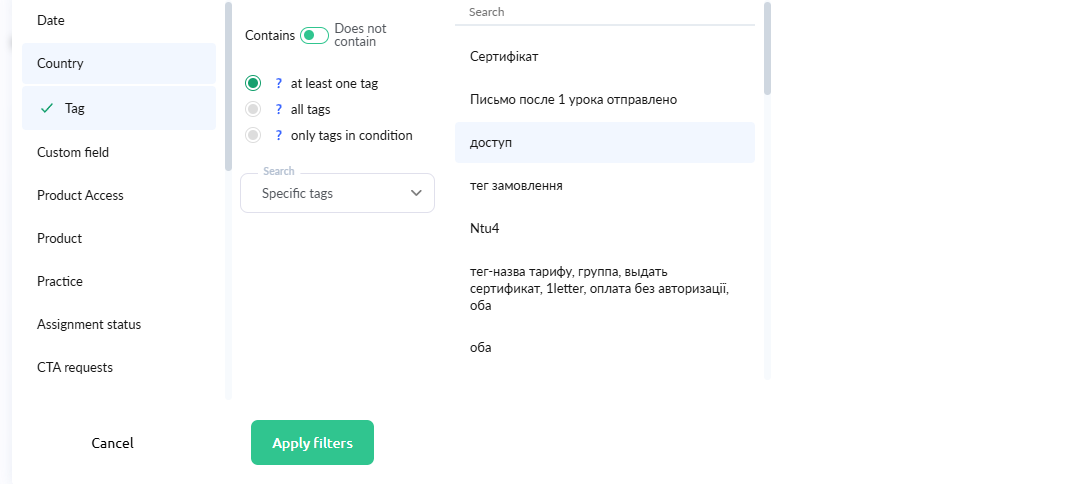
Αφού κάνετε κλικ στο Εφαρμογή φίλτρου, η λίστα των επαφών που εμφανίζεται θα ενημερωθεί και θα βλέπετε μόνο όσες αντιστοιχούν στις συνθήκες του φίλτρου (στο παράδειγμά μας, βρέθηκαν μόνο 2 επαφές):
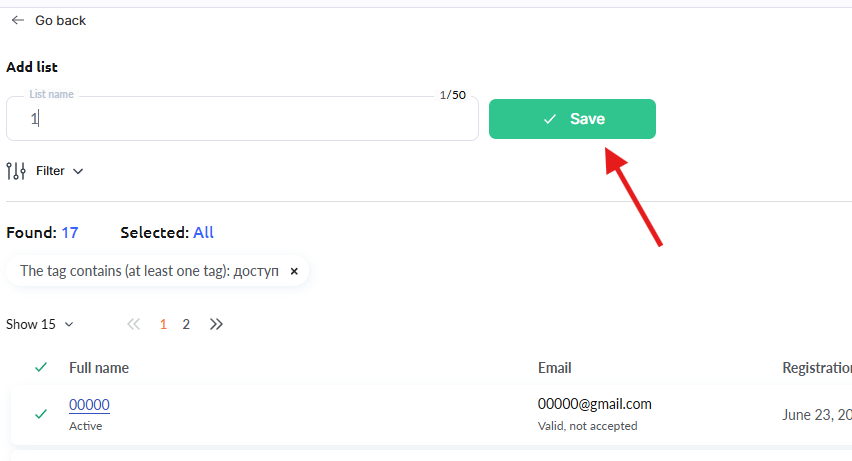
Κάντε κλικ στην Αποθήκευση δίπλα στο όνομα της λίστας! Τώρα μπορείτε να προχωρήσετε στη δημιουργία μιας λίστας αλληλογραφίας.
Χαρακτηριστικά της εισαγωγής στο Kwiga
Αν μια διεύθυνση από το αρχείο υπάρχει ήδη στη βάση δεδομένων επαφών του έργου σας, δεν θα προστεθεί ξανά. Όλα τα δεδομένα για την υπάρχουσα επαφή θα διατηρηθούν αν δεν ενημερώσετε άλλα πεδία κατά την εισαγωγή. Αν καθορίσατε ετικέτα κατά την εισαγωγή, θα προστεθεί στην υπάρχουσα επαφή, ανεξάρτητα από το αν πρόκειται για νέα ή ήδη υπάρχουσα επαφή. Αυτό σας επιτρέπει να προσθέτετε μια νέα ετικέτα σε μια ομάδα επαφών ανά πάσα στιγμή.
Οι λανθασμένες γραμμές θα επισημαίνονται με κόκκινο. Μπορείτε να ακυρώσετε την εισαγωγή, να διορθώσετε τα σφάλματα στο αρχείο και να ανεβάσετε ξανά το αρχείο ή μπορείτε να κάνετε διορθώσεις απευθείας σε αυτό το βήμα επεξεργαζόμενοι το κελί.

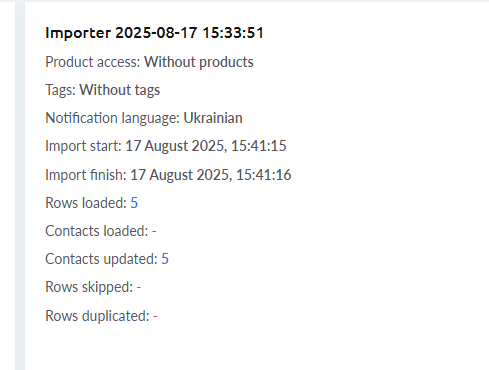
Αν ο αριθμός των επαφών που μεταφορτώθηκαν διαφέρει από τον αριθμό των γραμμών που μεταφορτώθηκαν, αυτό σημαίνει ότι ορισμένες από τις επαφές υπήρχαν ήδη στο CRM του Kwiga.
Δεν βρήκατε απάντηση; Επικοινωνήστε με την υποστήριξη στην συνομιλία ή Telegram