
Άρθρα:
- Πώς να δημιουργήσετε μια καμπάνια email marketing
- How to segment an audience and launch a mailing list by segment
- How to find a system (service) email and edit it
- How to add emails from the file to campaign
- How to schedule an email for the first day of the course
- Mailing with a link to the Zoom lesson
- How to add a video to an email
- Συναλλακτικά email: Πώς να ελέγξετε εάν ένα μήνυμα παραδόθηκε
- Πώς να ρυθμίσετε μια αλυσίδα email
- Πώς να ρυθμίσετε e-mails υπενθύμισης για τη λήξη πρόσβασης στο προϊόν
Αυτό το άρθρο εξηγεί πώς να αυτοματοποιήσετε τις υπενθυμίσεις σχετικά με τη λήξη της πρόσβασης σε ένα μάθημα. Ένας αναλυτικός οδηγός — από τη δημιουργία ενός τμήματος έως την εκκίνηση μιας καμπάνιας e-mail που θα στέλνει αυτόματα μηνύματα στους μαθητές την κατάλληλη στιγμή.
Σε αυτό το άρθρο:
Los recordatorios automáticos sobre el vencimiento del acceso son útiles no solo para vender renovaciones de suscripciones. Estos correos te ayudan a:
-
fomentar la finalización del curso: los estudiantes tienen tiempo para terminar el curso y recibir un certificado antes de que expire el acceso;
-
recordar los bonos: si ofreces materiales adicionales o recompensas por completar tareas antes de una fecha límite determinada;
-
motivar la acción: las personas pueden simplemente olvidar la fecha de vencimiento y perder oportunidades;
-
ofrecer una extensión: los recordatorios oportunos les dan a los estudiantes tiempo para planificar el pago y tomar una decisión.
Al configurar estos envíos una sola vez, automatizas la comunicación con los estudiantes en una etapa crítica.
Paso 1. Crear una lista basada en segmentos
Ve a CRM → Listas de contactos
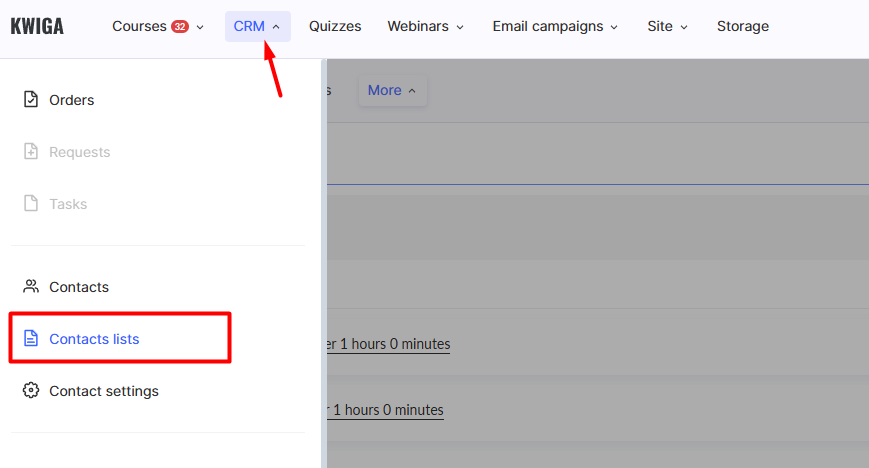
y haz clic en el botón +.

Luego selecciona Crear una lista por segmento.
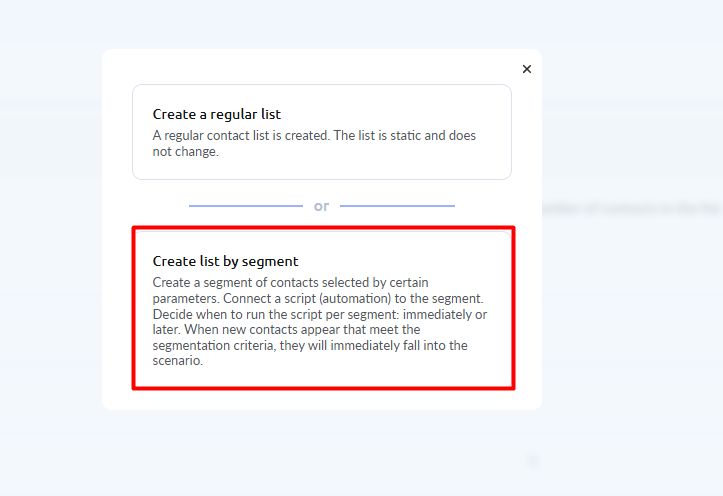
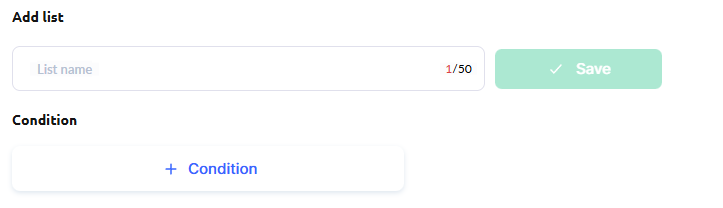
Añade un nombre para la lista y define la condición.
Condición: días restantes del producto; luego selecciona el nombre del producto, especifica la cantidad de días y guarda la condición.
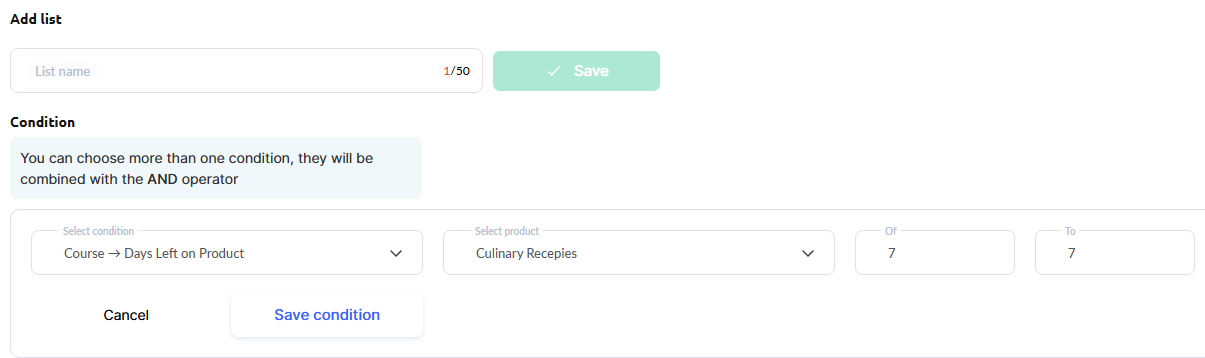
La lista se completará automáticamente con estudiantes a quienes les quede la cantidad de días especificada antes de que expire su acceso. Guarda la lista y pasa al siguiente paso.
Ten en cuenta: las listas se completan gradualmente. Los contactos suelen añadirse casi de inmediato, pero las actualizaciones pueden tardar hasta 20 minutos.
Paso 2. Crear una plantilla de correo
Crea una nueva plantilla de correo en Mailings → Plantillas listas.
Hay dos opciones:
crear una nueva plantilla usando el botón +Email y configurarla;
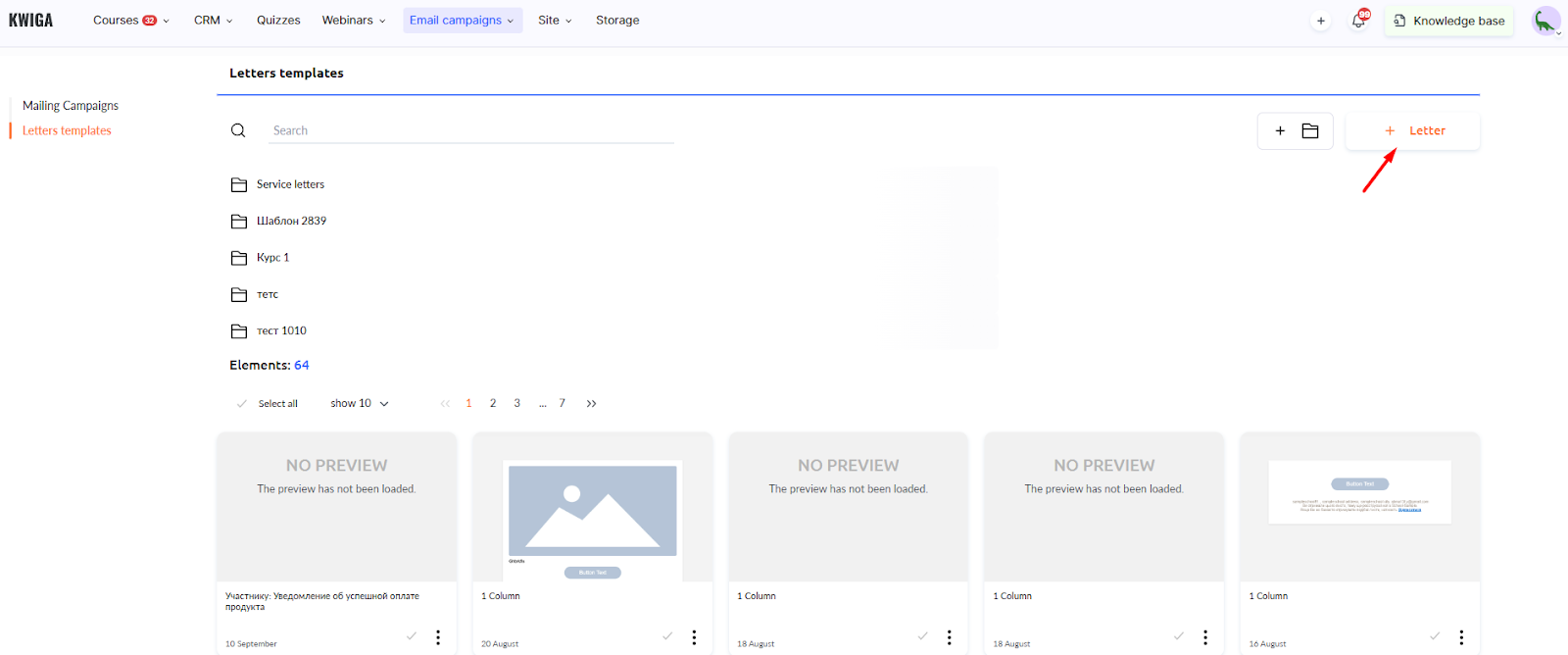
copiar una plantilla existente, como una plantilla de servicio, y editar la copia.
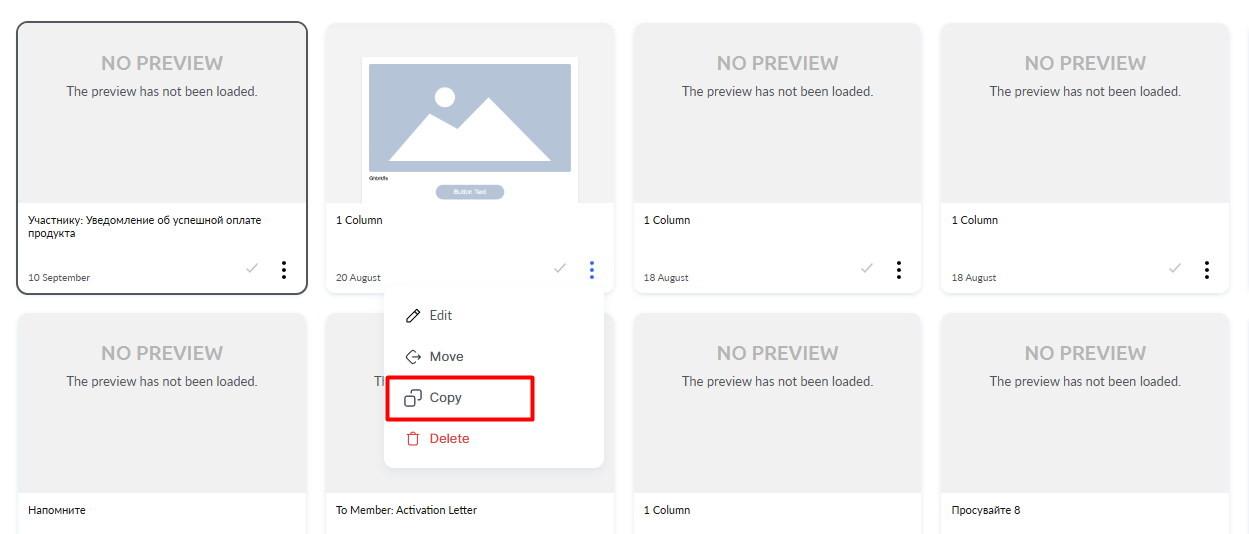
Nota: para ver la plantilla de servicio copiada, debes salir de la carpeta Service Emails.
En el correo, indica claramente el asunto sobre el vencimiento del acceso, saluda al estudiante por su nombre y especifica cuántos días quedan.
Según tu objetivo, destaca distintos aspectos: recuerda a los estudiantes la posibilidad de obtener un certificado, completar tareas para recibir bonos u ofrecer una extensión de la suscripción. Añade un botón o enlace claro para la acción deseada. No olvides incluir los datos de contacto de soporte o ventas en caso de preguntas.
Guarda la plantilla terminada.
Paso 3. Programar el envío
Ve a Campañas de correo → Envío de correo y haz clic en +Letter.
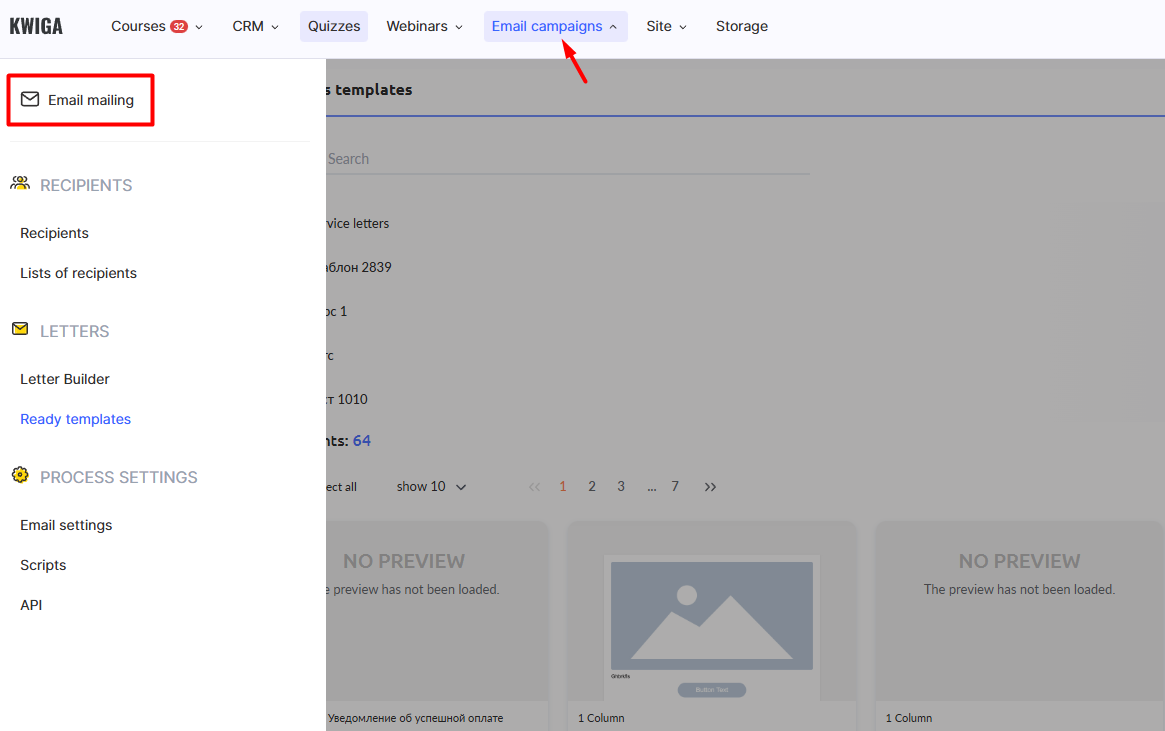
Para más detalles sobre la configuración de campañas y el uso del constructor de correos, consulta el artículo por separado.
Selecciona la lista de segmentos creada como destinatarios y elige la plantilla de correo preparada. Programa y lanza el envío.
Importante: los envíos basados en listas de segmentos se ejecutan de forma continua. Cada estudiante que entre en la lista (una vez que alcance la cantidad especificada de días restantes) recibirá automáticamente el correo. Puedes detener este tipo de envío manualmente.
Con los recordatorios activados, tus estudiantes no perderán fechas importantes, y tú les recordarás automáticamente las oportunidades que aún pueden aprovechar.
Δεν βρήκατε απάντηση; Επικοινωνήστε με την υποστήριξη στην συνομιλία ή Telegram