
Άρθρα:
- Πώς να δημιουργήσετε μια καμπάνια email marketing
- How to segment an audience and launch a mailing list by segment
- How to find a system (service) email and edit it
- How to add emails from the file to campaign
- How to schedule an email for the first day of the course
- Mailing with a link to the Zoom lesson
- How to add a video to an email
- Συναλλακτικά email: Πώς να ελέγξετε εάν ένα μήνυμα παραδόθηκε
- Πώς να ρυθμίσετε μια αλυσίδα email
- Πώς να ρυθμίσετε e-mails υπενθύμισης για τη λήξη πρόσβασης στο προϊόν
Μάθετε πώς να δημιουργήσετε μια αποτελεσματική καμπάνια email marketing που προσελκύει το κοινό σας, αυξάνει τις μετατροπές και αποφέρει αποτελέσματα.
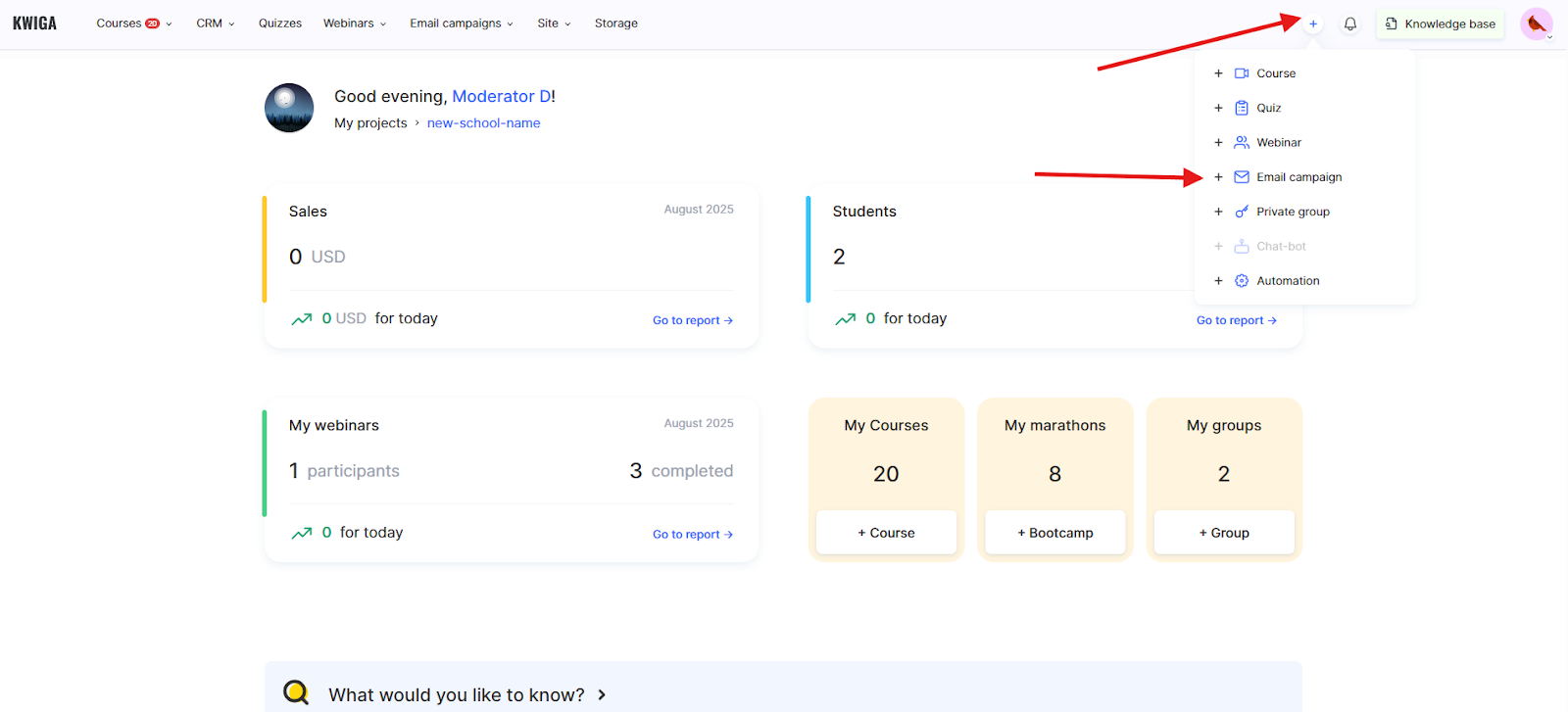
Το ενημερωτικό δελτίο είναι ένας ευέλικτος τρόπος για να ειδοποιείτε τους μαθητές ή τους πελάτες σας για ένα γεγονός. Για να δημιουργήσετε ένα ενημερωτικό δελτίο, κάντε κλικ στο κουμπί + στο επάνω μενού και επιλέξτε Email newsletter:
Θα μεταφερθείτε αμέσως στη σελίδα προγραμματισμού του ενημερωτικού δελτίου, όπου πρέπει να συμπληρώσετε τα εξής:
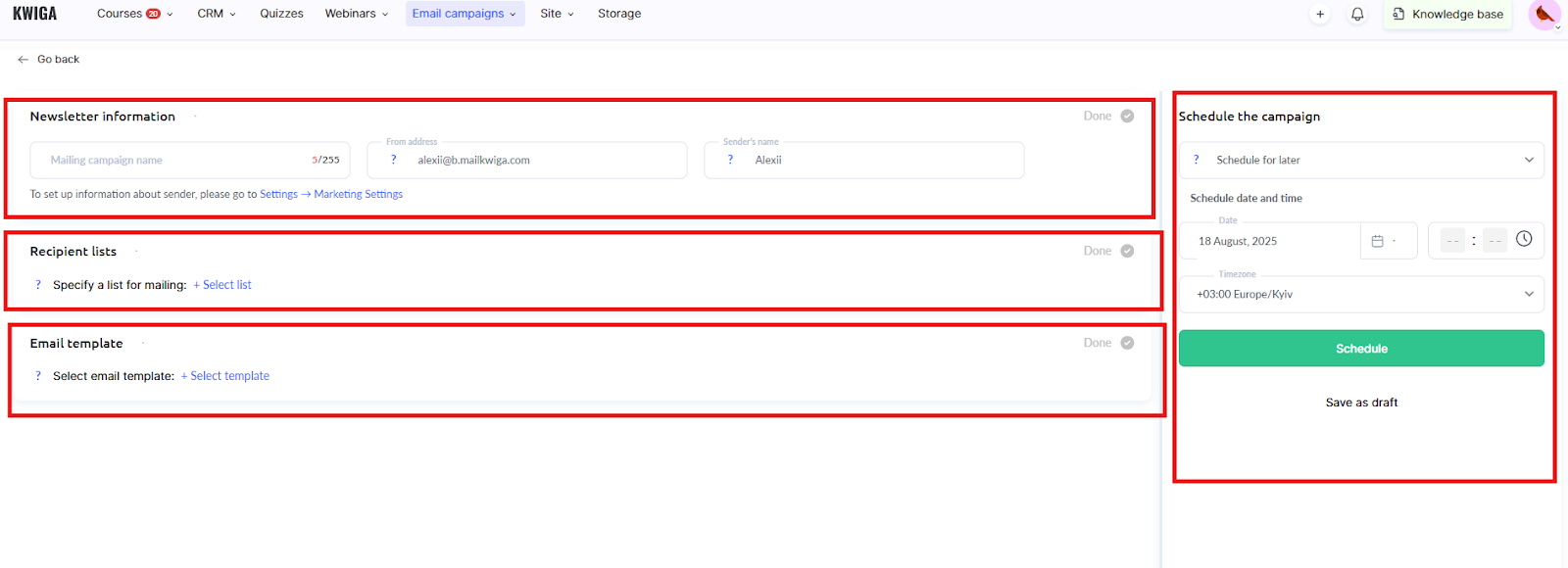
Ο τίτλος του ενημερωτικού δελτίου είναι ορατός μόνο σε εσάς, οπότε μπορείτε να τον συμπληρώσετε όπως θέλετε. Θα εμφανίζεται στη γενική λίστα όλων των ενημερωτικών δελτίων. Δίπλα του, υπάρχουν δύο μη επεξεργάσιμα πεδία για τη διεύθυνση και το όνομα του αποστολέα – αυτά θα βλέπουν οι παραλήπτες στα email σας. Μπορείτε να αλλάξετε αυτές τις ρυθμίσεις πηγαίνοντας στις Ρυθμίσεις - Ρυθμίσεις μάρκετινγκ (χρησιμοποιήστε τον σύνδεσμο κάτω από αυτά τα πεδία!)

Λίστα παραληπτών - Πρέπει να καθορίσετε τις λίστες παραληπτών. Προς το παρόν, δεν είναι δυνατή η απευθείας μεταφόρτωση του δικού σας αρχείου με λίστα διευθύνσεων email κατά τη δημιουργία μιας αποστολής. Πρέπει πρώτα να εισαγάγετε τις διευθύνσεις στις Επαφές. Μπορείτε να διαβάσετε πώς γίνεται αυτό εδώ.
Πρότυπο επιστολής - Επιλέξτε την επιστολή που θέλετε να στείλετε. Μπορείτε να επεξεργαστείτε το θέμα και τον υπότιτλο της επιστολής, αλλά δεν μπορείτε να αλλάξετε το περιεχόμενο της επιστολής. Για να κάνετε αλλαγές στην ίδια την επιστολή, κάντε κλικ στο πρότυπο για να ανοίξετε τον επεξεργαστή επιστολών. Μην ξεχάσετε να κάνετε κλικ στο Publish αφού κάνετε τις αλλαγές σας. Αν δεν έχετε δημιουργήσει ακόμη μια επιστολή για αποστολή, δημιουργήστε μία στον επεξεργαστή χρησιμοποιώντας το κουμπί +Template.
Προγραμματισμός αποστολής - Μπορείτε να προγραμματίσετε μια αποστολή για μελλοντική ημερομηνία ή να τη στείλετε αμέσως επιλέγοντας την κατάλληλη επιλογή και κάνοντας κλικ στο Send\/Schedule.
Αν δεν είστε ακόμη έτοιμοι για αποστολή, μπορείτε να αποθηκεύσετε τις ρυθμίσεις σας επιλέγοντας Save as draft.
Δεν βρήκατε απάντηση; Επικοινωνήστε με την υποστήριξη στην συνομιλία ή Telegram