
Άρθρα:
- Πώς να δημιουργήσετε μια καμπάνια email marketing
- How to segment an audience and launch a mailing list by segment
- How to find a system (service) email and edit it
- How to add emails from the file to campaign
- How to schedule an email for the first day of the course
- Mailing with a link to the Zoom lesson
- How to add a video to an email
- Συναλλακτικά email: Πώς να ελέγξετε εάν ένα μήνυμα παραδόθηκε
- Πώς να ρυθμίσετε μια αλυσίδα email
- Πώς να ρυθμίσετε e-mails υπενθύμισης για τη λήξη πρόσβασης στο προϊόν
A step-by-step guide on how to schedule an email for the first day of the course.
Μπορείτε να προγραμματίσετε ένα email καλωσορίσματος για τους συμμετέχοντες του μαθήματος, εάν η πληρωμή γίνει πριν από την έναρξη του stream, δηλαδή η εκπαίδευση δεν ξεκινά αμέσως μετά την πληρωμή.
Όλα τα βήματα μπορούν να προγραμματιστούν εκ των προτέρων, ακόμη και αν οι πωλήσεις δεν έχουν ξεκινήσει ακόμη.
Αν θέλετε οι μαθητές να έχουν πρόσβαση στο υλικό αμέσως μετά την πληρωμή και να λάβουν email καλωσορίσματος μετά την πληρωμή, ακολουθήστε τις συστάσεις στο άρθρο Πώς να προγραμματίσετε το δικό σας email μετά την αγορά.
Βήμα 1: Δημιουργήστε το email που θα πρέπει να λάβουν οι μαθητές την ημέρα έναρξης του μαθήματος
- Δημιουργήστε μια λίστα παραληπτών (μπορείτε να το κάνετε εκ των προτέρων, ακόμη και αν σκοπεύετε να πραγματοποιήσετε μεταγενέστερες αγορές· η λίστα θα συμπληρώνεται αυτόματα)
- Προγραμματίστε την αποστολή.
- Δημιουργήστε το email που θα πρέπει να λάβουν οι μαθητές την πρώτη ημέρα της εκπαίδευσης
Στο επάνω μενού, κάντε κλικ στο κουμπί All Solutions και, στο μενού που ανοίγει, επιλέξτε Email Mailings - Email Templates
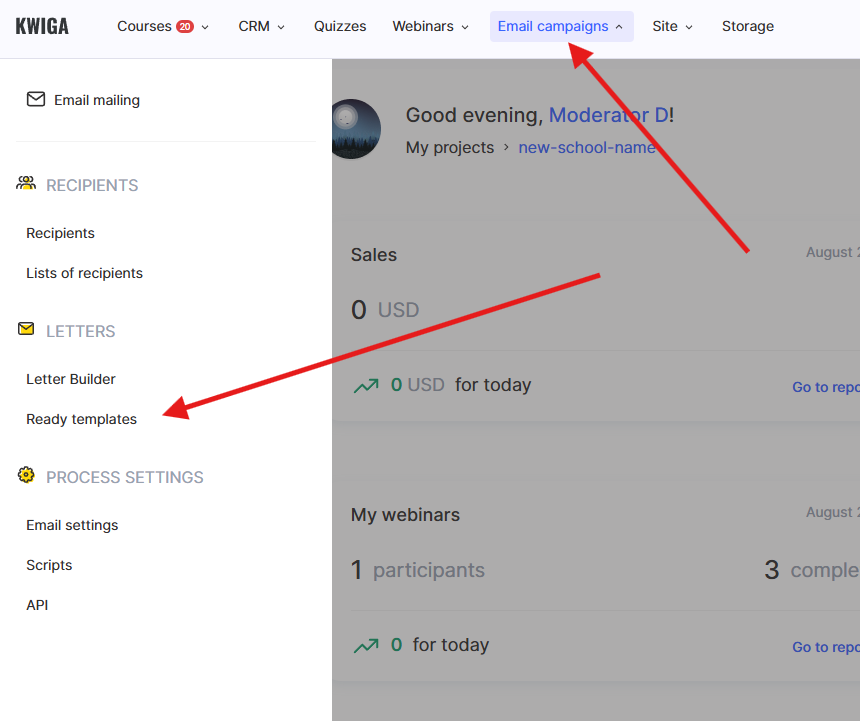
Επιλέξτε την κατάλληλη δομή και δημιουργήστε το email.
Βήμα 2: Δημιουργία λίστας παραληπτών
Στο επάνω μενού, κάντε κλικ στο CRM - Contact lists
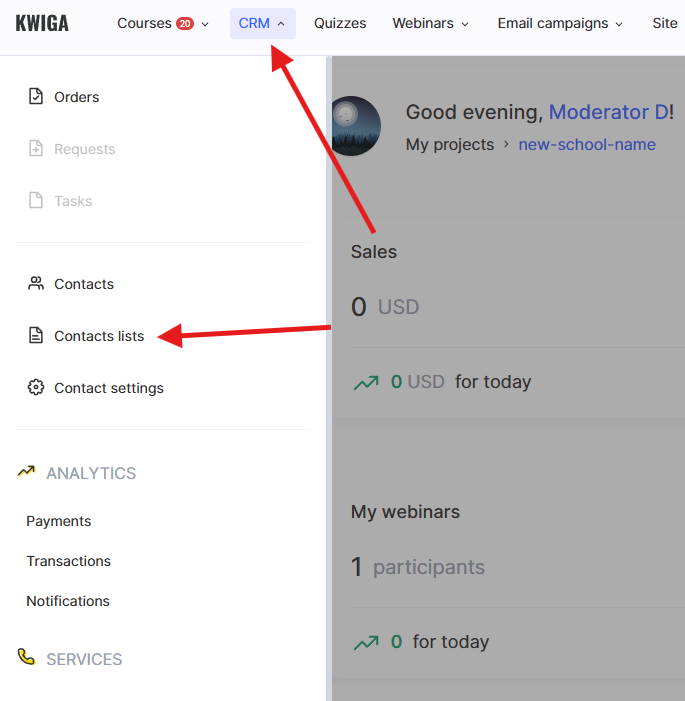
Κάντε κλικ στο + για να δημιουργήσετε μια νέα λίστα και επιλέξτε Create list by segment - Θα μεταφερθείτε στη δημιουργία μιας αυτοσυμπληρούμενης λίστας. Αυτό σημαίνει ότι όταν δημιουργηθεί το τμήμα, θα περιλαμβάνει μαθητές που έχουν αγοράσει το μάθημα και στη συνέχεια η πλατφόρμα θα παρακολουθεί αν έχουν πραγματοποιηθεί νέες αγορές και θα προσθέτει αυτούς τους πελάτες στη λίστα. Η λίστα ενημερώνεται κάθε μισή ώρα, πράγμα που σημαίνει ότι αν μια αγορά πραγματοποιήθηκε στις 1:04 μ.μ., ο μαθητής θα εμφανιστεί στη λίστα μεταξύ 1:30 και 1:35 μ.μ.
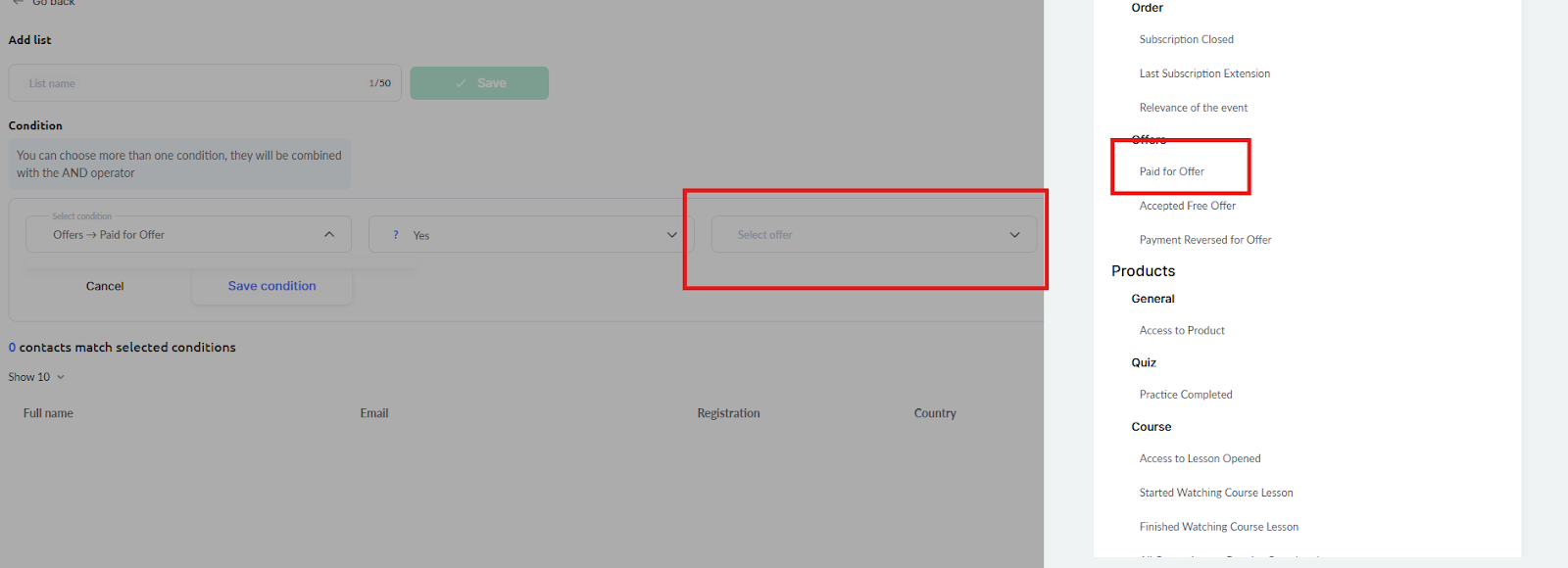
Κάντε κλικ στο Add condition, βρείτε το Sales - Offers - Offer payment στη λίστα, έπειτα επιλέξτε την επιθυμητή προσφορά στο τελευταίο αναπτυσσόμενο μενού και κάντε κλικ στο Save.
Αν έχετε πολλές τιμές αλλά σκοπεύετε να στείλετε ένα email ανεξάρτητα από την τιμή, κάντε κλικ στο κουμπί OR και προσθέστε άλλη μία συνθήκη με τη δεύτερη τιμή (και την τρίτη κ.ο.κ.).
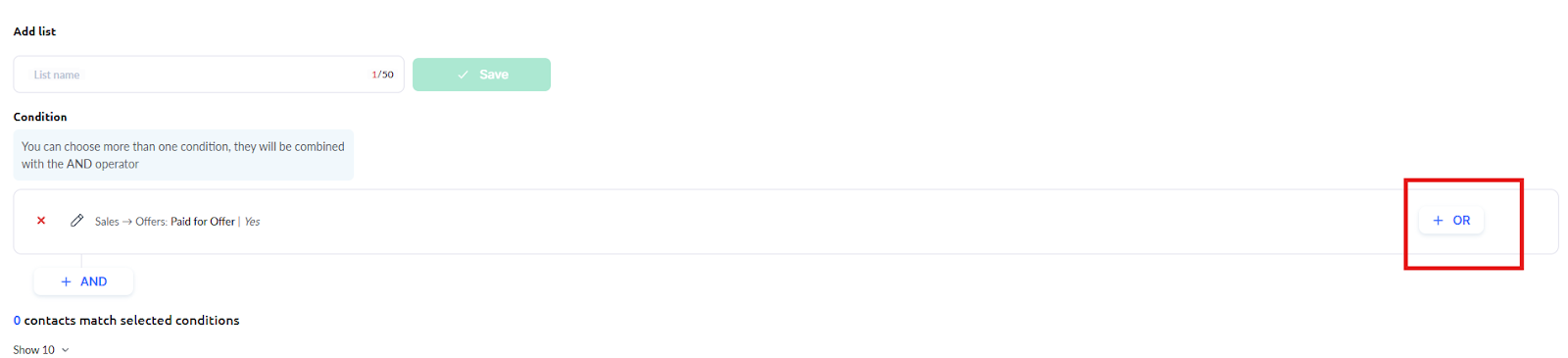
Αν έχετε πολλά τιμολόγια αλλά σκοπεύετε να στείλετε διαφορετικά email καλωσορίσματος για κάθε τιμολόγιο, πρέπει να δημιουργήσετε πολλές διαφορετικές λίστες και να προγραμματίσετε αρκετές αποστολές αναλόγως.
Μόνο μετά από αυτό, προσθέστε ένα όνομα για τη λίστα και κάντε κλικ στο Save. 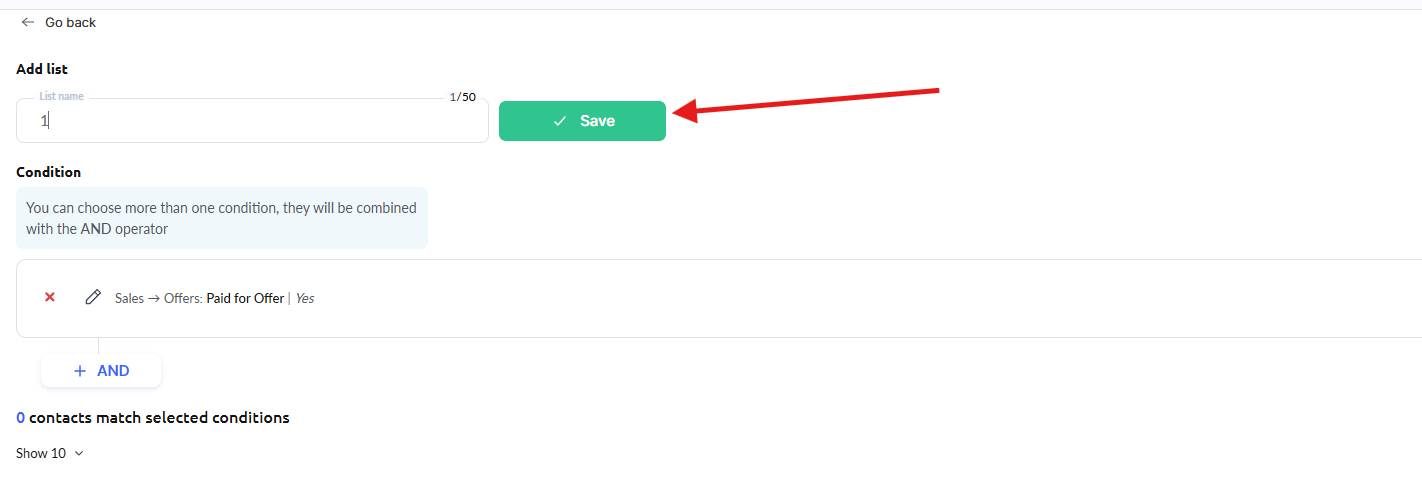
Βήμα 3: Προγραμματισμός της αποστολής
Στο επάνω μενού, κάντε κλικ στο κουμπί Mailings και επιλέξτε E-mail mailings.
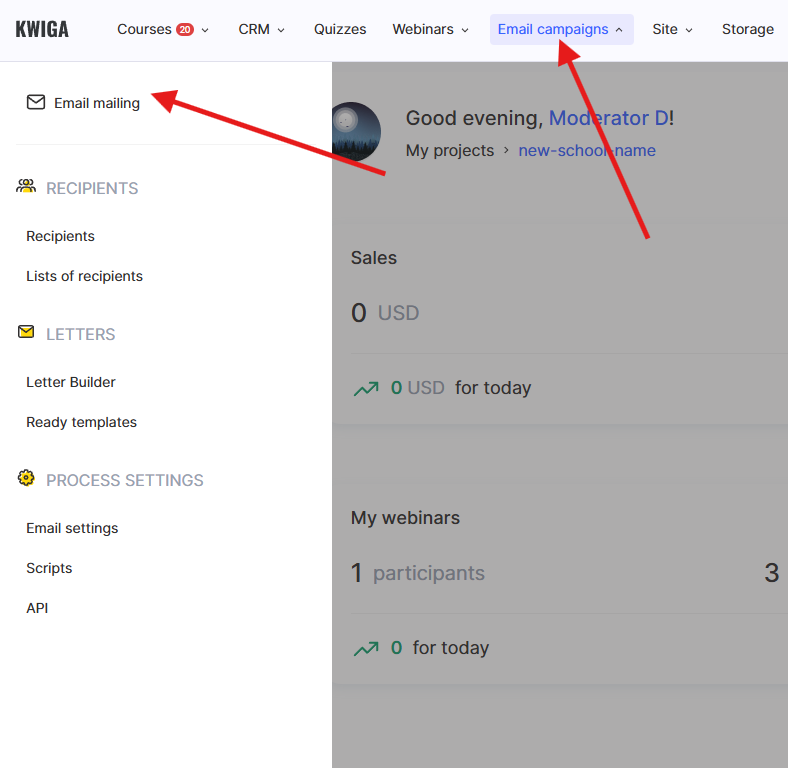
Στη σελίδα που ανοίγει, κάντε κλικ στο +Mailing, το οποίο θα ανοίξει μια σελίδα για τον προγραμματισμό της αποστολής. Στο πεδίο ονόματος αποστολής, εισαγάγετε οποιοδήποτε όνομα είναι κατανοητό για εσάς· οι μαθητές και οι πελάτες δεν θα δουν αυτό το όνομα.
Στη λίστα παραληπτών, επιλέξτε τη λίστα επαφών που δημιουργήσατε στο Βήμα 2.
Στο πρότυπο email, επιλέξτε το email που δημιουργήσατε στο Βήμα 1.
Στη δεξιά πλευρά της σελίδας, ορίστε την ημερομηνία και ώρα αποστολής του email (την ημερομηνία έναρξης της εκπαίδευσης) και, όταν όλα είναι έτοιμα, κάντε κλικ στο Schedule.
Δεν βρήκατε απάντηση; Επικοινωνήστε με την υποστήριξη στην συνομιλία ή Telegram