
Άρθρα:
- Πώς να δημιουργήσετε μια καμπάνια email marketing
- How to segment an audience and launch a mailing list by segment
- How to find a system (service) email and edit it
- How to add emails from the file to campaign
- How to schedule an email for the first day of the course
- Mailing with a link to the Zoom lesson
- How to add a video to an email
- Συναλλακτικά email: Πώς να ελέγξετε εάν ένα μήνυμα παραδόθηκε
- Πώς να ρυθμίσετε μια αλυσίδα email
- Πώς να ρυθμίσετε e-mails υπενθύμισης για τη λήξη πρόσβασης στο προϊόν
We will explain the features of creating a segment or selecting a specific group within the audience and creating a mailing for that group.
Στην πλατφόρμα, ανεξάρτητα από το πακέτο ή το πρόγραμμα τιμολόγησης που θα επιλέξετε, μπορείτε να δημιουργήσετε δύο τύπους λιστών πελατών:
-
Στατική, η οποία δημιουργείται τη στιγμή της δημιουργίας και δεν αλλάζει στη συνέχεια
-
Αυτοσυμπληρούμενη λίστα - ένα τμήμα που συμπληρώνεται με επαφές όταν πληρούνται ορισμένες προϋποθέσεις.
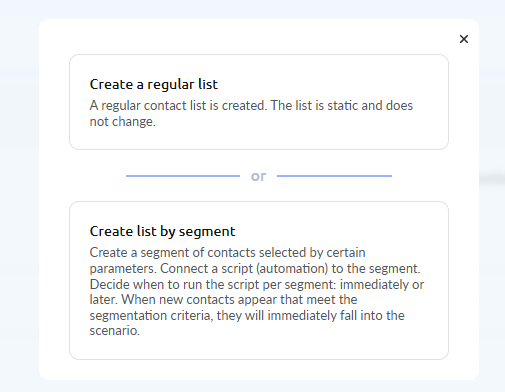
Λάβετε υπόψη ότι και στις δύο περιπτώσεις, έχετε τη δυνατότητα να τμηματοποιήσετε το κοινό σας, δηλαδή να καθορίσετε συγκεκριμένα κριτήρια για την προσθήκη επαφών στη λίστα. Αυτά μπορεί να είναι η ημερομηνία εγγραφής, οι αγορές προϊόντων, η συμμετοχή σε webinar και πολλά άλλα. Μπορείτε να χρησιμοποιήσετε επιπλέον (προσαρμοσμένα) πεδία στην επαφή, ιστορικό αγορών, αλληλεπίδραση με τα προϊόντα σας (% ολοκλήρωσης μαθήματος, ολοκλήρωση εργασιών), επισκέψεις σελίδων κ.λπ.
Δημιουργία στατικής (κανονικής) λίστας
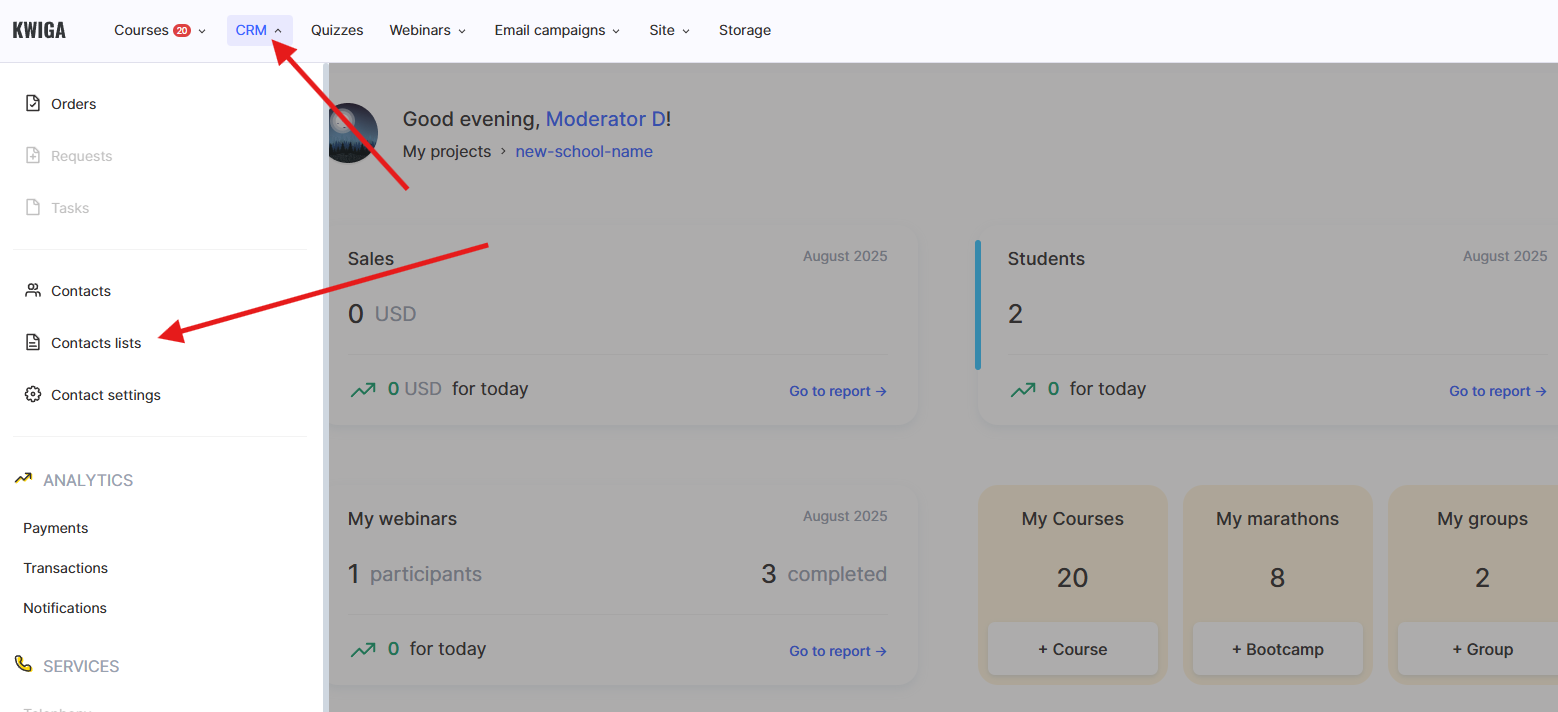
Στο επάνω μενού, επιλέξτε CRM - Λίστες επαφών
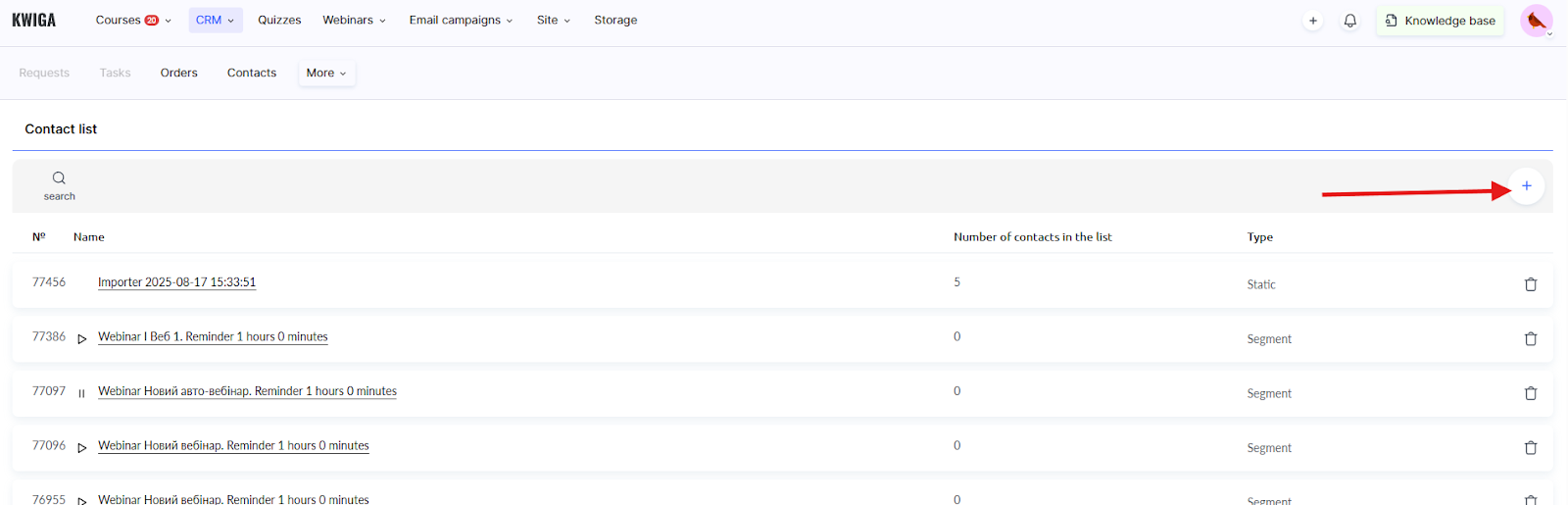
Στη σελίδα, επιλέξτε + και στο παράθυρο που εμφανίζεται, επιλέξτε Δημιουργία κανονικής λίστας.
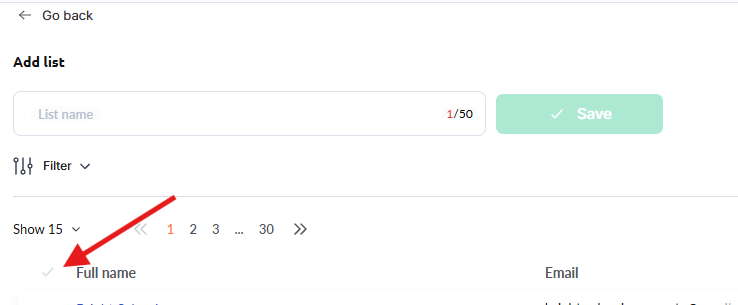
Χρησιμοποιώντας το φίλτρο, επιλέξτε τις επαφές που θέλετε να προσθέσετε στη λίστα και μόνο έπειτα προσθέστε ένα όνομα για τη λίστα και αποθηκεύστε την. Μόλις αποθηκεύσετε τη λίστα, δεν μπορεί να επεξεργαστεί.
Παραδείγματα χρήσης του φίλτρου:
-
Δημιουργήστε μια λίστα με όλες τις επαφές
Βεβαιωθείτε ότι δεν έχει οριστεί τίποτα στο φίλτρο. Μπορείτε να ανατρέξετε στο κείμενο Επιλεγμένα: Όλα ή στο πράσινο σημάδι επιλογής στο επάνω μέρος του πίνακα πάνω από τις επαφές.
-
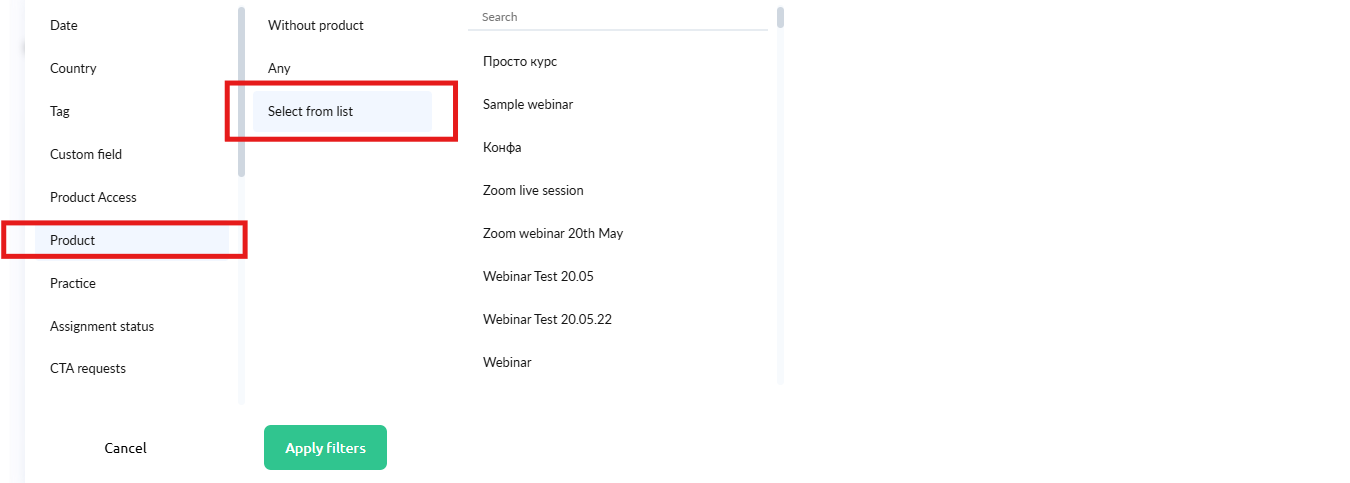
Δημιουργήστε μια λίστα επαφών που έχουν πρόσβαση σε ένα προϊόν (μάθημα, webinar κ.λπ.)
Στο φίλτρο, επιλέξτε Προϊόν, επιλέξτε το επιθυμητό μάθημα, marathon, webinar ή κλειστή ομάδα από τη λίστα προϊόντων. Μπορείτε να καθορίσετε περισσότερα από ένα προϊόντα.
-
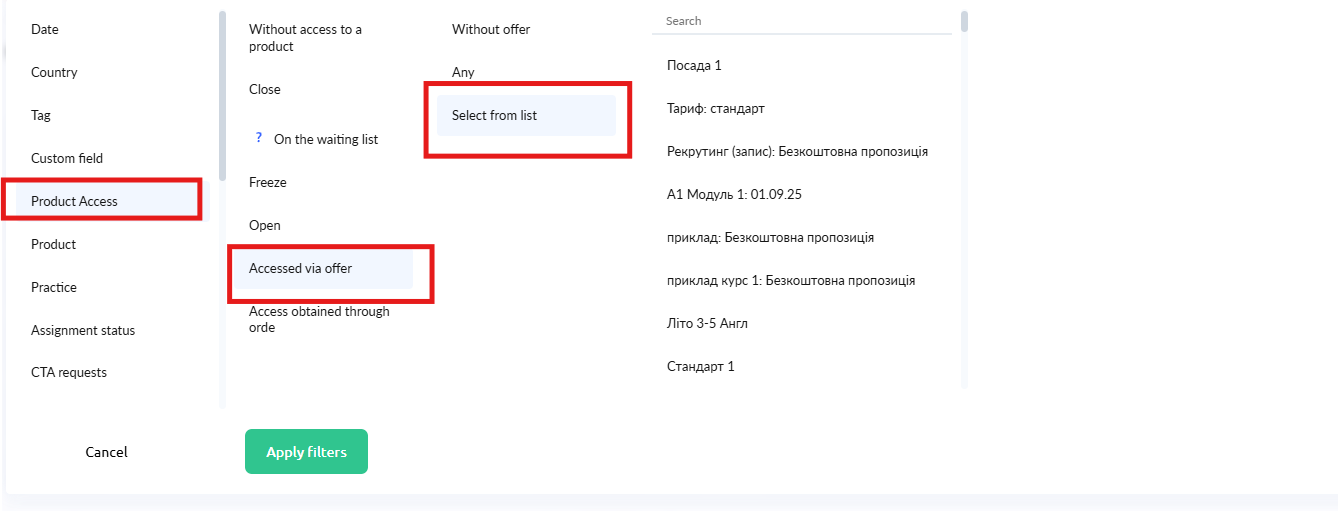
Δημιουργήστε μια λίστα επαφών που έκαναν αγορά βάσει συγκεκριμένης προσφοράς
Στο φίλτρο, επιλέξτε Πρόσβαση στο προϊόν, Πρόσβαση που αποκτήθηκε μέσω προσφοράς και καθορίστε την επιθυμητή προσφορά. Μπορείτε να επιλέξετε περισσότερες από μία προσφορές, οπότε όλες οι επαφές που έχουν πρόσβαση μέσω μίας από τις καθορισμένες προσφορές θα συμπεριληφθούν στη λίστα.
-
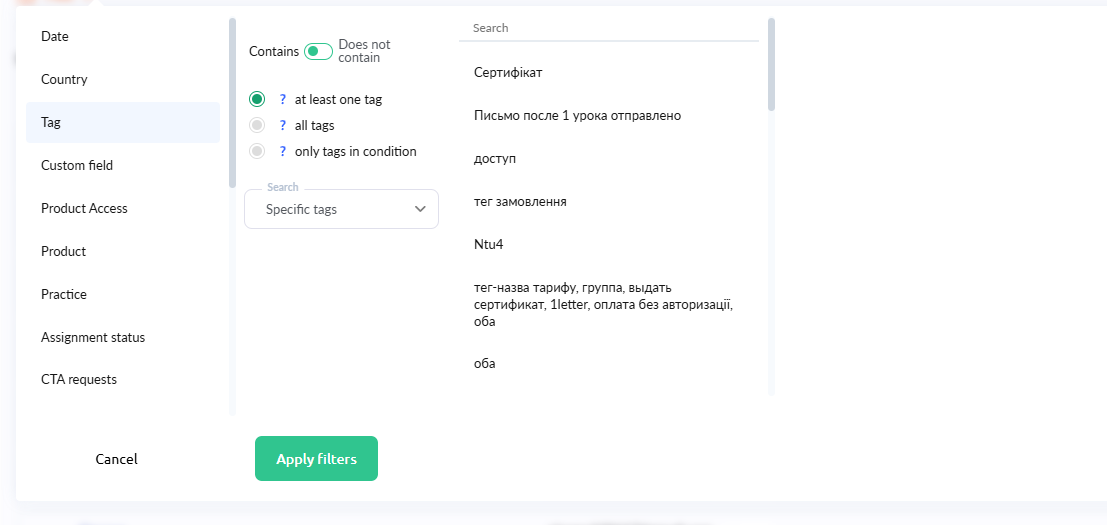
Δημιουργήστε μια λίστα επαφών με συγκεκριμένη ετικέτα
Στο φίλτρο, επιλέξτε Ετικέτα, το ρυθμιστικό Περιέχει. Η πιο συχνά χρησιμοποιούμενη επιλογή είναι «τουλάχιστον μία ετικέτα». Επιλέξτε τις συγκεκριμένες ετικέτες και επιλέξτε την επιθυμητή ετικέτα (ή ετικέτες) από τη λίστα ετικετών.
-
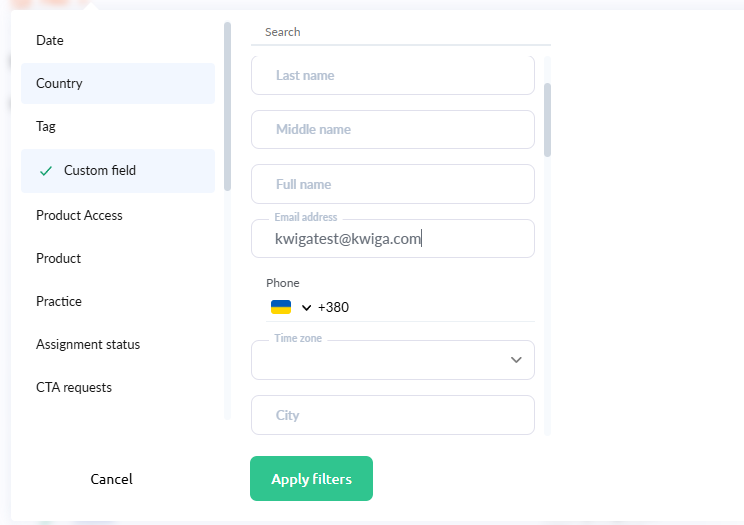
Δημιουργήστε μια λίστα με 1 επαφή με συγκεκριμένη διεύθυνση email
Στο φίλτρο, επιλέξτε Πεδίο χρήστη και εισαγάγετε την επιθυμητή διεύθυνση email στο πεδίο Διεύθυνση email. Το παράδειγμα δείχνει τη διεύθυνση kwigatest@kwiga.com - σε αυτήν την περίπτωση, μια επαφή με αυτήν τη διεύθυνση email θα προστεθεί στη λίστα. Αν δεν βλέπετε την επιθυμητή επαφή, αυτό σημαίνει ότι η επαφή με αυτήν τη διεύθυνση δεν έχει προστεθεί στον λογαριασμό σας.
Δημιουργία λίστας ανά τμήμα
Χρησιμοποιήστε αυτήν την επιλογή για να δημιουργήσετε λίστα μόνο αν σκοπεύετε να στέλνετε αποστολές email που δεν εξαρτώνται από ημερομηνία. Για παράδειγμα, θέλετε να στείλετε ένα γράμμα καλωσορίσματος σε μαθητές όταν προστίθενται στον λογαριασμό σας ή να συμπληρώνετε μια λίστα με όσους έχουν ποτέ εγγραφεί σε webinar και να τους στέλνετε ενημερωτικό δελτίο για νέα webinars. Αν δεν είστε σίγουροι ποια λίστα είναι κατάλληλη για εσάς, επικοινωνήστε με την υποστήριξη και θα σας βοηθήσουμε να επιλέξετε (συνήθως μια κανονική λίστα).
Δημιουργία αποστολής email
Μόλις δημιουργήσετε τις λίστες σας, μπορείτε να προχωρήσετε στο επόμενο βήμα και να προγραμματίσετε την αποστολή email. Για περισσότερες λεπτομέρειες σχετικά με το πώς να το κάνετε αυτό, δείτε το άρθρο.
Λάβετε υπόψη ότι αν έχει καθοριστεί στατική λίστα στη λίστα παραληπτών της αποστολής, η κατάσταση της αποστολής θα ολοκληρωθεί αφού σταλούν όλα τα email. Αν έχει καθοριστεί τμηματοποιημένη λίστα, αυτή η αποστολή μπορεί να διακοπεί χειροκίνητα, διαφορετικά δεν θα ολοκληρωθεί και όταν προστεθεί νέα επαφή στη λίστα τμήματος, το email θα σταλεί.
Δεν βρήκατε απάντηση; Επικοινωνήστε με την υποστήριξη στην συνομιλία ή Telegram