
Άρθρα:
- Πώς να δημιουργήσετε μια καμπάνια email marketing
- How to segment an audience and launch a mailing list by segment
- How to find a system (service) email and edit it
- How to add emails from the file to campaign
- How to schedule an email for the first day of the course
- Mailing with a link to the Zoom lesson
- How to add a video to an email
- Συναλλακτικά email: Πώς να ελέγξετε εάν ένα μήνυμα παραδόθηκε
- Πώς να ρυθμίσετε μια αλυσίδα email
- Πώς να ρυθμίσετε e-mails υπενθύμισης για τη λήξη πρόσβασης στο προϊόν
Αναλυτικές οδηγίες για τη δημιουργία αλυσίδων email που αποστέλλουν αυτόματα διαδοχικά μηνύματα στους πελάτες.
Σε αυτό το άρθρο:
- Δημιουργία του πρώτου trigger σε μια αλυσίδα επιστολών
- Τι είναι σημαντικό να γνωρίζετε για τον χρονισμό των trigger
- Επιλογή και ρύθμιση συμβάντων
- Ορισμός καθυστέρησης πριν από μια συνθήκη
- Ορισμός συνθηκών
- Καθυστέρηση πριν από την ενέργεια
- Ρυθμίσεις ενέργειας
- Αποθήκευση και δημιουργία επόμενων trigger
Trabajar con una gran cantidad de clientes a menudo requiere enviar mensajes similares en momentos específicos de su interacción con tu producto. Las cadenas de correos ayudan a automatizar este proceso, garantizando una comunicación oportuna y relevante sin necesidad de hacer seguimiento de cada usuario individualmente.
Crear el primer disparador en una cadena de correos
Una cadena de correos te permite enviar automáticamente una secuencia de mensajes a los clientes en función de sus acciones. Esta es una herramienta útil para mantener el contacto con tu audiencia sin intervención manual constante.
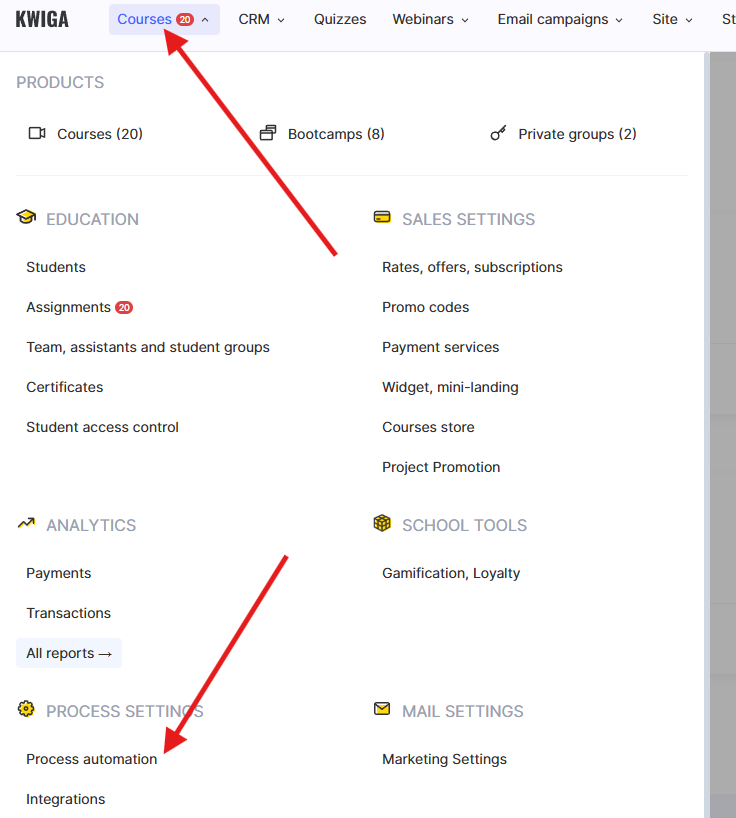
Para crear una cadena, ve al menú Cursos y selecciona la sección Automatización de procesos.
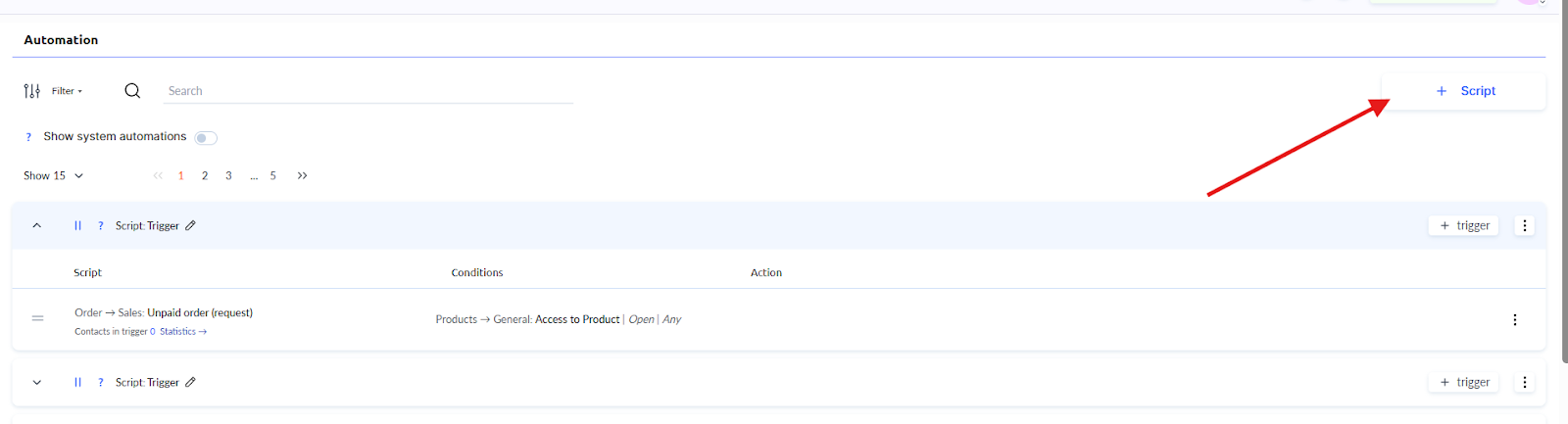
Luego haz clic en el botón +Script.
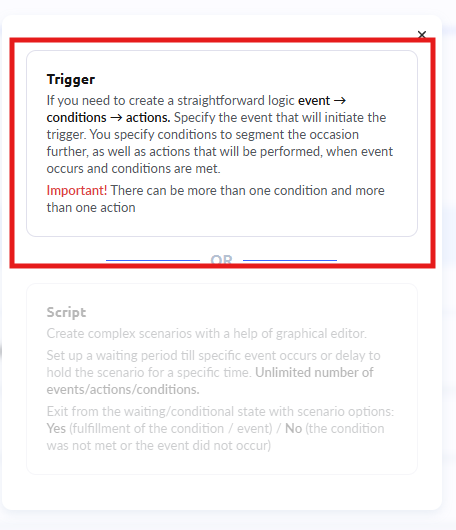
A continuación, selecciona la opción Disparador para crear el primer elemento de la cadena, que enviará el primer correo electrónico de la secuencia.
La automatización en Kwiga se basa en una lógica simple: Evento → Condiciones → Acciones.
Evento es un disparador que inicia todo el proceso. Puede ser un nuevo registro de usuario, el pago de un curso, la visualización de una lección, etc.
Condiciones son filtros que determinan si un usuario específico cumple los requisitos para las acciones. Por ejemplo, enviar una carta solo a quienes no han realizado el curso antes.
Acciones son lo que la plataforma hará automáticamente: enviar una carta, añadir una etiqueta, cambiar el estado del usuario, etc.
El número de condiciones y acciones es ilimitado, por lo que puedes crear tanto escenarios simples como automatizaciones complejas.
Recomendación: Antes de configurar la automatización, primero crea todas las plantillas de correo electrónico que planeas usar en la cadena. Esto te permitirá seleccionar rápidamente plantillas listas al configurar cada disparador sin interrumpir el flujo de creación de contenido.
Qué es importante saber sobre el tiempo de activación del disparador
Supongamos que quieres enviar un correo electrónico de bienvenida a todos los usuarios nuevos. Quienes ya estén registrados en la plataforma no recibirán este correo. La automatización solo funcionará para quienes se registren después de que se cree.
La automatización tiene una característica importante: solo se activa después de que ocurre un evento. Si el evento ocurrió antes de que configuraras la automatización, el disparador no se activará.
Para trabajar con contactos existentes, usa otras herramientas: envíos regulares o acciones masivas. Te permiten trabajar con tu base de contactos independientemente de cuándo ocurran los eventos.
Otra limitación se refiere a eventos futuros. No es posible crear una automatización basada en un evento que aún no ha ocurrido.
Por ejemplo, si quieres enviar un correo electrónico cinco días antes del final de un curso, no puedes usar el evento Fin del curso como disparador. En su lugar, selecciona el evento Acceso al curso abierto y configura el retraso correspondiente. Si el curso dura un mes, establece el retraso en 25 días después del inicio del curso.
Selección y configuración de eventos
Un evento es una acción específica del usuario o un cambio en la plataforma que activa la automatización.
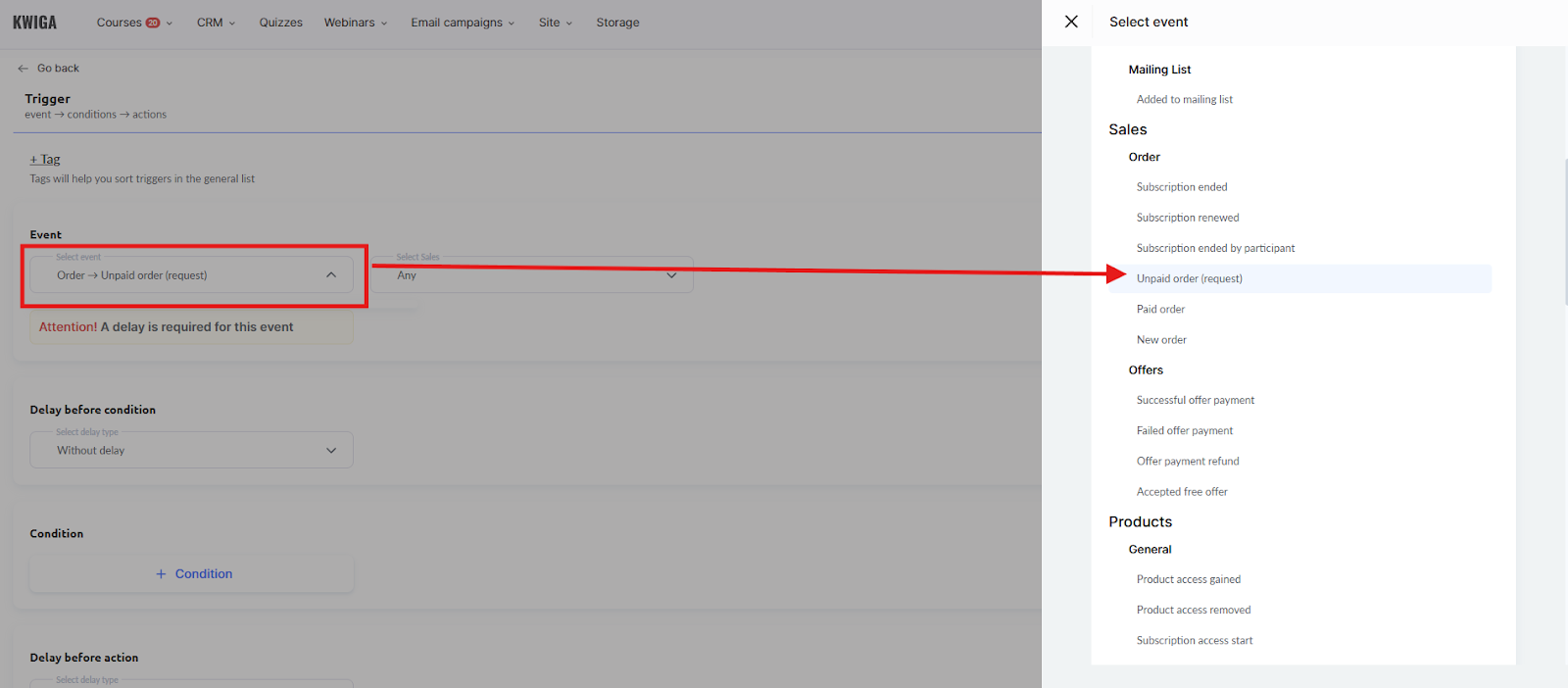
Las opciones más comunes incluyen, por ejemplo, Contacto creado, Pedido no pagado (solicitud), Pago exitoso del pedido, Acceso al producto abierto, Inicio de visualización de la lección, y así sucesivamente. Cada evento tiene su propio caso de uso específico.
El pedido no pagado se usa a menudo para crear cadenas de recordatorios sobre una compra no finalizada. El pedido pagado es adecuado para confirmar una compra e iniciar la incorporación del cliente. El acceso al producto te permite iniciar el proceso de aprendizaje o la familiarización con la funcionalidad. La visualización de una lección específica puede activar materiales adicionales o recomendaciones, etc.
Configurar un retraso antes de una condición
Después de que se active el evento principal, puedes establecer un retraso antes de comprobar condiciones adicionales. Esto te permite dar tiempo al usuario para realizar ciertas acciones o esperar el momento adecuado.

Tipos de retraso disponibles:
Sin retraso – la condición se comprueba inmediatamente después de que ocurre el evento.
Retraso de tiempo – la plataforma espera el período especificado (minutos, horas, días) antes de comprobar la condición.
Esperar evento – espera hasta que ocurra otro evento específico, y solo entonces comprueba la condición.
Configurar condiciones
Después de que se haya activado el evento principal, puedes añadir condiciones adicionales que determinarán si un usuario específico recibirá el siguiente correo electrónico de la cadena.
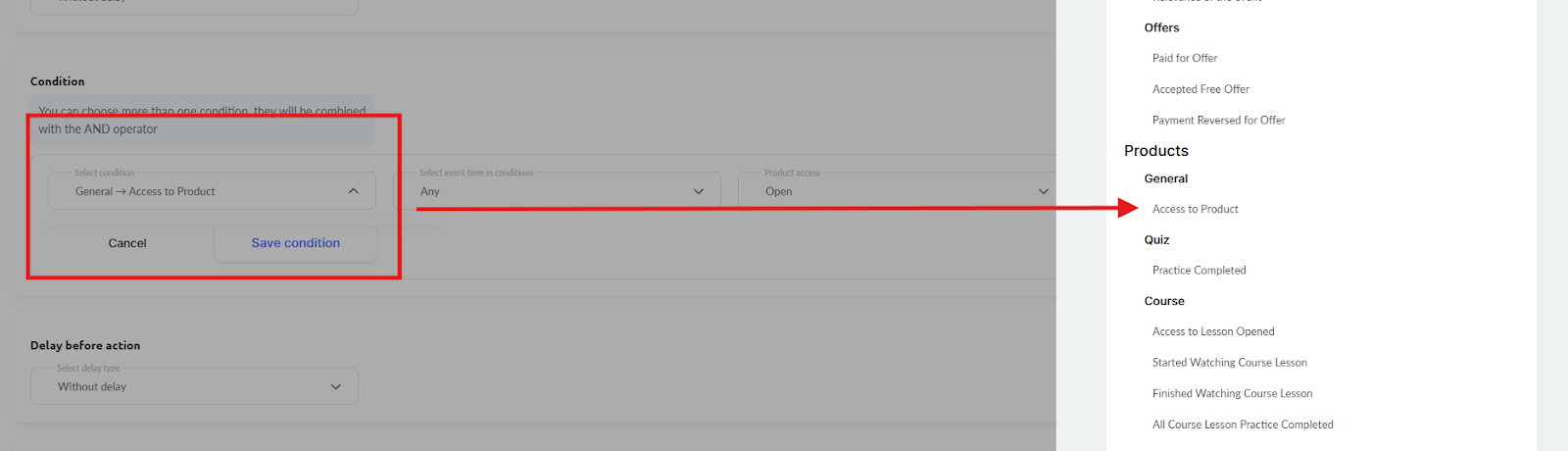
Al crear condiciones, usa los operadores lógicos AND y OR para construir escenarios complejos. Esto te permite crear una segmentación precisa de la audiencia basada en múltiples criterios.

Las condiciones son especialmente útiles para productos educativos: acceso a cursos, progreso, lecciones revisadas o ejercicios completados, etc. Para los webinars, puedes comprobar el registro y la asistencia. Las condiciones de marketing rastrean interacciones con correos electrónicos: aperturas, clics en enlaces o visitas a páginas del sitio web después de los clics.
Retraso antes de la acción
Después de comprobar las condiciones, puedes establecer un retraso adicional antes de enviar el correo electrónico. Esto es útil para crear intervalos naturales en la comunicación o esperar el momento óptimo para contactar al participante.
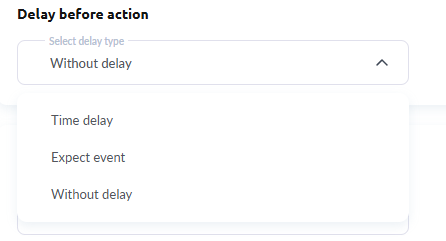
Tipos de retraso disponibles:
Sin retraso – la acción se realiza inmediatamente después de que las condiciones se comprueben correctamente.
Retraso de tiempo – la plataforma espera el período especificado (minutos, horas, días) antes de realizar la acción. Esto te permite crear un intervalo natural entre mensajes o esperar el momento óptimo para contactar al participante.
Esperar un evento – la plataforma espera hasta que ocurra un evento adicional y solo entonces realiza la acción programada.
Por ejemplo, puedes enviar un correo electrónico solo después de que el usuario haya visto una lección específica.
Configuración de la acción
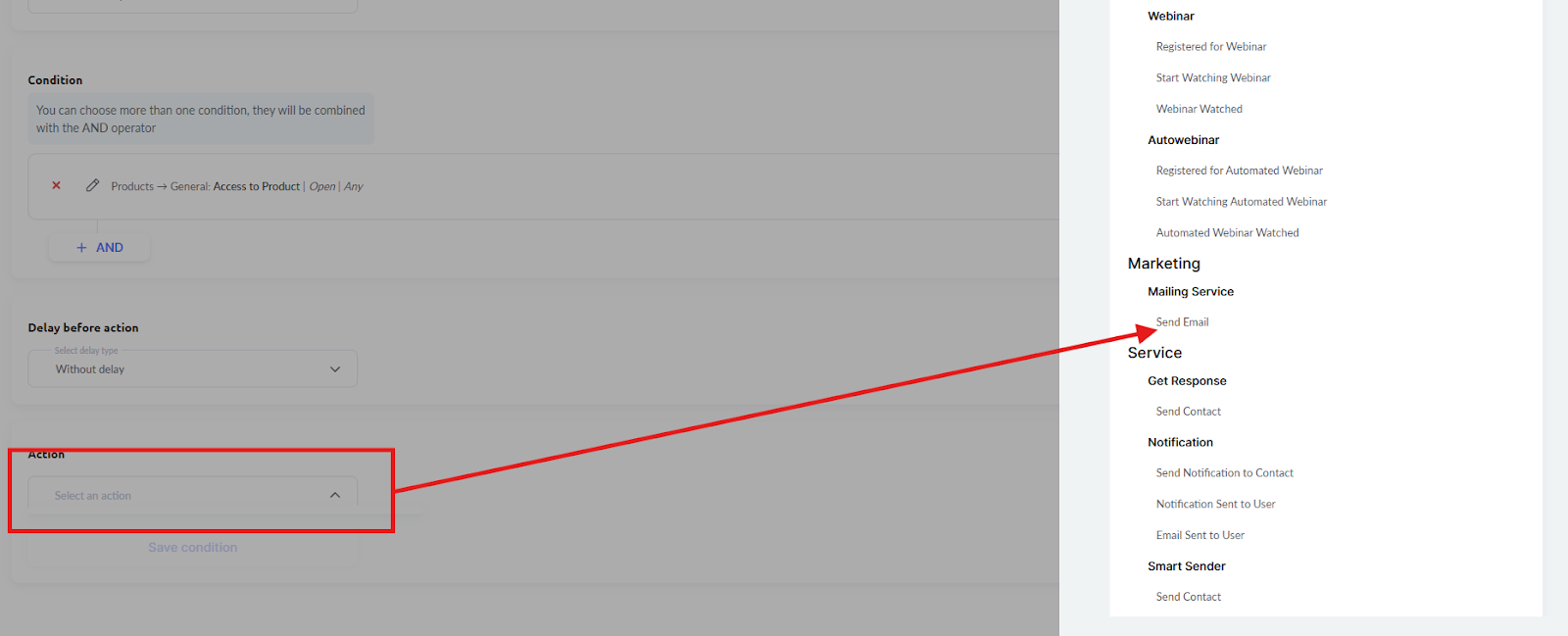
La acción principal en una cadena de correos es Enviar correo. Al configurar esta acción, seleccionas una plantilla de correo, el asunto del mensaje y la audiencia. También puedes añadir acciones adicionales, como cambiar el estado del contacto, añadir etiquetas o transferir a otra automatización.
Al crear una cadena, piensa bien en la lógica de la secuencia. El primer correo normalmente confirma la acción del usuario o le da la bienvenida. Los correos posteriores pueden contener información útil, consejos, ofertas adicionales o simplemente mantener el contacto. Los intervalos entre correos dependen del contexto: los correos semanales son adecuados para cursos de formación, mientras que los intervalos más cortos son mejores para ventas.
Guardar y crear los siguientes disparadores
Después de configurar el primer disparador, asegúrate de guardarlo haciendo clic en el botón correspondiente. La plataforma registrará todos los parámetros del evento, las condiciones y las acciones.
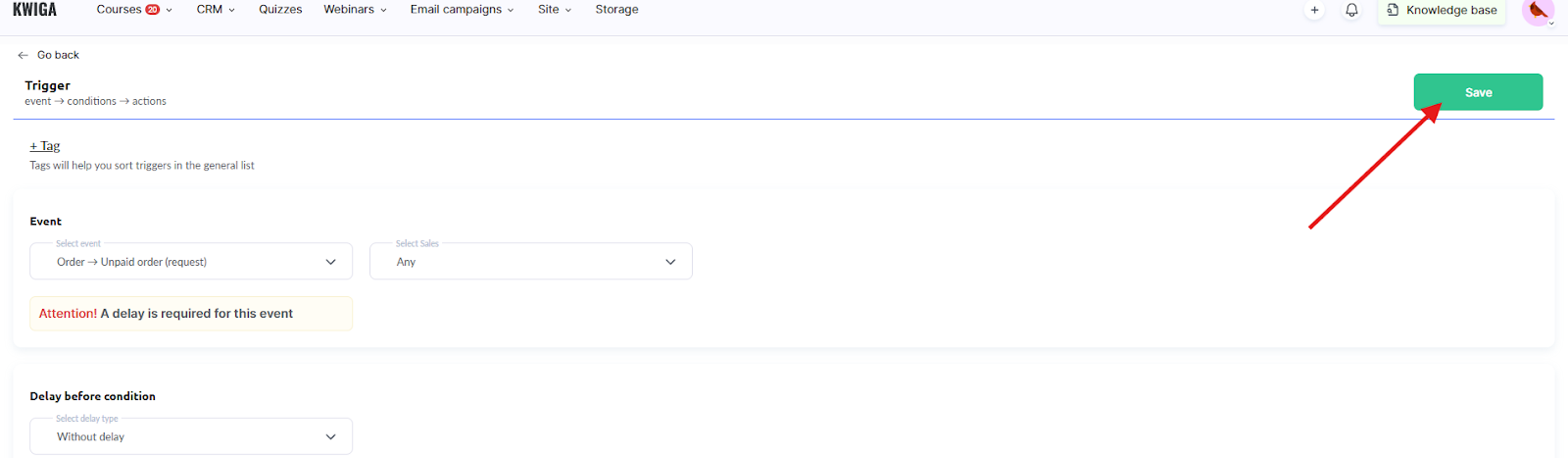
Recomendamos añadir de inmediato un nombre al grupo de disparadores para facilitar la navegación más adelante.

Para crear el siguiente paso de la cadena, haz clic en el botón +Disparador dentro del mismo escenario.

Esto añadirá un nuevo disparador a la cadena existente, manteniendo la secuencia lógica de la automatización.
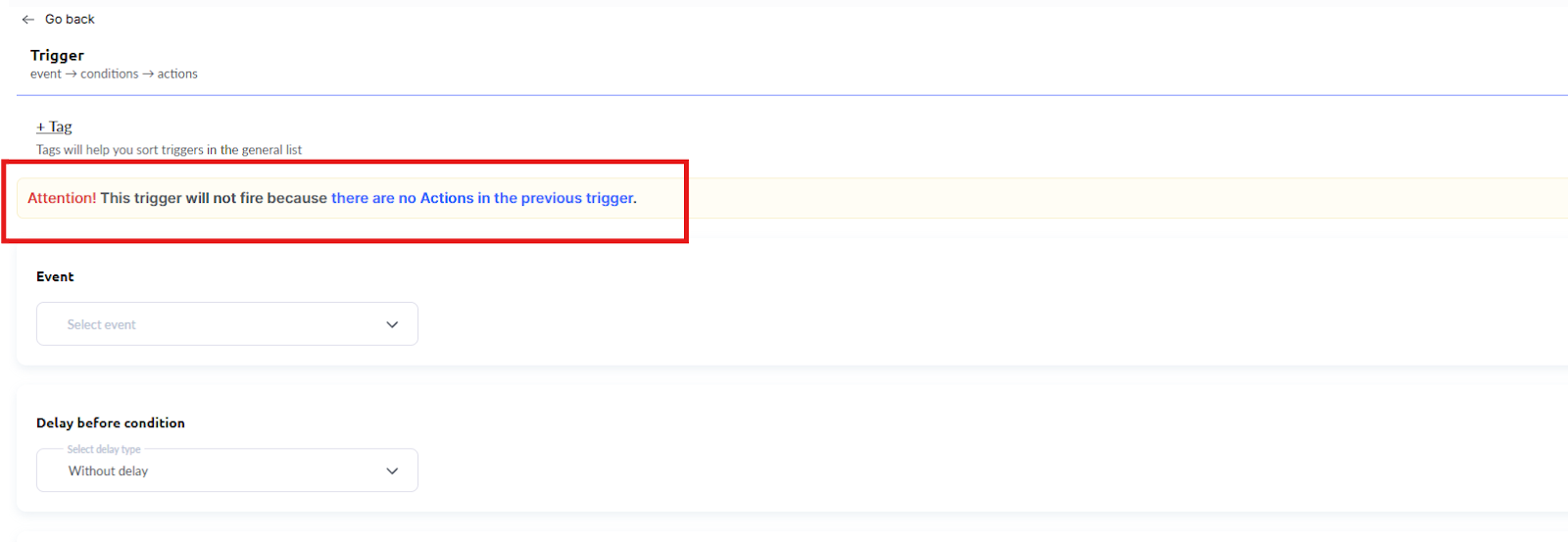
Importante: Todos los disparadores posteriores del grupo se lanzan automáticamente después de que se ejecute la acción en el disparador anterior de la cadena. No es necesario configurar un evento en esos disparadores; esta configuración no se tendrá en cuenta. Si necesitas configurar otro evento, crea un escenario independiente con un solo disparador.
Repite el proceso de configurar el retraso antes de la condición, las condiciones, el retraso antes de la acción y las propias acciones para cada correo posterior de la secuencia. Esto creará una cadena completa de correos que guiará automáticamente a los clientes a través de la secuencia planificada de mensajes.

El número de disparadores en una cadena es ilimitado. También es posible Pausar temporalmente un escenario y Reanudarlo más tarde si es necesario.
En general, crear una cadena de correos eficaz requiere un enfoque reflexivo en cada etapa, desde la elección de los eventos disparadores adecuados hasta la configuración de condiciones precisas de segmentación. Ten en cuenta los principios clave: prepara las plantillas con antelación, considera las limitaciones de tiempo de la automatización y analiza regularmente los resultados para optimizar. Una cadena de correos correctamente configurada será una ayuda fiable para construir relaciones con los clientes y aumentar la eficacia de las actividades de marketing.
Δεν βρήκατε απάντηση; Επικοινωνήστε με την υποστήριξη στην συνομιλία ή Telegram