
Artículos:
- Exportación de datos a Google Sheets
- Conectar el FB Pixel a un proyecto en Kwiga
- Envío de un webhook para transferir datos a otro servicio
- Esenciales de la integración y uso de Zoom
- Generación de enlaces de pago con datos prellenados
- Manejo de clics en el botón en el widget y aspectos esenciales de uso
- Envío de un webhook a KeyCRM con separación de la solicitud y el pago
- Conexión de servicios de chat a un proyecto de Kwiga
Añade un chat externo a tu proyecto de Kwiga para responder rápidamente a las preguntas de los visitantes, mejorar la comunicación y optimizar la atención al cliente.
En este artículo:
Después de la integración, el chat aparecerá automáticamente en las páginas de tu proyecto según la configuración seleccionada. Esto permite a los estudiantes y visitantes ponerse rápidamente en contacto con tu equipo de soporte o gestores directamente desde la página en la que se encuentran.
Puedes configurar dónde se mostrará exactamente el chat:
-
Perfil del estudiante
-
Página pública de la escuela (solo la página principal)
-
Cursos
-
Bootcamps
-
Grupos privados
-
Webinars
-
Ofertas
-
Minipáginas de destino
El chat puede mostrarse en todas las páginas o solo en las seleccionadas, seleccionando las secciones necesarias del proyecto.
También puedes determinar quién tendrá acceso al chat:
-
Todos los visitantes - el chat será visible tanto para los usuarios que hayan iniciado sesión como para los visitantes del sitio.
-
Solo estudiantes que hayan iniciado sesión - el chat estará disponible solo para los usuarios que hayan iniciado sesión en su cuenta.
Kwiga admite la integración con varias plataformas de chat populares, cada una con sus propias funciones:
-
LiveChat - una plataforma profesional de atención al cliente con distribución de solicitudes entre agentes, análisis e integraciones con sistemas CRM y otros servicios.
-
Tawk.to - un servicio gratuito de chat en vivo que te permite comunicarte con los visitantes del sitio web, hacer seguimiento de su actividad y usar aplicaciones móviles para agentes.
-
Elfsight - un creador de widgets para sitios web que te permite añadir un chat omnicanal que combina WhatsApp, Telegram, Facebook Messenger y otros mensajeros en un solo widget.
-
Chatwoot - una plataforma de soporte de código abierto que reúne solicitudes de chat, correo electrónico y redes sociales en una sola interfaz, y puede implementarse en tu propio servidor.
-
HelpCrunch - un servicio de atención al cliente que combina chat en vivo, campañas de correo electrónico, automatización de comunicaciones y una base de conocimientos.
-
SmartSender - una plataforma de marketing por mensajería que te permite conectar un widget de chat a Telegram, Viber y otros canales, automatizar la comunicación mediante bots y crear embudos de marketing.
En este artículo, veremos cómo conectar cualquiera de los servicios de chat compatibles a tu proyecto en Kwiga y configurar su visualización en el sitio web.
Paso 1: Ve a las integraciones de chat
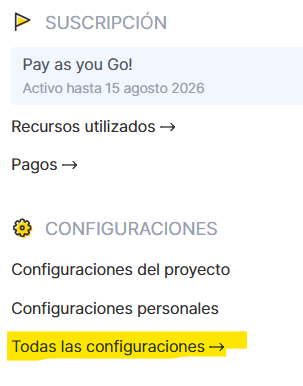
Haz clic en el avatar y, a continuación, selecciona Todas las configuraciones en el menú que se abre:
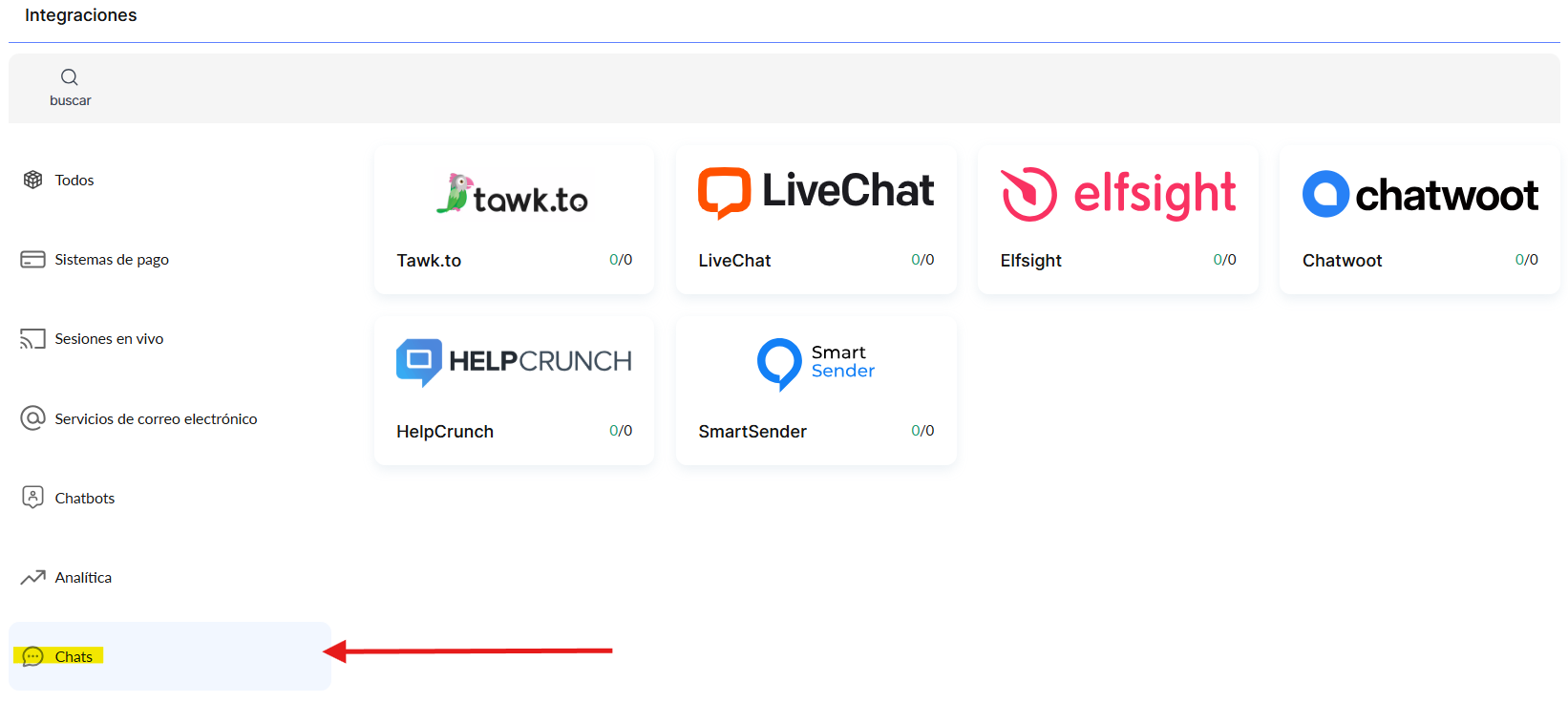
En el menú de servicios situado a la izquierda de la pantalla, selecciona Chats. A continuación, verás los servicios de chat disponibles para integrar. Selecciona el que necesites.
En la página que se abre, haz clic en + Añadir cuenta.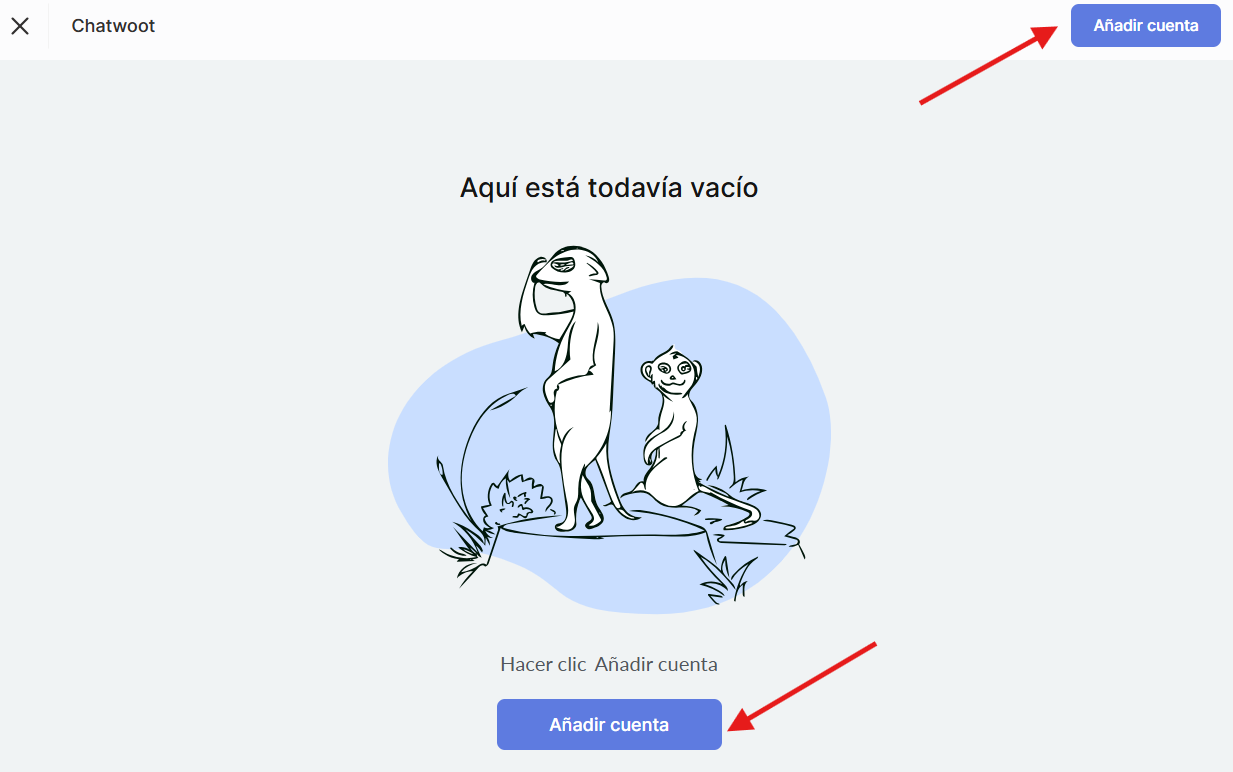
Paso 2: Introducción de los datos de integración
Introduce los datos requeridos, que puedes encontrar en tu cuenta del servicio correspondiente.
LiveChat
Alias de cuenta - un nombre personalizado para la integración (visible solo para ti).
Número de licencia - el número de licencia de tu panel de LiveChat. Inicia sesión en tu cuenta de LiveChat y abre:
Configuración → Canales → Página de chat
En esta sección, verás el ID de licencia (número de licencia). Cópialo y pégalo en el campo «Número de licencia» al configurar la integración en Kwiga.
Tawk.to
Alias de cuenta - un nombre personalizado para la integración (visible solo para ti).
ID de propiedad - el identificador único de tu sitio web (propiedad).
Clave API (modo seguro) - la clave API utilizada para el modo seguro.
Dónde encontrar los datos
ID de propiedad
-
Inicia sesión en tu cuenta de Tawk.to.
-
Selecciona la propiedad requerida.
-
Ve a Administración → Descripción general.
-
Copia el valor del ID de propiedad.
Clave API (modo seguro)
-
Abre Administración → Modo seguro.
-
Activa el modo seguro (si aún no está activado).
-
Copia la clave API (modo seguro) para usarla en Kwiga.
Elfsight
Alias de cuenta - un nombre personalizado para la integración (visible solo para ti).
ID de aplicación - el identificador único del widget.
Dónde encontrar los datos:
-
Inicia sesión en tu cuenta de Elfsight.
-
Abre el widget requerido.
-
Haz clic en Instalar o Añadir al sitio web.
-
El ID de aplicación se especifica en el código de instalación o en la configuración del widget. Normalmente es la cadena después de app/ o el parámetro
Chatwoot
Alias de cuenta - cualquier nombre para la integración (visible solo para ti).
Dirección de la instancia (URL base) - la dirección de tu servidor de Chatwoot (por ejemplo, https://app.chatwoot.com o la URL de tu propio servidor).
Token del sitio web - el token del canal del sitio web.
Dónde encontrar los datos
URL base Usa la dirección donde tu Chatwoot es accesible.
Token del sitio web
-
Ve a Configuración → Bandejas de entrada.
-
Abre la Bandeja de entrada del sitio web.
-
En la Configuración / Widget sección, busca Token del sitio web y cópialo.
HelpCrunch
Alias de la cuenta - cualquier nombre para la integración (visible solo para ti).
Organización - el nombre (ID) de tu organización en HelpCrunch.
ID de la aplicación - identificador de la aplicación.
Dónde encontrar los datos
-
Inicia sesión en tu cuenta de HelpCrunch.
-
Ve a Configuración → Widget de chat o Configuración → Desarrolladores (API).
-
Copia la Organización (nombre o ID de la organización) y el ID de la aplicación.
SmartSender
Alias de la cuenta - cualquier nombre para la integración (visible solo para ti).
Destino - el identificador del widget o proyecto de destino.
Dominio - el dominio para el que se creó el widget.
Dónde encontrar los datos
-
Inicia sesión en SmartSender.
-
Ir a Sitio web widgets.
-
Abre el widget deseado.
-
Copia el valor: Objetivo y Dominio.
¿No encontró la respuesta? Póngase en contacto con el servicio de soporte a través de chat en línea or Telegram