
Artículos:
- Cómo agregar un botón o banner a un webinar
- Cómo organizar un webinar en Kwiga a través de YouTube Live
- Webinar sin OBS - a través de StreamYard
- Configuración de la sala del webinar
- Cómo realizar una reunión o webinar a través de Zoom
- Cómo programar un auto webinar
- Información general sobre los seminarios web y los seminarios web automatizados
Una guía paso a paso sobre cómo crear y agregar un botón o banner a un webinar.
En este artículo:
Recomendamos crear el botón o banner con antelación, antes de que comience el webinar, y luego mostrarlo en las pantallas de los estudiantes durante la transmisión en vivo.
Cómo crear un botón
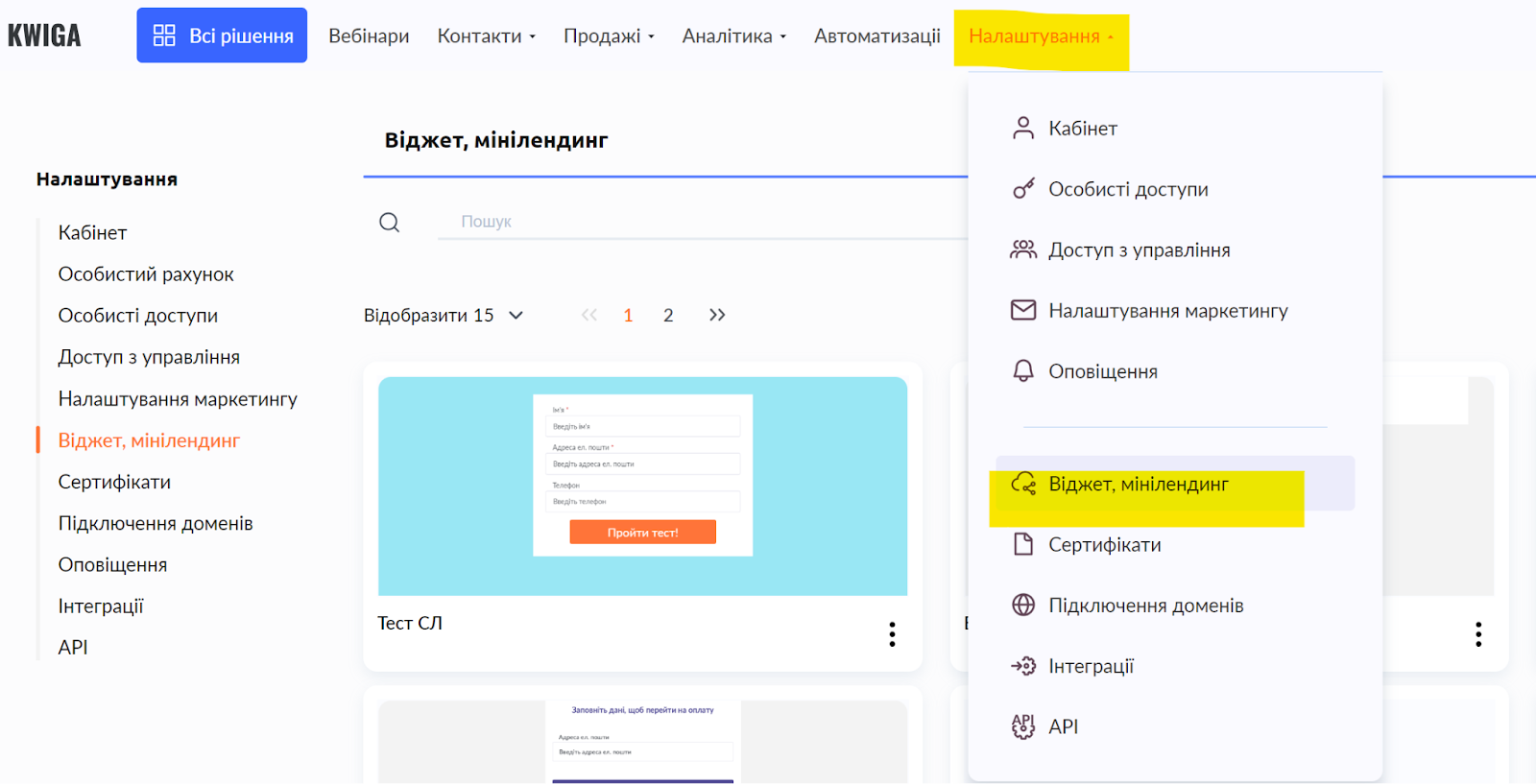
En el menú superior, selecciona Configuración - Widget, mini landing page; en esta sección puedes crear no solo mini landing pages, sino también widgets, banners compuestos de texto + botón, o solo texto o solo un botón.
Haz clic en el botón +CTA para abrir el constructor de creación de banners.

Consulta el video para ver cómo trabajar en el constructor y crear el banner que necesitas:
Cómo añadir un botón a un webinar
Mostrar un banner durante la transmisión
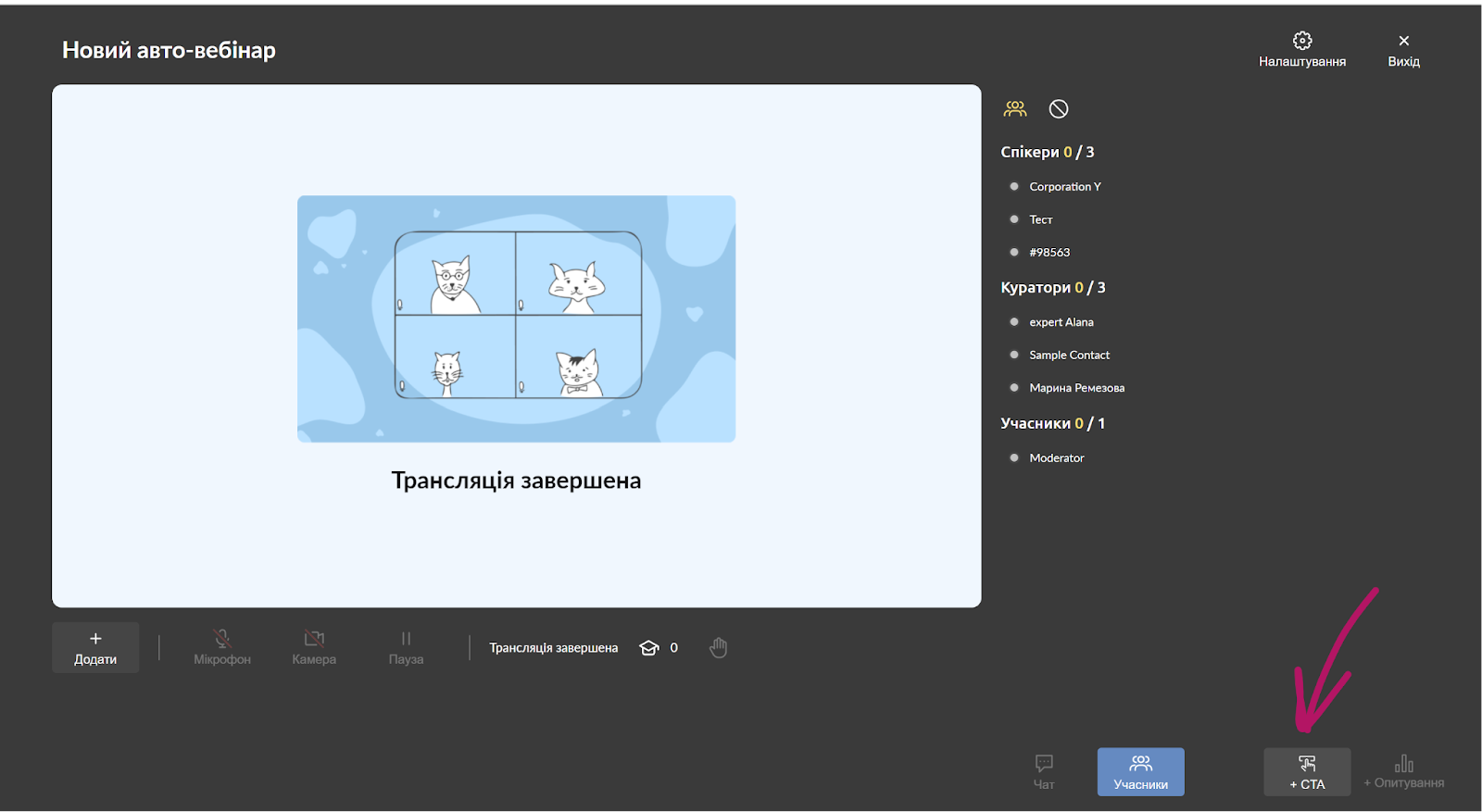
Para añadir un botón durante la transmisión, debes programar la propia transmisión y abrir la sala del webinar desde la cuenta del propietario o moderador. En la parte inferior de la pantalla verás el botón +CTA; al hacer clic en él, podrás elegir qué CTA mostrar y visualizar (haz clic en el botón de actualizar para ver la lista completa).
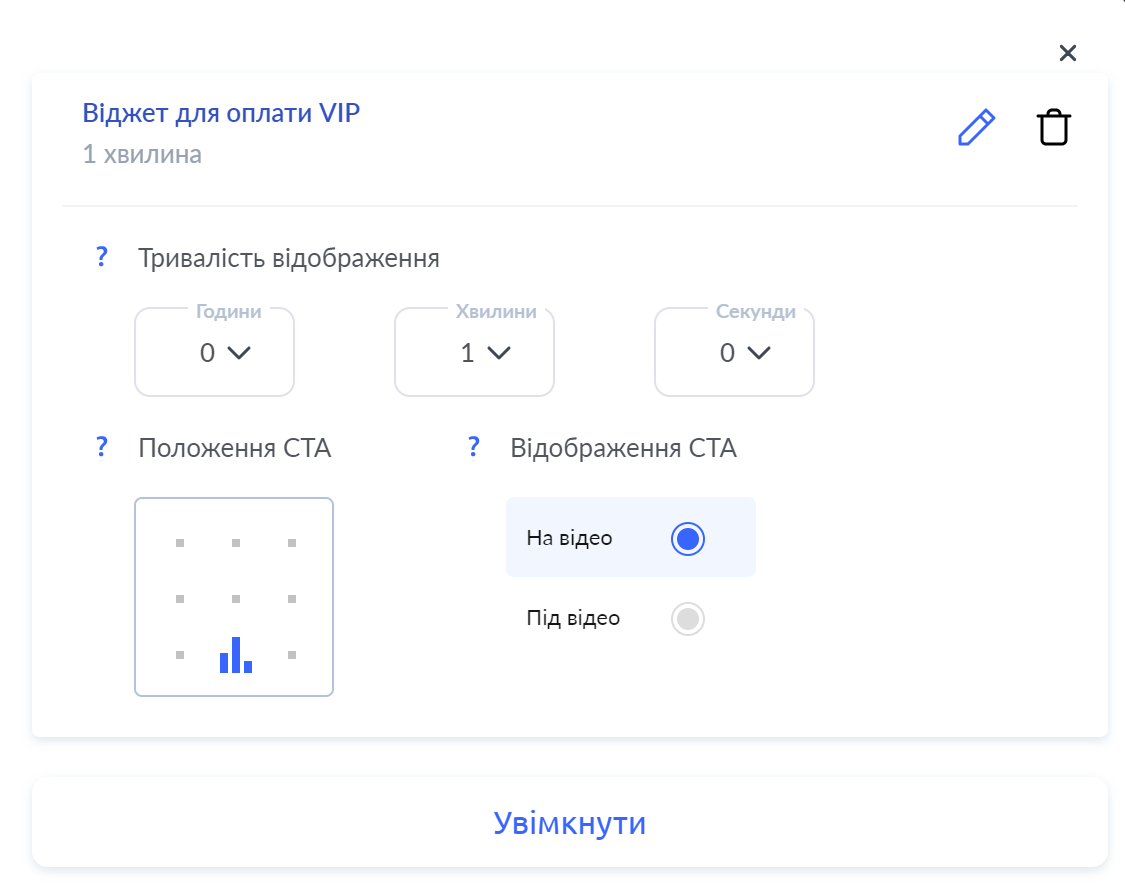
Puedes establecer el tiempo y la posición de visualización, y cuando hagas clic en el botón Habilitar, el banner se mostrará a todos los participantes.
Añadir un banner al escenario del webinar
Abre la configuración de un webinar ya programado (o autowebinar), ve a la sección Escenario, desplázate hacia abajo hasta la sección Escenario de CTA, donde puedes cargar un escenario desde un archivo o activar el interruptor “crear escenario de CTA”.
Si estás editando la configuración del autowebinar, esta opción no estará disponible hasta que añadas un video o un enlace a un video.
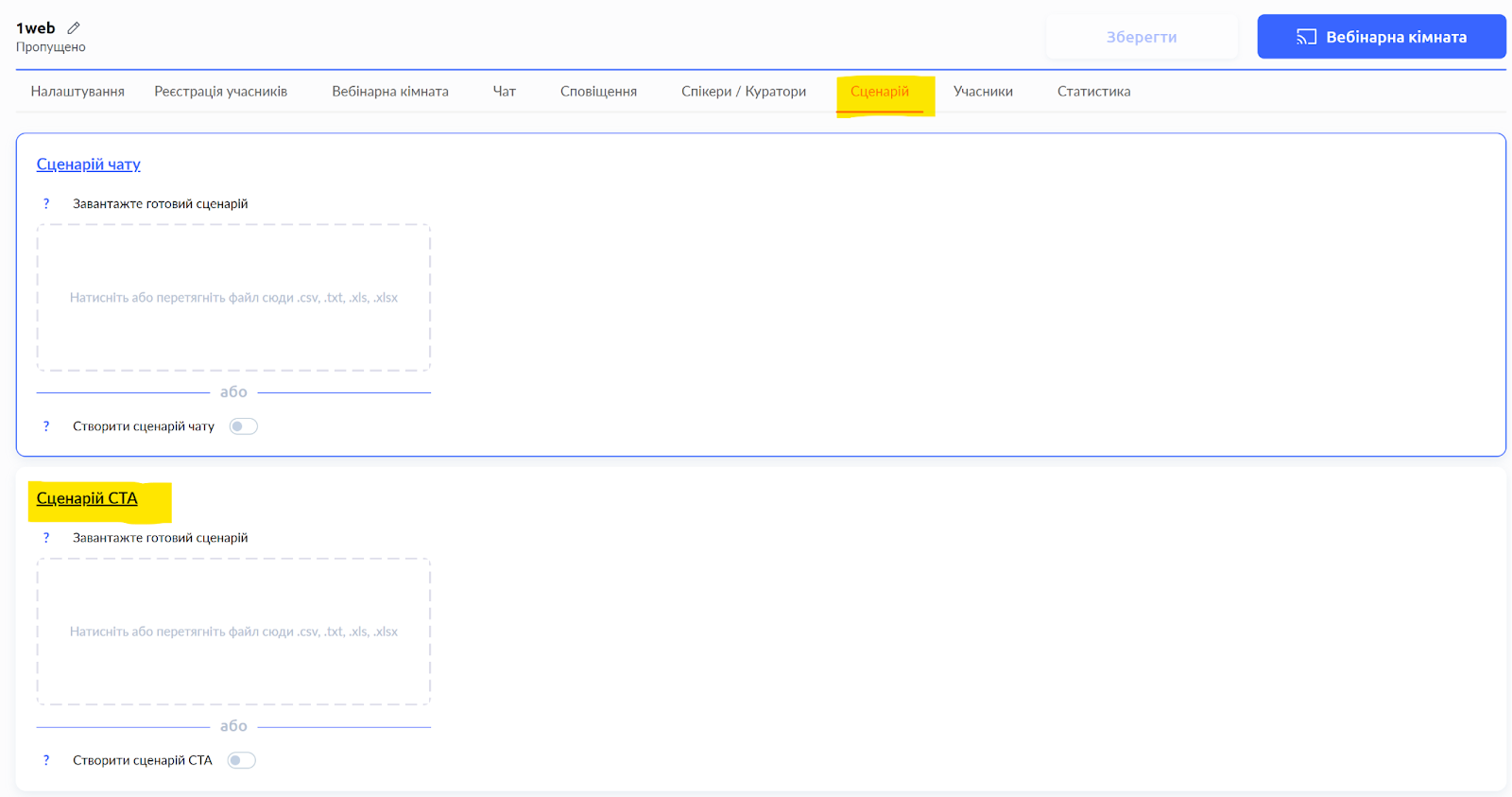
En la página de la derecha verás la opción para seleccionar un CTA, así como la configuración de visualización del banner. No olvides especificar en qué momento debe mostrarse este banner y guardar:
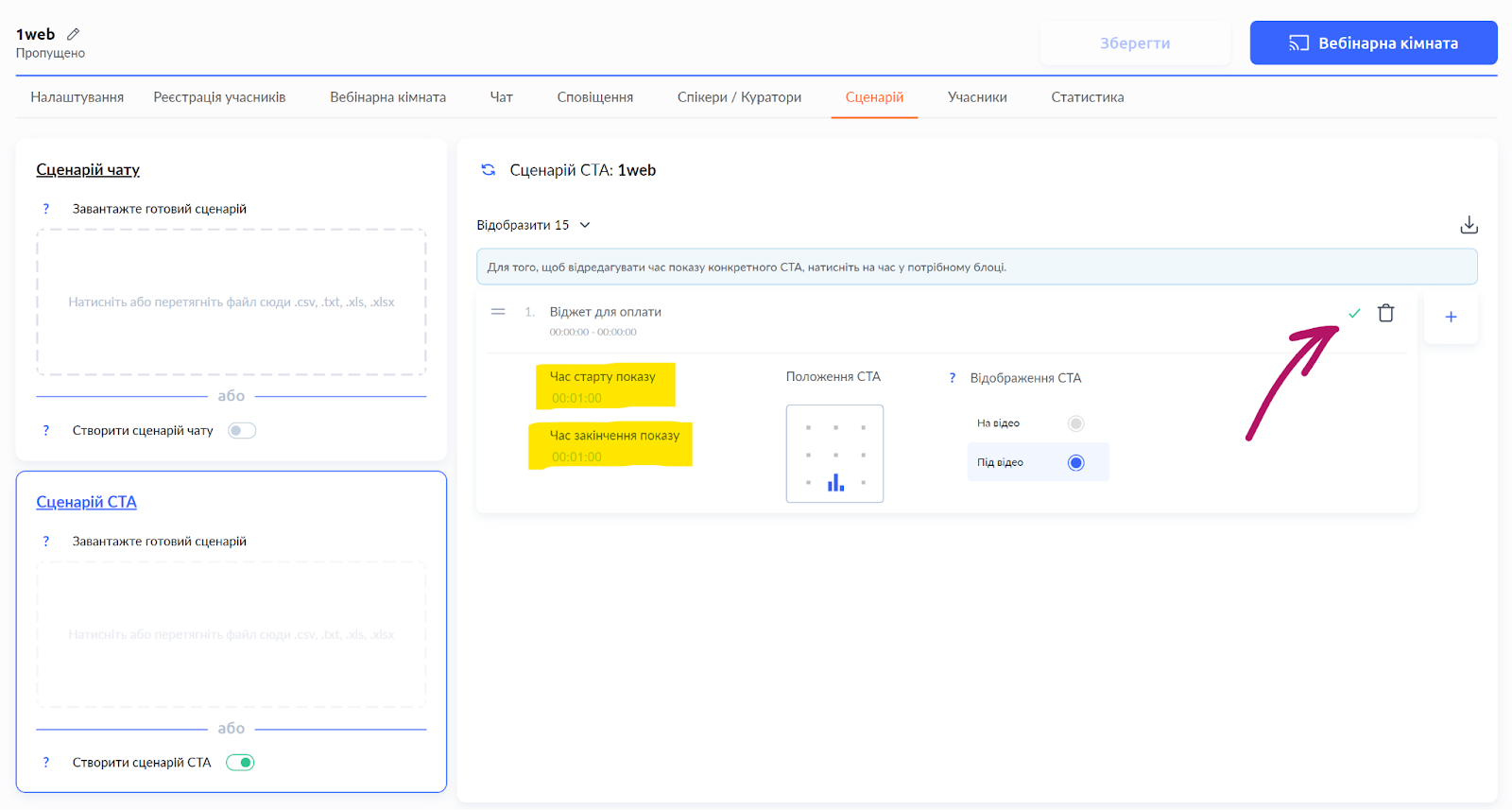
De forma similar, también puedes programar la visualización de otros banners.
¿No encontró la respuesta? Póngase en contacto con el servicio de soporte a través de chat en línea or Telegram