
Artículos:
- Cómo agregar un botón o banner a un webinar
- Cómo organizar un webinar en Kwiga a través de YouTube Live
- Webinar sin OBS - a través de StreamYard
- Configuración de la sala del webinar
- Cómo realizar una reunión o webinar a través de Zoom
- Cómo programar un auto webinar
- Información general sobre los seminarios web y los seminarios web automatizados
Cómo crear una transmisión en YouTube Live, validar tu cuenta de Google, limitar el acceso al video y organizar un webinar en Kwiga.
Para organizar un webinar en Kwiga, necesitas tener una cuenta de YouTube verificada. Puedes transmitir usando la cámara web de tu portátil o usando OBS o el servicio en línea StreamYard si quieres mostrar varios ponentes, una presentación, tu pantalla u otros documentos durante la transmisión.
Ventajas de organizar un webinar en Kwiga
Ventajas de organizar un webinar en Kwiga en comparación con transmitir directamente en YouTube:
- Puedes configurar el registro de participantes, recopilar datos de contacto y otra información. También puedes organizar un webinar de pago
- Los participantes pueden ver el webinar y escribir en el chat desde cualquier dispositivo; no necesitan tener una cuenta de Google
- Puedes usar banners, botones de llamada a la acción durante la transmisión, realizar encuestas y hacer seguimiento de las estadísticas de clics y conversiones.
- En Kwiga, toda la actividad del webinar se registra en el guion del webinar, que puede utilizarse para futuros webinars y para crear webinars automatizados.
- Todas las estadísticas, los informes y las reacciones de los visitantes se registran en el CRM de Kwiga y se guardan en la ficha de contacto.
- Herramientas adicionales para trabajar con tu audiencia, la posibilidad de conectar moderadores y habilitar un guion para un webinar en vivo.
Programación de una transmisión en YouTube
Ve a https://www.youtube.com/ e inicia sesión en tu cuenta. Si aún no tienes una, necesitas crearla. Haz clic en "Crear" Emitir en directo.


Si vas a transmitir por primera vez, primero debes habilitar esta función. Para ello, necesitarás una cuenta de YouTube verificada. Para verificar tu cuenta, ve a la página http://youtube.com/verify e introduce tu número de teléfono; después de eso, recibirás un código de verificación por SMS o una llamada telefónica gratuita de Google.
El acceso a la función de transmisión en directo aparece dentro de las 24 horas posteriores a la verificación de la cuenta. Después de eso, podrás transmitir en cualquier momento.
Importante - para transmitir en KWIGA usando YouTube Live, no necesitas tener una cantidad determinada de suscriptores en tu canal de YouTube.
En YouTube, puedes transmitir desde un PC o portátil con cámara web, así como usando un codificador de vídeo (por ejemplo, OBS). Lee cómo usar un codificador de vídeo en un artículo aparte.
2. Si la verificación se completó anteriormente, después de hacer clic en Emitir en directo, se abrirá una ventana donde podrás especificar el título y la fuente de la transmisión. Los estudiantes no verán este título.

Puedes establecer el resto de los ajustes según tu tema; puedes desactivar el chat de YouTube. La configuración clave estará en el último paso: Visibilidad: Oculto
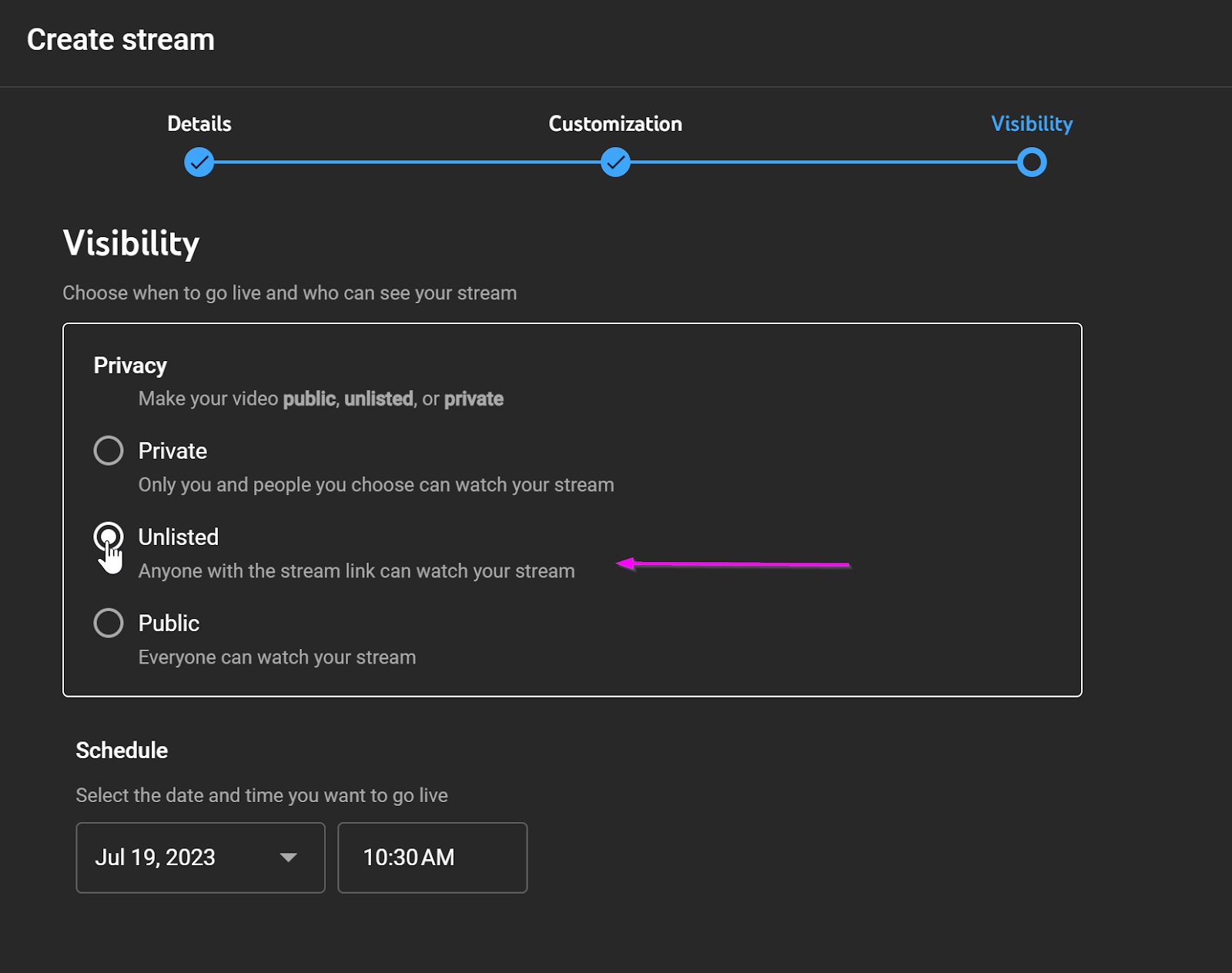
Puedes especificar cualquier hora de transmisión, ya que la transmisión se inicia con un botón especial. Después de eso, haz clic en Programar y verás información breve sobre la transmisión y dos botones en la parte inferior: Compartir e Iniciar. Haz clic en Compartir y copia el enlace de la transmisión; lo necesitarás al crear el webinar en Kwiga.


Además, asegúrate de que la configuración no prohíba la inserción de vídeo:
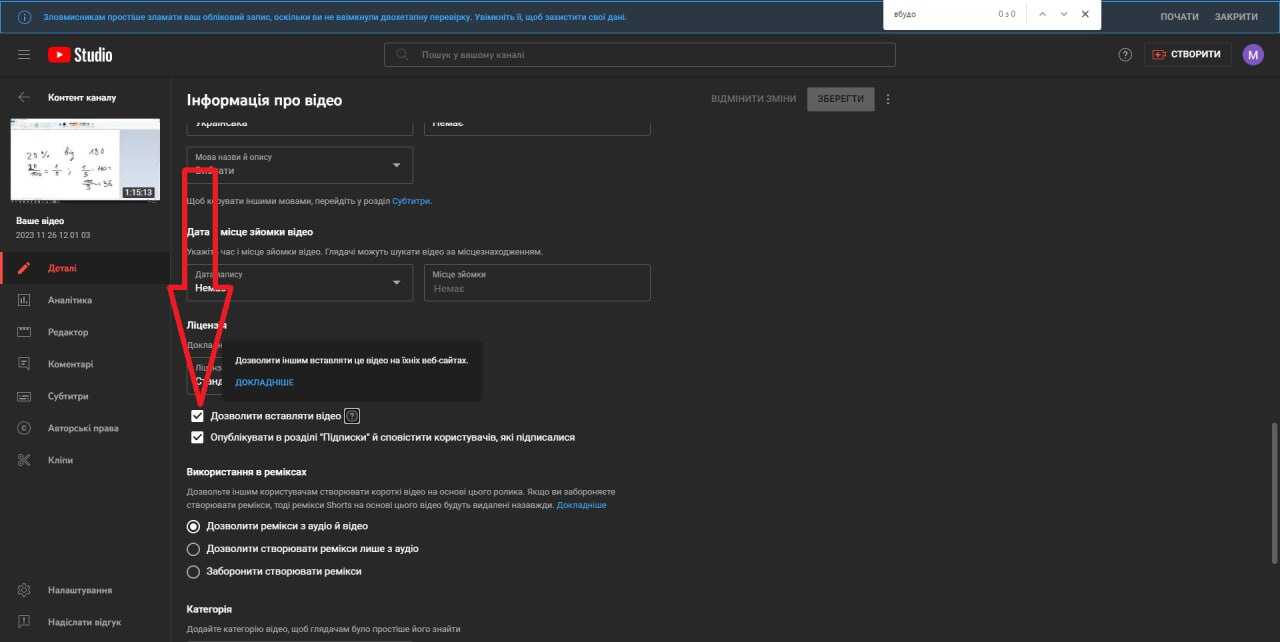
Además, la configuración de la transmisión permite la inserción de vídeo:
Configuración -> Detalles -> La casilla "Permitir inserción" debe estar seleccionada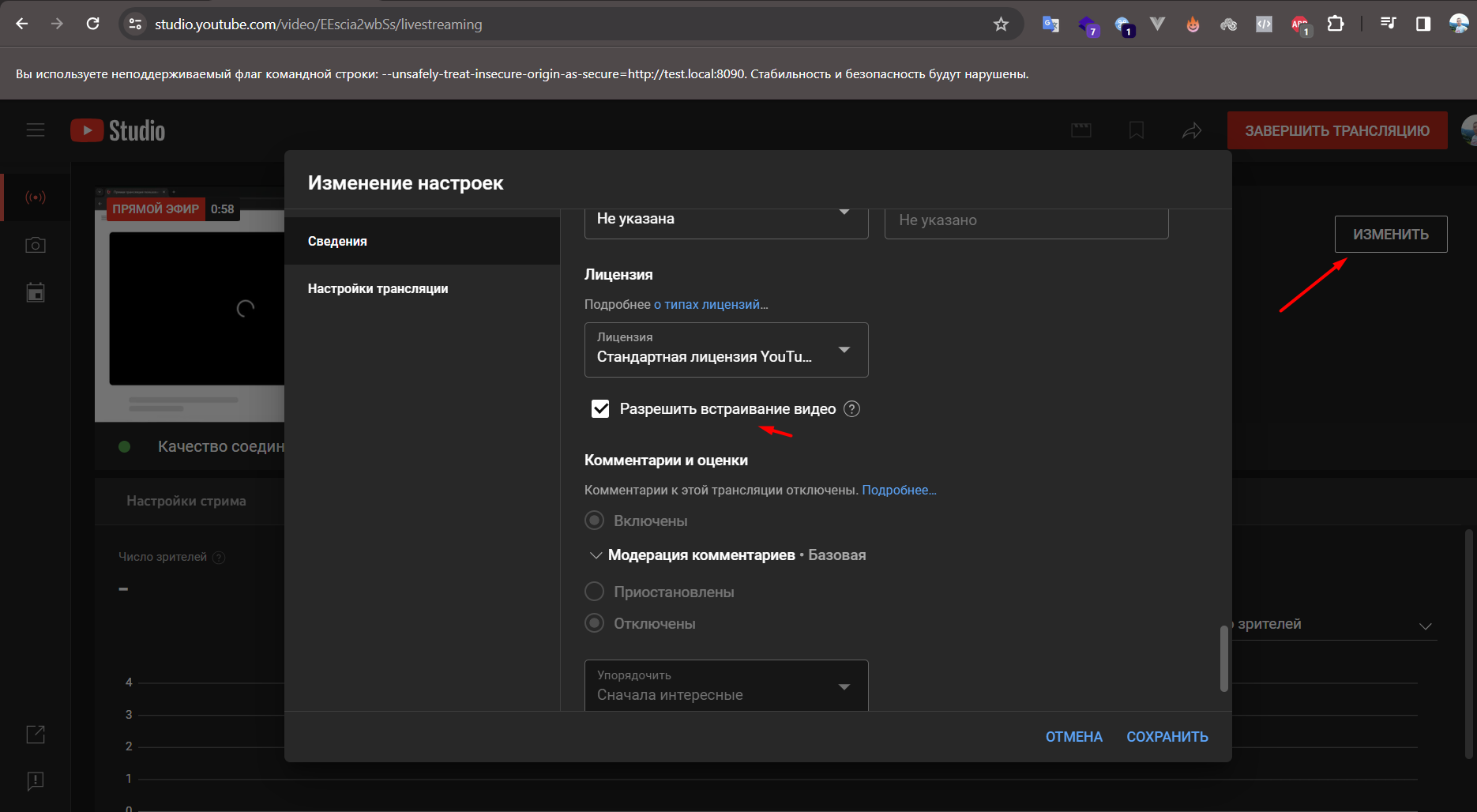
Programación de un webinar en Kwiga
Abre Todas las soluciones - Webinars, y verás una página con un calendario que muestra los webinars programados y los webinars automatizados. Puedes programar un nuevo webinar haciendo clic en el botón +Evento o pasando el cursor sobre cualquier celda del calendario y haciendo clic en el signo +. En la ventana que se abre, selecciona Webinar.

Se abrirá la configuración del webinar: esta página te permitirá tanto programar como configurar la sala del webinar y, más adelante, descargar el informe del evento.

En la parte superior, puedes especificar el título del webinar; este título será visible para los estudiantes en la página del webinar, en las notificaciones y recordatorios del webinar, así como en su cuenta.

Especifica la fecha y hora del webinar; esta información se mostrará a los participantes en la página del webinar, y también se enviarán recordatorios del evento.
En la sección fuente de transmisión, selecciona YouTube y proporciona el enlace de la transmisión que copiaste en el paso anterior.
En la sección de abajo, Acceso y registro puedes crear un enlace para el webinar si la opción sugerida por el sistema no te conviene, y también puedes especificar si la participación será de pago, gratuita o protegida con contraseña (en desarrollo):
Solo registro - significa que cualquier persona interesada podrá registrarse y asistir al webinar. Más adelante podrás configurar qué datos se requieren para el registro; puede ser solo introducir un nombre o completar la información completa: nombre, número de teléfono, dirección de correo electrónico, etc. Si el webinar forma parte de un curso (una clase abierta, una sesión en vivo, preguntas y respuestas, etc.), usa esta opción.
Participación de pago - usa esta opción si los participantes deben pagar una determinada cantidad para acceder al webinar. Debajo, podrás especificar el importe y la moneda. Si estás planeando participación de pago, pero los participantes pagaron fuera de Kwiga, aun así te recomendamos especificar De pago.
Acceso con contraseña - todavía en desarrollo.
Después de eso, haz clic en el botón Guardar en la parte superior de la página; entonces el webinar quedará programado y podrás editar configuraciones adicionales. Más adelante podrás cambiar la configuración completada en el primer paso. Ya en este paso, inmediatamente después de guardar, puedes ir a la sala del webinar y realizar el webinar. La dirección de acceso para el anfitrión, los moderadores y los participantes es la misma: esta es la dirección especificada en la sección de acceso o disponible al hacer clic en el botón azul en la parte superior de la página: sala del webinar. Si has iniciado sesión en tu cuenta, se abrirá para ti la sala del anfitrión; si no has iniciado sesión, podrás entrar en Kwiga, autorizarte y entrar en la sala del anfitrión (de forma similar para un moderador), o registrarte como participante.
¿No encontró la respuesta? Póngase en contacto con el servicio de soporte a través de chat en línea or Telegram