
Artículos:
- Cómo agregar un botón o banner a un webinar
- Cómo organizar un webinar en Kwiga a través de YouTube Live
- Webinar sin OBS - a través de StreamYard
- Configuración de la sala del webinar
- Cómo realizar una reunión o webinar a través de Zoom
- Cómo programar un auto webinar
- Información general sobre los seminarios web y los seminarios web automatizados
Explicaremos cómo usar el servicio StreamYard para organizar un webinar a través de YouTube Live, agregando múltiples anfitriones, presentaciones, archivos de video y otros medios.
En este artículo:
Organizar webinars a través del servicio Youtube Live normalmente implicaba usar OBS, un programa bastante complejo de configurar y utilizar. Una solución alternativa puede ser StreamYard, un servicio en línea que te permite realizar presentaciones, mostrar varios archivos y también conectar a varios ponentes sin instalar software adicional.
Esquema general
-
Realizar una transmisión en StreamYard (¡no un webinar!)
-
Transmitir el stream a Youtube Live (¡ocurre automáticamente!)
-
Lanzar un webinar en Kwiga
A pesar de la aparente complejidad del proceso, la planificación y la sincronización son mínimas y no requieren conocimientos profundos ni experiencia.
Ten en cuenta:
Realizar una transmisión en StreamYard es gratis y está limitado a 20 horas al mes. El logotipo de StreamYard se mostrará en tu transmisión. Si quieres ocultar el logotipo de StreamYard, debes comprar el plan Basic.
Para iniciar una transmisión en Youtube Live, debes completar la verificación en tu canal de Youtube y confirmar tu número de teléfono. Después de la confirmación, debes esperar 24 horas para que la función de transmisión se active.
|
Organizar un webinar en Kwiga te permite obtener estadísticas sobre los participantes del webinar, hacer seguimiento de cuánto tiempo asistieron, si hicieron clic en tus ofertas promocionales y banners, y desarrollar tu estrategia de marketing posterior. Si organizas un webinar de pago, en Kwiga también podrás recibir pagos y restringir el acceso a quienes no hayan pagado. |
Paso preliminar: verificación de Youtube
Ve a https://www.youtube.com/ e inicia sesión en tu cuenta. Si aún no tienes una, debes crearla. Haz clic en "Crear" 

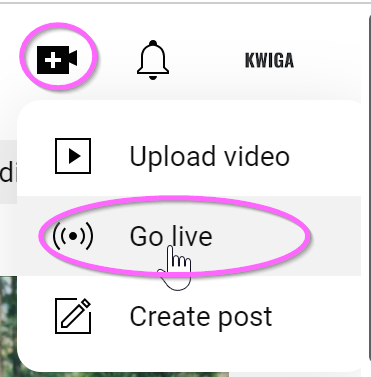
Si vas a emitir en directo por primera vez, primero debes habilitar esta función. Para ello, necesitarás una cuenta de Youtube verificada. Para verificar tu cuenta, ve a la página http://youtube.com/verify e introduce tu número de teléfono; después recibirás un código de verificación por SMS o una llamada telefónica gratuita de Google.
El acceso a la función de transmisión en directo aparece dentro de las 24 horas posteriores a la verificación de la cuenta. Después de eso, podrás emitir en directo en cualquier momento.
Registro e inicio de una transmisión en StreamYard
Sigue el enlace https://streamyard.com/ y haz clic en Get Started. Debes introducir tu dirección de correo electrónico y luego confirmarla introduciendo el código recibido en el correo.
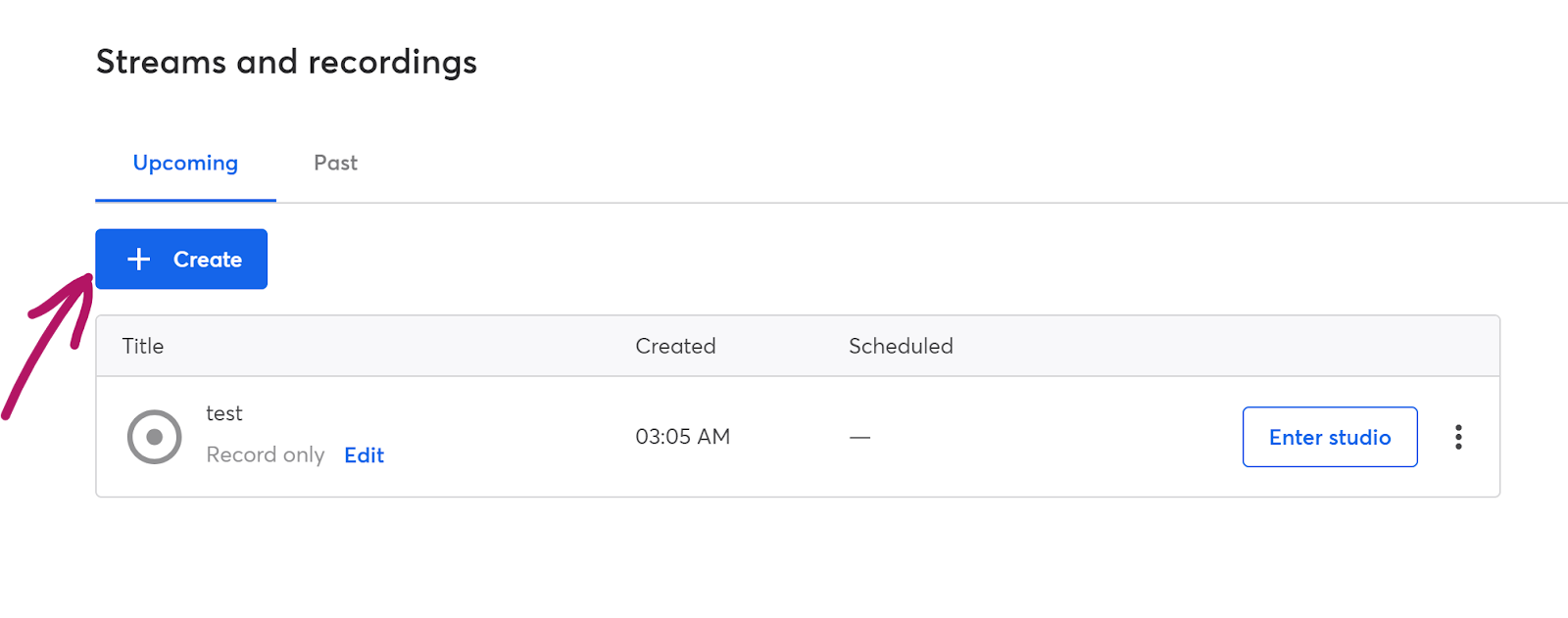
Después de eso, accederás a tu cuenta. Si algo salió mal, abre el enlace https://streamyard.com/broadcasts. Haz clic en +Create
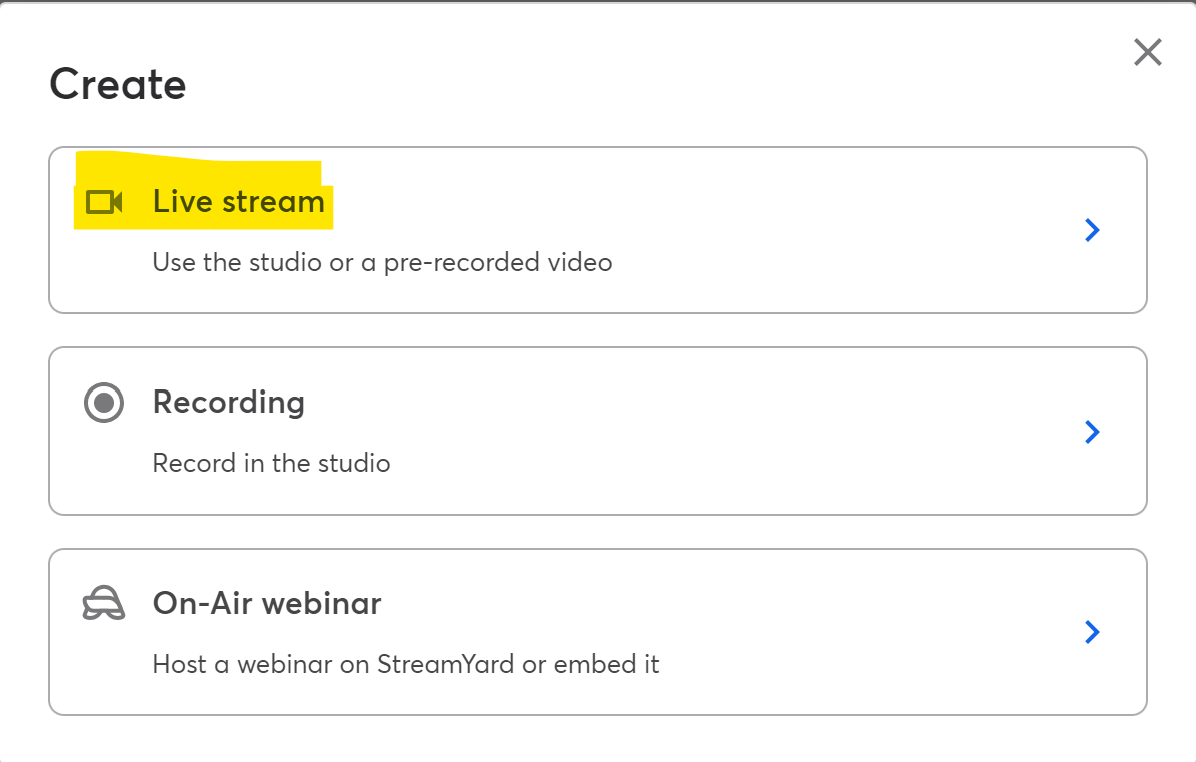
En la ventana que aparece, selecciona Live stream. No selecciones On-Air webinar: este servicio requerirá la compra de un plan Pro de pago; el webinar en sí se realizará en la plataforma Kwiga.
Asegúrate de que el interruptor Studio esté seleccionado e indica dónde se transmitirá la emisión seleccionando Youtube Channel de la lista.

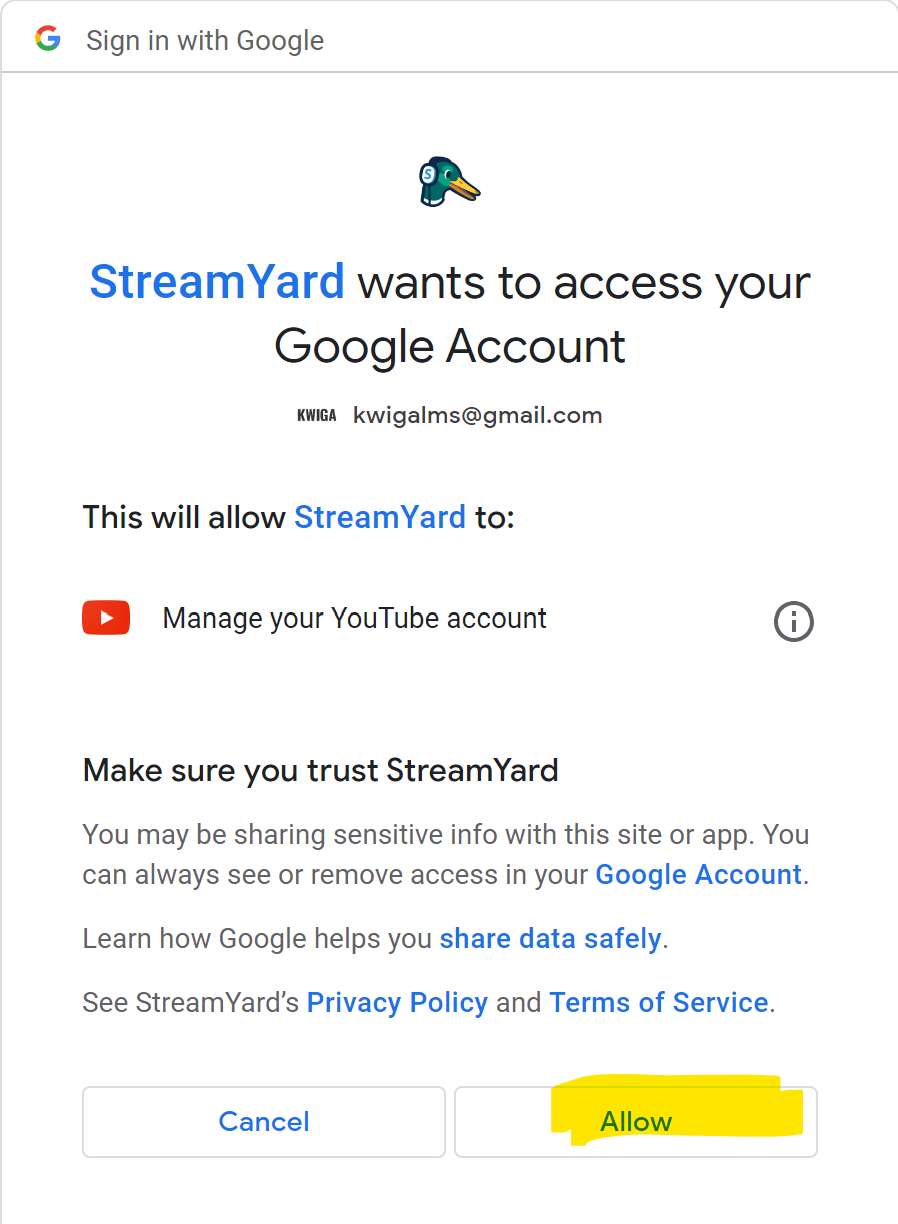
Después de eso, se abrirá una ventana de autorización con una lista de diferentes cuentas de Google. Debes seleccionar aquella en la que se alojará la transmisión y confirmarla.
En la siguiente ventana, se te pedirá que añadas un título para el webinar. Este es un campo obligatorio y debe completarse. Tus estudiantes no verán este título, ya que la transmisión en sí tendrá lugar en Kwiga. La grabación del webinar tendrá este título.
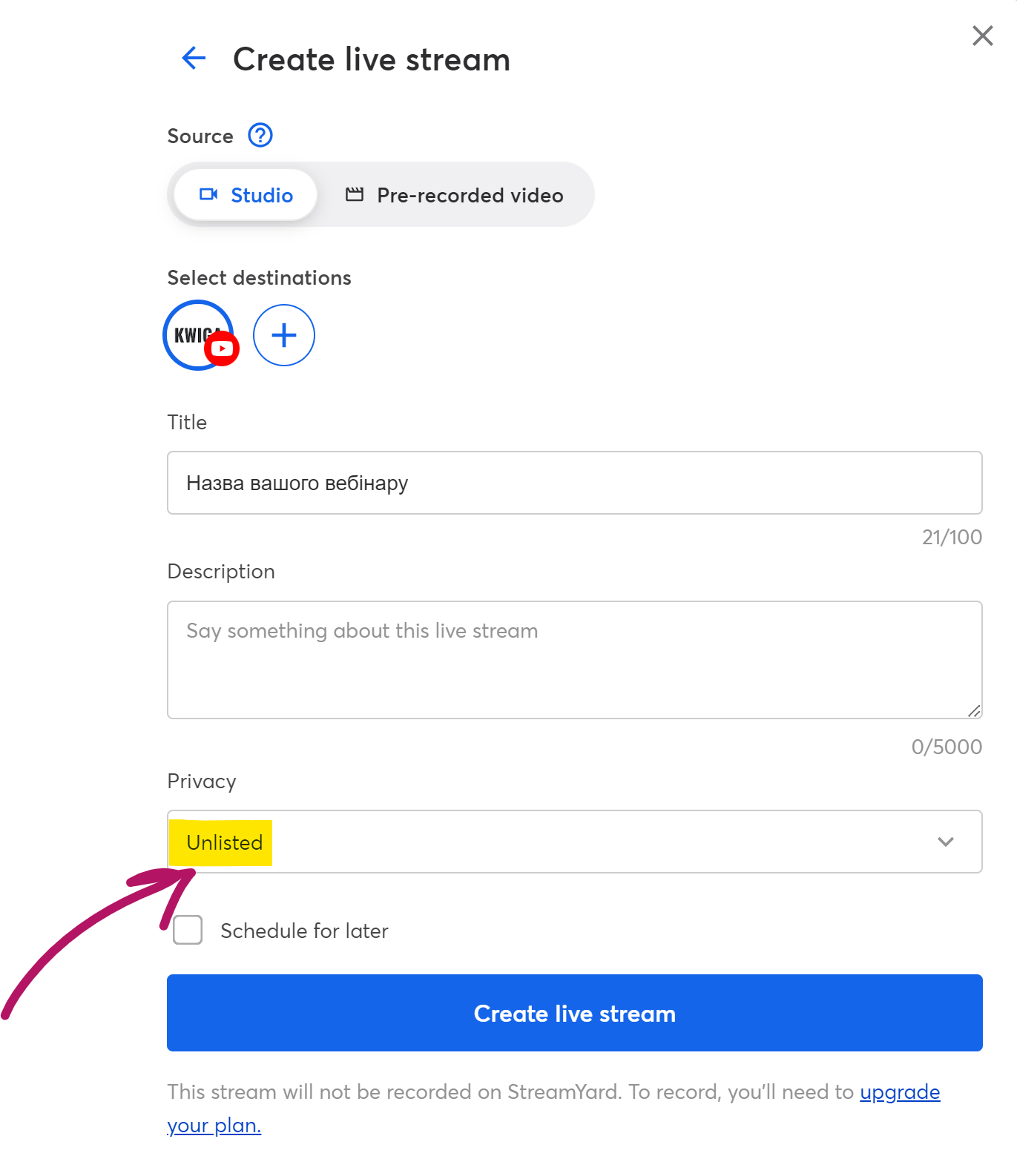
En la configuración de Privacy, selecciona Unlisted. Si planeas realizar la transmisión más tarde, marca la casilla Schedule for later e indica la fecha y la hora. Después de eso, estarás listo para hacer clic en el botón Create live stream. Después de hacer clic, no estarás en directo; entrarás en el estudio, donde podrás elegir el diseño de pantalla, añadir una presentación y otros archivos necesarios para la transmisión.
Configurar lo que verá el participante del webinar
El video mostró cómo trabajar con la transmisión en sí y cómo configurarla.
Programación en Kwiga
Cuando hayas preparado la transmisión en StreamYard, sal del estudio y, en el menú de tres puntos de la transmisión correspondiente, haz clic en View on Youtube. Serás redirigido a la página de Youtube donde tendrá lugar la transmisión.
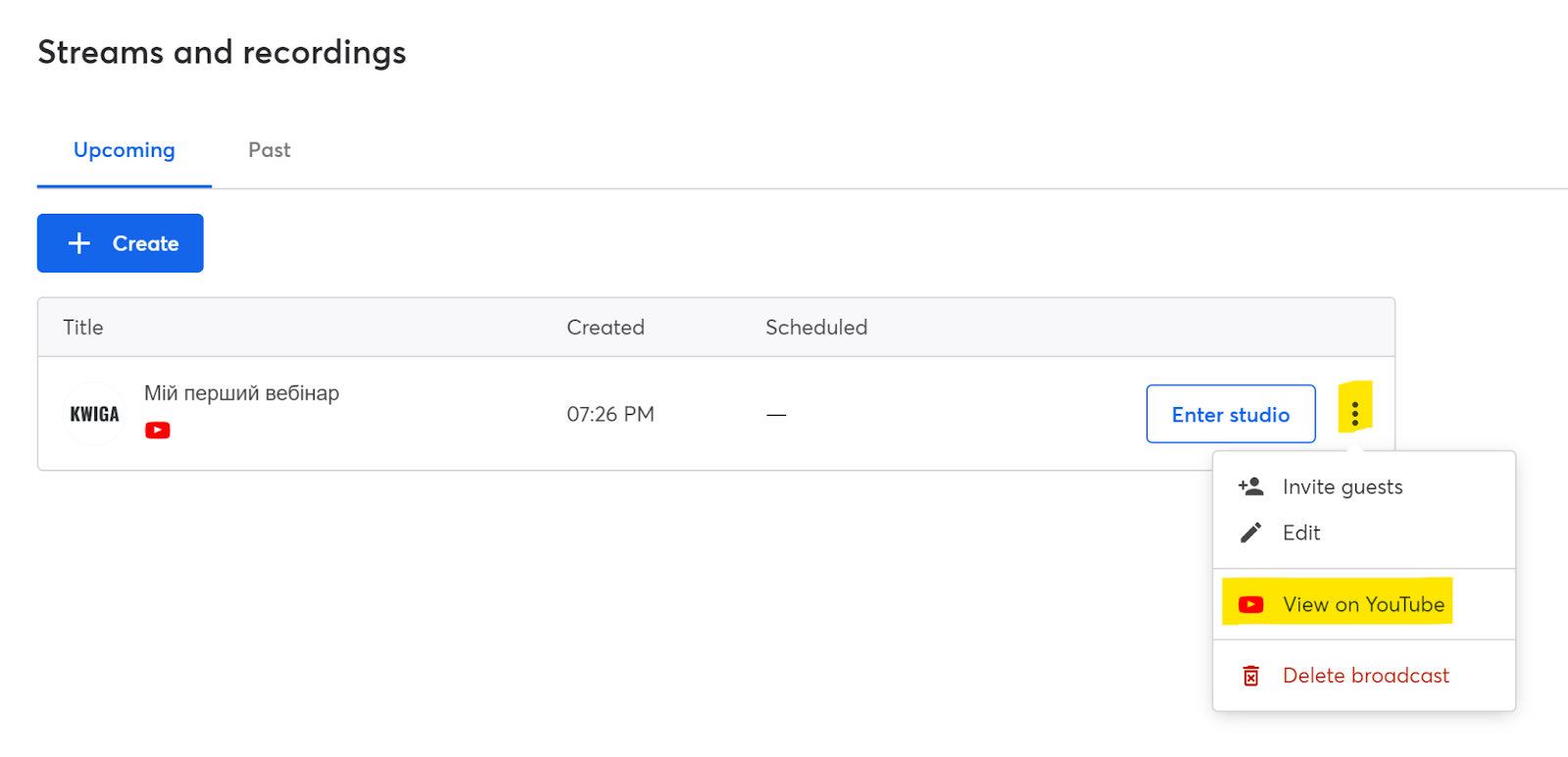
Habrá un enlace a la transmisión en la barra de direcciones del navegador; debes copiarlo y añadirlo a la plataforma Kwiga.

Después de eso, ve a la plataforma Kwiga.com e inicia sesión. Abre All solutions - Webinars, y verás una página con un calendario que muestra webinars programados y webinars automatizados. Puedes programar un nuevo webinar haciendo clic en el botón +Event o pasando el cursor sobre cualquier celda del calendario y haciendo clic en el signo +. En la ventana que se abre, selecciona Webinar.


En la parte superior, puedes indicar el título del webinar; este título será visible para los estudiantes en la página del webinar, en las notificaciones y recordatorios del webinar, así como en su cuenta.

Indica la fecha y hora del webinar; esta información se mostrará a los participantes en la página del webinar, y también se enviarán recordatorios del evento.
En la sección fuente de transmisión, selecciona Youtube e indica el enlace de transmisión que copiaste en el paso anterior.
En la sección de abajo, Acceso y registro puedes crear un enlace para el webinar si la opción sugerida por el sistema no te conviene, y también puedes indicar si la participación será de pago, gratuita o protegida por contraseña (en desarrollo):
Solo registro: significa que cualquier persona interesada podrá registrarse y asistir al webinar. Más adelante podrás configurar qué datos se requerirán para el registro; puede ser solo introducir un nombre o completar toda la información: nombre, número de teléfono, correo electrónico, etc. Si el webinar forma parte de un curso (una lección abierta, una sesión en vivo, preguntas y respuestas, y más), utiliza esta opción.
Participación de pago - usa esta opción si los participantes deben pagar una cantidad para acceder al webinar. Debajo podrás indicar el importe y la moneda. Si estás planeando una participación de pago, pero los participantes no pagaron en Kwiga, igualmente te recomendamos indicar De pago.
Acceso con contraseña - todavía en desarrollo.
Después de eso, haz clic en el botón Guardar en la parte superior de la página; entonces se programará el webinar y podrás editar configuraciones adicionales. Más adelante podrás cambiar la configuración completada durante el primer paso. Ya en este paso, inmediatamente después de guardar, puedes ir a la sala del webinar y realizar el webinar. La dirección de acceso para el anfitrión, los moderadores y los participantes es la misma: es la dirección especificada en la sección de acceso o al hacer clic en el botón azul en la parte superior de la página: Sala del webinar. Si has iniciado sesión en tu cuenta, se te abrirá la sala del anfitrión; si no has iniciado sesión, podrás iniciar sesión en Kwiga, acceder y entrar en la sala del anfitrión (de forma similar para el moderador), o registrarte como participante.
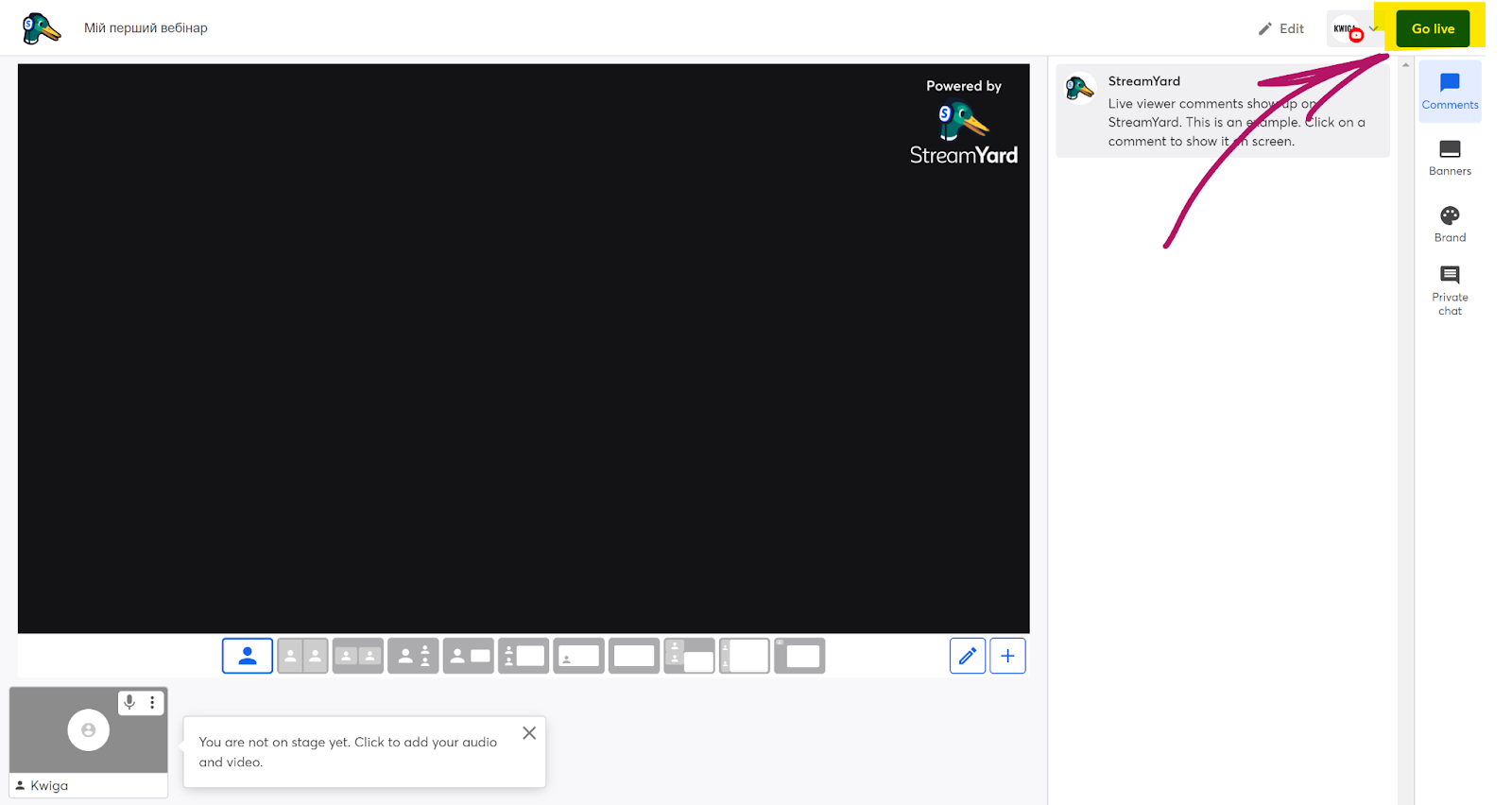
Cuando estés listo y quieras iniciar el webinar, todo lo que necesitas hacer es abrir StreamYard, ir al estudio y hacer clic en el botón de la parte superior Go Live.
¿No encontró la respuesta? Póngase en contacto con el servicio de soporte a través de chat en línea or Telegram