
Articles:
- Comment créer une campagne de marketing par e-mail
- Comment segmenter un public et lancer une liste de diffusion par segment
- Comment trouver un e-mail système (service) et l’éditer
- Comment ajouter des e-mails à partir d'un fichier dans la campagne
- Comment programmer un e-mail pour le premier jour du cours
- Envoi d'un e-mail avec un lien vers la leçon Zoom
- Comment ajouter une vidéo à un e-mail
- E-mails transactionnels : comment savoir si un message a été livré
- Comment configurer une chaîne d'e-mails
- Comment configurer des e-mails de rappel concernant la fin d’accès au produit
Cet article explique comment automatiser les rappels concernant l’expiration de l’accès à un cours. Un guide étape par étape — de la création d’un segment jusqu’au lancement d’une campagne d’e-mails qui enverra automatiquement des messages aux étudiants au bon moment.
Dans cet article:
Les rappels automatiques de fin d’accès sont utiles non seulement pour vendre des renouvellements d’abonnement. Ces e-mails permettent de :
-
encourager la finalisation de la formation — l’apprenant a le temps de terminer le cours et d’obtenir un certificat avant l’expiration de l’accès ;
-
rappeler les bonus — si vous proposez des contenus supplémentaires ou des récompenses pour une réalisation avant une date limite ;
-
inciter à l’action — les utilisateurs peuvent simplement oublier la date d’expiration et manquer des opportunités ;
-
proposer un renouvellement — un rappel opportun laisse le temps de planifier le paiement et de prendre une décision.
En configurant ces campagnes une seule fois, vous automatisez la communication avec vos apprenants à une étape clé.
Étape 1. Créer une liste basée sur un segment
Accédez à CRM → Listes de contacts
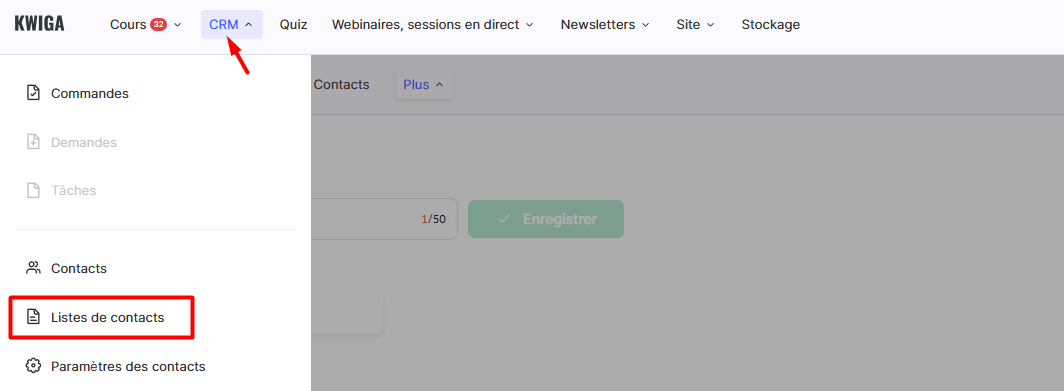
et cliquez sur le bouton +.

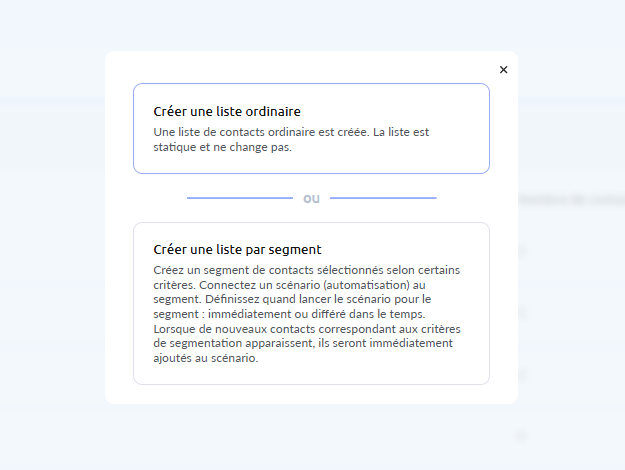
Sélectionnez ensuite Créer une liste par segment.
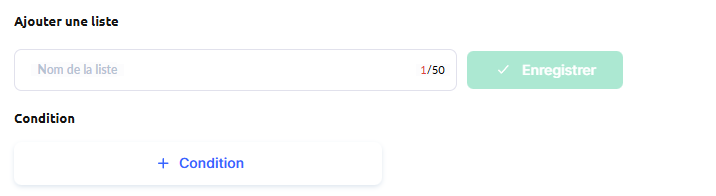
Ajoutez un nom de liste et définissez la condition.
Condition — Nombre de jours restants pour les produits, puis sélectionnez le nom du produit, indiquez le nombre de jours et enregistrez la condition.
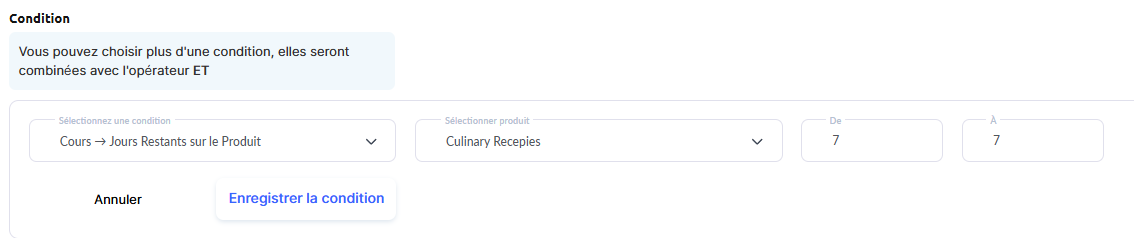
La liste se remplira automatiquement avec les apprenants auxquels il reste le nombre de jours spécifié avant l’expiration de l’accès. Enregistrez la liste et passez à l’étape suivante.
Veuillez noter : les listes sont mises à jour progressivement. Les contacts sont généralement ajoutés presque immédiatement, mais la mise à jour peut prendre jusqu’à 20 minutes.
Étape 2. Créer un modèle d’e-mail
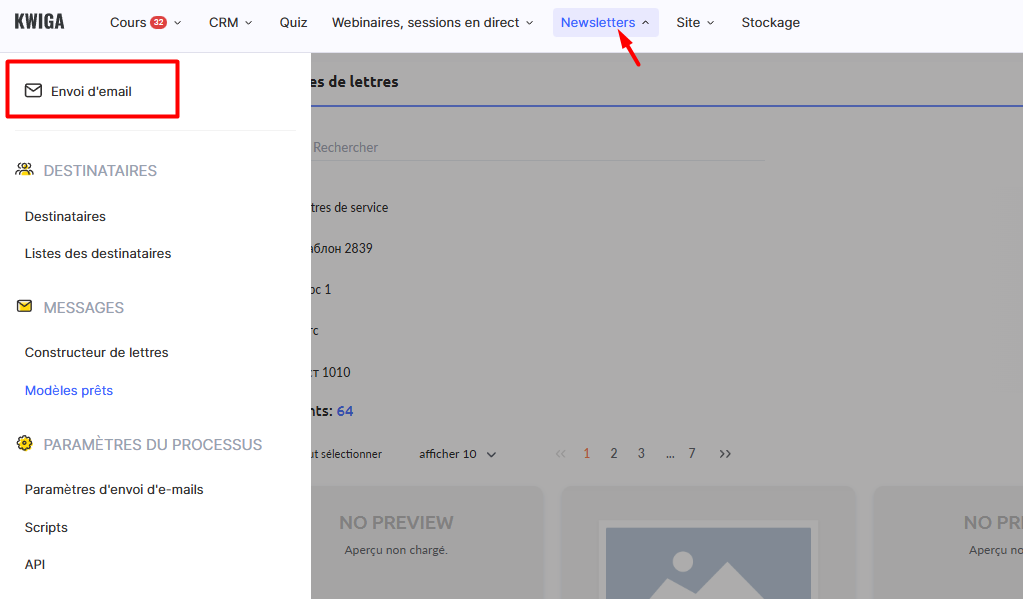
Créez un nouveau modèle d’e-mail dans le menu Envois → Modèles prêts.
Deux options s’offrent à vous :
créer un nouveau modèle via le bouton +E-mail et le configurer ;
copier un modèle existant, par exemple un modèle de service, et modifier la copie.
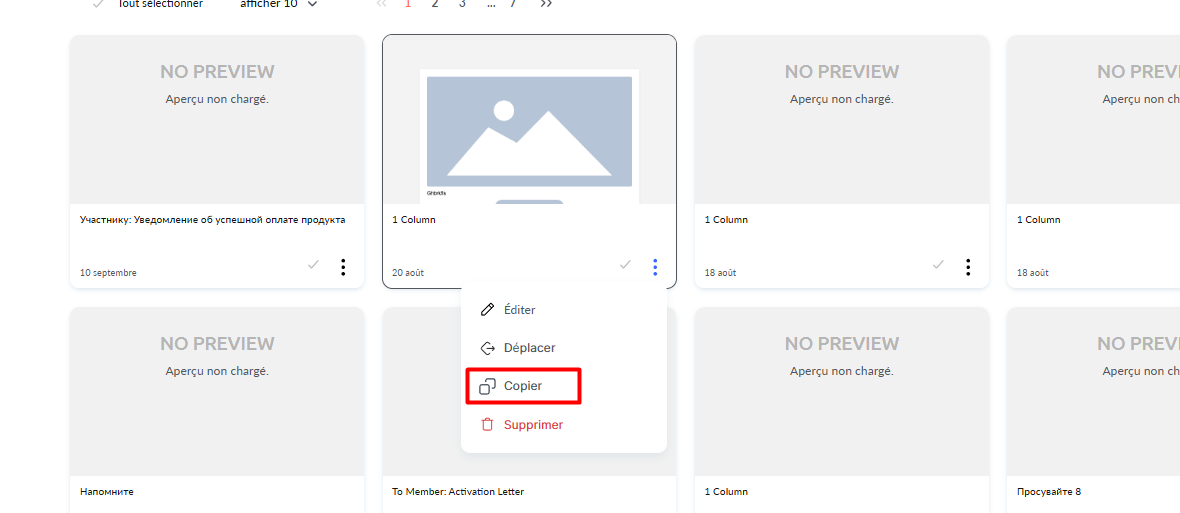
Remarque : pour voir la copie d’un modèle de service, vous devez quitter le dossier E-mails de service.
Dans l’e-mail, indiquez clairement dans l’objet que l’accès arrive à expiration, saluez l’apprenant par son prénom et précisez le nombre de jours restants.
Selon votre objectif, mettez en avant différents aspects : rappelez la possibilité d’obtenir un certificat, de terminer les activités pour recevoir des bonus, ou proposez un renouvellement d’abonnement. Ajoutez un bouton ou un lien clair pour l’action souhaitée. N’oubliez pas d’inclure les coordonnées du support ou de l’équipe commerciale en cas de questions.
Enregistrez le modèle final.
Étape 3. Planifier l’envoi
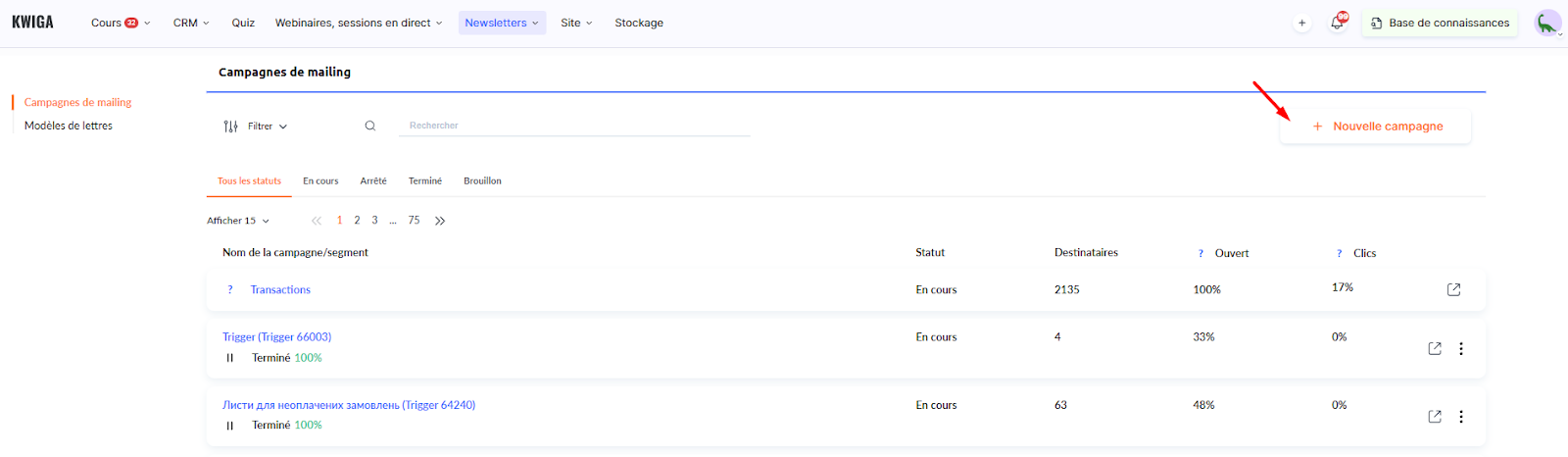
Accédez à Envois → Campagnes e-mail et cliquez sur + Campagne.
Pour plus de détails sur la configuration des campagnes et l’utilisation de l’éditeur d’e-mails, consultez l’article dédié.
Sélectionnez la liste-segment créée comme destinataires et choisissez le modèle d’e-mail préparé. Planifiez et lancez l’envoi.
Important : les campagnes basées sur des listes-segments fonctionnent en continu. Chaque apprenant qui entre dans la liste (lorsqu’il lui reste le nombre de jours spécifié) recevra automatiquement l’e-mail. Vous pouvez arrêter cette campagne manuellement.
Grâce à ces rappels, vos apprenants ne manqueront pas les dates importantes et vous leur rappellerez automatiquement les opportunités dont ils peuvent encore profiter.
Vous n'avez pas trouvé la réponse ? Contactez le service support via chat en ligne ou Telegram