
Articles:
- Comment créer une campagne de marketing par e-mail
- Comment segmenter un public et lancer une liste de diffusion par segment
- Comment trouver un e-mail système (service) et l’éditer
- Comment ajouter des e-mails à partir d'un fichier dans la campagne
- Comment programmer un e-mail pour le premier jour du cours
- Envoi d'un e-mail avec un lien vers la leçon Zoom
- Comment ajouter une vidéo à un e-mail
- E-mails transactionnels : comment savoir si un message a été livré
- Comment configurer une chaîne d'e-mails
- Comment configurer des e-mails de rappel concernant la fin d’accès au produit
Nous expliquerons les caractéristiques de la création d'un segment ou de la sélection d'un groupe spécifique au sein du public et de la création d'une campagne de diffusion pour ce groupe.
Sur la plateforme, quel que soit le forfait ou le plan tarifaire choisi, vous pouvez créer deux types de listes de clients :
-
Statique, créée au moment de la création, et qui ne change pas par la suite
-
Liste auto-remplissante - segment qui se remplit de contacts lorsque les conditions sont remplies.
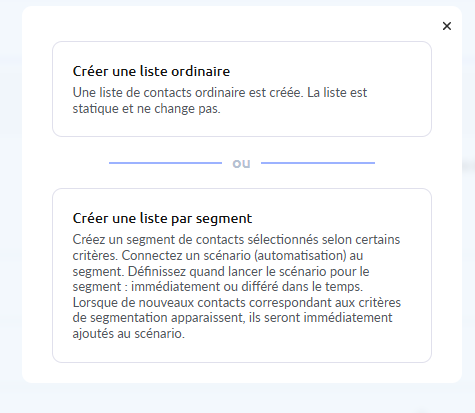
Veuillez noter que dans les deux cas, vous avez la possibilité de segmenter votre audience, c'est-à-dire d'indiquer certains critères selon lesquels les contacts doivent être inclus dans la liste. Il peut s'agir de la date d'inscription, de l'achat de produits, de la participation à un webinaire et bien plus encore. Vous pouvez utiliser des champs supplémentaires (personnalisés) sur le contact, l'historique des achats, l'interaction avec vos produits (% de progression dans le cours, réalisation d'une tâche), les pages visitées, etc.
Création d'une liste statique (classique)
Dans le menu supérieur, sélectionnez CRM - Listes de contacts
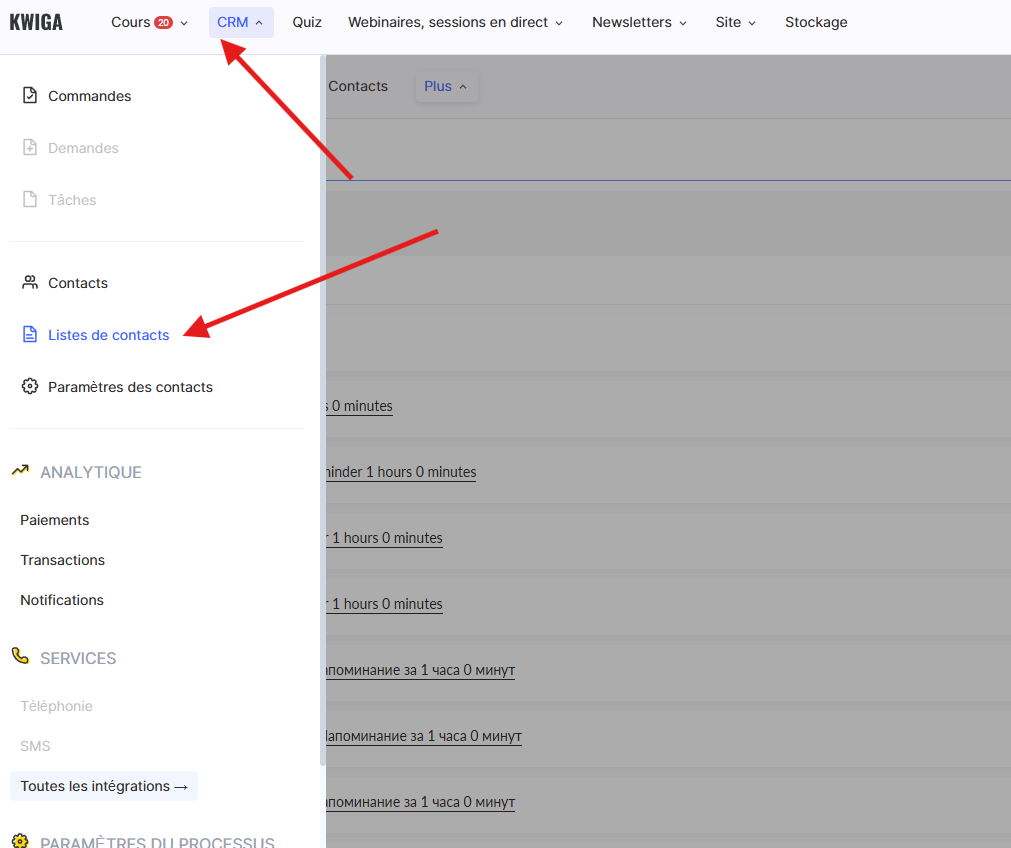
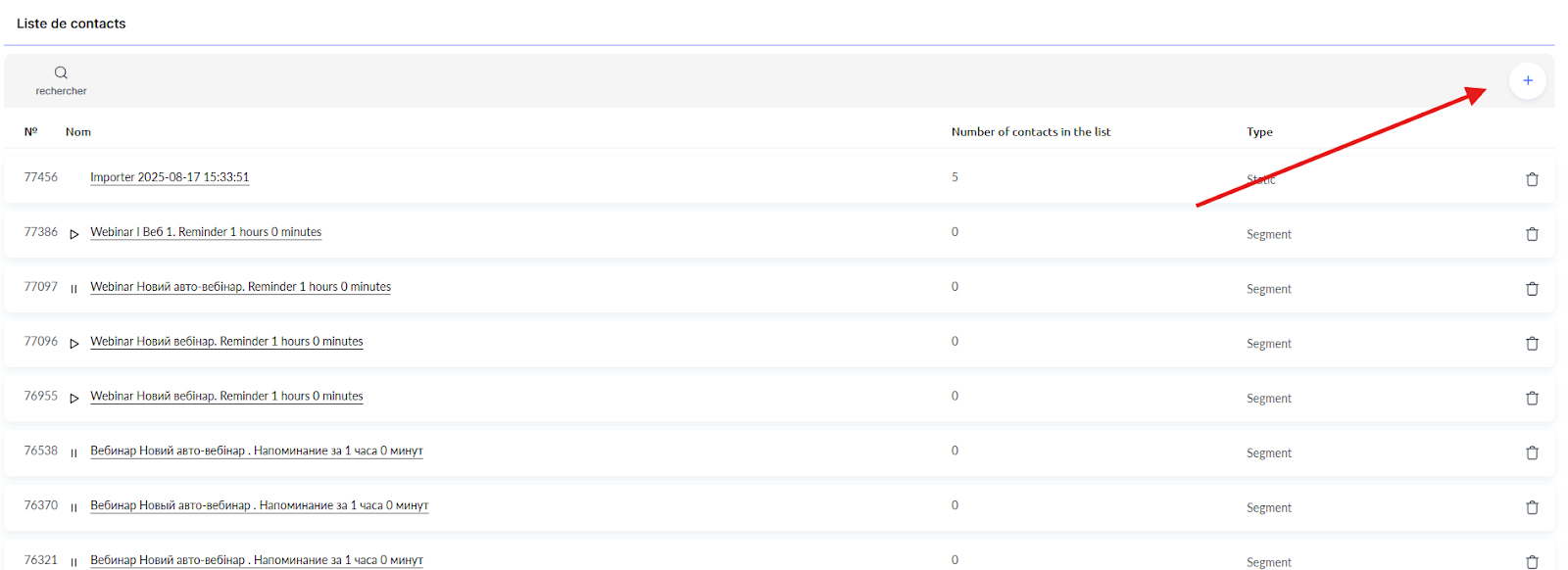
Sur la page, sélectionnez + et dans la fenêtre qui apparaît, sélectionnez Créer une liste standard.
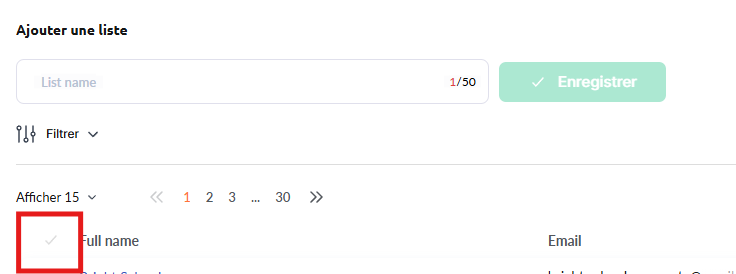
À l'aide du filtre, sélectionnez les contacts que vous souhaitez ajouter à la liste, puis ajoutez un nom à la liste et enregistrez-la. Une fois la liste enregistrée, elle ne peut plus être modifiée.
Exemples d'utilisation du filtre :
-
Créer une liste de tous les contacts
Assurez-vous que rien n'est indiqué dans le filtre. Vous pouvez vous référer au texte Sélectionné : Tout ou à la coche verte en haut du tableau au-dessus des contacts.
-
Créer une liste de contacts qui ont accès à un produit (cours, webinaire, etc.)
Dans le filtre, sélectionnez Produit, puis choisissez le cours, le marathon, le webinaire ou le groupe fermé souhaité dans la liste des produits. Vous pouvez sélectionner plusieurs produits. 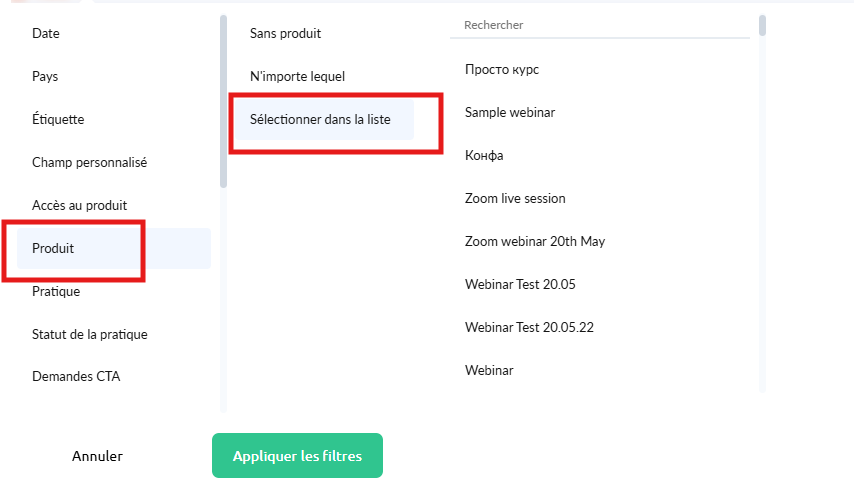
-
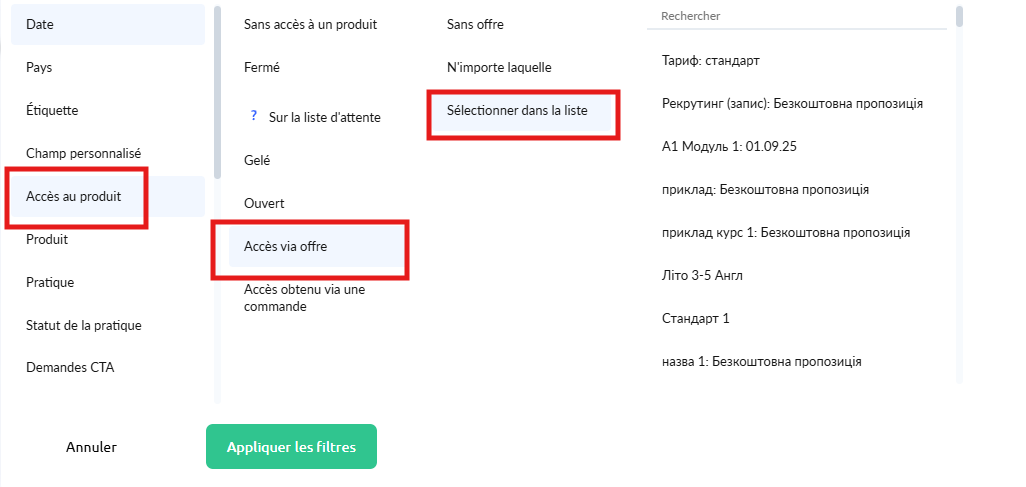
Créer une liste de contacts qui ont effectué un achat dans le cadre d'une offre spécifique
Dans le filtre, sélectionnez Accès au produit, Accès obtenu via une offre et indiquez l'offre souhaitée. Vous pouvez sélectionner plusieurs offres, auquel cas tous les contacts ayant accès via l'une des offres indiquées seront ajoutés à la liste.
-
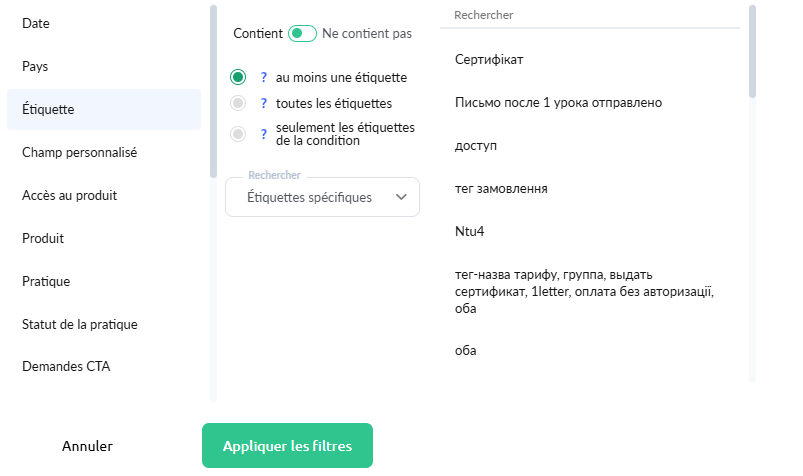
Créer une liste de contacts avec une balise spécifique
Dans le filtre, sélectionnez Balise, le curseur Contient. L'option « au moins un tag » est la plus couramment utilisée. Sélectionnez les tags spécifiques et, dans la liste des tags, sélectionnez le ou les tags souhaités.
-
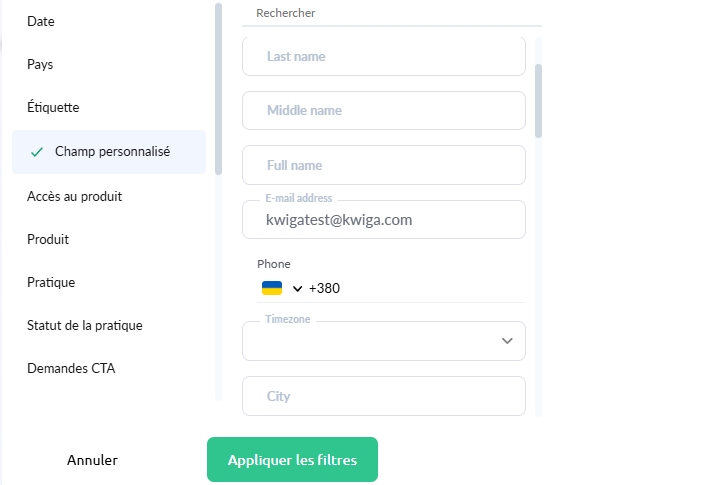
Créer une liste à partir d'un contact avec une adresse e-mail spécifique
Dans le filtre, sélectionnez Champ utilisateur, puis indiquez l'adresse e-mail souhaitée dans le champ Adresse e-mail. Dans l'exemple, l'adresse kwigatest@kwiga.com est indiquée. Dans ce cas, le contact avec cette adresse e-mail sera ajouté à la liste. Si vous ne voyez pas le contact souhaité, cela signifie que le contact avec cette adresse n'a pas été ajouté au compte.
Création d'une liste par segment
Utilisez cette option pour créer une liste uniquement si vous prévoyez d'envoyer des messages indépendamment de la date. Par exemple, vous souhaitez envoyer un message de bienvenue à vos élèves lorsqu'ils s'inscrivent sur votre compte, ou remplir une liste des personnes qui se sont déjà inscrites à un webinaire et leur envoyer des informations sur les nouveaux webinaires. Si vous ne savez pas quelle liste vous convient, contactez notre service d'assistance, nous vous aiderons à faire votre choix (le plus souvent, il s'agit d'une liste standard).
Création d'une newsletter
Une fois que vous avez créé vos listes, vous pouvez passer à l'étape suivante et planifier l'envoi de votre newsletter. Pour plus d'informations sur la procédure à suivre, consultez l'article.
Notez que si la liste de diffusion est une liste statique, le statut de la diffusion sera terminé après l'envoi de tous les e-mails. Si la liste est segmentée, la diffusion peut être arrêtée manuellement, sinon elle ne se terminera pas et un e-mail sera envoyé à chaque nouveau contact ajouté à la liste.
Vous n'avez pas trouvé la réponse ? Contactez le service support via chat en ligne ou Telegram