
Articles:
- Devoirs
- Tests et notation
- Plusieurs questions ouvertes dans un même devoir
- Compléter les blancs, insérer le mot manquant
- Correspondance
- Comment configurer un test pour que l'étudiant puisse voir ses réponses
- Entrez le mot
- Liste et liste multiple
- Former une phrase à partir de mots
- Compléter le tableau (option pour remplir les blancs)
- Comment organiser le support technique pour les participants au cours
- Comment créer un questionnaire psychologique MMPI
- Informations générales sur les quiz : création et organisation de tâches pratiques, enquêtes
- Création et Configuration de Modèles de Style pour Quiz
- Recalcul des résultats du quiz
- Générateur aléatoire de quiz : création de tests dynamiques
- Comment exporter les réponses à un quiz dans un fichier séparé
- Quiz, Exercices : Types de Questions
- Paramètres de pratique (ouverture, fermeture)
- Configuration des quiz
Mettez en place une méthode pour recueillir les demandes techniques via une activité non notée dans le LMS afin d’assurer une communication efficace avec les participants.
Dans cet article:
Lors d’un cours en ligne, les participants peuvent rencontrer non seulement des activités pédagogiques, des tests ou des devoirs, mais aussi des problèmes techniques. Ceux-ci peuvent inclure des questions sur le fonctionnement de la plateforme, les conditions de validation du cours, l’accès aux supports ou d’autres aspects qui dépassent le cadre de responsabilité des curateurs.
Afin d’assurer une communication et un support efficaces, il est possible de mettre en place un mécanisme distinct pour collecter ce type de demandes. L’une des solutions les plus pratiques consiste à utiliser des quiz, car ils permettent de structurer les demandes et d’en simplifier le traitement.
Comment créer un champ pour les questions techniques
Pour configurer un système efficace de collecte des questions techniques, vous devez d’abord créer une activité dédiée dans le LMS. Cette activité fonctionnera de manière similaire à un devoir, mais sans notation.
Comment créer une activité :
-
Accédez au menu Quiz et cliquez sur + Quiz.

-
Saisissez le nom de l’activité, par exemple Support technique.
-
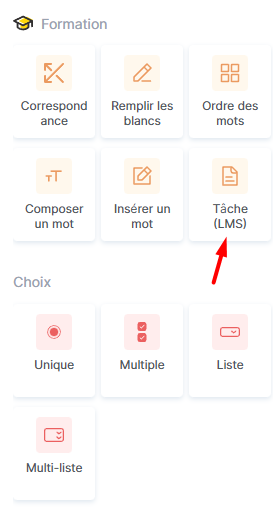
Sélectionnez le type Tâche (LMS).
-
Ajoutez une question expliquant aux participants quels types de problèmes ils peuvent soumettre.
-
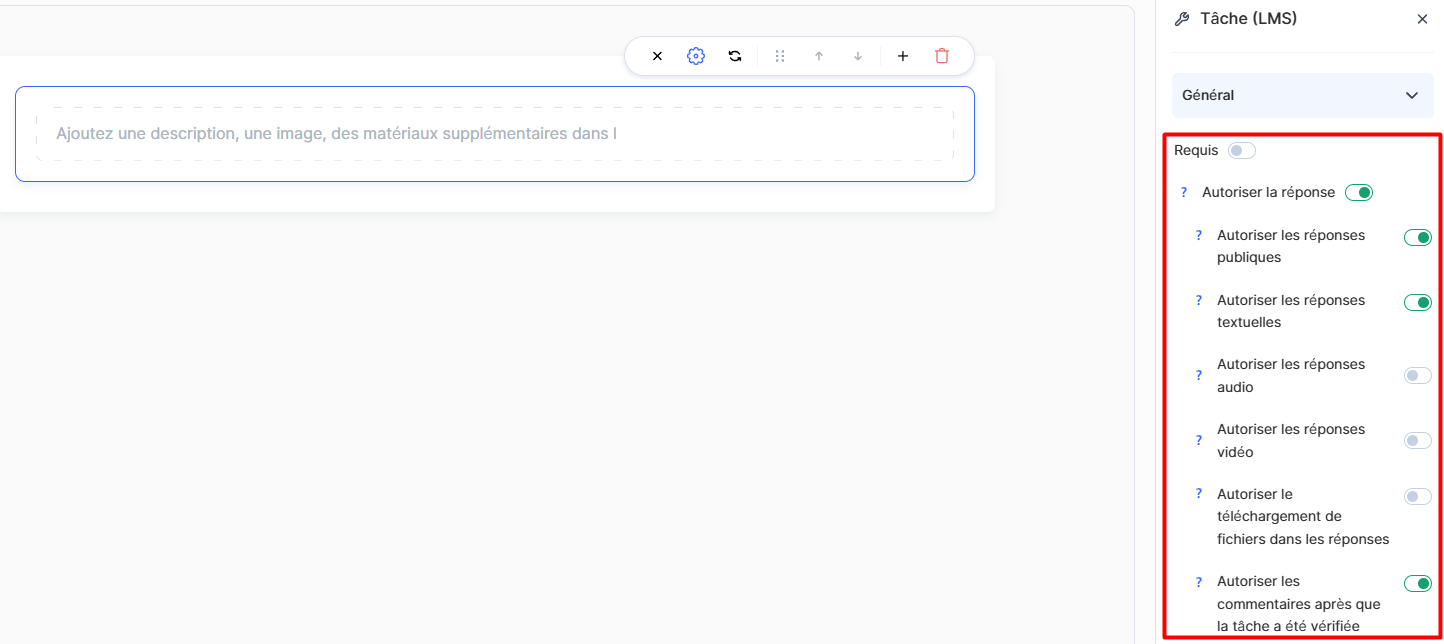
Configurez les types de réponses : activez les réponses textuelles ; autorisez les commentaires après la révision ; si nécessaire, permettez le téléversement de fichiers (par exemple, des captures d’écran).
Enregistrez le quiz et accédez à ses paramètres.
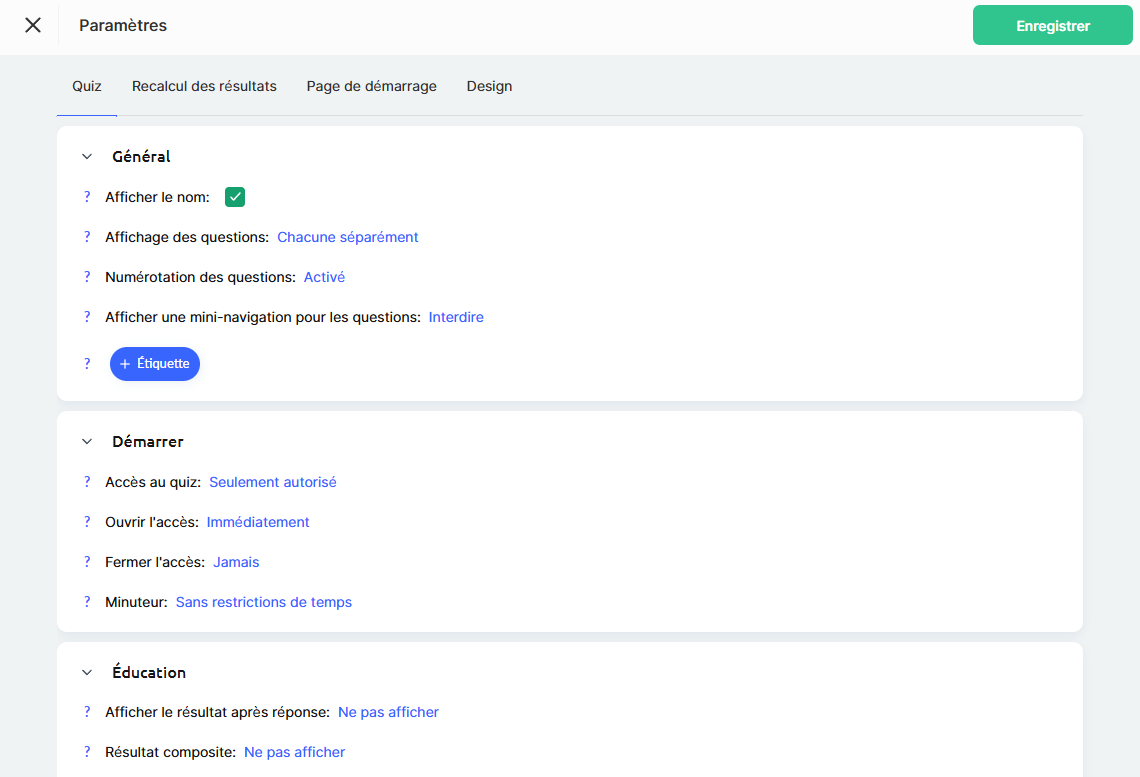
Après la création du quiz, vous pouvez ajuster ses paramètres en fonction des besoins du support technique, par exemple :
-
Sans notation : les réponses des participants ne nécessitent ni score ni évaluation automatique.
-
Révision par un curateur : toutes les demandes seront envoyées au responsable pour révision, qui fournira la réponse nécessaire.
-
Afficher les réponses après l’envoi : les participants pourront consulter leurs demandes et les réponses reçues directement dans la leçon.
-
Option de commentaires : le participant et le curateur peuvent préciser des détails dans le fil de discussion.
Comment ajouter un champ pour les questions techniques à une leçon
Pour ajouter un champ pour les questions techniques, vous devez :
-
Ouvrir le cours et accéder à l’onglet Leçons.
-
Ouvrir le Constructeur de leçons.
-
Choisir l’une des options suivantes :
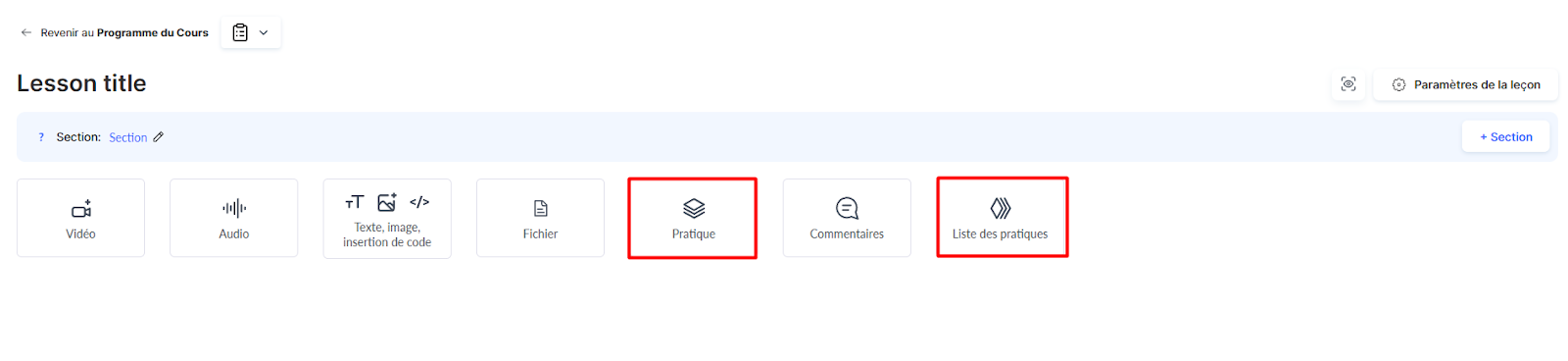
Pratique : Utilisez cette option si le champ doit faire partie du contenu de la leçon et apparaître directement sous celui-ci.
Liste de pratiques : Utilisez cette option si le champ doit être placé sur une page distincte, accessible à l’étudiant via un lien depuis la leçon.
Les deux options prennent en charge les questions ouvertes, le téléversement de fichiers, les réponses audio et vidéo, ainsi que la possibilité d’activer la révision et les commentaires. Vous trouverez plus de détails sur l’ajout d’activités à une leçon dans un article distinct.
Paramètres du quiz : exclusion de la progression
Étant donné que ce champ a une fonction complémentaire et ne fait pas partie du programme principal d’apprentissage, il est important de l’exclure de la progression du cours.
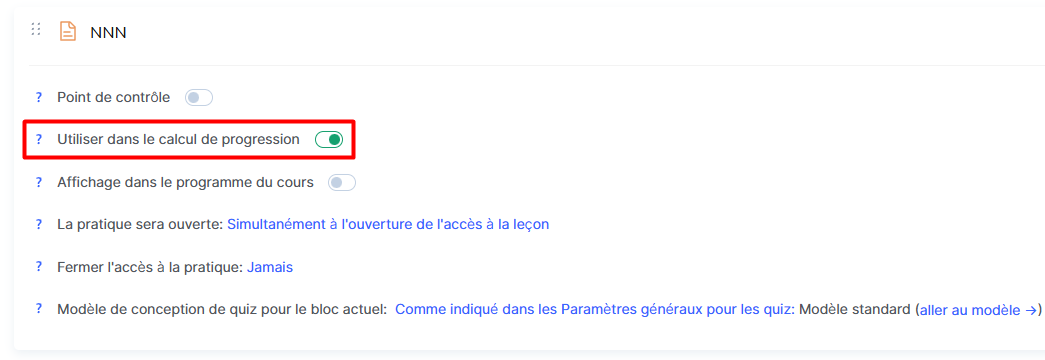
Cela garantit qu’il n’affecte pas les statistiques de validation des participants ni ne crée d’obstacles inutiles.
Paramètres d’accès et de visibilité de l’activité
Si un membre spécifique de l’équipe est responsable de la gestion des questions techniques, vous pouvez restreindre l’accès à ces activités à certains curateurs uniquement. Les paramètres sont disponibles directement dans le cours, sous Équipe → Curateurs.
Pour ce faire, vous pouvez :
-
configurer la visibilité des activités pour des membres spécifiques de l’équipe ;
Cela permet de mettre en place un système de support simple, dans lequel chaque membre de l’équipe ne voit que les tâches relevant de son domaine de responsabilité.
Recommandation : analysez régulièrement les types de demandes reçues ; cela vous aidera à identifier les problèmes les plus fréquents et à améliorer l’expérience d’apprentissage globale.
Le support technique via le LMS crée un environnement d’apprentissage confortable et réduit la charge de travail des formateurs. L’utilisation de quiz pour collecter les demandes permet de structurer le processus de communication et de garantir des réponses rapides aux problèmes des participants.
Intégration d’un chat tiers sur les pages de l’école
En plus des activités LMS, vous pouvez ajouter un chat en ligne directement à votre tableau de bord afin de communiquer instantanément avec les participants au cours.
Vous pouvez choisir n’importe quel service de chat qui vous convient, tel que Tawk.to, Chatra, Crisp.chat, Intercom, Tidio, LiveChat, HelpCrunch ou tout autre service de votre choix.
Processus d’intégration :
-
Inscrivez-vous au service de chat choisi et obtenez le code d’intégration.
-
Contactez l’équipe de support technique de la plateforme.
-
Transmettez-leur le code d’intégration du chat.
Nous ajouterons le chat à votre tableau de bord et le rendrons disponible sur les pages publiques de l’école.
Après l’intégration, le chat sera accessible à tous les étudiants depuis leur tableau de bord, leur permettant d’obtenir des réponses rapides aux questions techniques en temps réel.
Vous n'avez pas trouvé la réponse ? Contactez le service support via chat en ligne ou Telegram