Kwiga - lancement de cours en ligne, bootcamps, webinaires, auto webinaires, chatbot, CRM, e-mails, créateur de sites, intégrations, automatisation marketing, analyses complètes Centre d’aide
Centre d'aide KWIGA › LMS (éducation) › Travail avec des quiz et des devoirs › Comment configurer un test pour que l'étudiant puisse voir ses réponses

Travail avec des quiz et des devoirs

  • Devoirs
  • Tests et notation
  • Plusieurs questions ouvertes dans un même devoir
  • Compléter les blancs, insérer le mot manquant
  • Correspondance
  • Comment configurer un test pour que l'étudiant puisse voir ses réponses
  • Entrez le mot
  • Liste et liste multiple
  • Former une phrase à partir de mots
  • Remplir le tableau (option de texte à trous)
  • Analyse des quiz : comment les étudiants passent un quiz et ce qu'ils répondent
  • Réponses aux devoirs : consulter et analyser les résultats des apprenants
  • Comment organiser le support technique pour les participants au cours
  • Comment créer un questionnaire psychologique MMPI
  • Informations générales sur les quiz : création et organisation de tâches pratiques, enquêtes
  • Création et Configuration de Modèles de Style pour Quiz
  • Recalcul des résultats du quiz
  • Générateur aléatoire de quiz : création de tests dynamiques
  • Comment exporter les réponses à un quiz dans un fichier séparé
  • Quiz, Exercices : Types de Questions
  • Paramètres de pratique (ouverture, fermeture)
  • Configuration des quiz

Comment configurer un test pour que l'étudiant puisse voir ses réponses

Mis à jour le 17 novembre 2026

Quelles sont les configurations nécessaires pour que l'étudiant puisse voir ses réponses et ses résultats à la fin du test.

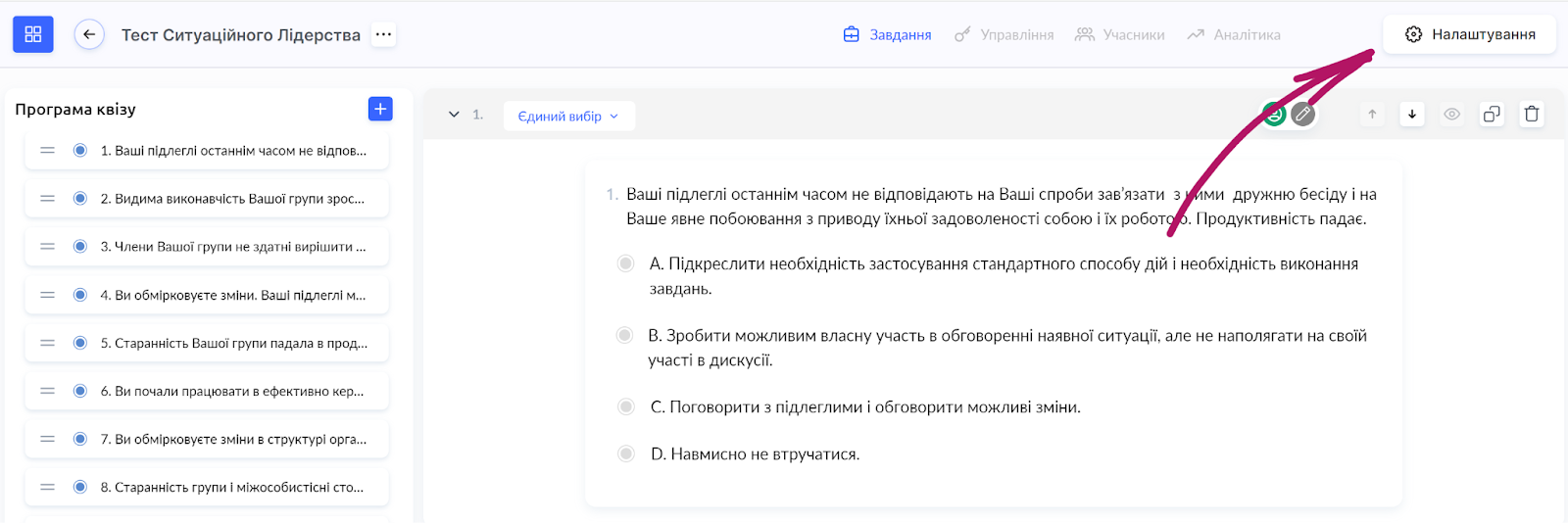
Pour permettre à un étudiant de voir ses réponses après avoir terminé le test (quiz), de voir où il a fait une erreur (quelle réponse est correcte et laquelle ne l'est pas), accédez au constructeur du quiz correspondant. Ouvrez les paramètres du quiz : 
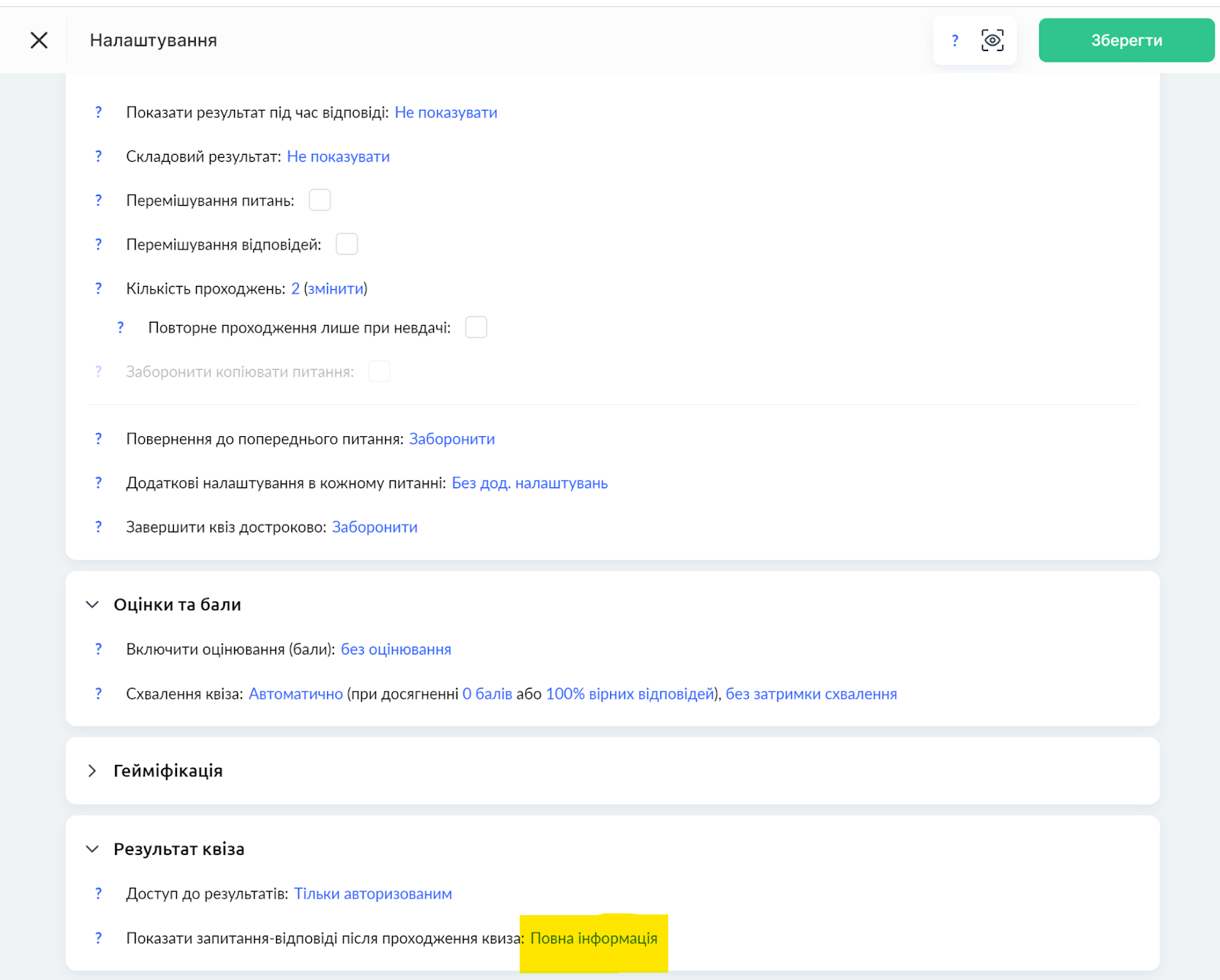
Faites défiler vers le bas jusqu'en bas des paramètres, dans la section Résultats. Vous y verrez une option permettant de configurer si les questions et les réponses doivent être affichées après avoir terminé le quiz :
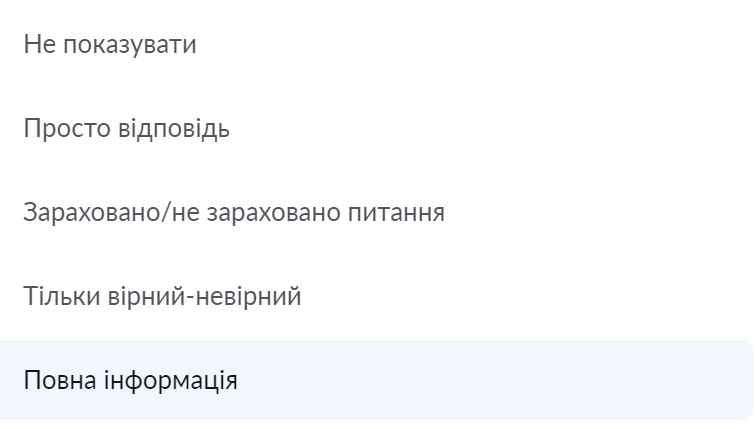
Sélectionnez l’option appropriée qui correspond à votre demande :

Réponse uniquement - dans ce cas, une liste de questions et de réponses sera affichée, et la réponse du participant sera mise en évidence. Autrement dit, il ne verra que sa réponse et ne saura pas si elle est correcte ou non.

Question réussie\/non réussie - dans ce cas, le participant verra seulement si la question a été réussie ou non. Autrement dit, il ne verra pas comment il a répondu

Correct\/incorrect uniquement - dans ce cas, le participant verra si sa réponse est correcte ou non. Mais si la réponse est incorrecte, la bonne option ne sera pas affichée au participant.

Informations complètes - dans ce cas, le participant verra si sa réponse est correcte\/incorrecte, et pour une réponse incorrecte il verra la bonne option.


Questions fréquentes

Comment montrer à un étudiant où il s'est trompé sans révéler la bonne réponse ?

Sélectionnez « Correct/incorrect uniquement » : l'élève verra si sa réponse est correcte, mais si elle est fausse, la bonne option ne lui sera pas indiquée. Si vous souhaitez également afficher la bonne option, sélectionnez « Informations complètes ».

Puis-je afficher à l'étudiant uniquement le résultat de chaque question, sans ses réponses ?

Oui, avec l'option « Question comptée/non comptée », l'étudiant verra uniquement si la question a été comptée, mais pas ce qu'il a répondu.

Cet article vous a-t-il été utile ?
Qu’est-ce qui n’a pas fonctionné ?

Merci pour votre avis !

Merci ! Nous allons corriger l’article. Vous avez besoin d’une réponse tout de suite ? Contacter l’assistance

Vous n'avez pas trouvé de réponse ? Écrivez-nous dans le chat d’assistance ou posez votre question à la communauté.
Contacter l’assistance Communauté Kwiga
Produits
  • LMS
  • Webinaires et réunions en ligne
  • Auto-webinaires
  • CRM
  • Email marketing
  • Constructeur de sites
  • Chatbot
  • Constructeur de tests
  • École en ligne
  • Plateforme linguistique
  • Formation des employés
Contact
  • Telegram: @kwiga_team
  • support@kwiga.com
  • Planifier une démo
Guide
  • Blog
  • Base de connaissances
  • Nouveautés
  • AI et MCP
  • API
Explorer
  • Catalogue des cours
  • Catalogue des tests
  • Programme de partenariat
Entreprise
  • À propos de nous
Entreprise
  • À propos de nous
Contact
  • @kwiga_team
  • support@kwiga.com
  • Planifier une démo
Kwiga - lancement de cours en ligne, bootcamps, webinaires, auto webinaires, chatbot, CRM, e-mails, créateur de sites, intégrations, automatisation marketing, analyses complètes Kwiga - lancement de cours en ligne, bootcamps, webinaires, auto webinaires, chatbot, CRM, e-mails, créateur de sites, intégrations, automatisation marketing, analyses complètes © 2026 kwiga.com
Conditions générales
Politique de cookies
Politique de confidentialité
Le site appartient à l’entreprise TUTERIA VCC, 17A Vrabcha Street, Floor 1, Apt 3, 1000, Sofia, Bulgaria et est géré par celle-ci