
Articles:
- Devoirs
- Tests et notation
- Plusieurs questions ouvertes dans un même devoir
- Compléter les blancs, insérer le mot manquant
- Correspondance
- Comment configurer un test pour que l'étudiant puisse voir ses réponses
- Entrez le mot
- Liste et liste multiple
- Former une phrase à partir de mots
- Compléter le tableau (option pour remplir les blancs)
- Comment organiser le support technique pour les participants au cours
- Comment créer un questionnaire psychologique MMPI
- Informations générales sur les quiz : création et organisation de tâches pratiques, enquêtes
- Création et Configuration de Modèles de Style pour Quiz
- Recalcul des résultats du quiz
- Générateur aléatoire de quiz : création de tests dynamiques
- Comment exporter les réponses à un quiz dans un fichier séparé
- Quiz, Exercices : Types de Questions
- Paramètres de pratique (ouverture, fermeture)
- Configuration des quiz
Informations de base sur les principes de travail avec les quiz, leur structuration et leur utilisation dans les produits éducatifs.
Dans cet article:
Tous les quiz (exercices pratiques, enquêtes) sont créés indépendamment des produits et peuvent y être ajoutés. Cela signifie qu’un même quiz peut être utilisé dans différents produits, par exemple simultanément dans plusieurs cours. Cette approche simplifie la gestion des contenus pédagogiques et permet d’éviter la duplication de tâches identiques.
Pour accéder à la gestion des quiz, cliquez sur Quiz dans le menu supérieur de la plateforme. Vous y trouverez tous les outils nécessaires à la création, à la modification et à l’organisation des quiz.
Création et organisation des quiz
La création de nouveaux quiz s’effectue via le bouton +.
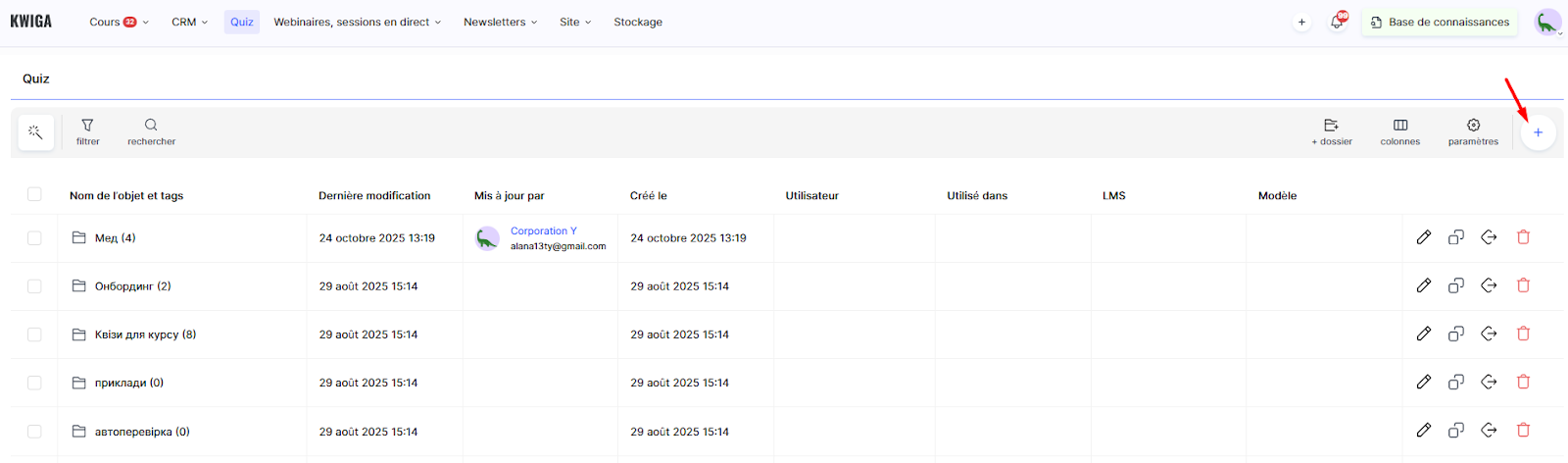
Lors de la création d’un quiz, la plateforme vous propose de lui attribuer un nom et de configurer les paramètres de base selon vos besoins. Le processus est intuitif et ne requiert aucune compétence technique particulière.
Des informations plus détaillées sur la configuration de chaque quiz sont décrites dans l’article correspondant.
Si vous avez besoin d’inspiration pour créer un test sur la plateforme, vous la trouverez ici.
Et si vous avez déjà créé de nombreux tests et que vous avez besoin d’un randomiseur de questions pour créer un test dynamique, ces informations sont disponibles ici.
Si, en revanche, vous vous intéressez aux questions ouvertes dans les exercices plutôt qu’aux tests, vous trouverez ici des recommandations appropriées.
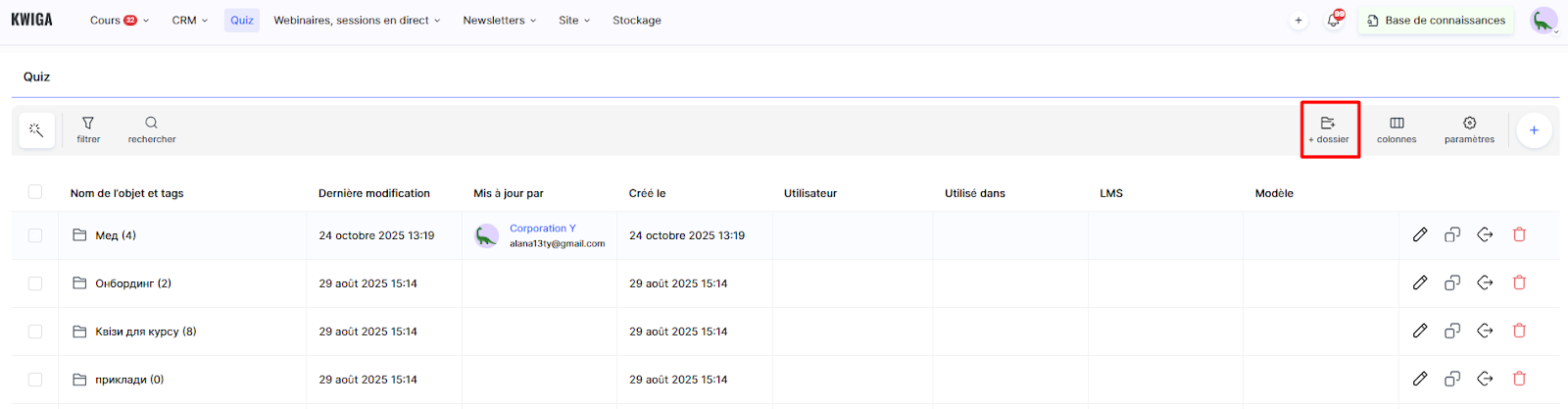
Pour une organisation du travail plus confortable, la plateforme permet de regrouper les quiz dans des dossiers via le bouton + Dossier.
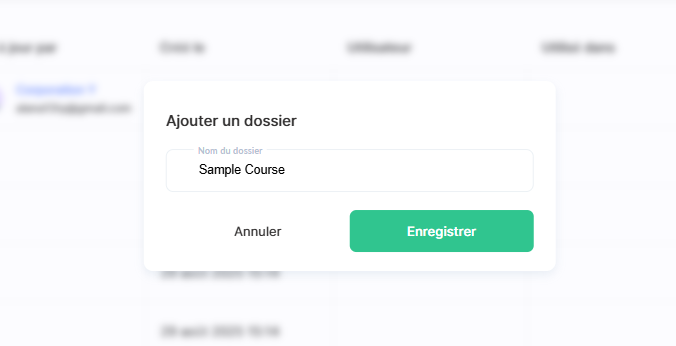
Après avoir créé un dossier, vous devez lui donner un nom et cliquer sur Enregistrer. Les dossiers apparaissent dans la liste générale avec les quiz ; de plus, ils sont toujours affichés en haut de la liste et disposent d’une icône correspondante à côté de leur nom.
L’utilisation des dossiers présente plusieurs avantages importants :
-
Elle simplifie considérablement la navigation lorsqu’on travaille avec un grand nombre de quiz.
-
Elle garantit une structure logique des contenus pédagogiques.
-
Elle facilite le travail en équipe, car différents spécialistes peuvent travailler dans des dossiers séparés.
Par exemple, il est possible de créer des dossiers distincts pour différentes matières, niveaux de difficulté ou types d’exercices, ce qui permet de trouver rapidement les supports nécessaires et de maintenir l’ordre sur la plateforme.
Affichage de la liste des quiz et sa configuration
Dans la liste des quiz, toutes les informations importantes pour une orientation rapide sont affichées.
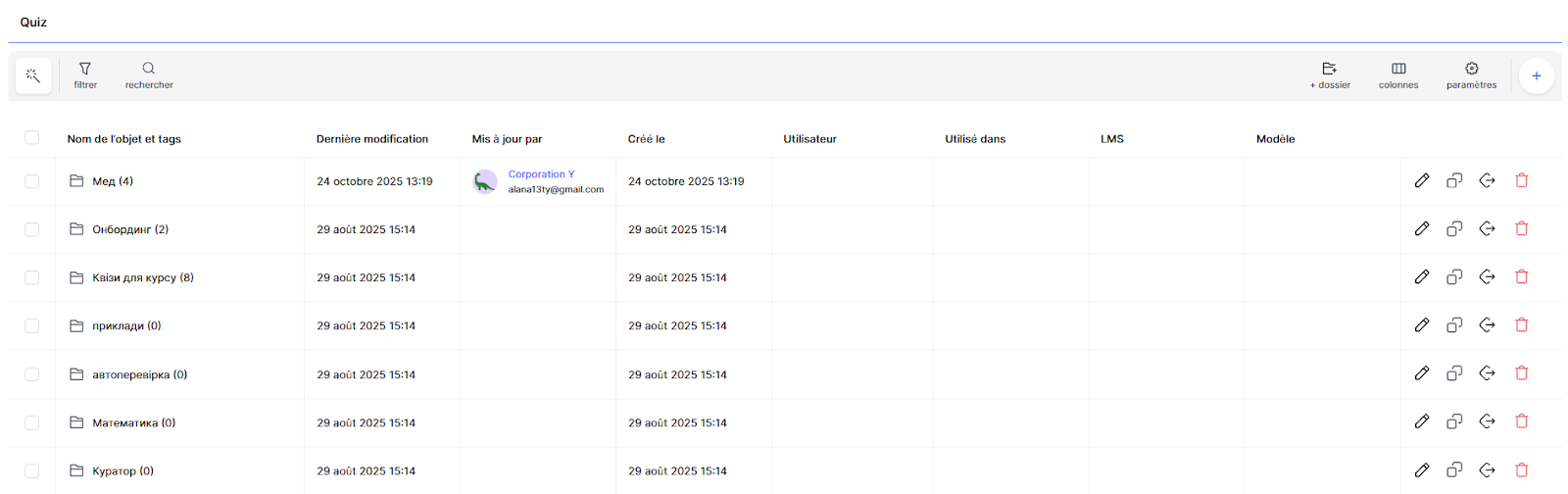
Le nom de l’élément indique le nom du quiz ou du dossier ainsi que les tags (s’ils ont été ajoutés). Les tags sont utiles pour le filtrage : par exemple, les quiz peuvent être marqués avec des tags tels que « niveau débutant » ou « examen final », ainsi que des tags thématiques comme « mathématiques », « histoire » ou « grammaire ».
La plateforme enregistre également les Dernières modifications : la date des dernières modifications et la personne ayant mis à jour un quiz donné. Cela est utile dans le cadre du travail en équipe, lorsqu’il est important de savoir qui a modifié une tâche et quand. De la même manière, les colonnes Créé (date de création) et Utilisateur (auteur du quiz) sont affichées.
Une information particulièrement importante se trouve dans la colonne Utilisation. Elle indique le nombre de fois où le quiz est utilisé sur la plateforme. En cliquant sur cette valeur, une table détaillée s’ouvre avec la liste de tous les cas d’utilisation : dans quels produits, leçons et sections, ainsi que si le quiz a été ajouté via une surcharge dans l’offre ou non.
Il existe également les colonnes Produits et Leçons, qui affichent les noms des éléments correspondants dans lesquels le quiz est utilisé. Dans la colonne LMS, l’utilisation du quiz dans le système de gestion de l’apprentissage est indiquée ; il s’agit actuellement du seul mode d’utilisation des quiz, avec une extension des possibilités prévue à l’avenir. La colonne Modèle affiche le nom du modèle de design appliqué au quiz, qui détermine sa présentation visuelle dans la leçon.
L’affichage des colonnes dans la liste peut être ajusté de manière flexible selon vos besoins via le bouton Colonnes.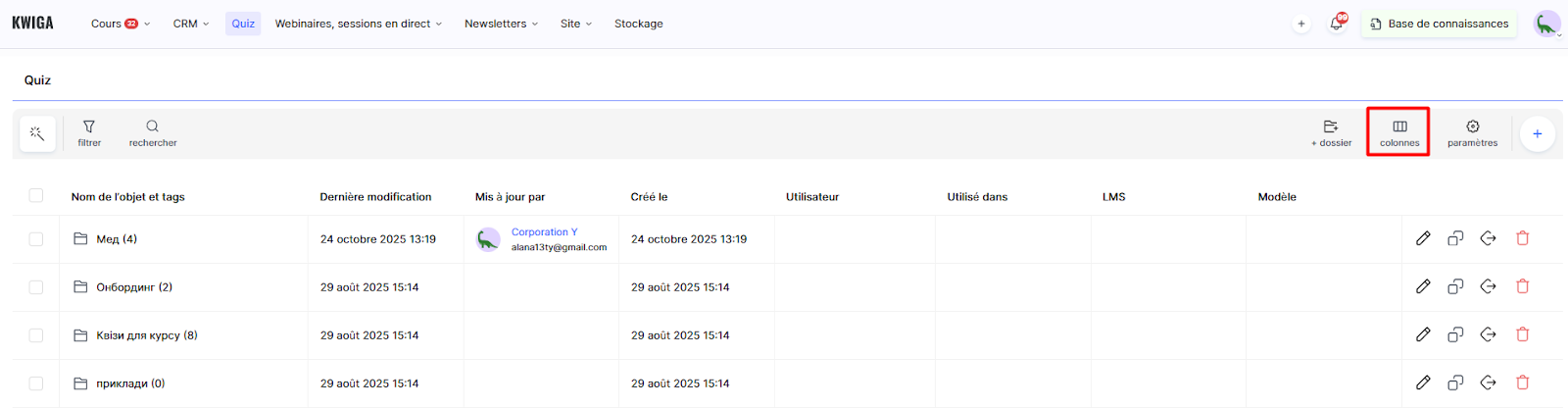
Il est possible de masquer les colonnes inutiles ou de modifier leur ordre. Cela permet d’optimiser l’espace de travail et de se concentrer sur les informations les plus importantes.
Recherche et filtrage des quiz
Pour trouver rapidement le quiz souhaité, vous pouvez effectuer une recherche par nom.
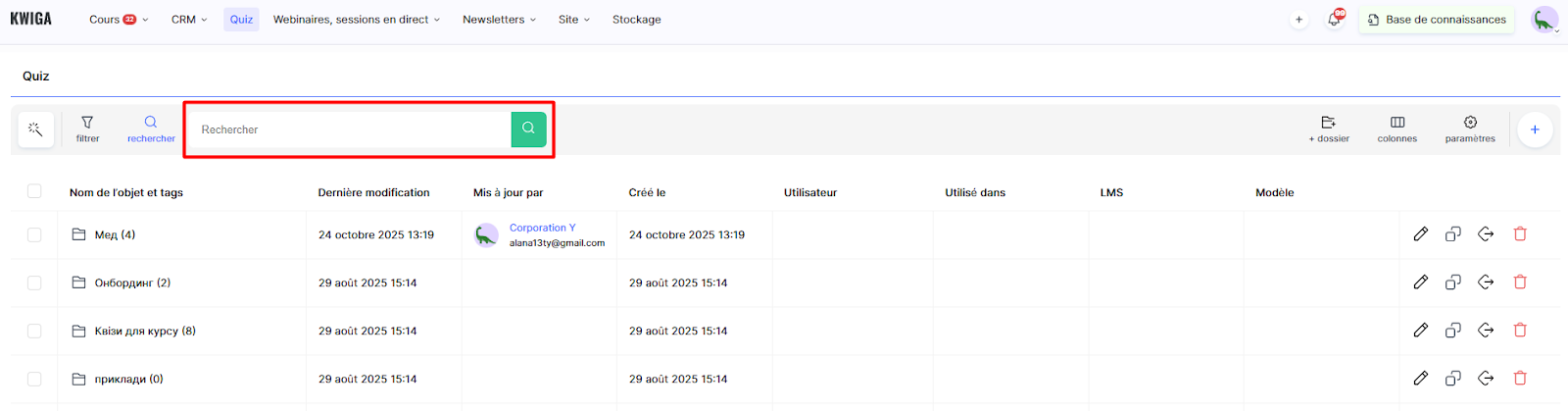
De plus, la plateforme prend en charge le filtrage selon les critères suivants :
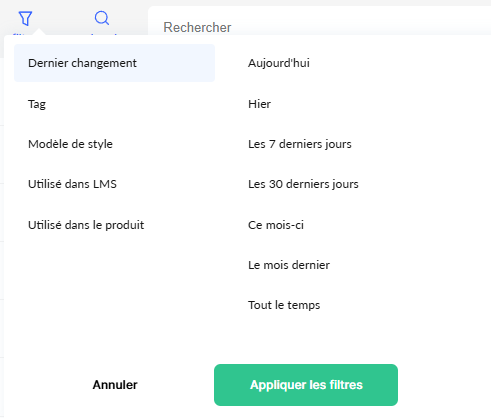
Dernière modification — par date des changements,
Tag — selon les tags attribués,
Modèle de design — selon le modèle de design appliqué,
Utilisé dans le LMS — selon que le quiz est utilisé dans le système de gestion de l’apprentissage,
Utilisé dans un produit — selon qu’il apparaît dans des produits spécifiques.
Ces outils sont particulièrement utiles lorsque vous travaillez avec un grand nombre de quiz.
Actions en masse sur les quiz
Pour gérer efficacement plusieurs quiz à la fois, des actions en masse sont disponibles. Sélectionnez les quiz nécessaires dans la liste, cliquez sur l’icône des actions en masse et choisissez l’option souhaitée dans le menu.
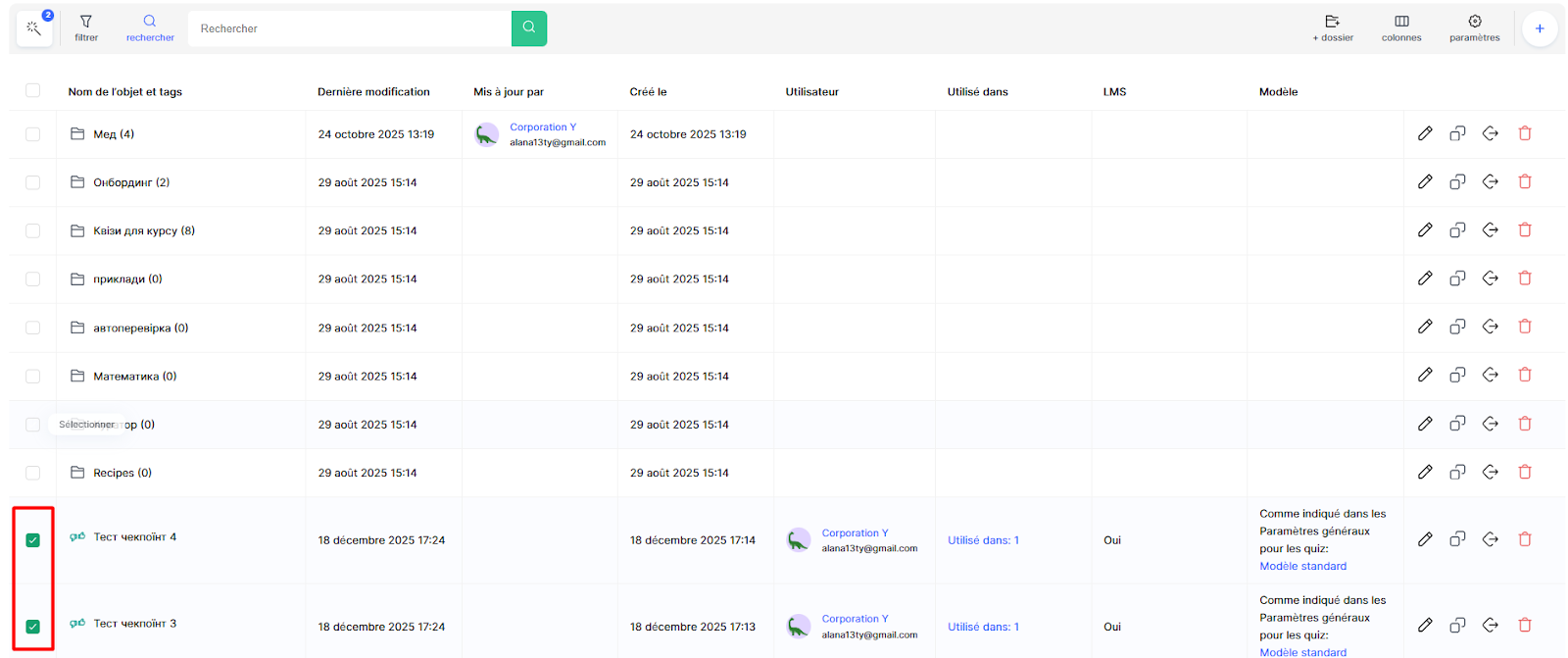
Les actions disponibles incluent la copie, le déplacement et la suppression des quiz sélectionnés. Cela est par exemple pratique lorsque vous souhaitez créer des variantes d’un quiz existant ou nettoyer la plateforme des tâches obsolètes.
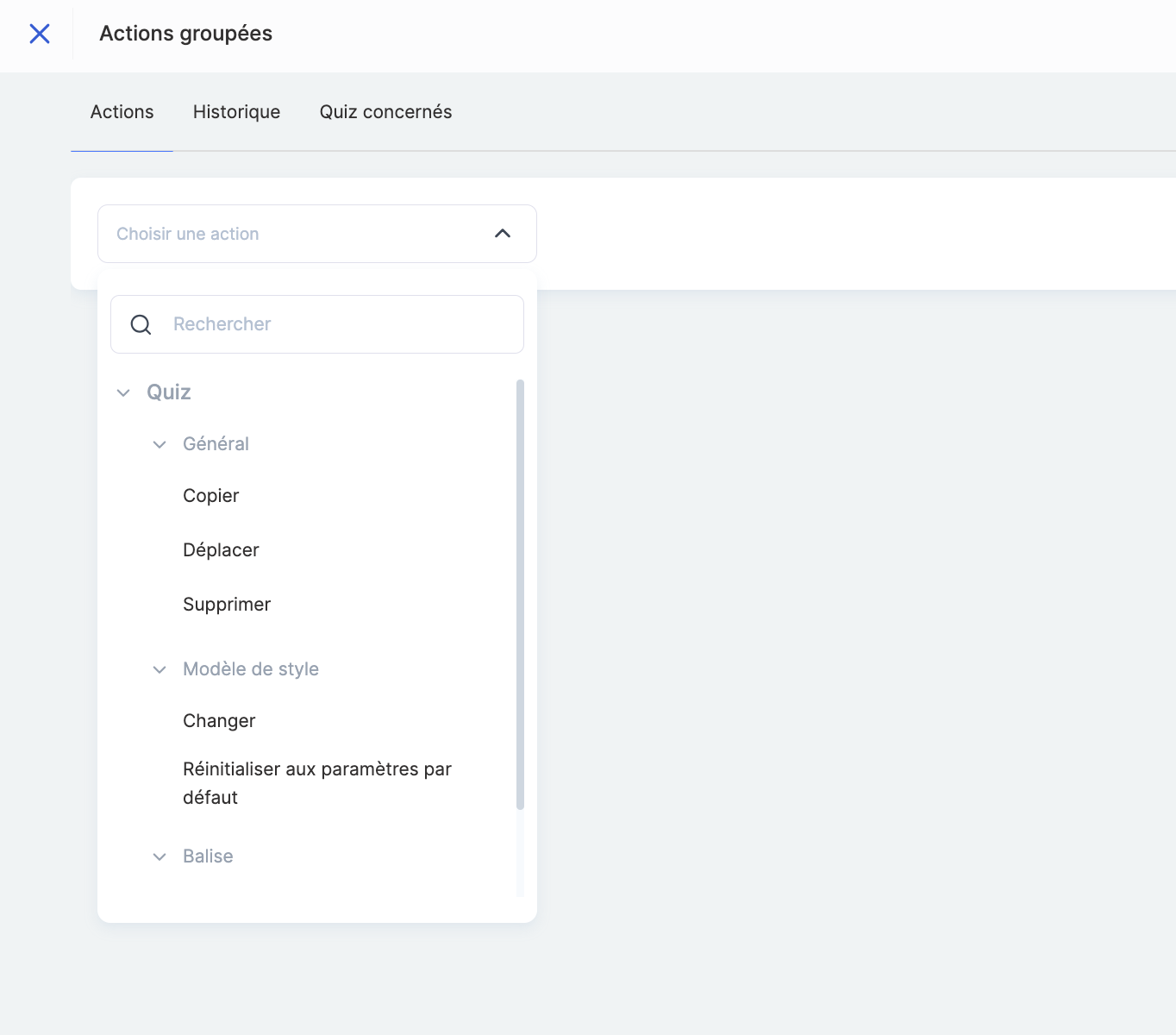
Vous pouvez également travailler avec des modèles de design : les modifier pour un groupe de quiz ou les réinitialiser aux paramètres par défaut. De même, les tags peuvent être ajoutés ou supprimés en masse, ce qui facilite la catégorisation d’un grand nombre de quiz.
Un onglet séparé enregistre l’historique de toutes les modifications effectuées via les actions en masse. Cela vous permet de suivre les changements appliqués sur la plateforme.
Configuration de la liste des quiz
Via le bouton Paramètres, vous pouvez gérer les modèles de design et les activités des quiz.
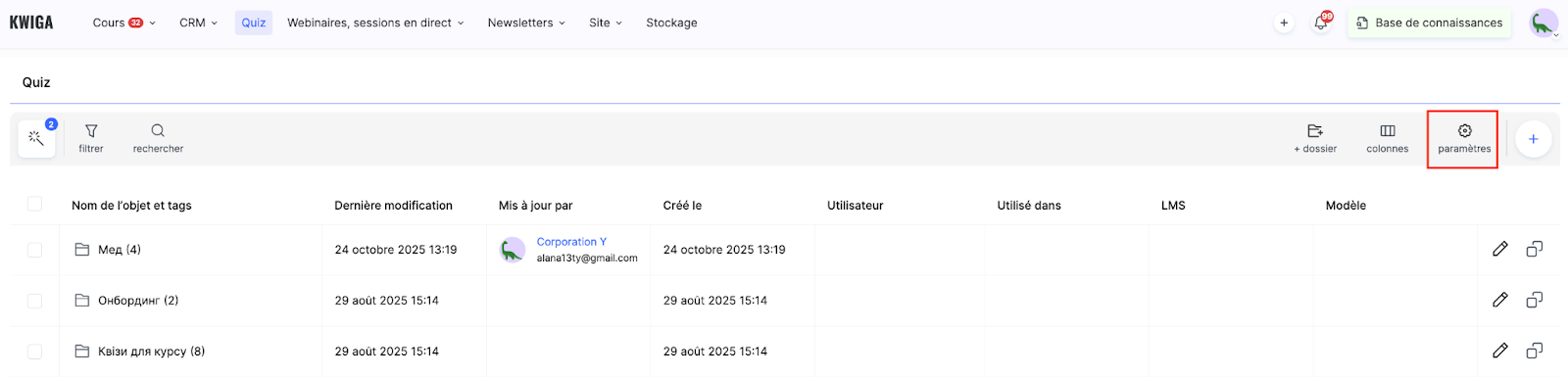
Modèles de design
Dans cet onglet, vous pouvez configurer les modèles existants, en créer de nouveaux et sélectionner un modèle par défaut qui sera appliqué à tous les nouveaux quiz.
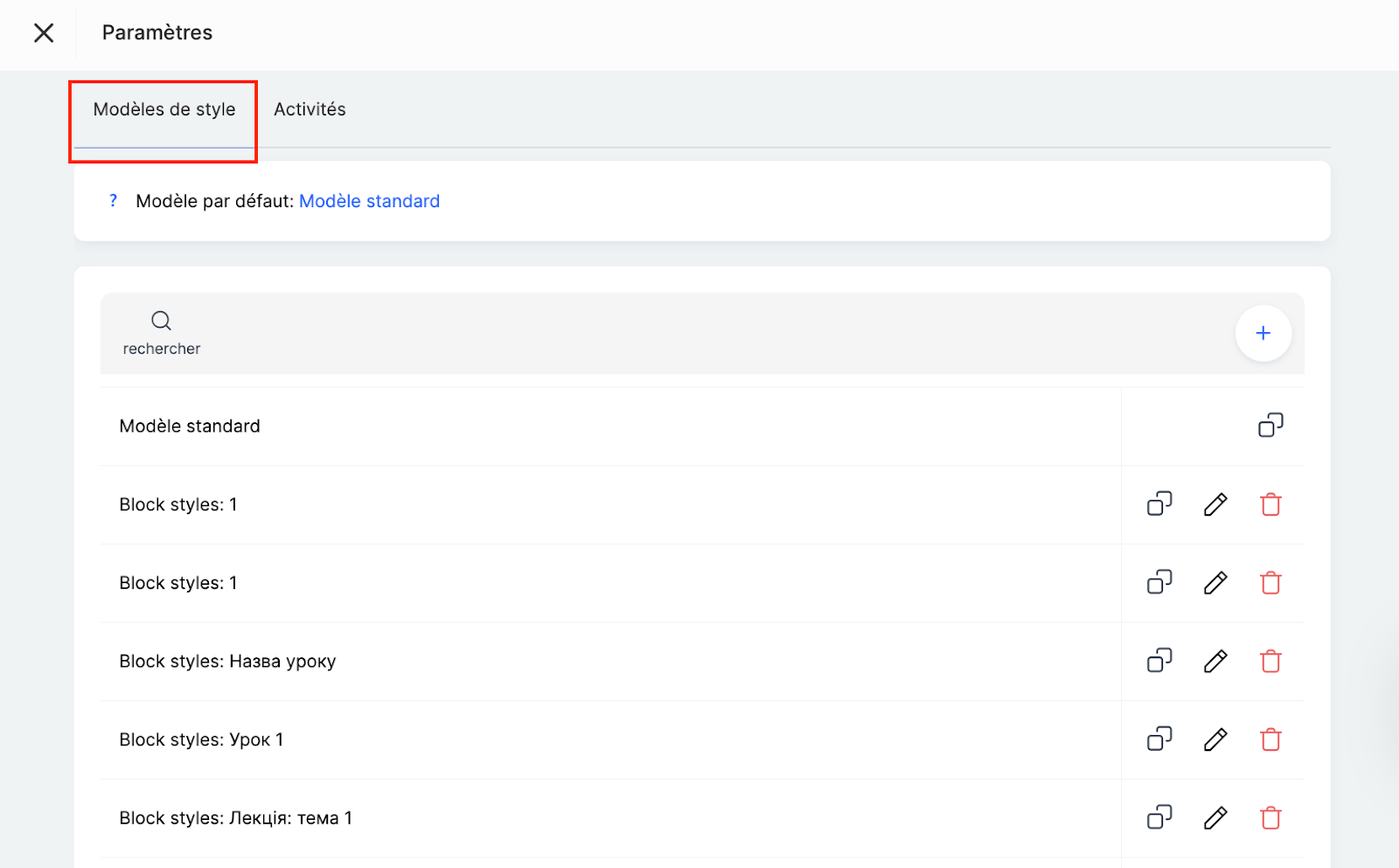
La configuration des modèles permet de modifier les couleurs du design et l’apparence des boutons dans les quiz, afin d’assurer un style visuel cohérent dans l’ensemble des supports pédagogiques.
Des informations détaillées sur la création et la configuration des modèles de design sont disponibles dans un article séparé.
Activités
Dans l’onglet Activités, vous pouvez définir les paramètres qui déterminent le comportement de la plateforme lors de la création et de la modification des quiz :
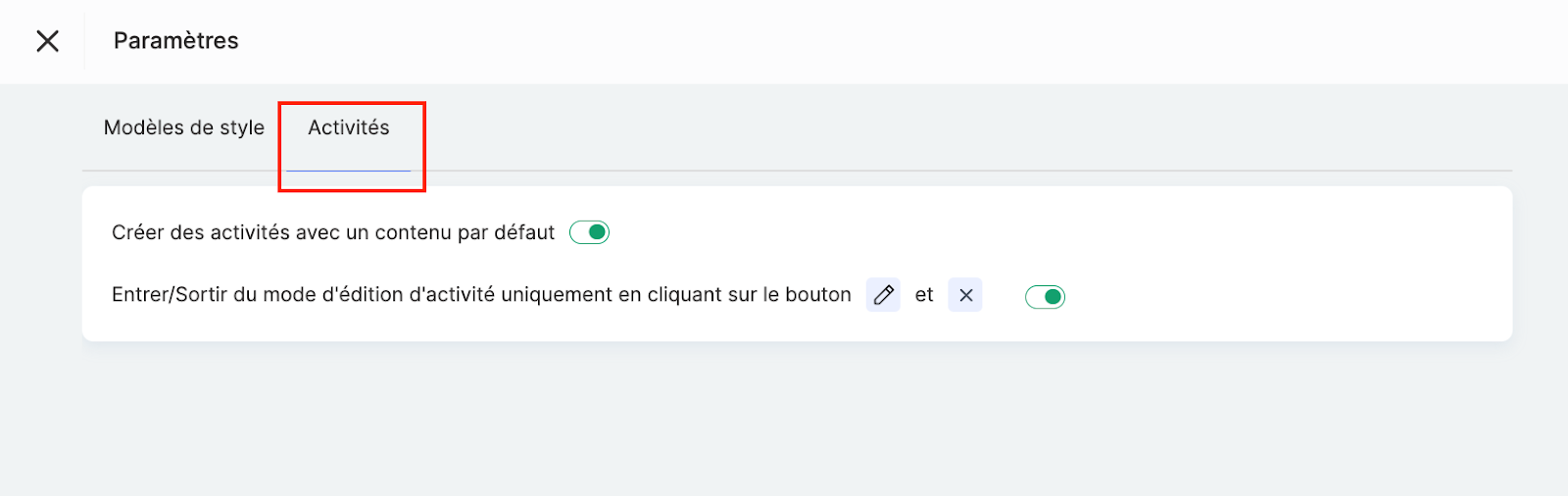
Créer des activités avec un contenu prédéfini — lorsque cette option est activée, la plateforme crée automatiquement des quiz de base avec un texte d’exemple comme espace réservé. Cela est utile pour prendre en main la plateforme et voir à quoi ressemblent les différents types de questions lorsqu’ils sont complétés par des réponses. Vous pouvez désactiver cette option si vous êtes déjà à l’aise avec la création de différents types de quiz et que vous n’avez pas besoin de cette fonctionnalité.
Activer/désactiver le mode d’édition des activités uniquement via des boutons — cette option définit la manière de passer en mode d’édition lors du travail avec les quiz. Lorsqu’elle est activée, l’accès au mode d’édition n’est possible que via un bouton dédié, ce qui évite les modifications accidentelles et garantit un flux de travail plus contrôlé.
Ces paramètres vous aident à optimiser votre workflow et à adapter la plateforme à vos besoins lors de la création et de la gestion des quiz.
Vous n'avez pas trouvé la réponse ? Contactez le service support via chat en ligne ou Telegram