
Articles:
- Devoirs
- Tests et notation
- Plusieurs questions ouvertes dans un même devoir
- Compléter les blancs, insérer le mot manquant
- Correspondance
- Comment configurer un test pour que l'étudiant puisse voir ses réponses
- Entrez le mot
- Liste et liste multiple
- Former une phrase à partir de mots
- Compléter le tableau (option pour remplir les blancs)
- Comment organiser le support technique pour les participants au cours
- Comment créer un questionnaire psychologique MMPI
- Informations générales sur les quiz : création et organisation de tâches pratiques, enquêtes
- Création et Configuration de Modèles de Style pour Quiz
- Recalcul des résultats du quiz
- Générateur aléatoire de quiz : création de tests dynamiques
- Comment exporter les réponses à un quiz dans un fichier séparé
- Quiz, Exercices : Types de Questions
- Paramètres de pratique (ouverture, fermeture)
- Configuration des quiz
Comment ajouter des devoirs, permettre aux étudiants de télécharger des fichiers, d'enregistrer des messages audio et configurer qui vérifie les devoirs.
Dans cet article:
Un devoir sur la plateforme est un quiz qui utilise certains types de questions. Pour ajouter un devoir, vous devez d’abord créer un quiz, ajouter des questions ouvertes, puis l’associer à une leçon.
Les devoirs constituent une partie essentielle du processus d’apprentissage, car ils aident les étudiants à mieux assimiler le contenu et permettent aux enseignants d’évaluer le niveau de connaissances. Sur la plateforme Kwiga, vous pouvez configurer différents types de devoirs, notamment des questions ouvertes, des téléchargements de fichiers en tant que réponses, ainsi que des réponses audio et vidéo.
Des paramètres flexibles permettent d’adapter les devoirs aux besoins du cours. Vous pouvez définir un minuteur, configurer l’évaluation, autoriser les commentaires après la vérification et activer les notifications concernant les nouvelles réponses. Cela rend le processus de correction plus efficace et garantit un meilleur retour entre enseignants et étudiants.
Kwiga propose deux principaux types de devoirs avec des questions ouvertes, qui peuvent être utilisés selon les besoins du cours :
Devoir LMS — un seul bloc avec une question ouverte et un champ de réponse.
Ce format est pratique et universel : les étudiants peuvent répondre par texte, enregistrer un message vocal, joindre un fichier ou même télécharger une vidéo. Ce type de devoir est particulièrement adapté lorsque des retours sont attendus — il facilite la communication entre les étudiants et les enseignants dans les commentaires après la vérification. Il est souvent utilisé pour des tâches créatives nécessitant une réponse détaillée — par exemple, la rédaction d’un essai, le téléchargement d’un document contenant des calculs, l’envoi d’un fichier de présentation ou la soumission d’une vidéo d’entraînement.
Devoir avec plusieurs questions ouvertes — un format plus flexible et plus structuré. Son principal avantage est la possibilité d’ajouter plusieurs questions ouvertes au sein d’un même devoir.
Tout comme pour le devoir LMS standard, les étudiants peuvent répondre par texte, télécharger des fichiers et enregistrer des réponses audio ou vidéo.
Chaque question dans ce type de devoir constitue une section distincte avec son propre champ de réponse, pour laquelle un commentaire individuel peut être laissé après la vérification. C’est pratique lorsqu’un retour détaillé est nécessaire pour chaque point.
Devoir LMS (question unique)
Un devoir LMS contient une seule question et un champ de réponse. Ce format convient, par exemple, pour évaluer des réponses détaillées à une tâche précise. Voici comment le créer :
Accédez au menu Quizzes.
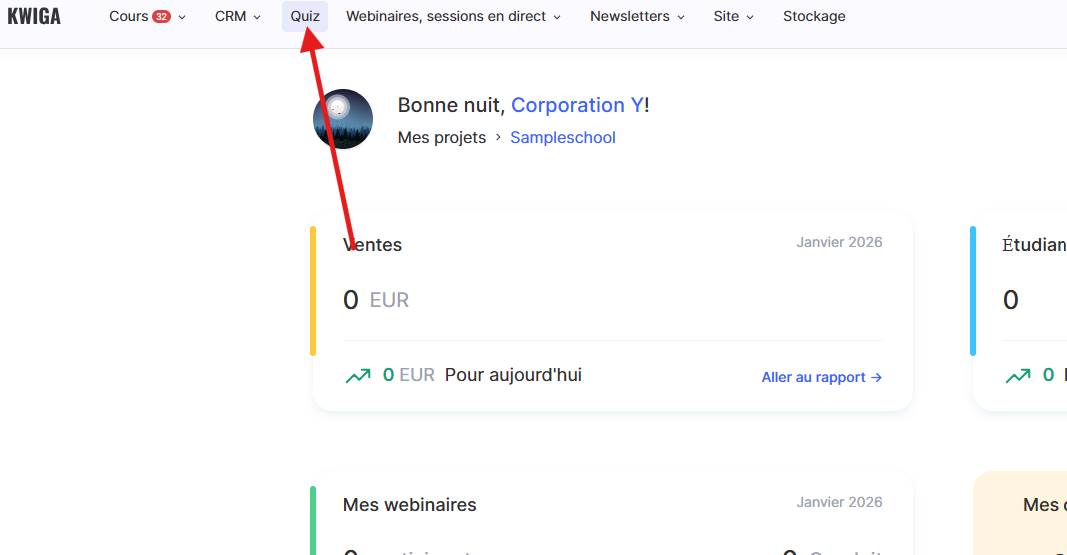
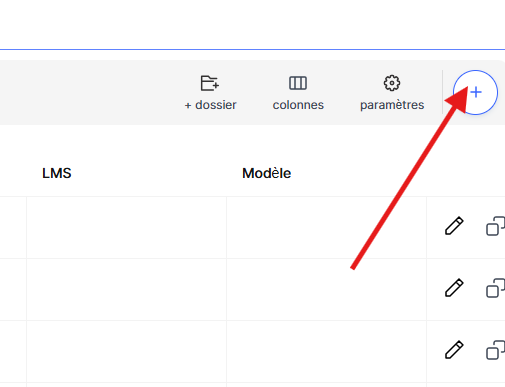
Cliquez sur + Quiz et ajoutez le titre du devoir.
Sélectionnez le type Devoir LMS.
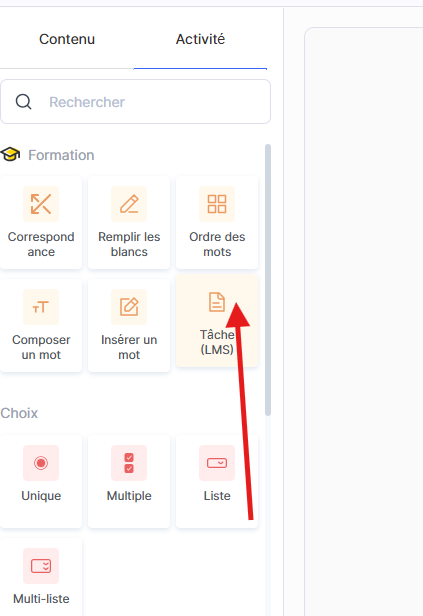
Ajoutez une question et configurez le format de réponse.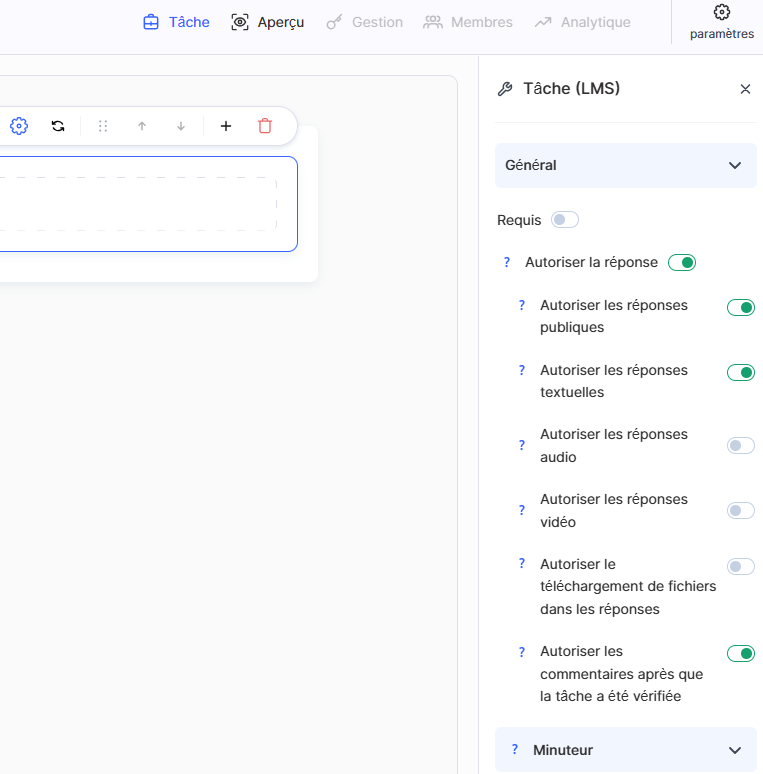
Paramètres de réponse :
À l’aide des interrupteurs, vous pouvez configurer les types de réponses disponibles pour les étudiants.
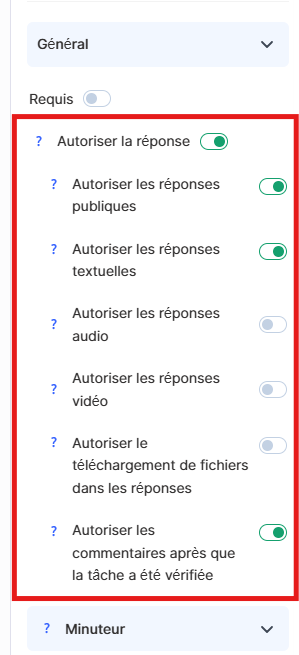
Autoriser les réponses — lorsque cette option est activée, l’étudiant·e peut soumettre une réponse dans n’importe quel format. Lorsqu’elle est désactivée, le devoir devient purement théorique ou informatif, et l’étudiant·e ne dispose pas de champ de réponse.
Autoriser les réponses publiques — lorsque cette option est activée, les étudiants peuvent laisser des réponses publiques. Cette option est utile lorsque les réponses des étudiants peuvent être bénéfiques à tous, par exemple pour des tâches créatives ou des discussions.
Autoriser les réponses textuelles — l’étudiant·e peut fournir une réponse sous forme de texte ou de lien.
Autoriser les réponses audio — l’étudiant·e peut enregistrer un message vocal. L’enseignant·e ou le/la curateur·rice peut également laisser des commentaires audio.
Autoriser les réponses vidéo — l’étudiant·e peut enregistrer un message vidéo ; une option pratique pour les devoirs nécessitant la démonstration de compétences ou l’exécution d’exercices pratiques. La principale condition est d’autoriser le navigateur à accéder à la caméra.
Autoriser le téléchargement de fichiers — les étudiants peuvent ajouter des documents, des vidéos ou des images, par exemple des travaux graphiques, des présentations, etc.
Autoriser les commentaires après l’évaluation — lorsque cette option est activée, les étudiants peuvent poser des questions après la correction du devoir. Cela favorise une compréhension plus approfondie du contenu.
Après l’envoi d’une réponse, l’étudiant·e ne peut ni la modifier ni la supprimer. Seul·e le/la curateur·rice du cours peut supprimer la réponse. L’utilisation de devoirs avec des réponses ouvertes sur la plateforme Kwiga rend l’apprentissage plus interactif, en impliquant les étudiants dans le dialogue et en les encourageant à s’engager plus profondément avec le contenu.
Devoir avec plusieurs questions ouvertes
Ce format permet de créer plusieurs questions ouvertes au sein d’un même devoir et offre ainsi une évaluation plus approfondie des connaissances des étudiants ainsi qu’une analyse détaillée de leurs réponses.
Comment le créer :
Accédez au menu Quiz.
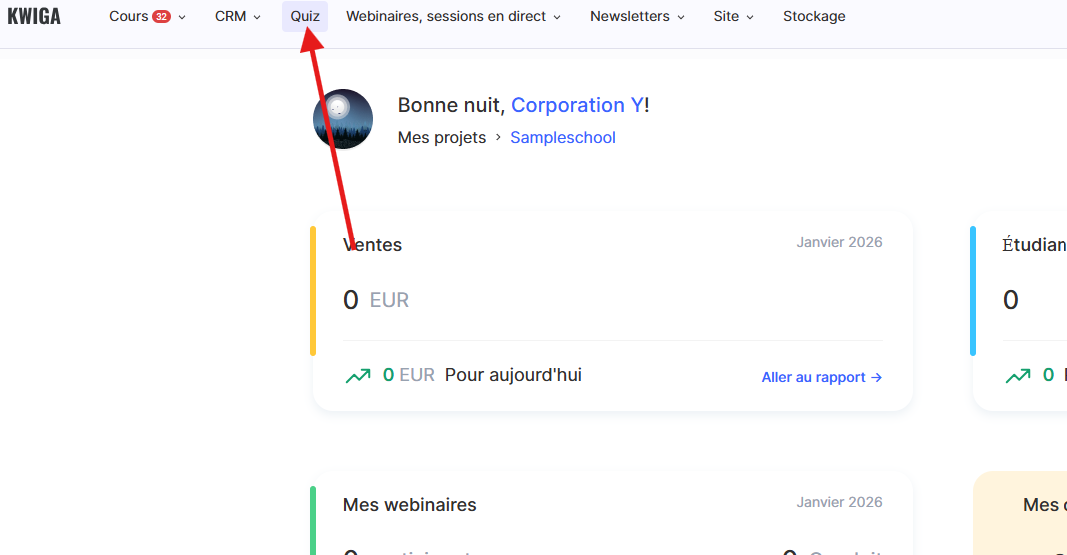
Klicken Sie auf + Quiz, fügen Sie den Titel der Aufgabe hinzu und wählen Sie den Typ aus: Textantwort, Frage, Audio oder Video.
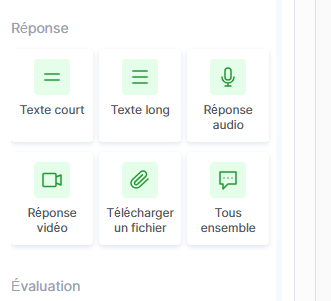
Ajoutez la première question et configurez le format de réponse.
De la même manière, ajoutez le nombre de questions requis et configurez-les. 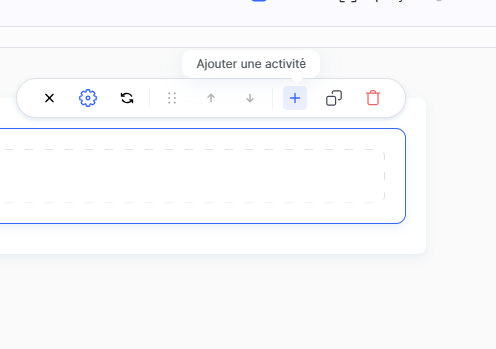
Configuration des réponses :
Réponse textuelle — l’étudiant·e peut fournir une réponse écrite détaillée.
Réponse audio — enregistrement d’un message vocal, utile pour les exercices linguistiques ou les explications orales.
Réponse vidéo — possibilité de fournir une explication visuelle ou de démontrer des compétences.
Téléchargement de fichiers — les étudiants peuvent téléverser des documents, des images, des présentations ou des fichiers de code.
Saisie d’une date ou d’une adresse e-mail — utilisée lorsque la réponse nécessite des données clairement structurées.
Ce format permet aux enseignants de créer des tâches plus complexes et multipartites, favorisant ainsi une meilleure compréhension et une maîtrise plus sûre du contenu.
Comment configurer un quiz avec un devoir
Des informations plus détaillées sur tous les paramètres du quiz sont disponibles dans un article séparé; Ici, nous nous concentrons sur certains paramètres qui peuvent être particulièrement utiles lors de la création de devoirs avec des réponses ouvertes.
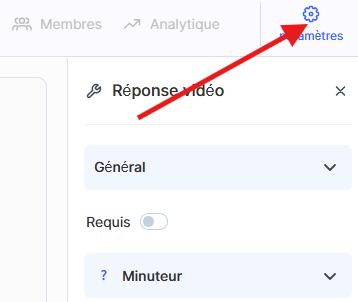
Vous pouvez configurer la manière dont les questions des devoirs avec les types de réponse texte, question, audio ou vidéo sont affichées : soit toutes ensemble sur une seule page, soit une par une, successivement. Si vous choisissez la deuxième option, vous pouvez définir si le retour aux questions précédentes est autorisé ou non.
Pour le contrôle du temps, vous pouvez activer un minuteur. Celui-ci peut fonctionner comme un chronomètre ou limiter le temps disponible pour réaliser le devoir. Les participant·e·s voient le temps restant, et une fois celui-ci écoulé, le quiz est automatiquement fermé et marqué comme terminé.
Un autre paramètre important concerne l’évaluation. Vous pouvez définir si des points sont attribués aux réponses, fixer le score maximal et décider si l’étudiant·e peut le voir. Vous pouvez également choisir la méthode de vérification : automatique ou par un·e curateur·rice.
Pour rendre l’apprentissage plus interactif, vous pouvez autoriser les étudiants à répondre aux commentaires des curateur·rice·s. Cela est particulièrement utile lorsque des explications ou des clarifications sont nécessaires après l’évaluation.
Configuration des notifications pour les réponses des étudiants
Pour recevoir des notifications concernant les réponses soumises, vous devez activer les notifications dans les paramètres de votre profil.
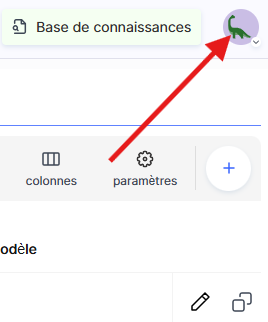
Pour ce faire, ouvrez d’abord votre profil dans le coin supérieur droit de l’écran.
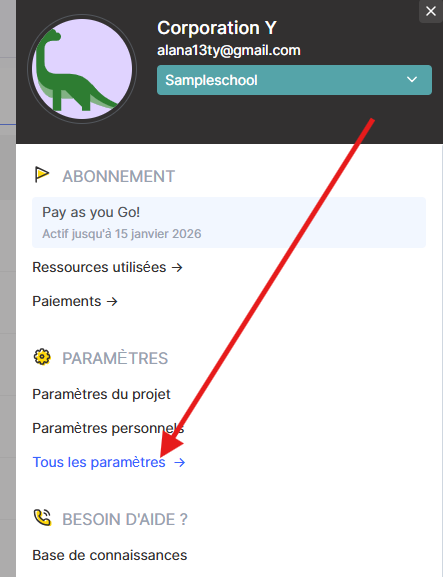
Accédez ensuite à la section Tous les paramètres.
Recherchez l’onglet Notifications.
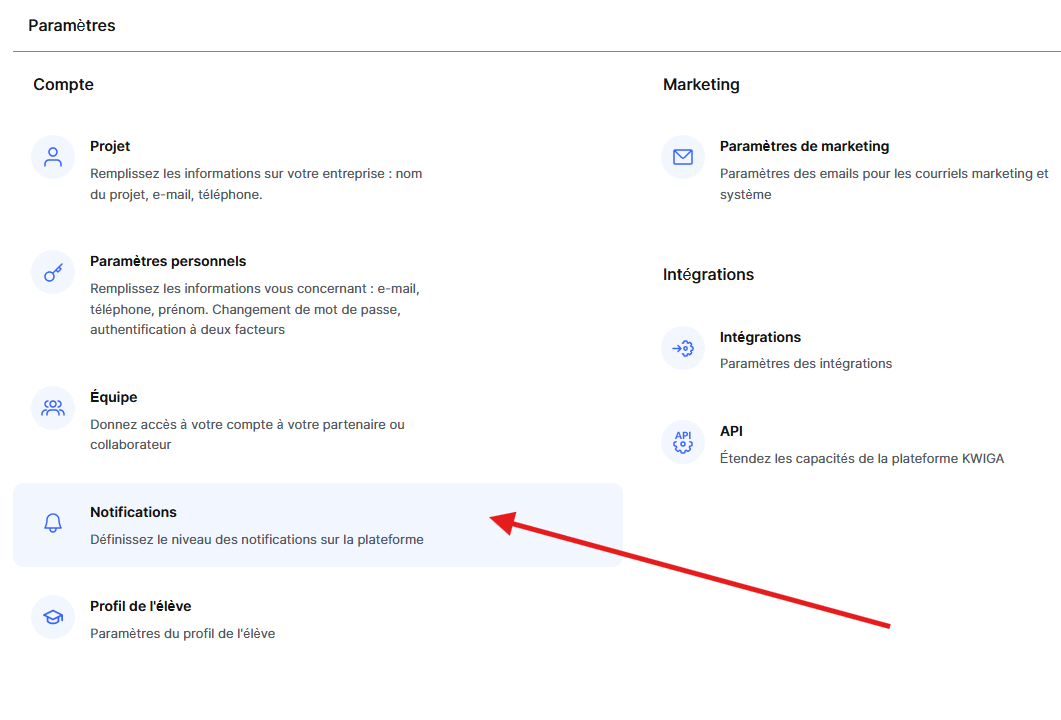
Ici, vous pouvez activer la réception des notifications via la cloche de la plateforme ou par e-mail, puis sélectionner en dessous les notifications spécifiques que vous souhaitez recevoir.
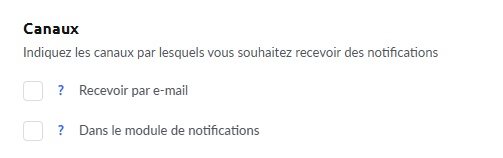
Cela permet de réagir rapidement aux nouvelles réponses et de vérifier plus efficacement les devoirs terminés.
Comment ajouter un devoir à une leçon :
Pour ajouter un devoir, vous devez :
• ouvrir le cours et accéder à l’onglet Leçons ;
• ouvrir le constructeur de leçons ;
• choisir l’une des méthodes d’ajout de devoirs.
Sur la plateforme Kwiga, il existe deux façons d’ajouter des tâches pratiques à une leçon : Pratique et Liste de pratiques.
Si le devoir doit faire partie des supports de la leçon et être réalisé pendant la séance, choisissez Pratique.
Si, en revanche, le devoir doit être placé sur une page séparée à laquelle l’étudiant·e accède via un lien, utilisez Liste de pratiques.
Les deux options permettent d’ajouter des questions ouvertes, de téléverser des fichiers, ainsi que des réponses audio et vidéo, et offrent également la possibilité de configurer l’évaluation et la vérification.
Pour plus d’informations sur l’ajout de devoirs, consultez un article séparé.
Vous n'avez pas trouvé la réponse ? Contactez le service support via chat en ligne ou Telegram