
Articles:
- Devoirs
- Tests et notation
- Plusieurs questions ouvertes dans un même devoir
- Compléter les blancs, insérer le mot manquant
- Correspondance
- Comment configurer un test pour que l'étudiant puisse voir ses réponses
- Entrez le mot
- Liste et liste multiple
- Former une phrase à partir de mots
- Compléter le tableau (option pour remplir les blancs)
- Comment organiser le support technique pour les participants au cours
- Comment créer un questionnaire psychologique MMPI
- Informations générales sur les quiz : création et organisation de tâches pratiques, enquêtes
- Création et Configuration de Modèles de Style pour Quiz
- Recalcul des résultats du quiz
- Générateur aléatoire de quiz : création de tests dynamiques
- Comment exporter les réponses à un quiz dans un fichier séparé
- Quiz, Exercices : Types de Questions
- Paramètres de pratique (ouverture, fermeture)
- Configuration des quiz
Types de questions pouvant être utilisés sur la plateforme Kwiga pour créer des exercices pratiques ou des sondages.
Dans cet article:
Les quiz sont un outil efficace pour vérifier les connaissances ou collecter des informations. Pour les rendre plus attrayants et interactifs, vous pouvez utiliser différents types de questions organisés en catégories pratiques sur la plateforme Kwiga.
Comment ajouter une question à un quiz
Le panneau de gauche contient tous les types de questions disponibles, organisés en catégories pour faciliter la recherche et l’utilisation.
Pour ajouter une question à votre quiz :
-
Dans le panneau de gauche, ouvrez l’onglet Activité.
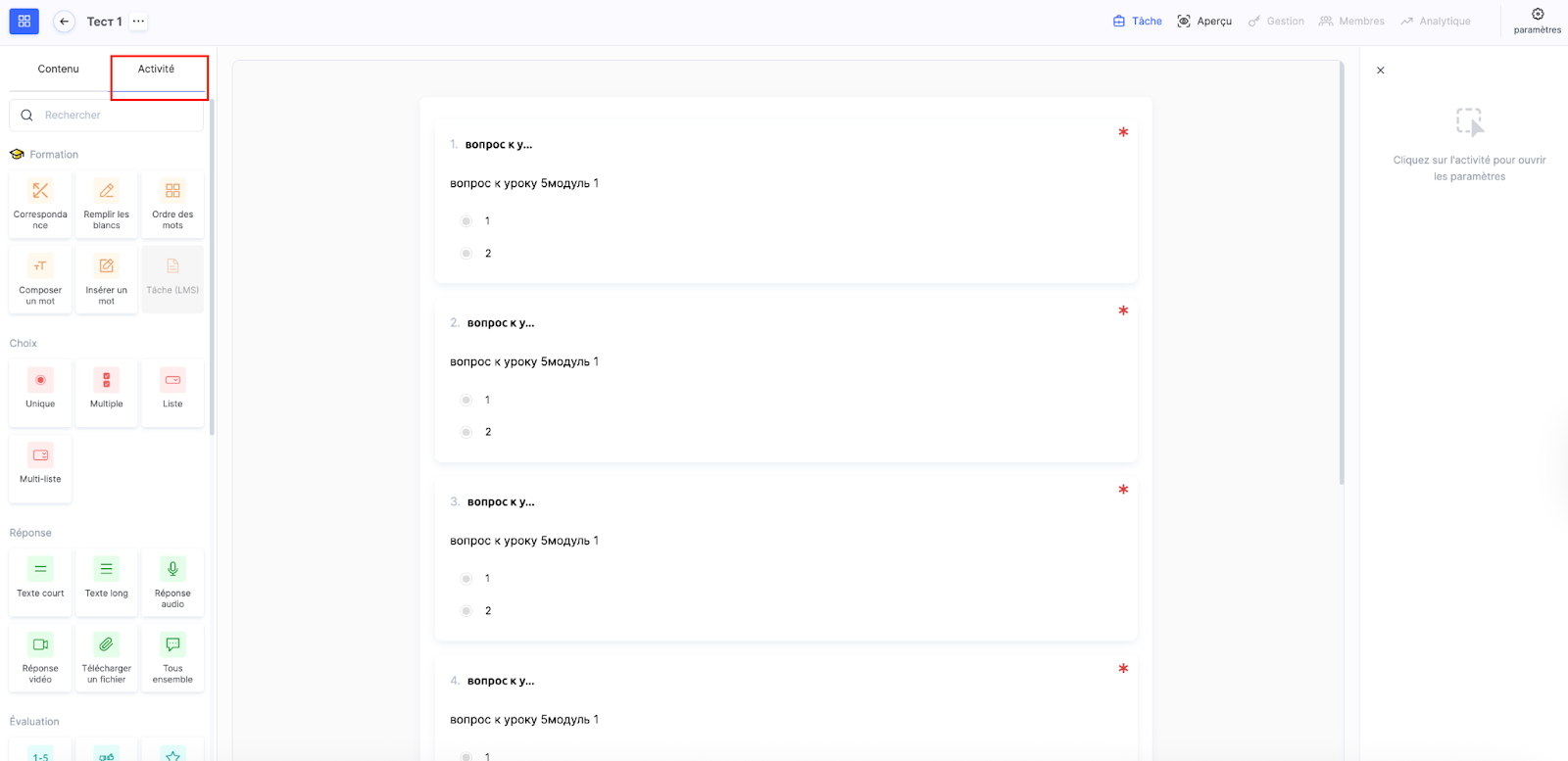
-
Sélectionnez le type de question souhaité parmi les catégories disponibles.
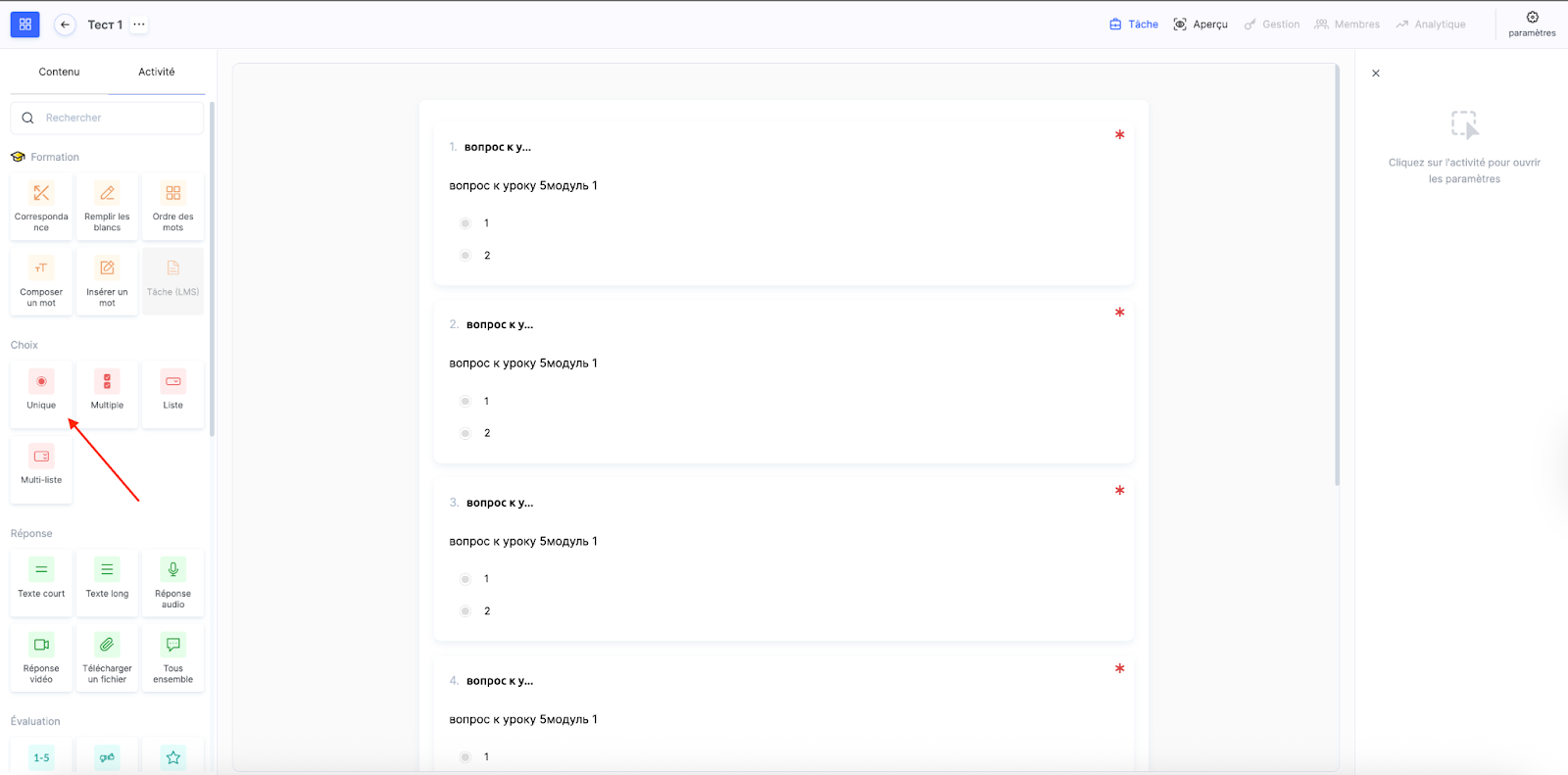
-
Cliquez sur le type choisi ou faites-le glisser vers la zone centrale de l’écran.
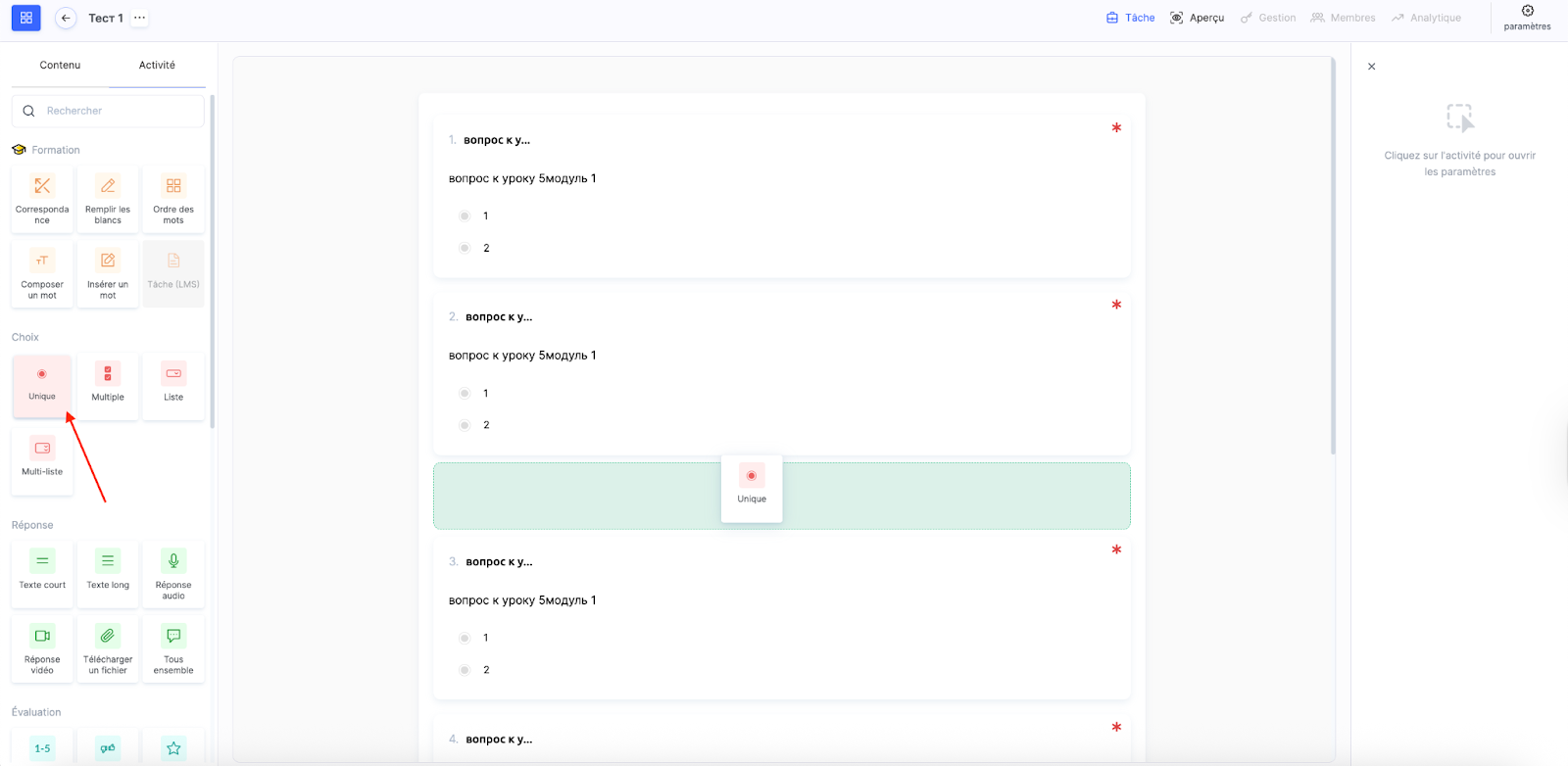
-
Complétez et configurez l’activité sélectionnée – par exemple en ajoutant les questions et les options de réponse.
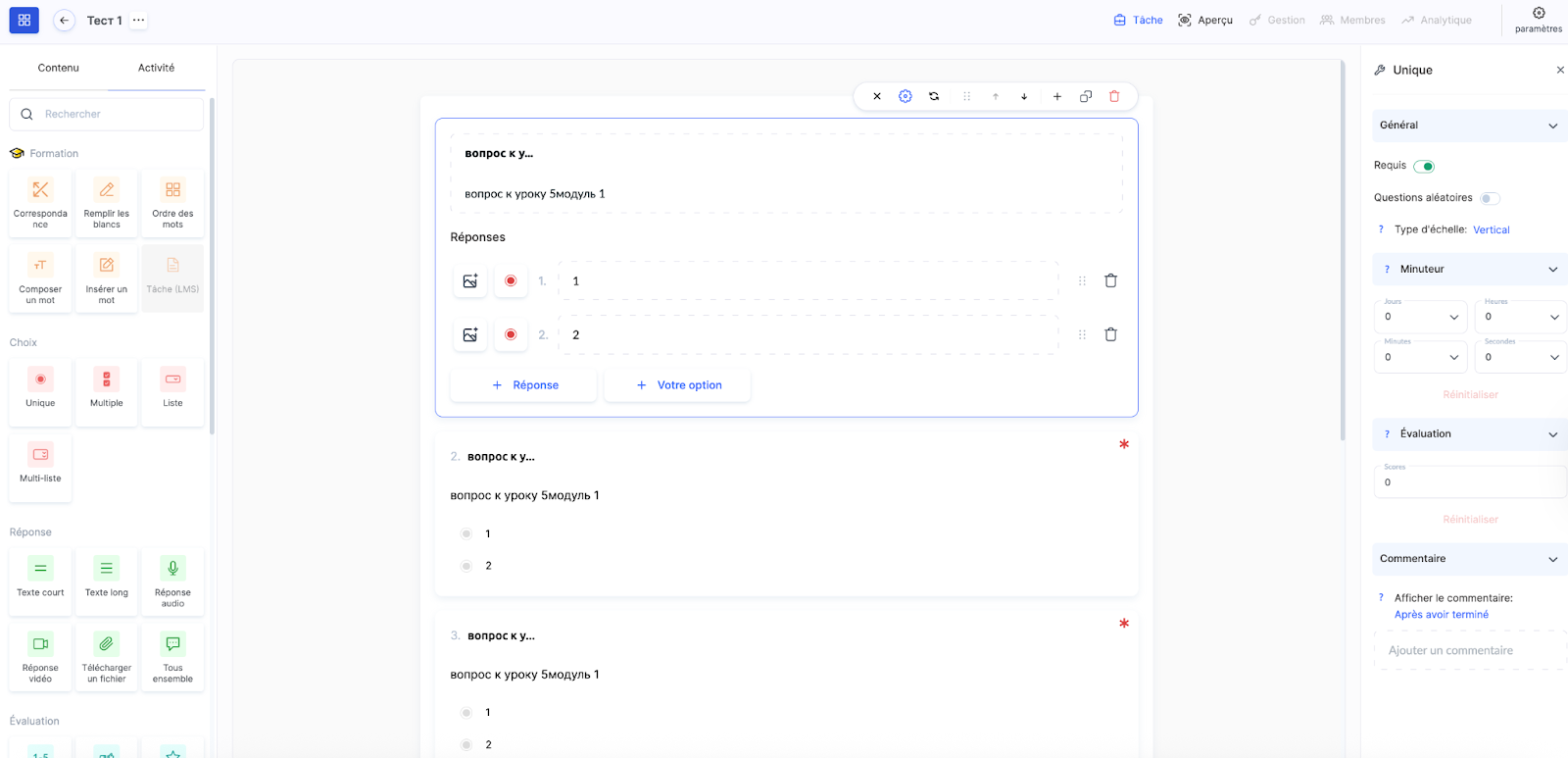
Catégories et types de questions
Tous les types de questions disponibles sur la plateforme Kwiga sont organisés en catégories pour un accès simple et efficace.
Apprentissage
Types de questions interactives pour vérifier la compréhension et les compétences pratiques des apprenants.

Correspondance
L’apprenant doit associer les éléments proposés.
Compléter les blancs
Exercice où l’apprenant doit insérer les mots ou valeurs manquants dans un texte. Des options supplémentaires peuvent être ajoutées pour augmenter la difficulté.
Ordre des mots
Création d’une phrase complète à partir de mots séparés.
Former un mot
Les apprenants composent un mot à partir des lettres fournies.
Saisir un mot
Exercice où l’apprenant doit écrire un mot ou une expression spécifique.
Devoir (LMS)
Utilisé pour vérifier un contenu théorique (texte ou multimédia) ou pour des tâches créatives.
Important : un devoir LMS ne peut contenir qu’une seule question. Les réponses peuvent être textuelles, audio ou vidéo.
L’apprenant peut également laisser un commentaire au tuteur après la correction.
Sélection
Formats classiques avec options de réponse pour une vérification rapide des connaissances.
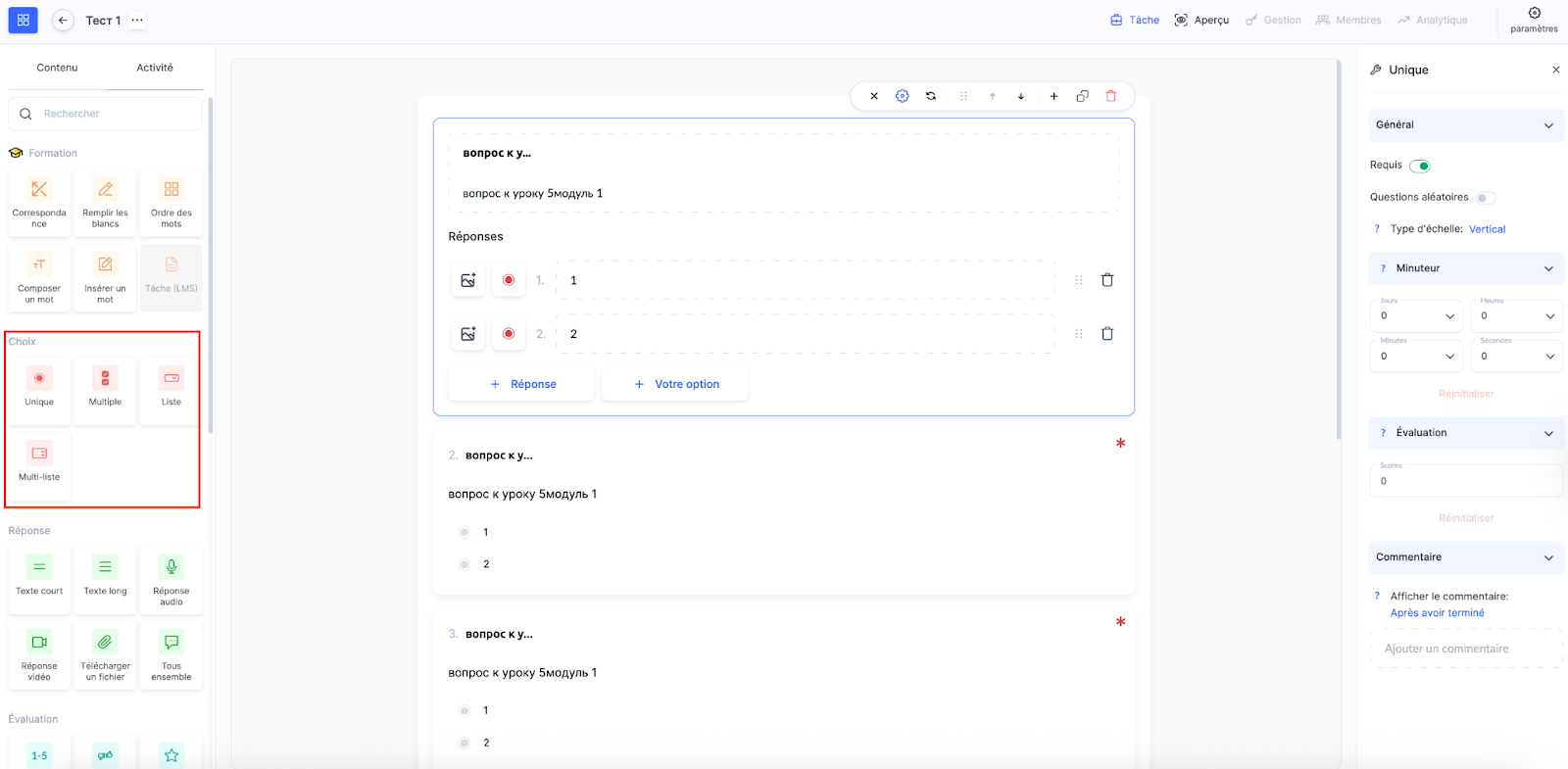
Choix unique
L’apprenant sélectionne une seule réponse correcte. Il est possible d’activer l’option permettant de saisir une réponse personnalisée.
Choix multiple
L’apprenant peut sélectionner plusieurs réponses correctes.
Liste déroulante
L’apprenant choisit une réponse dans un menu déroulant.
Multi-liste
Permet de sélectionner plusieurs réponses correctes dans une liste.
Réponse
Formats permettant de recueillir des réponses développées en texte, audio, vidéo ou via un fichier téléversé.
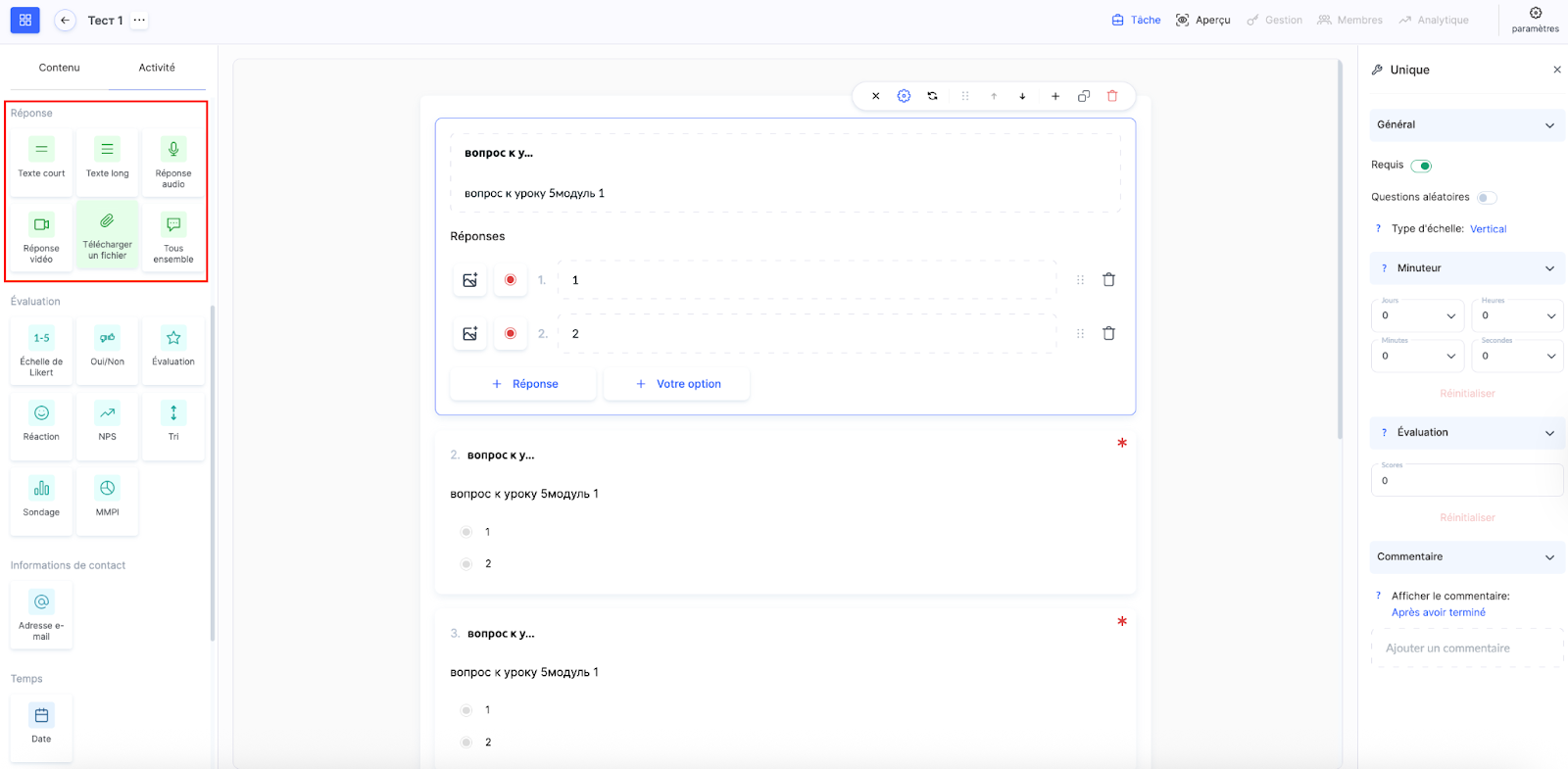
Texte court
Question ouverte avec une réponse courte.
Texte long
Question ouverte nécessitant une réponse détaillée.
Réponse audio
L’apprenant enregistre une réponse audio.
Réponse vidéo
L’apprenant enregistre une réponse vidéo.
Téléverser un fichier
L’apprenant envoie un fichier comme réponse.
Tout ensemble
Format combiné permettant d’utiliser plusieurs types de réponses simultanément.
Évaluation
Types de questions permettant d’évaluer, de recueillir des avis ou de mesurer la satisfaction.
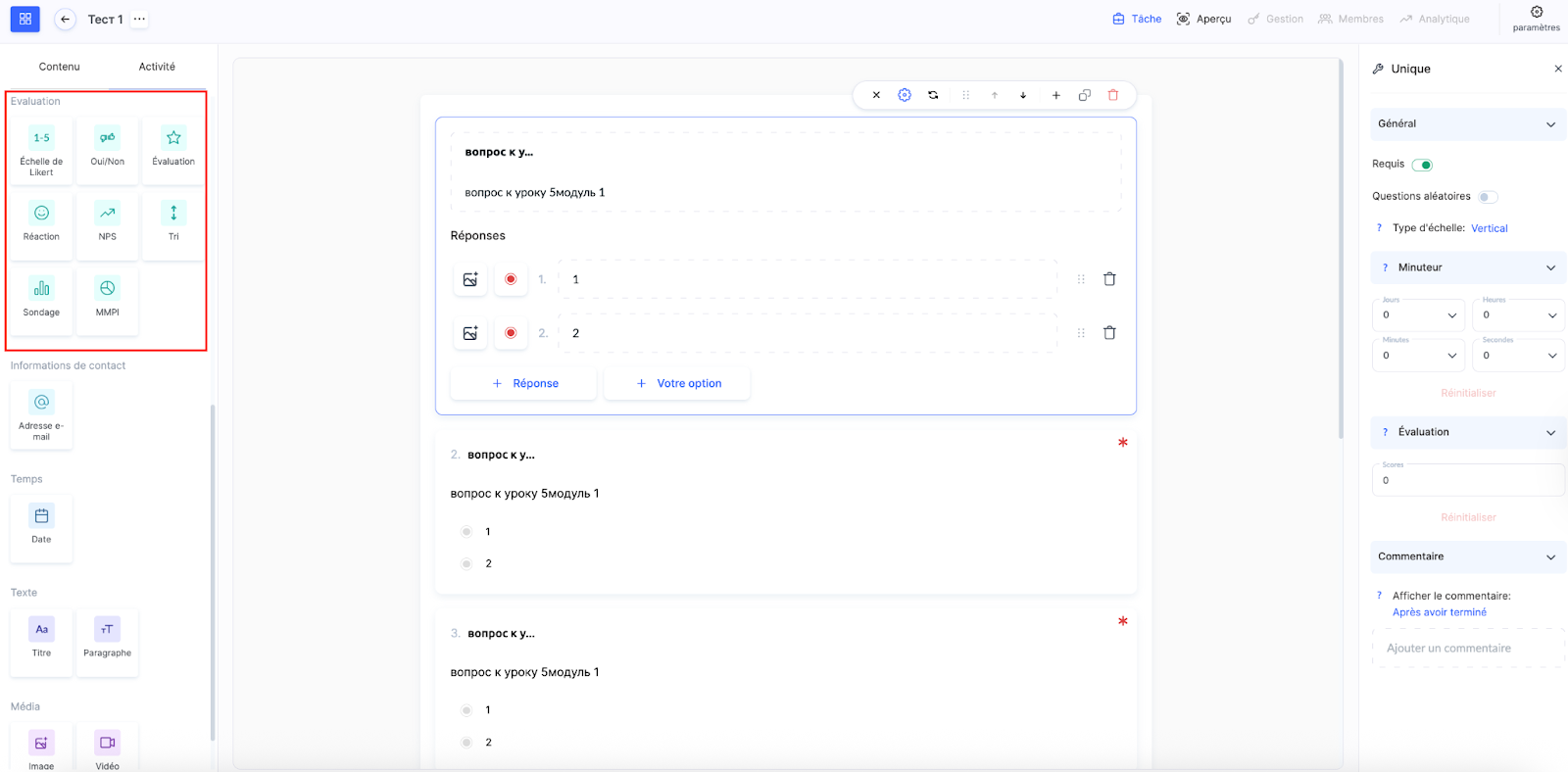
Échelle de Likert (1–5)
Évaluation sur une échelle de 1 à 5. L’échelle peut être personnalisée et affichée horizontalement ou verticalement.
Oui / Non
Confirmation ou infirmation simple.
Évaluation (étoiles)
Évaluation au moyen d’étoiles.
Réaction
Format permettant de choisir des emojis ou des réponses rapides.
NPS (Net Promoter Score)
Type d’enquête spécifique pour mesurer la satisfaction des utilisateurs.
Tri
Exercice où les éléments doivent être placés dans le bon ordre.
Sondage
Permet de recueillir des avis sans réponses correctes ou incorrectes.
MMPI (Questionnaire psychologique)
Test psychologique visant à mieux comprendre la personnalité en attribuant des échelles (lettres) aux réponses.
Informations de contact
Enregistrement des coordonnées des étudiants domaine spécialisé.
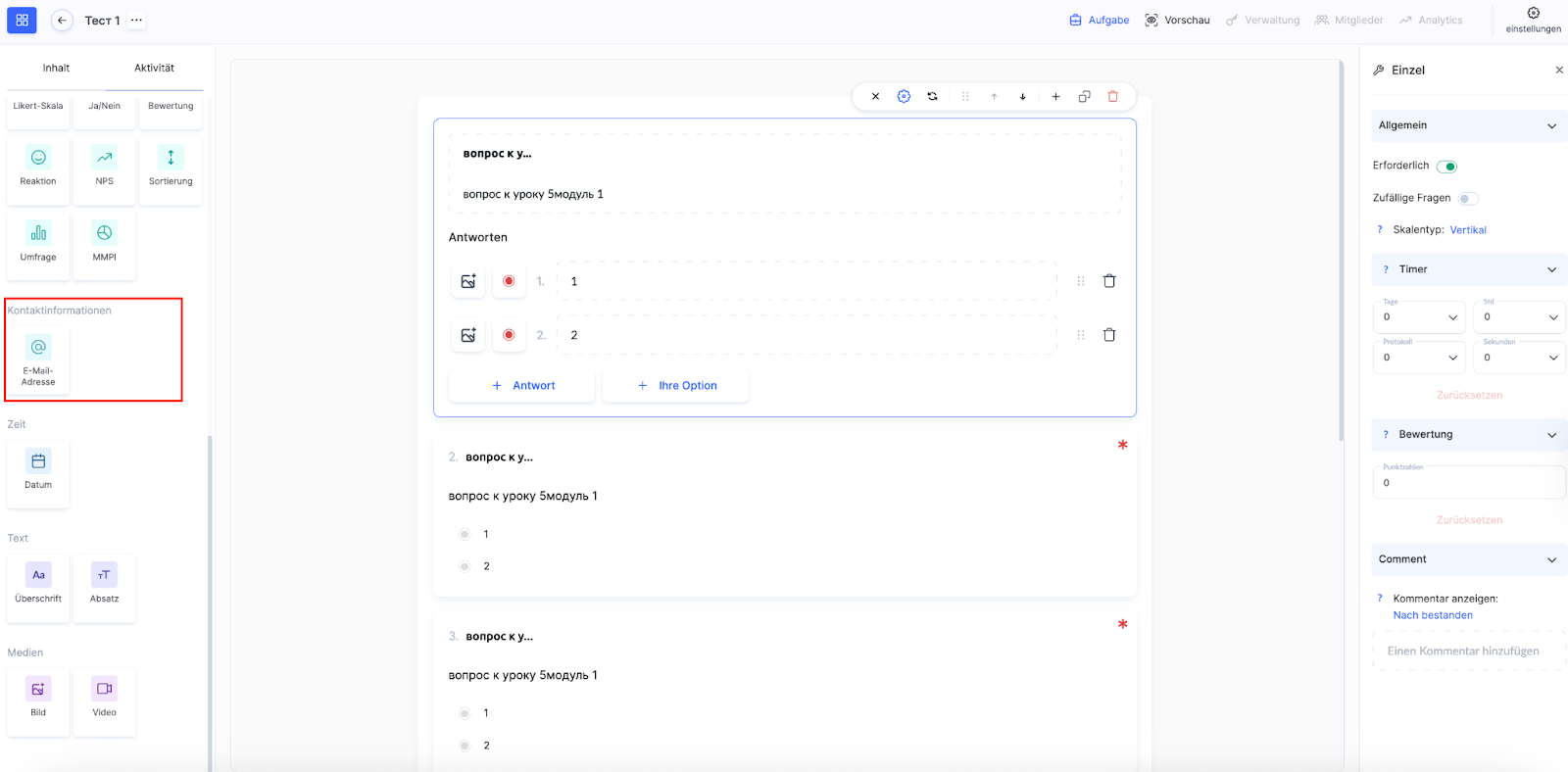
Adresse e-mail
Type de question avec un champ dédié à la saisie d’une adresse électronique.
Temps
Convient à la planification de rendez-vous, à l’inscription à des événements ou à la collecte de dates importantes (anniversaires, délais, etc.).
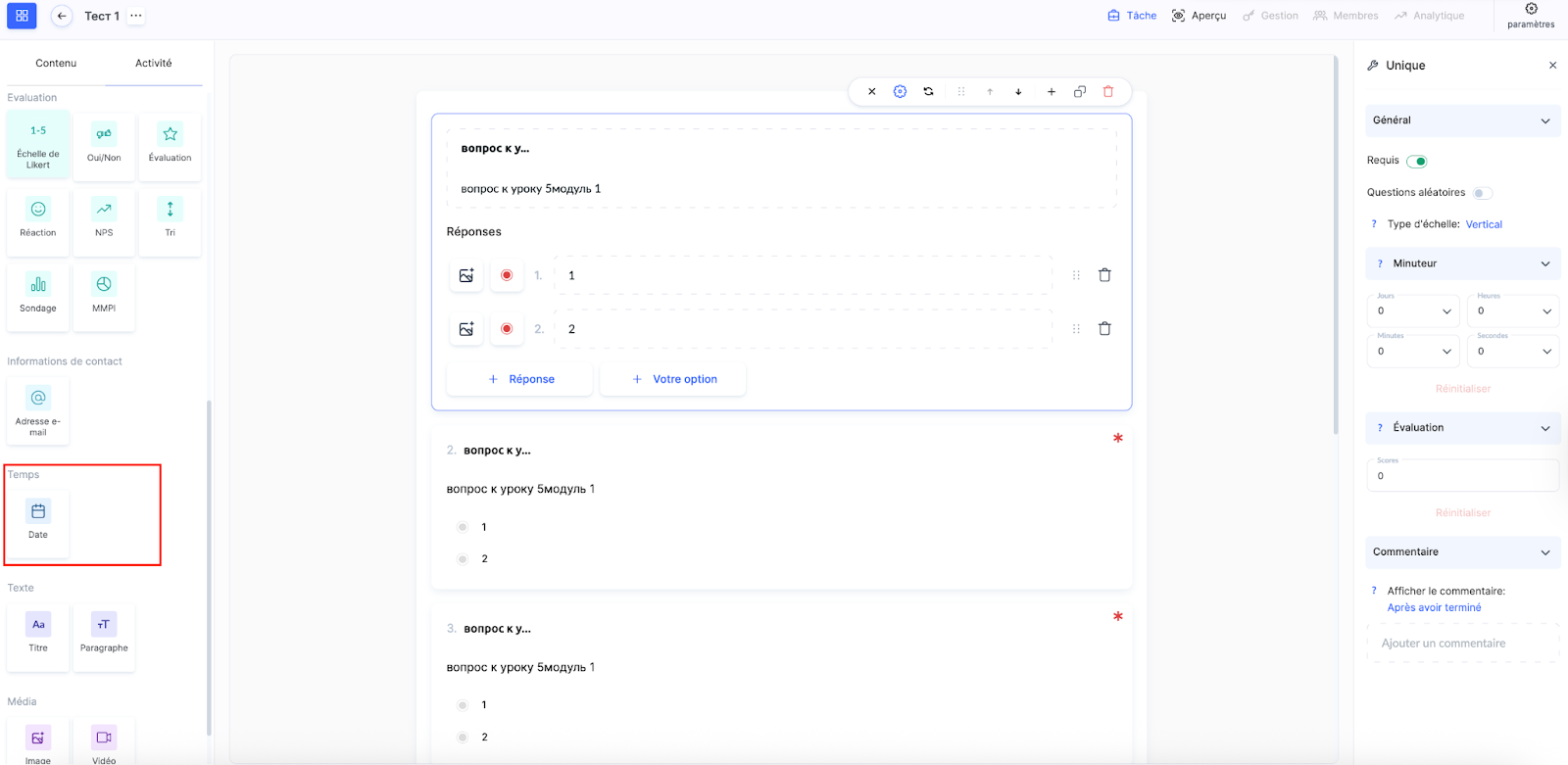
Date
Type de question avec sélection de date.
Texte
Blocs de texte statiques permettant d’ajouter des titres et des descriptions au quiz. Ils servent à structurer le formulaire mais ne sont pas des questions.
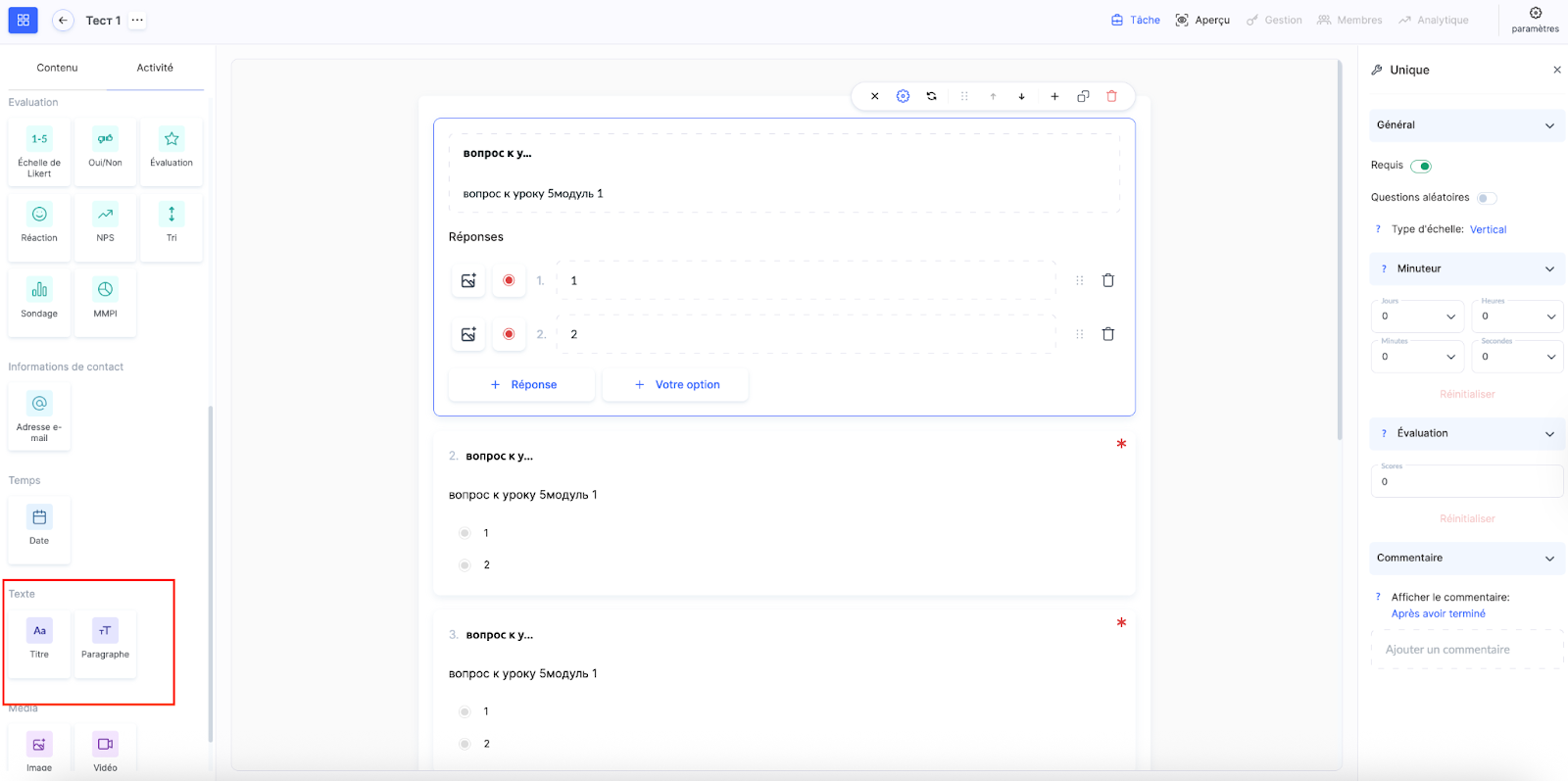
Titre
Élément de texte pour organiser la structure du quiz.
Paragraphe
Bloc de texte pour ajouter des explications ou des descriptions.
Média
Possibilité d'ajouter des images et des vidéos directement au questionnaire. Elles sont utilisées pour illustrer les questions, créer des tâches visuelles ou ajouter du matériel pédagogique.
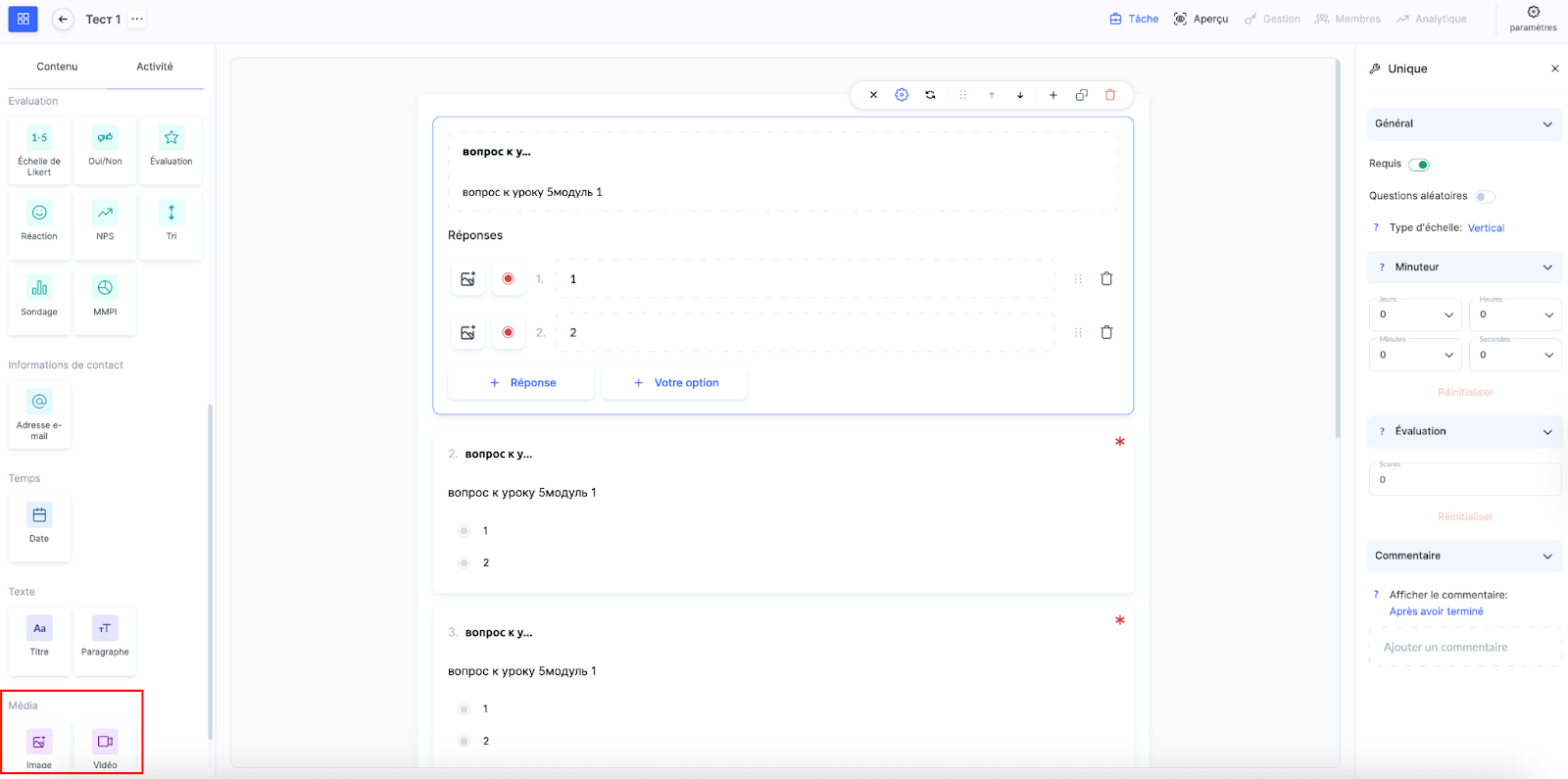
Image
Ajout d’images dans le quiz.
Vidéo
Insertion de contenu vidéo pour rendre les exercices plus visuels et interactifs.
Tous les types de questions, à l’exception du devoir LMS, peuvent être combinés dans un même quiz, permettant la création d’activités variées et interactives. Vous pouvez ajouter autant de questions que nécessaire, en répétant ou en mélangeant les types selon vos objectifs.
Si le quiz est intégré à un cours, toutes les réponses des apprenants peuvent être exportées au format Excel pour une analyse facile.
Les paramètres des quiz sur Kwiga offrent une flexibilité maximale. Vous pouvez créer aussi bien des sondages simples que des tests éducatifs complexes, adaptés à tous types de besoins.
Une autre article explique en détail la configuration des quiz.
Les instructions pour ajouter un quiz à une leçon se trouvent dans un article séparé.
Grâce à une organisation intuitive par catégories et une interface conviviale, vous pouvez facilement combiner différents formats et créer des outils efficaces pour l’évaluation des connaissances ou la collecte de feedback.
Vous n'avez pas trouvé la réponse ? Contactez le service support via chat en ligne ou Telegram