
Articles:
- Devoirs
- Tests et notation
- Plusieurs questions ouvertes dans un même devoir
- Compléter les blancs, insérer le mot manquant
- Correspondance
- Comment configurer un test pour que l'étudiant puisse voir ses réponses
- Entrez le mot
- Liste et liste multiple
- Former une phrase à partir de mots
- Compléter le tableau (option pour remplir les blancs)
- Comment organiser le support technique pour les participants au cours
- Comment créer un questionnaire psychologique MMPI
- Informations générales sur les quiz : création et organisation de tâches pratiques, enquêtes
- Création et Configuration de Modèles de Style pour Quiz
- Recalcul des résultats du quiz
- Générateur aléatoire de quiz : création de tests dynamiques
- Comment exporter les réponses à un quiz dans un fichier séparé
- Quiz, Exercices : Types de Questions
- Paramètres de pratique (ouverture, fermeture)
- Configuration des quiz
Un guide détaillé pour créer et configurer un générateur de quiz qui génère automatiquement des tests uniques à partir d’une banque de questions prédéfinie.
Dans cet article:
Le randomiseur de quiz dans Kwiga est un outil pratique pour créer des tests dynamiques. Il vous permet de générer automatiquement des versions uniques du quiz pour chaque participant à partir d’une banque de questions préparée à l’avance.
Au lieu de créer manuellement des dizaines de versions différentes du même test, vous pouvez simplement rassembler toutes les questions dans une seule banque et laisser la plateforme faire le reste. Chaque participant reçoit un ensemble unique de tâches, ce qui rend le processus de test plus équitable et plus engageant.
Cela est particulièrement utile pour les experts qui effectuent régulièrement des contrôles de connaissances ou des évaluations finales.
Créer un quiz avec un randomiseur
Pour créer un randomiseur de quiz, accédez au menu Quizzes, cliquez sur le bouton +Quiz, puis sélectionnez l’option Quiz Randomizer.
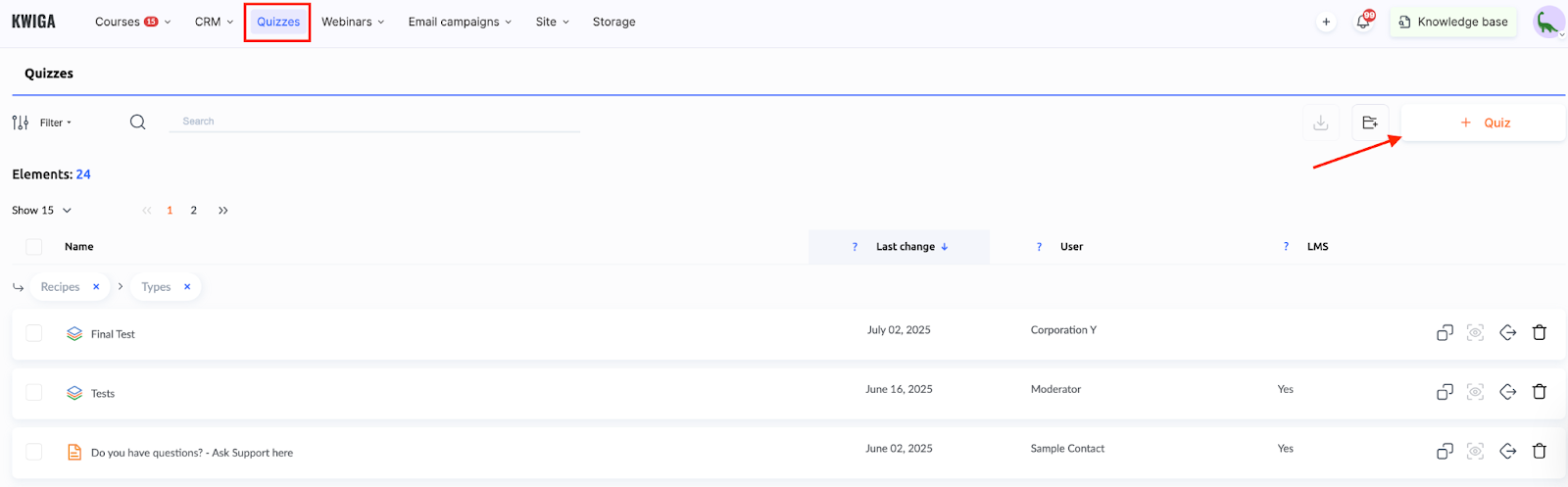
Important : Vous n’ajoutez pas de questions individuelles au randomiseur ; à la place, vous ajoutez des quiz entiers déjà créés qui contiennent toutes les questions qu’ils incluent. Par exemple, il peut s’agir d’un test final de cours qui inclut des quiz de leçons ou de modules précédents.
Presque tous les types de questions pris en charge par la plateforme peuvent être utilisés, à l’exception des devoirs LMS.
Pour plus d’informations sur la création de différents types de questions, consultez un article distinct.
Après avoir sélectionné le type Randomizer, la plateforme vous invitera à saisir le nom de la nouvelle tâche et à cliquer sur Create a Quiz. Vous pourrez ensuite passer à la constitution de la banque de questions.
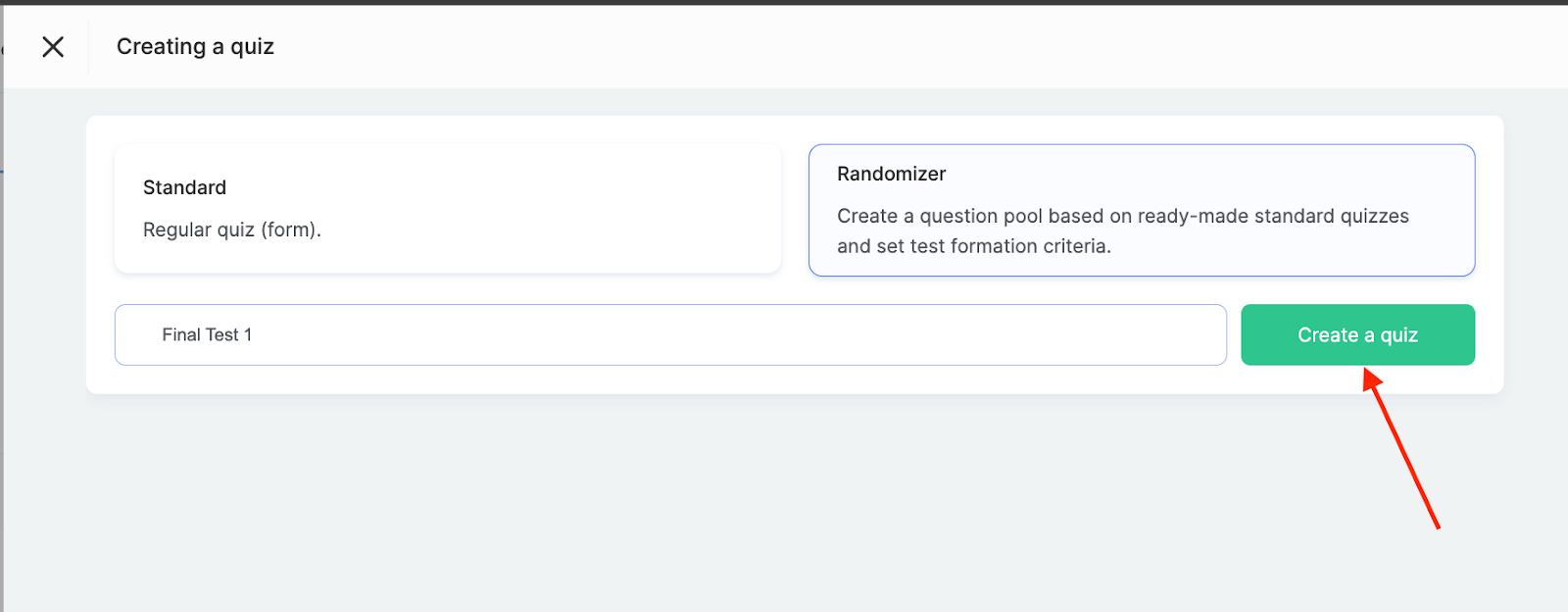
Constitution de la banque de questions
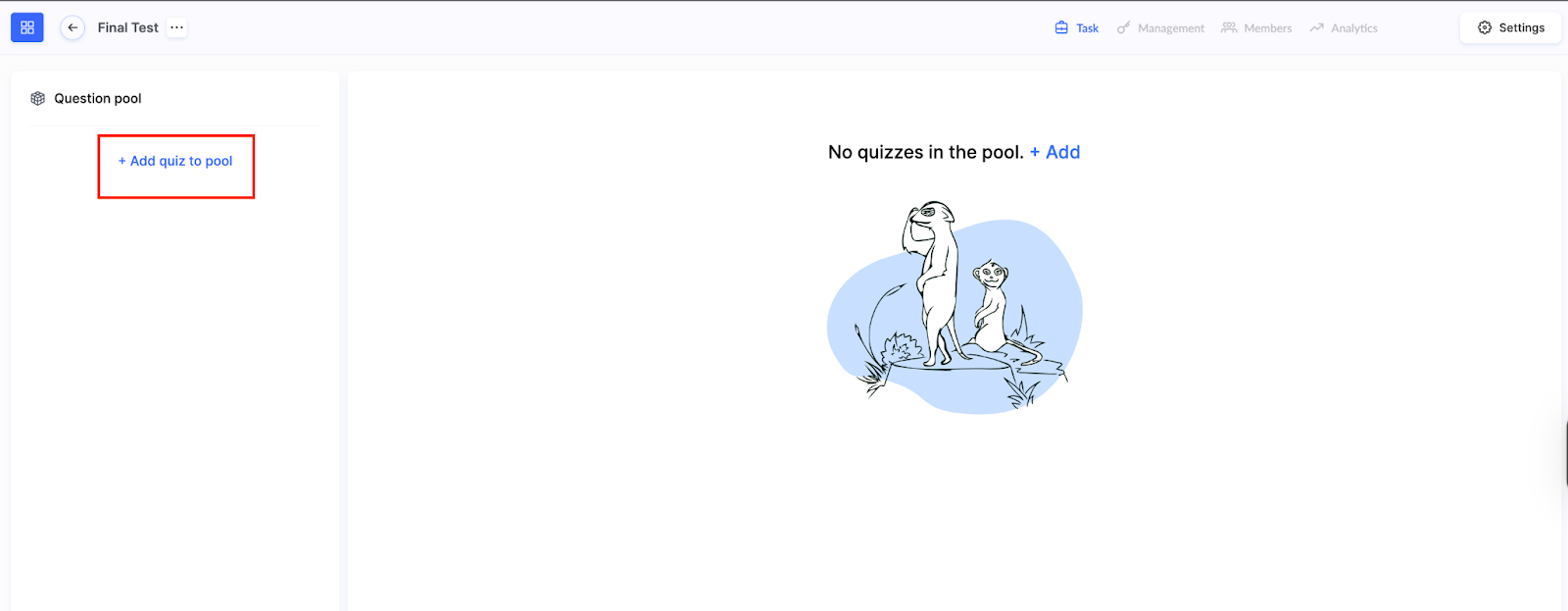
L’étape suivante consiste à créer une banque de questions qui servira de base à la génération de versions individuelles du test. Pour cela, cliquez sur le bouton + Add Quiz to Pool, et une liste des quiz disponibles apparaîtra.
Utilisez les cases à cocher pour sélectionner tous les quiz dont vous souhaitez inclure les questions dans le randomiseur. Après avoir choisi les quiz nécessaires, confirmez votre action en cliquant sur Add.
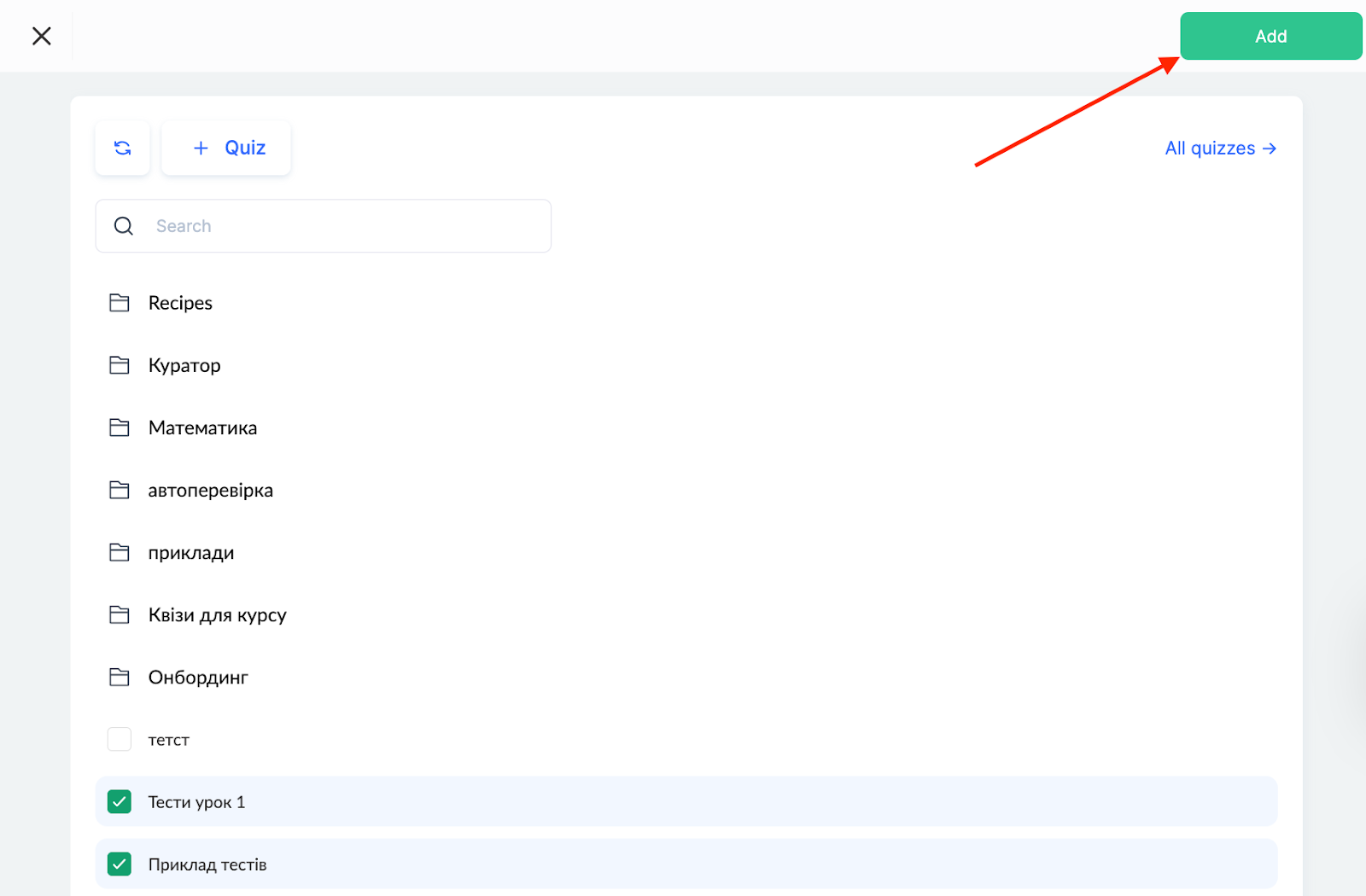
La plateforme transférera automatiquement toutes les questions des quiz sélectionnés vers la banque commune. Vous devrez ensuite configurer les paramètres de répartition des questions à l’aide du panneau de gauche.
Paramètres de répartition des questions
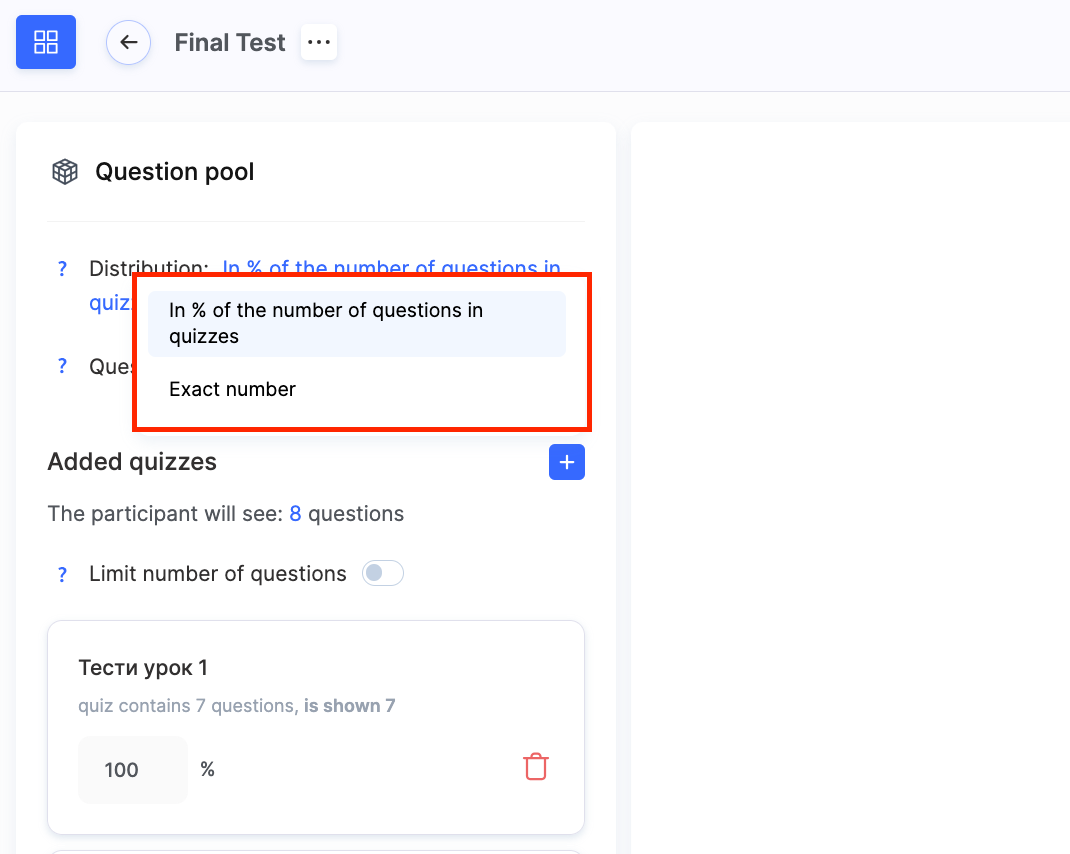
Le randomiseur permet un contrôle précis du nombre de questions et des quiz qui seront inclus dans le test final. La plateforme propose deux options pour répartir les questions :
-
Par pourcentage : Un pourcentage défini de questions est pris dans chaque quiz. Cette option est pratique lorsque les quiz contiennent des nombres de questions différents, mais que vous souhaitez conserver une représentation proportionnelle des sujets.
-
Par nombre exact : Un nombre fixe de questions est pris dans chaque quiz, quelle que soit sa taille. Ce paramètre convient à la création de tests où chaque sujet doit être représenté par un nombre égal de tâches.
Le randomiseur contrôle également le remplacement des questions entre les tentatives de test. Lorsqu’un participant ouvre un quiz pour la première fois, la plateforme génère pour lui un ensemble unique de questions, qui peut soit rester inchangé, soit être mis à jour selon des règles spécifiques.
Remarque : Le nombre de tentatives autorisées est défini dans les paramètres généraux du quiz sous le paramètre Number of Attempts. Ce paramètre détermine le nombre de fois qu’un participant peut passer le test et influence la logique de remplacement des questions.
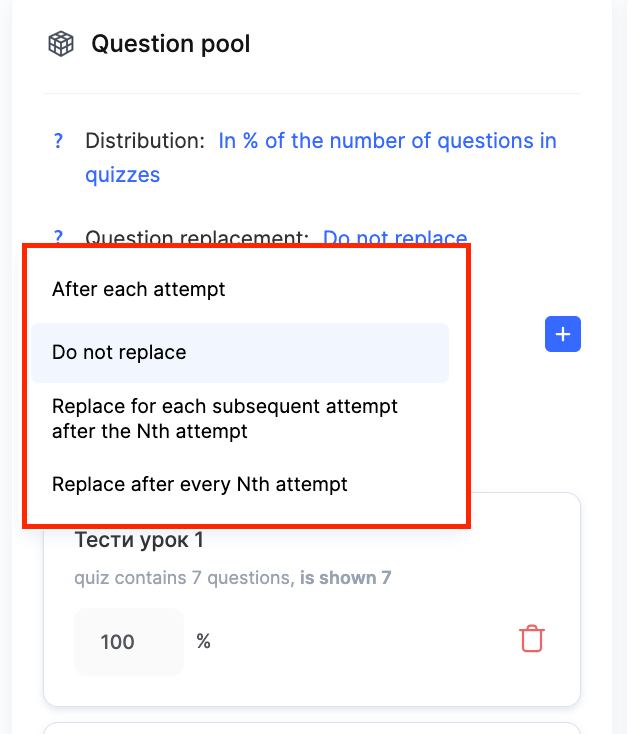
La plateforme propose plusieurs stratégies de remplacement des questions. L’option la plus simple consiste à remplacer les questions après chaque tentative, ce qui signifie que le participant recevra un ensemble entièrement nouveau de tâches à chaque essai. L’approche opposée consiste à conserver le même ensemble de questions pour toutes les tentatives d’un participant donné.
Des stratégies plus avancées vous permettent de remplacer les questions après un nombre spécifique de tentatives. Par exemple, les questions peuvent être modifiées uniquement après la troisième tentative ou après une tentative sur deux. Ces paramètres sont utiles pour créer des scénarios d’apprentissage adaptatif.
À côté de la section "Added Quizzes", il y a un bouton "+".
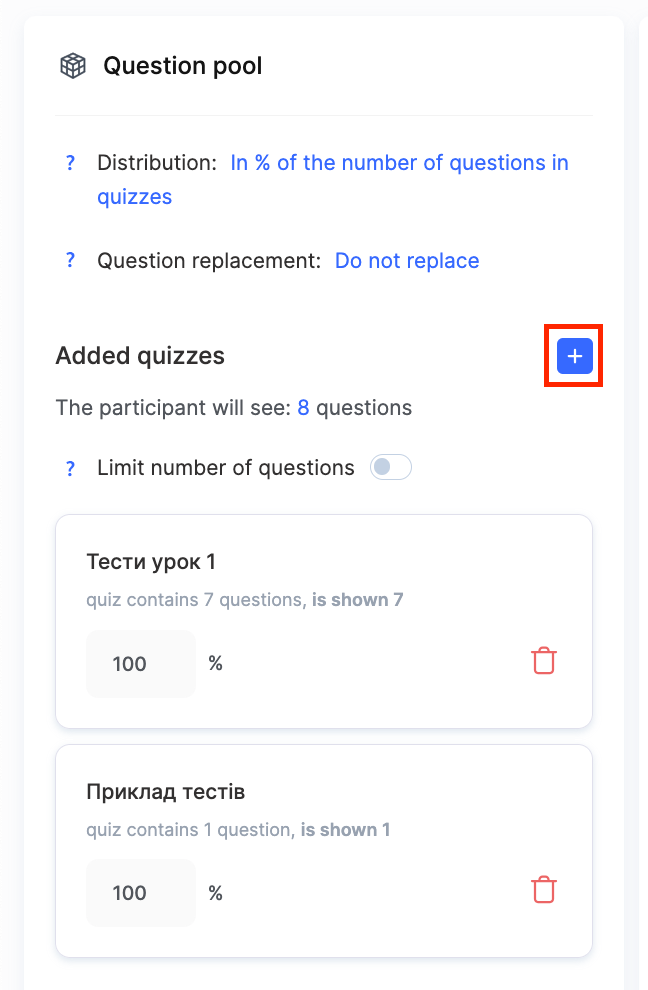
Cette option vous permet d’ajouter de nouveaux quiz à la banque existante ou de supprimer ceux qui ne sont plus nécessaires. Elle offre de la flexibilité pendant le processus de développement et permet d’adapter rapidement le randomiseur aux changements du programme d’études.
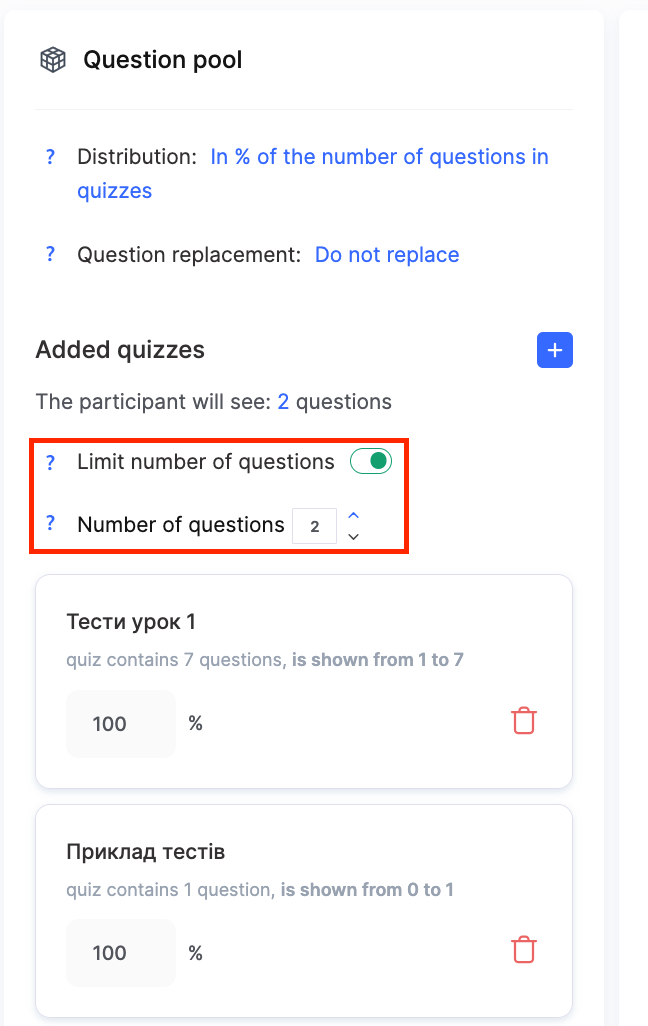
L’option Limit the number of questions est également disponible ici, mais uniquement lors de l’utilisation d’une répartition basée sur des pourcentages.
-
Lorsque l’option “Limit the number of questions” est désactivée : Le nombre total de questions dans le test dépend uniquement des paramètres de pourcentage de chaque quiz.
Exemple : une banque contient trois quiz, chacun avec 100 questions, et la répartition est la suivante : quiz 1 – 10 %, quiz 2 – 20 %, quiz 3 – 10 %. Le quiz final contiendra 40 questions : 10 + 20 + 10 = 40.
-
Lorsque l’option “Limit the number of questions” est activée : Vous pouvez définir le nombre total exact de questions pour l’ensemble du test, et la plateforme les répartira proportionnellement selon les pourcentages configurés.
Exemple : Une banque contient trois quiz, chacun avec 100 questions, et la répartition est la suivante : quiz 1 – 10 %, quiz 2 – 80 %, quiz 3 – 10 %. L’option Limit the number of questions est activée, et le test doit inclure 20 questions. La plateforme calcule les proportions : la part totale est de 100 % (10 % + 80 % + 10 %). Le test final contiendra 20 questions : 2 + 16 + 2 = 20.
Comment ajouter un quiz avec des questions aléatoires à une leçon
Après avoir créé le devoir, vous devez l’intégrer au programme du cours. Pour cela, accédez au menu Courses, ouvrez le programme de cours concerné et lancez le constructeur de leçon.
Dans le constructeur de leçon, le devoir créé à l’avance avec le randomiseur peut être ajouté à l’aide du bouton Practice.
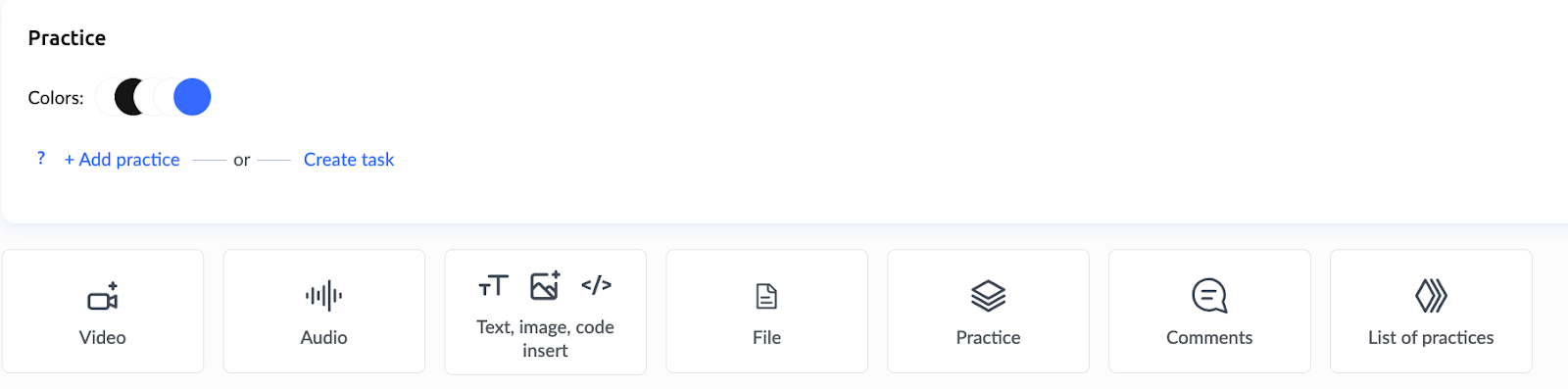
Une fois ajouté, le quiz devient disponible pour les participants comme un devoir classique.
Pour plus d’informations sur l’utilisation du constructeur de leçon et les différentes méthodes d’ajout de tâches pratiques, consultez un article distinct.
Dans le menu Practice, vous pouvez consulter toutes les tentatives des participants – qui a passé le test, quand, combien de fois et quelles réponses ont été données. Lorsque plusieurs tentatives sont autorisées, seule la dernière tentative compte pour la note finale.
La randomisation des questions permet d’évaluer plus efficacement les connaissances réelles – les participants ne peuvent pas se préparer à l’avance à une séquence fixe de tâches. Les paramètres flexibles permettent d’adapter l’outil à tout type de tâche éducative, des contrôles rapides aux examens complets.
Vous n'avez pas trouvé la réponse ? Contactez le service support via chat en ligne ou Telegram