
Articles:
- Devoirs
- Tests et notation
- Plusieurs questions ouvertes dans un même devoir
- Compléter les blancs, insérer le mot manquant
- Correspondance
- Comment configurer un test pour que l'étudiant puisse voir ses réponses
- Entrez le mot
- Liste et liste multiple
- Former une phrase à partir de mots
- Compléter le tableau (option pour remplir les blancs)
- Comment organiser le support technique pour les participants au cours
- Comment créer un questionnaire psychologique MMPI
- Informations générales sur les quiz : création et organisation de tâches pratiques, enquêtes
- Création et Configuration de Modèles de Style pour Quiz
- Recalcul des résultats du quiz
- Générateur aléatoire de quiz : création de tests dynamiques
- Comment exporter les réponses à un quiz dans un fichier séparé
- Quiz, Exercices : Types de Questions
- Paramètres de pratique (ouverture, fermeture)
- Configuration des quiz
Comment créer un test avec une ou plusieurs réponses, comment attribuer correctement des points et configurer la notation automatique, ainsi que d'autres paramètres (nombre de reprises, temps pour les réponses, test d'auto-apprentissage).
Sur la plateforme Kwiga, vous pouvez créer un test composé de différents types de questions. Dans cet article, nous examinerons l’option la plus courante, lorsqu’un étudiant doit choisir une ou plusieurs réponses à une question.
Vous pouvez voir des exemples de tests dans la leçon : https://sampleschool.kwiga.com/courses/new-course/tests
Créer un test
Pour créer un test, ouvrez All solutions - Test Builder et +Quiz dans le menu supérieur.

Dans l’onglet Builder, vous verrez les options de questions disponibles. Notez qu’un quiz peut être composé de différents types de questions, et vous pouvez les combiner de la manière qui vous convient.

Cliquez sur Single choice (ou multiple choice) selon le nombre de bonnes réponses prévues dans la question.
Vous pouvez ajouter des questions, une explication plus détaillée de la question et des options de réponse. Pour plus de détails, regardez la vidéo sur la création d’un test.
Plusieurs questions ouvertes dans une seule tâche
Une particularité des questions à choix unique est la possibilité de laisser l’étudiant saisir sa propre réponse. Cette option peut également être utilisée lorsqu’un étudiant doit fournir plusieurs réponses courtes à des questions, qui seront ensuite vérifiées par un assistant.

Paramètres des tests
Ajouter des points
Vous pouvez attribuer des points à une réponse, à une question et à l’ensemble du quiz. Pour que cela soit possible, assurez-vous que la notation est activée dans les paramètres du quiz ; après cela, vous pourrez définir des points dans le constructeur de quiz.

Dans l’exemple ci-dessous, des points sont indiqués pour les réponses : si un étudiant sélectionne l’une des options de réponse, il reçoit les points indiqués (dans l’exemple, c’est 1 point pour chaque réponse)

De plus, vous pouvez définir des points pour une question. Ces points s’ajoutent aux points de la réponse ! Vous pouvez définir la condition selon laquelle les points de la réponse seront attribués : toutes les réponses sont correctes ou seulement certaines d’entre elles.
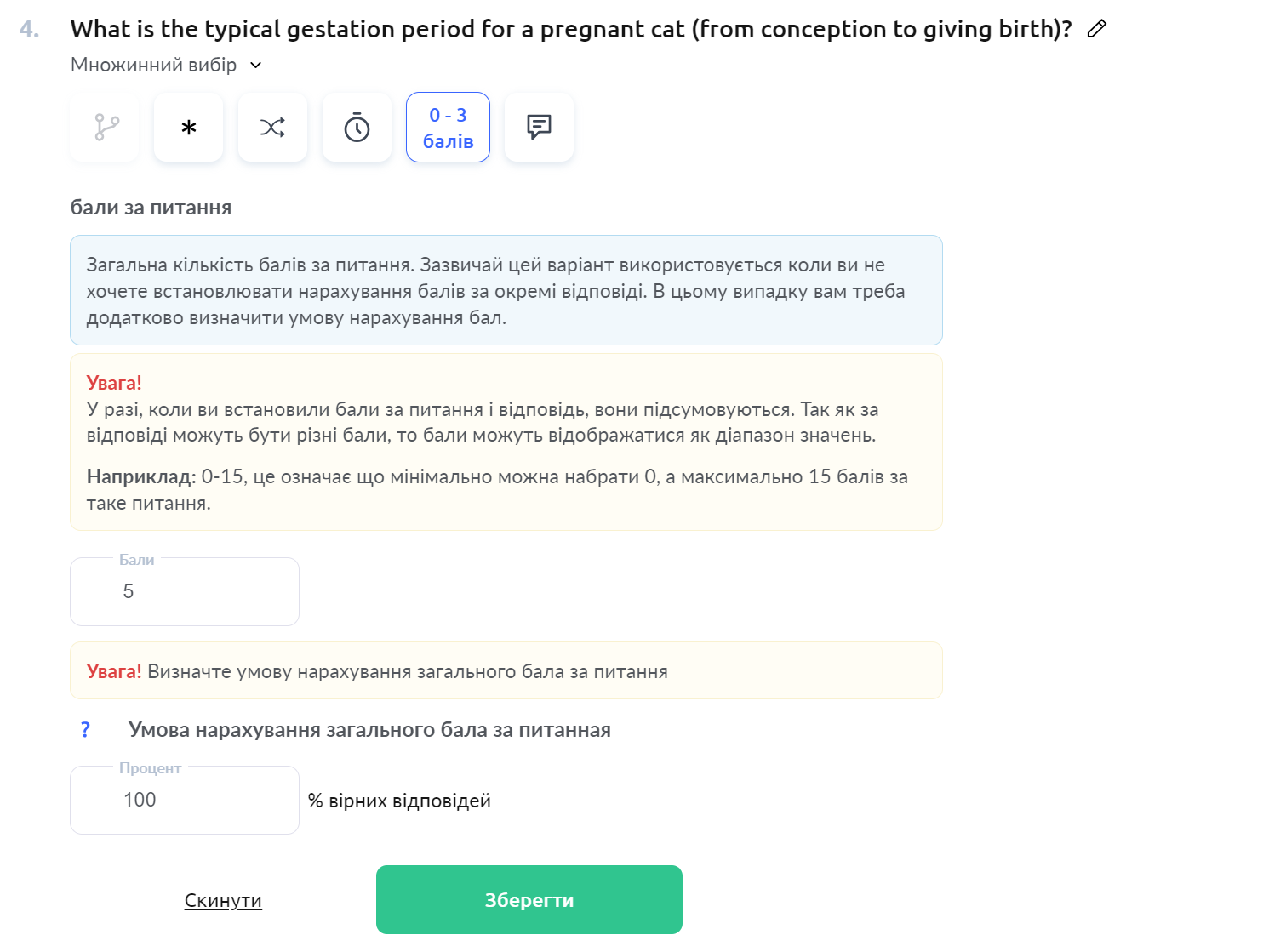
De plus, vous pouvez attribuer des points pour le quiz ; cela peut être fait dans les paramètres du quiz, où vous avez activé la notation. Veuillez noter ! Ces points s’ajoutent à ceux que l’étudiant peut recevoir pour une réponse ou une question.

Particularités des différents types de tests pour considérer une réponse comme correcte et calculer les points :
Choix multiple
Dans ce type de question, il n’est pas permis de sélectionner une réponse incorrecte. Cela signifie que si un étudiant sélectionne une réponse incorrecte et toutes les bonnes réponses, cette question sera considérée comme incorrecte. Cela est fait pour que, si vous avez par exemple 5 options de réponse et que 3 d’entre elles sont correctes, les étudiants ne sélectionnent pas les 5 options et ne réussissent pas le quiz de cette façon.
Si un étudiant ne sélectionne pas toutes les bonnes réponses dans une telle question (par exemple, seulement une sur 3 bonnes réponses), les points pour la question sont alors comptabilisés partiellement (soit, en conséquence, ⅓ des points de la question).
Exemple : la question contient 5 options de réponse, le score maximal pour la question est de 3.
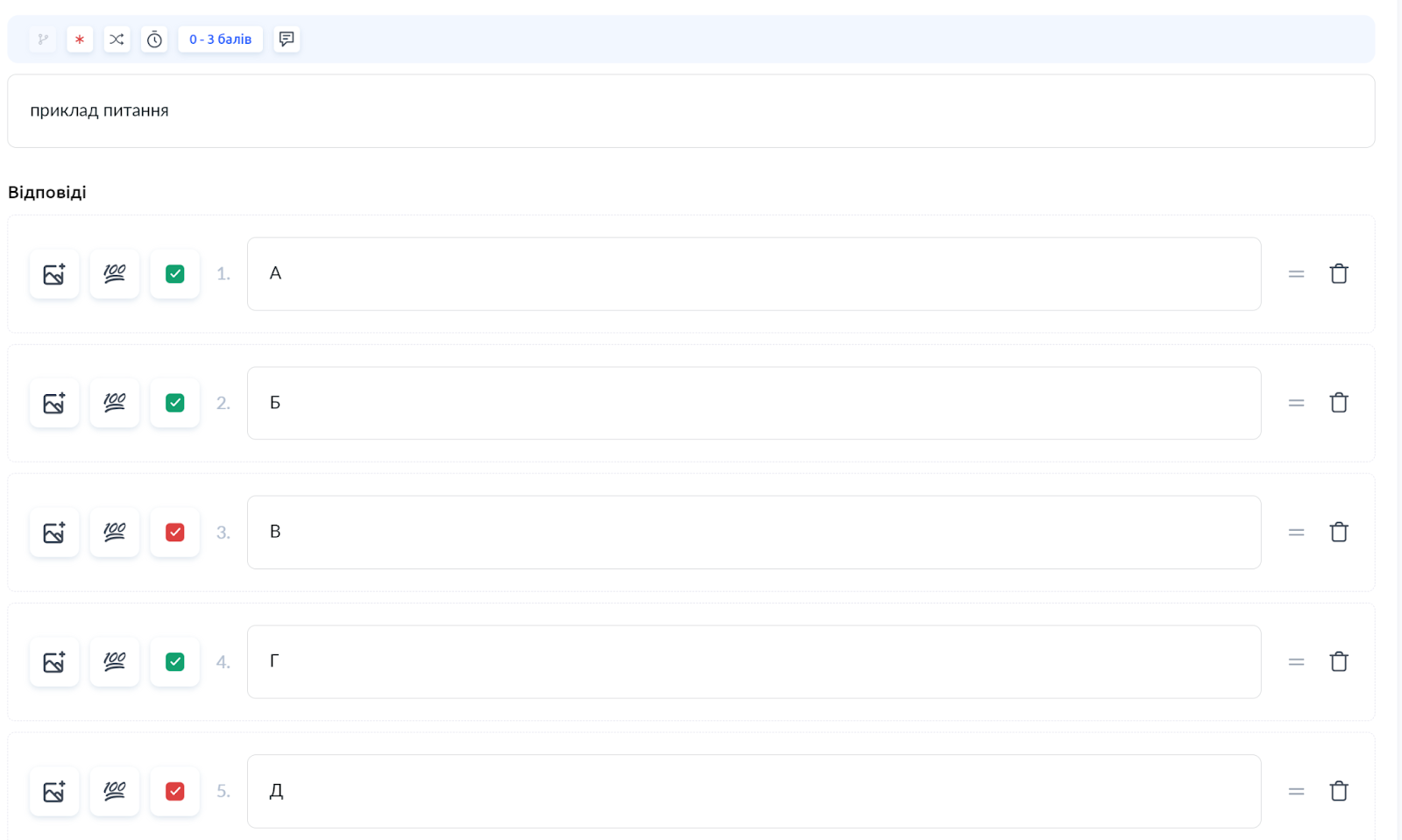
L’étudiant sélectionne les réponses A, B, C et D - la question sera considérée comme incorrecte et l’étudiant recevra 0 point.
L’étudiant sélectionne les réponses A, C - la question sera considérée comme correcte. Le nombre de points que l’étudiant reçoit dépend du paramètre General score award condition for the question :
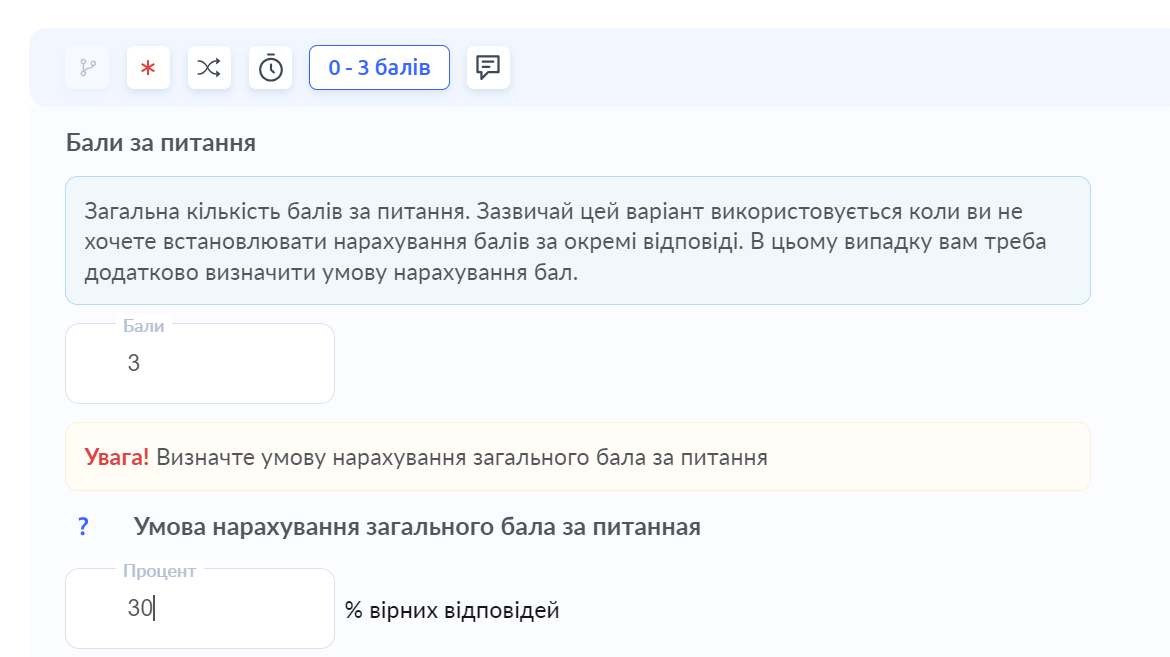
Si 30 % de bonnes réponses est spécifié, l’étudiant recevra 2 points.
Si 100 % de bonnes réponses est spécifié, l’étudiant recevra 0 point.
Association
Le calcul des bonnes réponses est déterminé par la formule : nombre de bonnes réponses de l’étudiant / max(nombre de bonnes réponses dans l’énoncé ou nombre de réponses données par l’étudiant pour cet énoncé).
Exemple : il y a 3 bonnes réponses dans l’énoncé, et l’étudiant n’y a fait glisser qu’une seule réponse. Selon la formule, 1 / 3 (nombre de bonnes réponses dans l’énoncé) = 33 %.
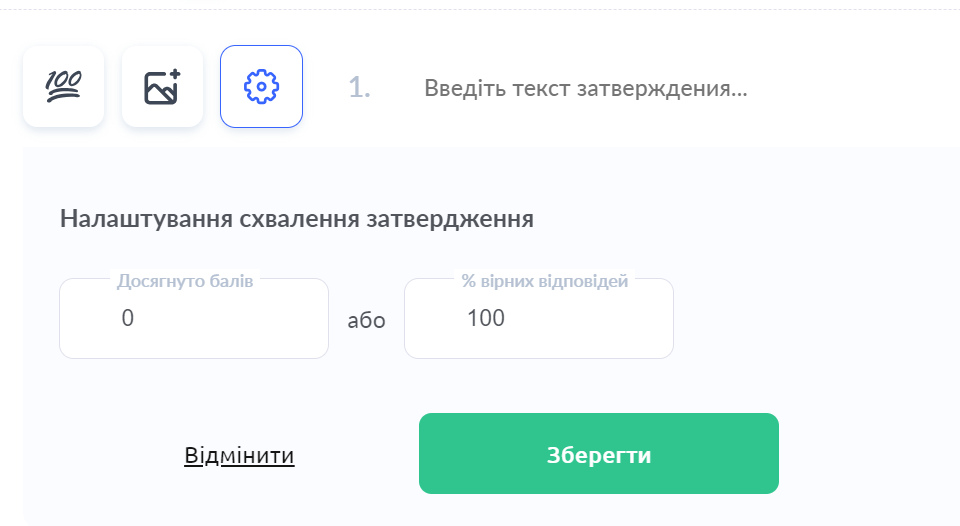
Si l’étudiant a fait glisser 3 bonnes réponses et 1 réponse supplémentaire provenant d’un autre énoncé, cela sera alors compté comme 3 / 4 (nombre de réponses de l’étudiant) = 75 %. L’attribution des points dans l’énoncé sera déterminée par le paramètre d’approbation de l’énoncé (points ou %).
Important ! Si un étudiant a terminé le test et qu’ensuite vous avez ajouté des points pour les réponses, les questions ou le quiz, l’étudiant ne recevra pas ces points, car ils n’existaient pas au moment où le test a été passé. Pour que les points soient comptabilisés, les étudiants doivent repasser le test, ou un assistant ou un enseignant doit ajouter les points manuellement.
Temps de réponse (minuteur)
Vous pouvez définir un temps de réponse pour des questions individuelles ou pour l’ensemble du quiz, ainsi que combiner ces deux paramètres en limitant seulement certaines questions par un temps de réponse et en ajoutant un temps global pour le quiz.
Pour limiter le temps nécessaire pour terminer l’ensemble du quiz, ouvrez les paramètres du quiz, et dans la section Start, vous pouvez définir combien de temps est accordé pour les réponses. Il ne s’agit pas de la période pendant laquelle un étudiant peut soumettre le travail ; si vous souhaitez ajouter une date limite pour les devoirs, cela peut être fait dans le cours lui-même ou dans les paramètres de l’offre.

Si vous souhaitez limiter le temps de réponse pour une question individuelle, cela peut être fait dans la question elle-même à l’aide de l’icône du minuteur.

Vérification automatique
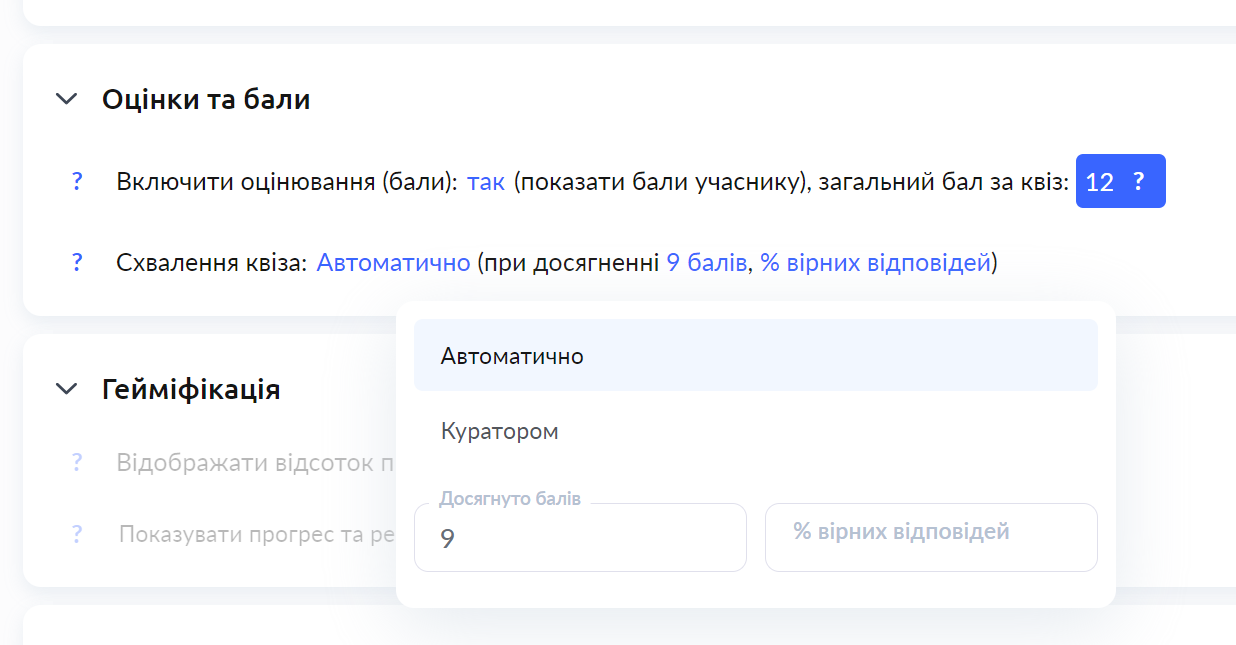
Vous pouvez configurer la vérification automatique dans l’onglet Settings - dans la section Grades and points. Un quiz peut être automatiquement considéré comme réussi soit avec le pourcentage correct de réponses, soit lorsque les étudiants atteignent un certain nombre de points.
Autres paramètres
-
Dans les paramètres du quiz, vous pouvez définir :
-
Nombre de tentatives
-
Afficher ou non les points au participant
-
Mélange des réponses et des questions
-
Autoriser les étudiants à revenir aux questions précédentes et à modifier leur réponse
-
Configurer la vérification automatique
-
Ce que l’étudiant voit après avoir terminé le quiz
Vous n'avez pas trouvé la réponse ? Contactez le service support via chat en ligne ou Telegram