
Cikkek:
- Rendelések: rendelések létrehozása és szerkesztése.
- Hogyan adhatok hozzá egy egyéni fizetési linket egy diákhoz
- Tranzakciók
- Saját e-mail küldésének beállítása vásárlás után
- Integráció a Sendpulse chatbotjával
- Hogyan integrálj fizetési rendszert a Kwigába
- Hogyan állíthat be be egy adott nyelvet egy ajánlati oldalhoz
- Fontos projektbeállítások
- Hogyan adhatsz hozzáférést a diákoknak, ha az értékesítés nem a Kwigán történt
- Fizetés hitelesítés nélkül
- Hogyan hozz létre új csoportot saját ütemezéssel
- Hogyan adhatsz hozzáférést egy tanulónak
- Hogyan módosítható egy tanuló hozzáférése
- Hogyan állítható be demóhozzáférés egy kurzushoz, nyílt nap az iskolában
- Előfizetések beállítása (ismétlődő fizetések)
- Automatizálás: Utánkövető e-mail-sorozatok (ki nem fizetett rendelések és jelentkezések)
- Hitelek és részletfizetés, fizetés részletekben
- Promóciós ajánlat
- Kedvezménykuponok és lehetséges beállítások
- Hogyan indíts kurzusregisztrációt előleggel
- Hogyan hozhat létre keresztértékesítési ajánlatokat a Kwigában
- Hogyan kezdj el értékesíteni a Kwigán: árképzési csomag létrehozása
- Több árazási csomag létrehozása
- Konzultációk és egyéni alkalmak értékesítése
- Hogyan módosítsd a tanuló csomagját (kiegészítő fizetés a Kwigán)
- Hogyan lehet eladni (hozzáférést adni) a tanfolyam részeihez
- Hogyan valósítsd meg a hozzáférés-megújítás értékesítését
- Értékesítés regisztrációs űrlapon keresztül egy harmadik fél webhelyén
- Értékesítés a Kwigán létrehozott mini landing oldalon keresztül
- Videó hozzáadása egy oldalhoz (mini landing oldal, kurzusoldal)
- Hogyan hozz létre linket alkalmazott kuponnal
- Ajánlatok és fizetések a Kwigán: hogyan működik
- Ismételt értékesítések: feltételek beállítása és kupon küldése a vásárlások száma alapján
- Értesítések beállítása egy Telegram-csatornában
- Promóciós kódokat tartalmazó e-mailek küldése (ki nem fizetett rendelések)
- Kurzusáruház: Beállítások és képességek
- A nyilvános ajánlati oldal beállítása
- A CPD megszervezése a Kwigán: lépésről lépésre útmutató
- Hogyan állítson be egy köszönőoldalt fizetés után
- Állítsa be a leckékhez, szakaszokhoz és modulokhoz való hozzáférést
- Kapcsolattartó módosítása egy rendelésben
Ez leírja, hogyan módosíthatja a szöveget, vagy hogyan hozhat létre saját e-mailt, amelyet a tanulók fizetés után kapnak meg.
Kérjük, vegye figyelembe, hogy alapértelmezés szerint a hallgatók három e-mailt kapnak, amikor regisztrálnak és vásárolnak a platformon:
-
Aktivációs e-mail. Sablon neve: To participant: Activation email Учаснику: Лист активації)
-
Értesítés arról, hogy megnyílt a hozzáférés egy tanfolyamhoz (bootcamphez vagy más termékhez). Sablon neve: To participant: Product added notification Учаснику: Сповіщення про додавання продукту
-
Sikeres fizetésről szóló értesítés. Sablon neve: To participant: Successful product payment notification Учаснику: Сповіщення про успішну оплату продукту
Az e-mail szövegének megkeresése és megtekintése:
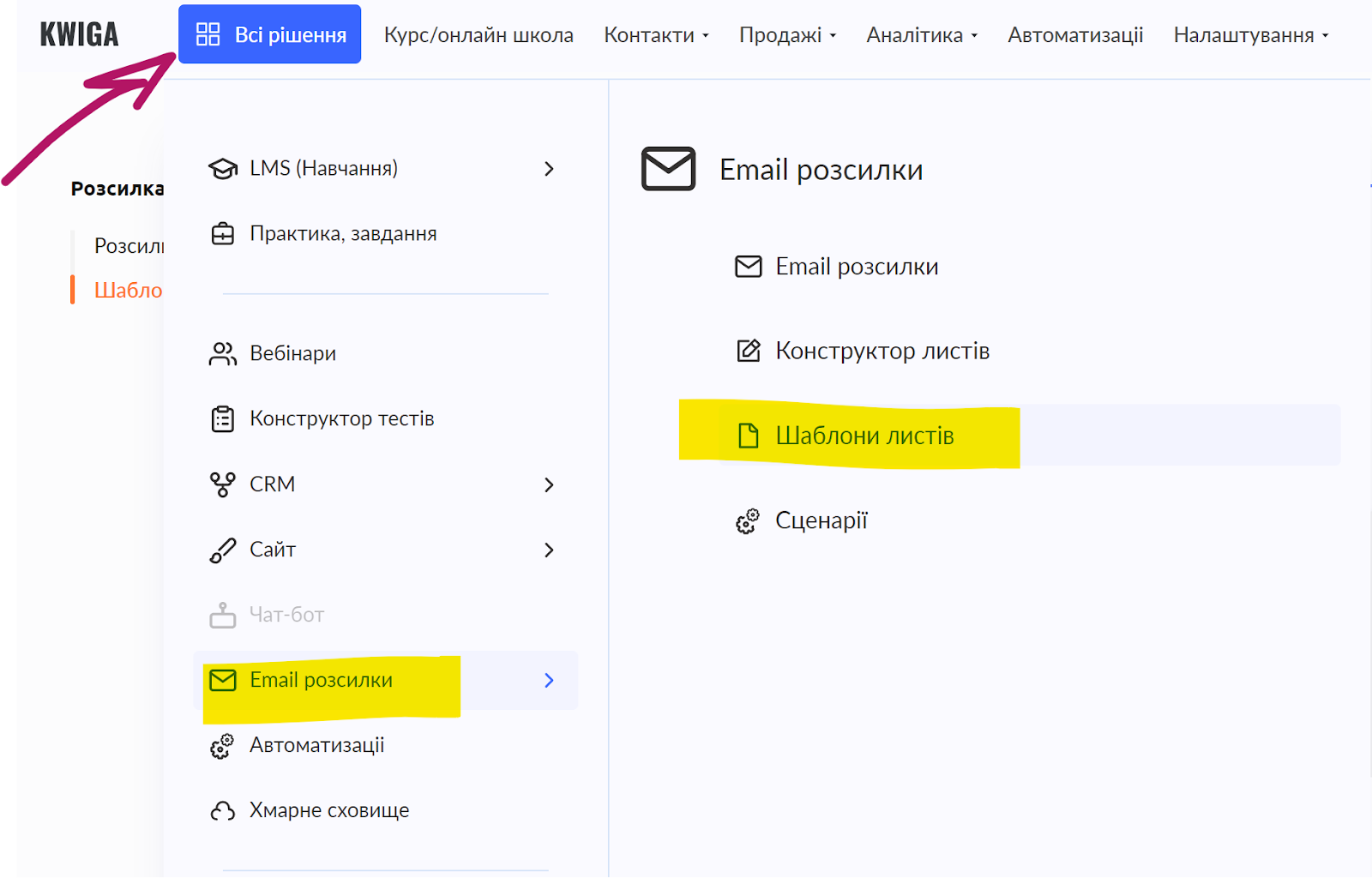
Kattintson a felső menüben az All solutions gombra, válassza az Email campaigns lehetőséget, majd az Email templates opciót. Attól függően, hogy melyik eszközről vagy a platform melyik részéből nyitja meg az oldalt, az All solutions gomb rövidített formában is megjelenhet:
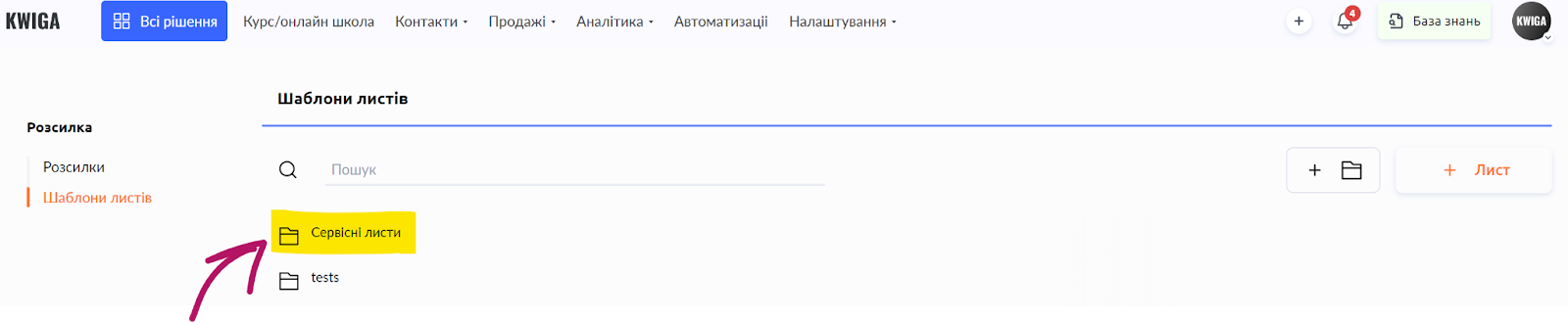
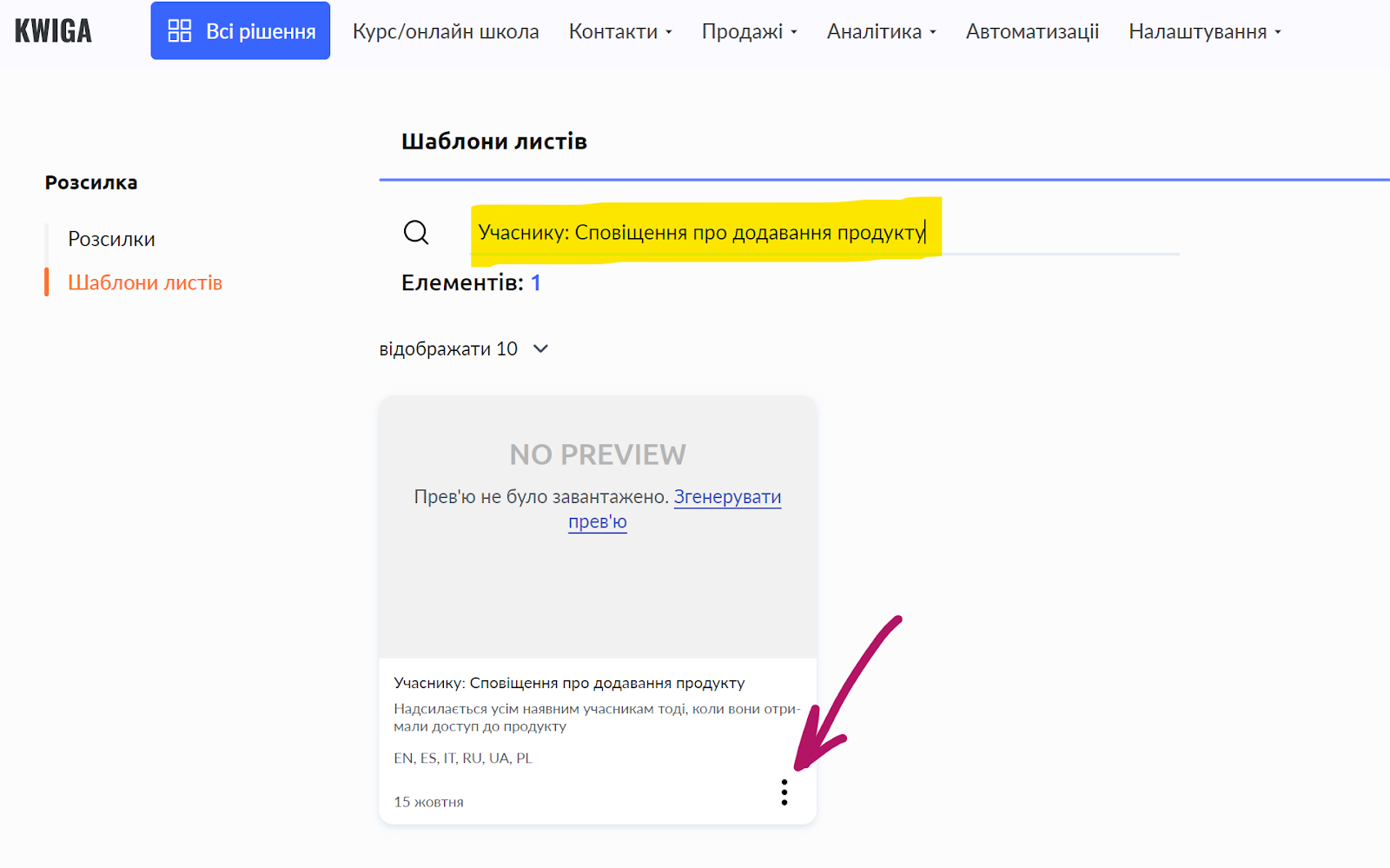
A megnyíló oldalon látni fogja a Service emails mappát; kattintson rá. Megjelenik a hallgatónak küldött különböző értesítések listája. A keresőmezőbe beírhatja a sablon nevét, és a keresési eredmények között látni fogja a szükséges sablont. A hárompontos menüben elérhető a „szerkesztés” lehetőség, amely átirányítja az e-mail-szerkesztőbe.
Az e-mail szövegének szerkesztése
A Service emails mappában elhelyezett e-maileken végzett minden módosítás az összes termékre érvényes lesz! Ha a sikeres fizetésről szóló e-mailt csak egy adott tanfolyamhoz szeretné módosítani, készítsen másolatot a szolgáltatási e-mailről, és a másolatot szerkessze.
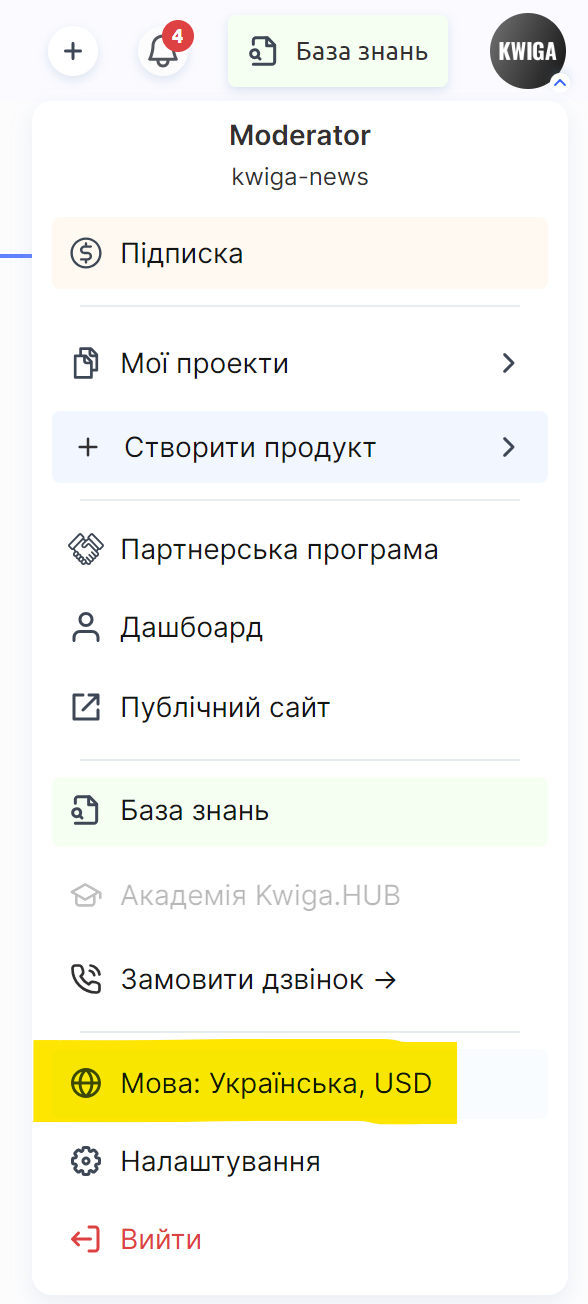
Kérjük, vegye figyelembe: Minden e-mailnek több nyelvi verziója van. Az e-mail ukrán verziójának szerkesztéséhez győződjön meg arról, hogy a platform felülete ukrán nyelvű. Ha az e-mail lengyel verzióját szeretné szerkeszteni, váltson a platform felületén lengyel nyelvre. A nyelvet az avatárjára kattintva és a Language: …. lehetőséget kiválasztva módosíthatja
Megnézhet egy videót arról, hogyan kell dolgozni az e-mail-szerkesztőben:
Az e-mail módosítása vásárlás vagy fizetés után
Függetlenül attól, hogyan fogadja a termékeiért a fizetést (a Kwiga platformon vagy a platformon kívül), rendelkeznie kell legalább egy beállított ajánlattal, amelyen keresztül hozzáférést ad a hallgatóknak (vagy több ajánlattal/csomaggal). Ha teljes hozzáférést használ, görgessen le a következő szakaszhoz: Nem használok ajánlatot, teljes hozzáférést adok.
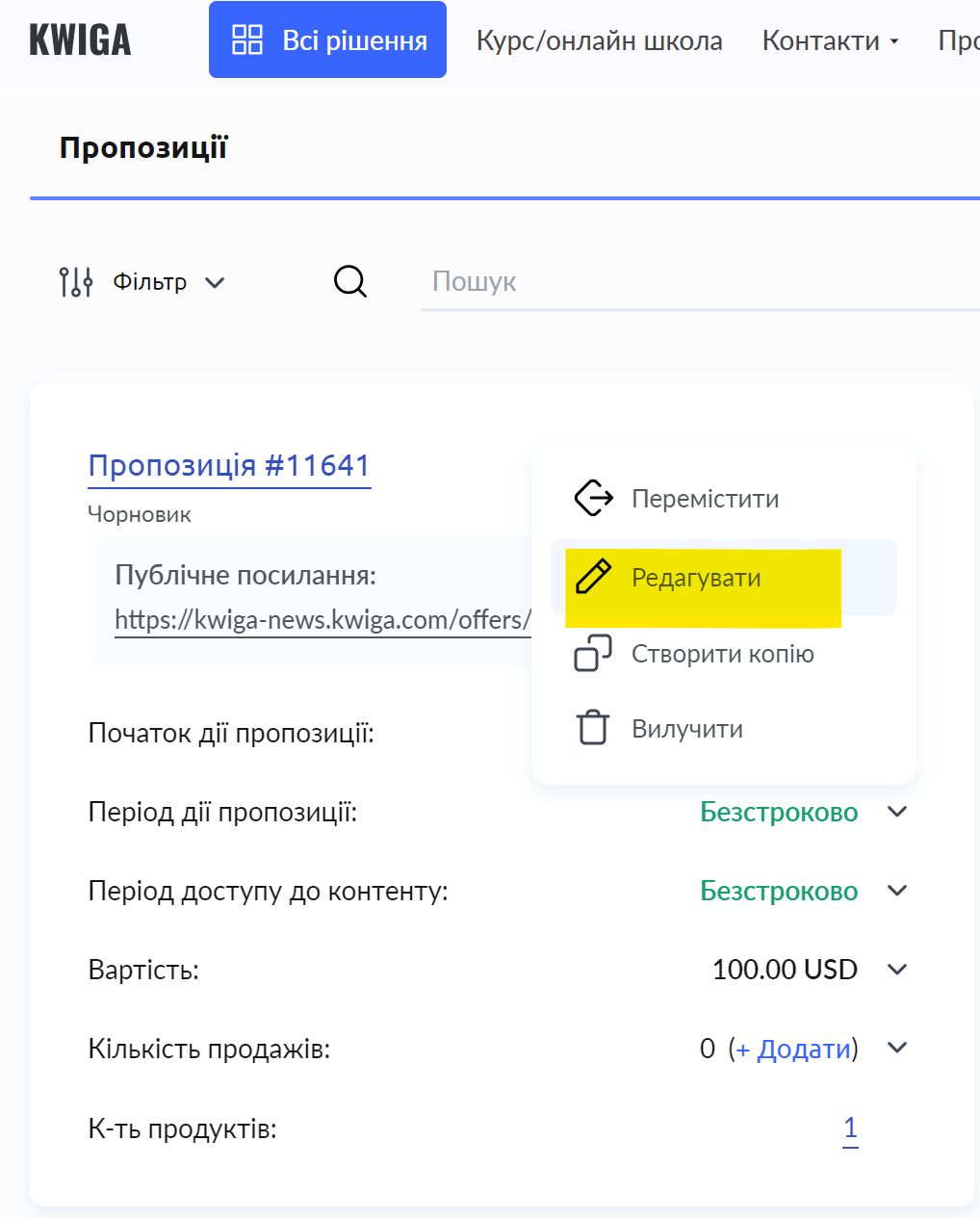
Lépjen a Sales - Plans, offers menüpontra, és válassza ki a szükséges ajánlatot, majd szerkessze:
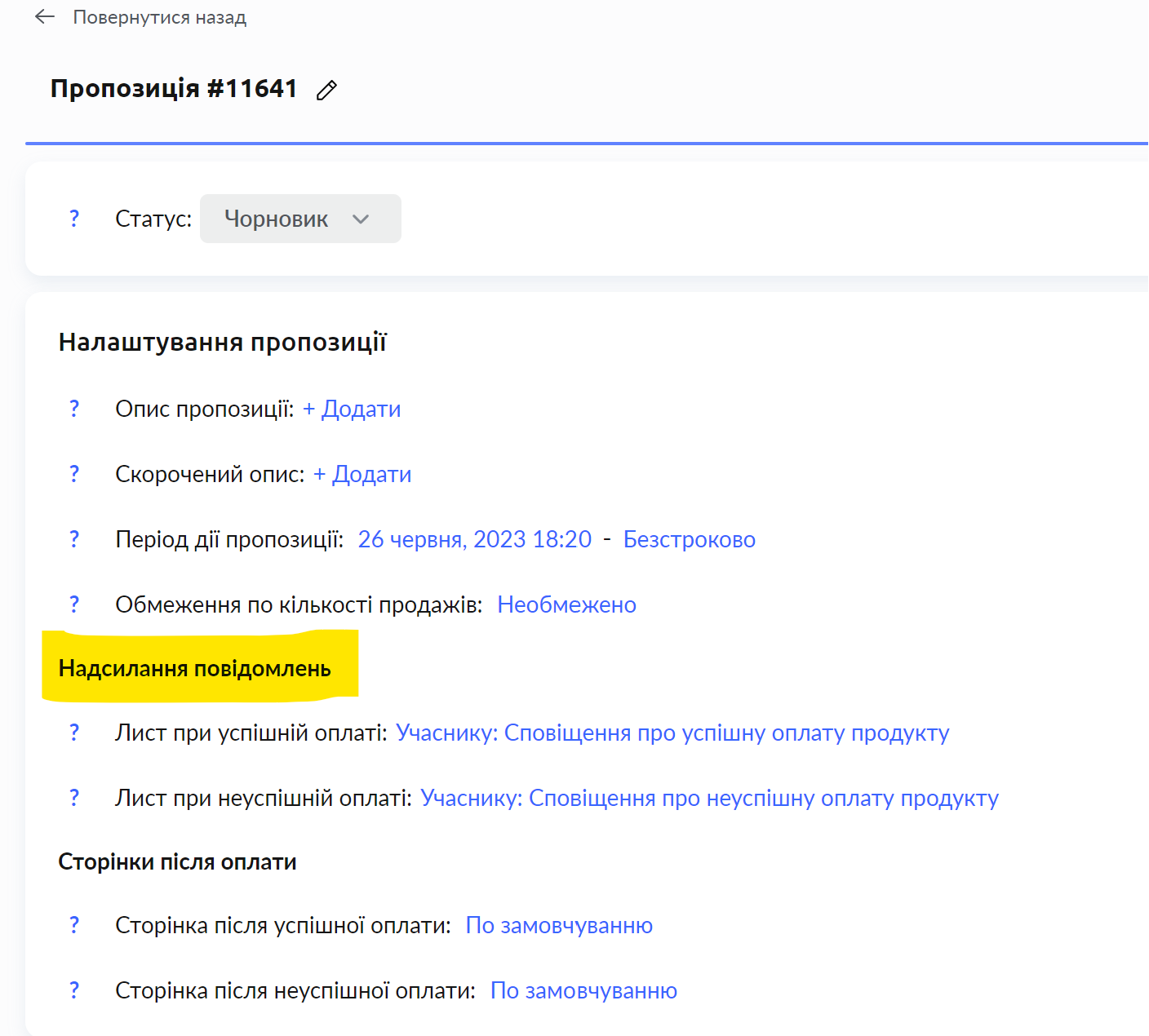
Keresse meg a Notification sending szakaszt; ott megadhatja, mely e-mailek kerüljenek elküldésre sikeres és sikertelen fizetés után. Kattintson a kívánt lehetőségre, és a megnyíló ablakban bejelölheti, hogy ne küldjön e-maileket, vagy megadhat egy másik sablont a küldéshez.
Ebben az ablakban ne válassza ki az aktivációs e-mailt vagy a termékhozzáférésről szóló e-mailt; ezeket az e-maileket a rendszer automatikusan küldi. Ha kiválasztja őket az ajánlat beállításaiban, kétszer lesznek elküldve.
További helyzetek:
Nem szeretném, hogy a hallgatóim aktivációs e-mailt kapjanak
Ha manuálisan ad hozzá hallgatókat, akkor hozzáadáskor győződjön meg arról, hogy a kapcsoló az alábbi képen látható módon van beállítva:
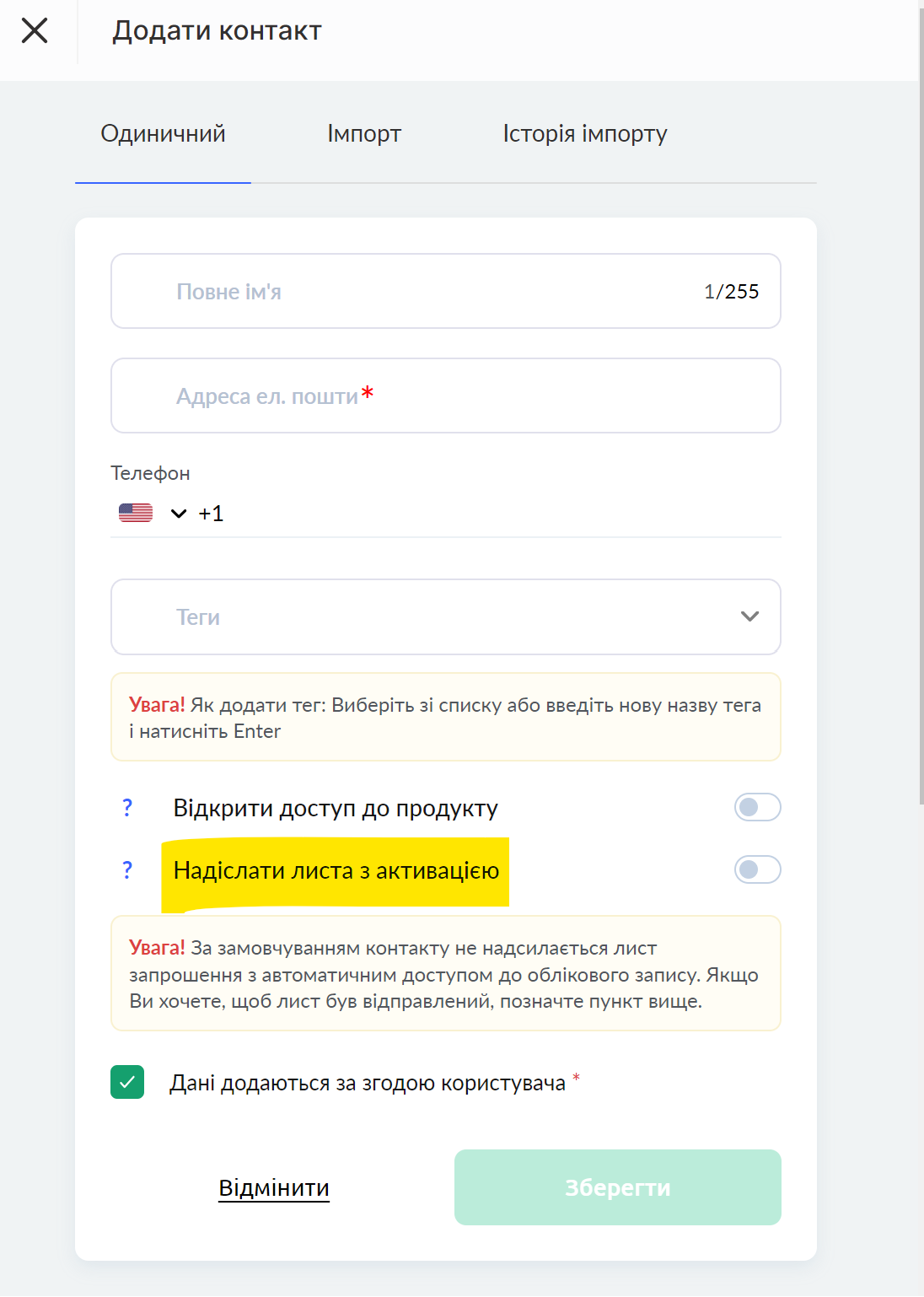
Ha csatlakoztatott egy fizetési rendszert a platformhoz, és a hallgatók automatikusan kapnak hozzáférést a tanfolyamhoz, akkor vegye fel a kapcsolatot az ügyfélszolgálattal az aktivációs e-mail letiltásának kérésével. Az aktivációs e-mail a teljes projektre (fiókra), azaz minden termékre le lesz tiltva.
Nem szeretném, hogy a hallgatóim e-mailt kapjanak arról, hogy megnyílt a hozzáférés a tanfolyamhoz
Vegye fel a kapcsolatot az ügyfélszolgálattal azzal a kéréssel, hogy tiltsák le a tanfolyamhoz való hozzáférés megnyílásáról szóló e-mailt. Ez az e-mail a teljes projektre (fiókra), azaz minden termékre le lesz tiltva.
Ha ezt az e-mailt különböző termékekhez eltérően szeretné testre szabni, le kell állítani a standard e-mail küldését (az ügyfélszolgálaton keresztül), és be kell állítani automatizációt a saját sablonjai küldéséhez.
Nem használok ajánlatot, teljes hozzáférést adok
A műveletek sorrendje a videóban látható:
Nem találta meg a választ? Lépjen kapcsolatba az ügyfélszolgálattal csevegésben vagy Telegram