
Articoli:
- Modulo di acquisizione contatti
- Come aggiungere il codice del widget al tuo sito web
- Monitorare le visite dalla pagina di destinazione tramite il widget
- Mini landing page
- Aggiungere un modulo di richiesta (widget) a una pagina Weblium
- Aggiungere un modulo di richiesta (widget) alla pagina di Sendpulse
- Aggiungere un modulo di richiesta (widget) a una pagina Wix
- Visualizzare il programma del corso sul tuo sito web
- Aggiunta di una chat online per studenti alla piattaforma Kwiga
- Come creare un widget per la raccolta dei contatti
- Statistiche dei widget: come monitorare l’efficacia
- Come aggiungere uno o più piani nel widget o nel modulo di raccolta contatti
Una guida passo-passo per aggiungere il codice del widget a una pagina nel costruttore Weblium.
La possibilità di aggiungere un modulo (widget) alla tua pagina nel builder di Weblium è disponibile solo nei piani a pagamento, poiché richiede la funzione di inserimento di codice di terze parti.
-
È necessario aggiungere il codice del widget alla tua pagina. Per farlo, apri il menu con i tre puntini e seleziona il codice del widget
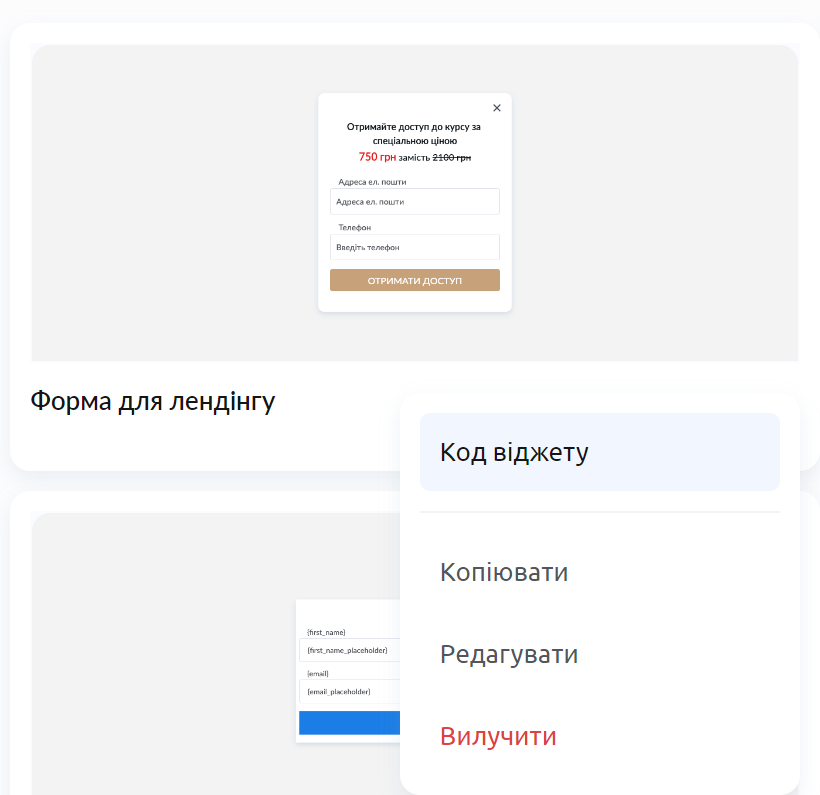
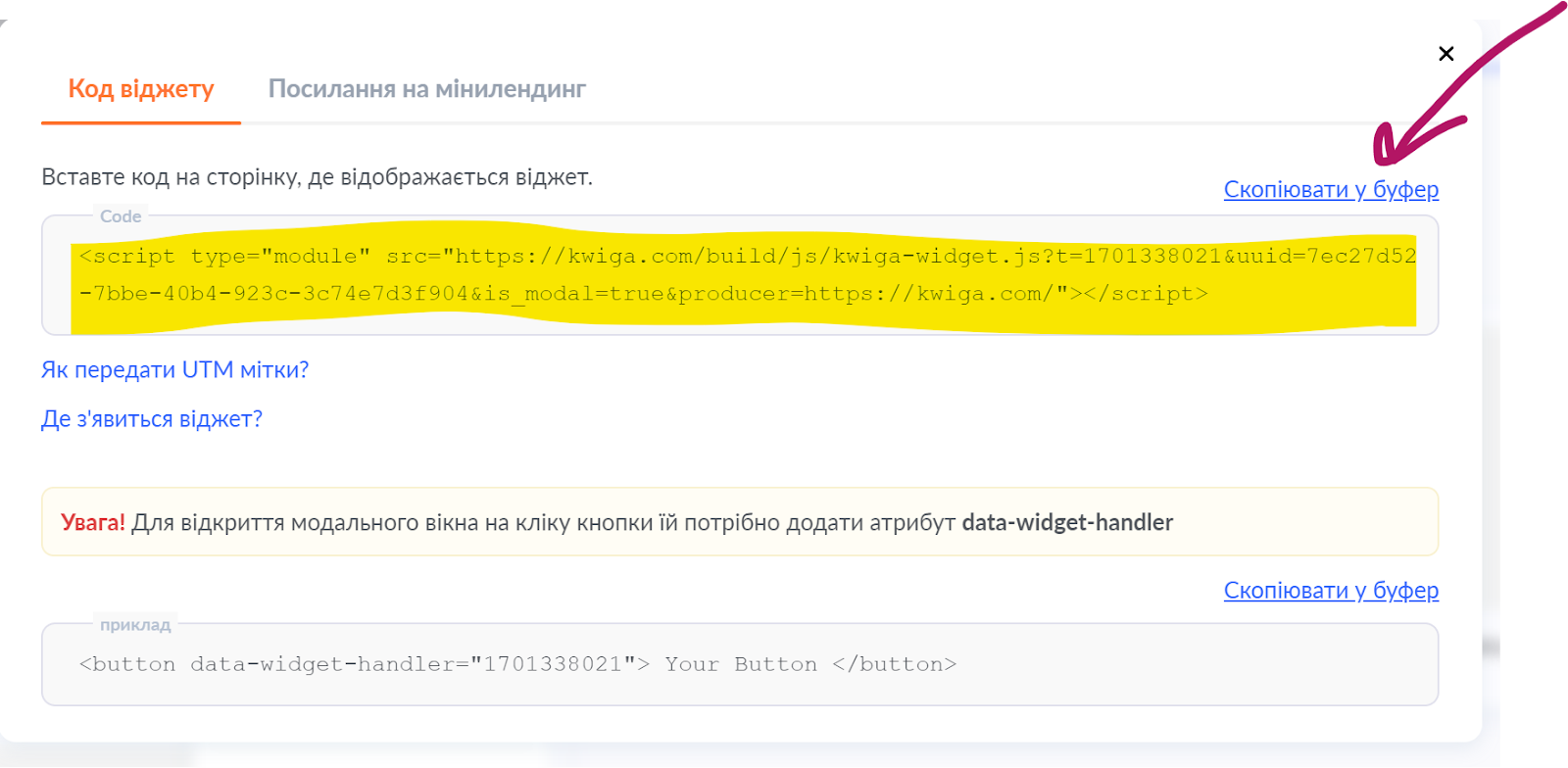
Vedrai la seguente finestra:
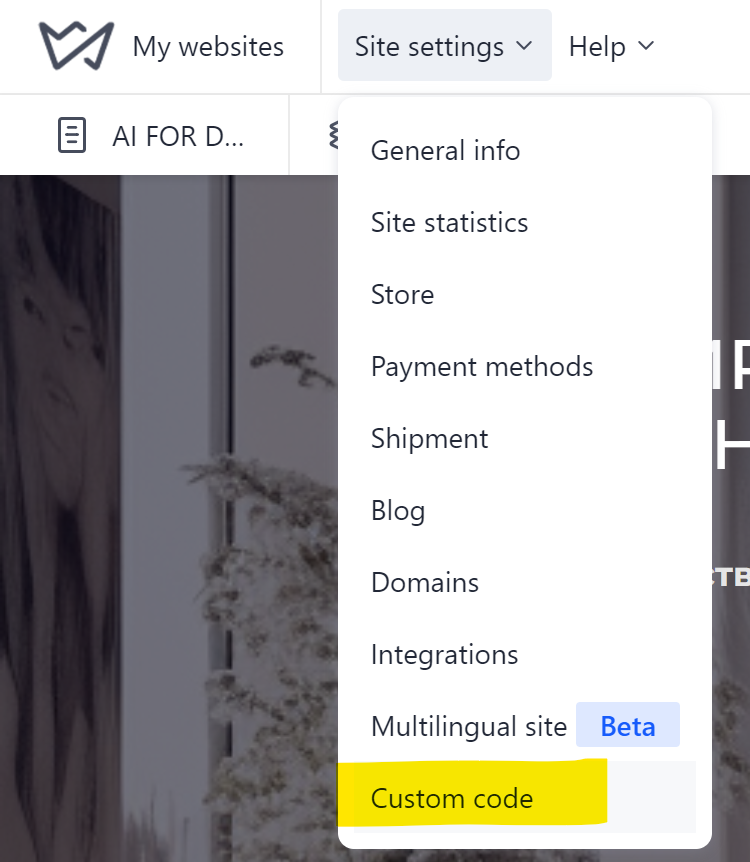
2. Apri le impostazioni della tua pagina e seleziona Custom code
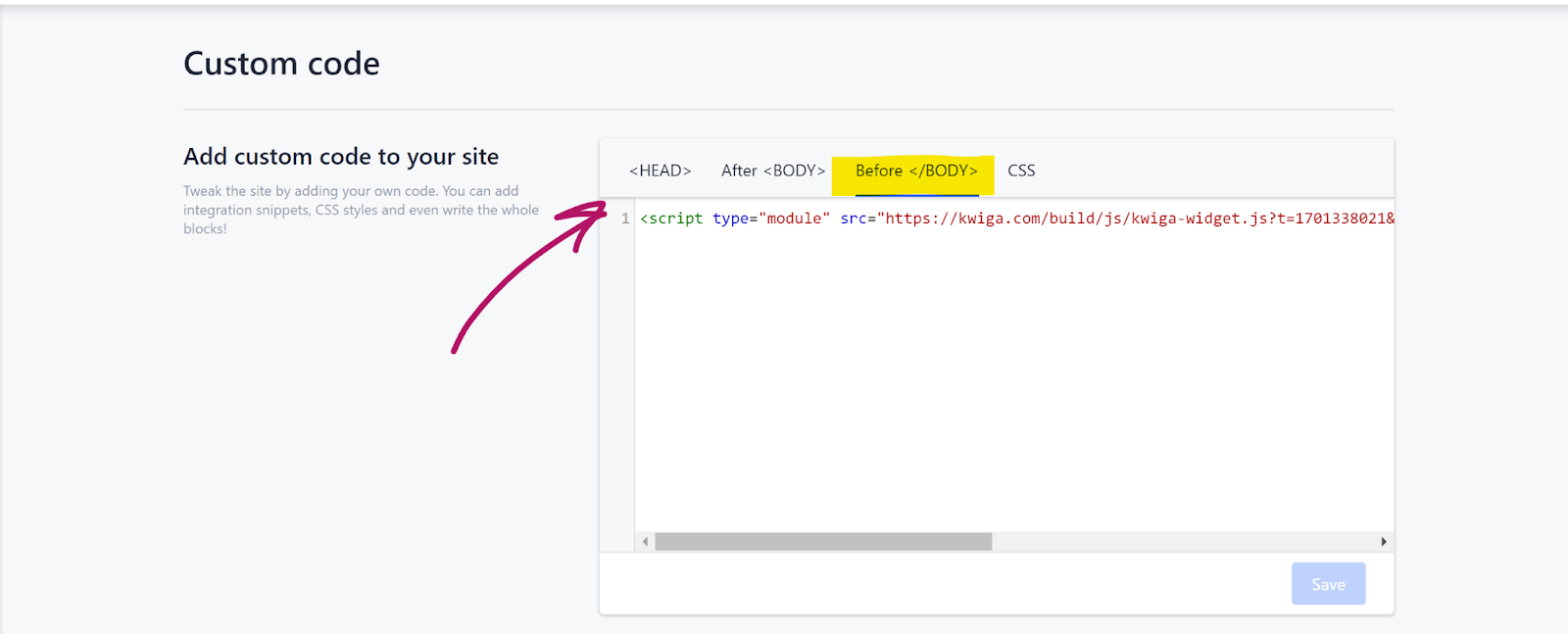
Nella pagina che si apre, seleziona Before <\/BODY> e copia lì il codice:
3. Aggiungi un pulsante sul sito, al clic del quale deve aprirsi il widget. Nelle impostazioni del pulsante indica:
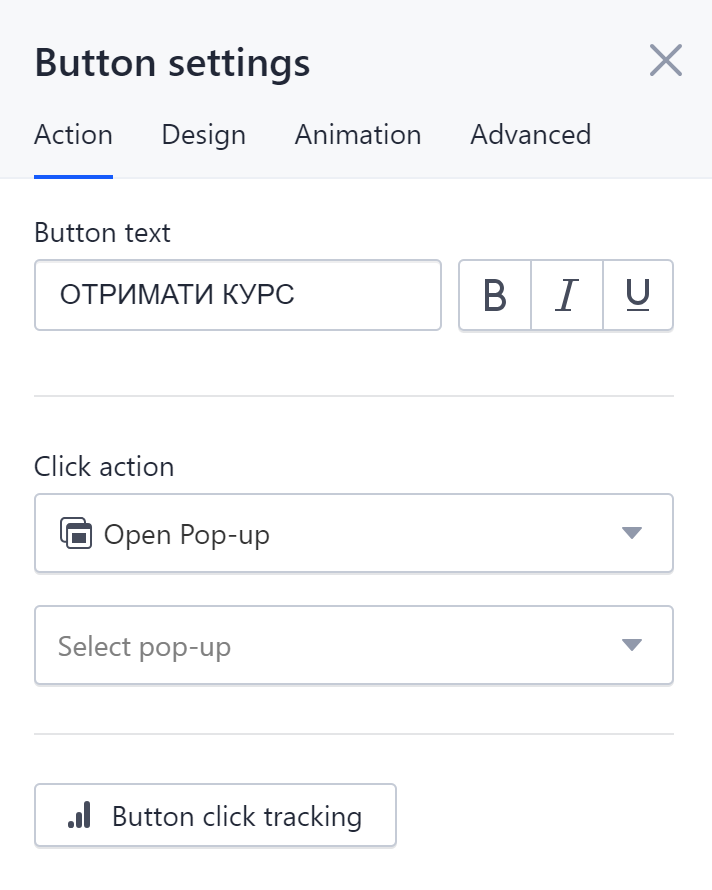
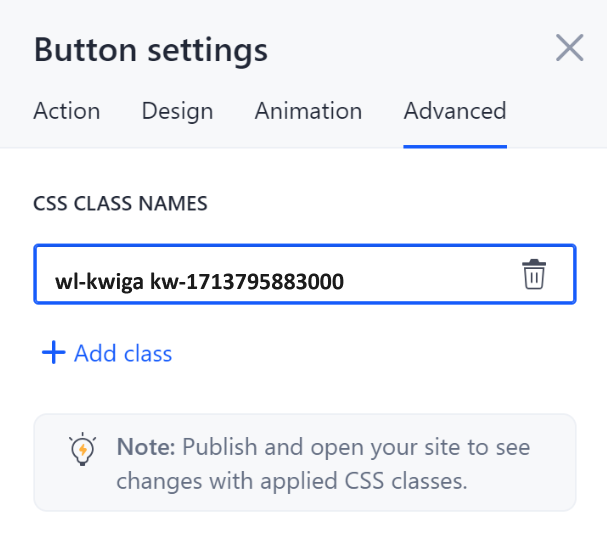
E nella scheda Advanced aggiungi una classe. Devi crearla autonomamente, aggiungendo a wl-kwiga il kwiga-numero del widget, che puoi trovare nella pagina del codice del widget. Tieni presente che, nell'esempio qui sotto, devi sostituire il numero evidenziato con il numero del tuo widget. Non utilizzare lo stesso numero indicato nello screenshot.
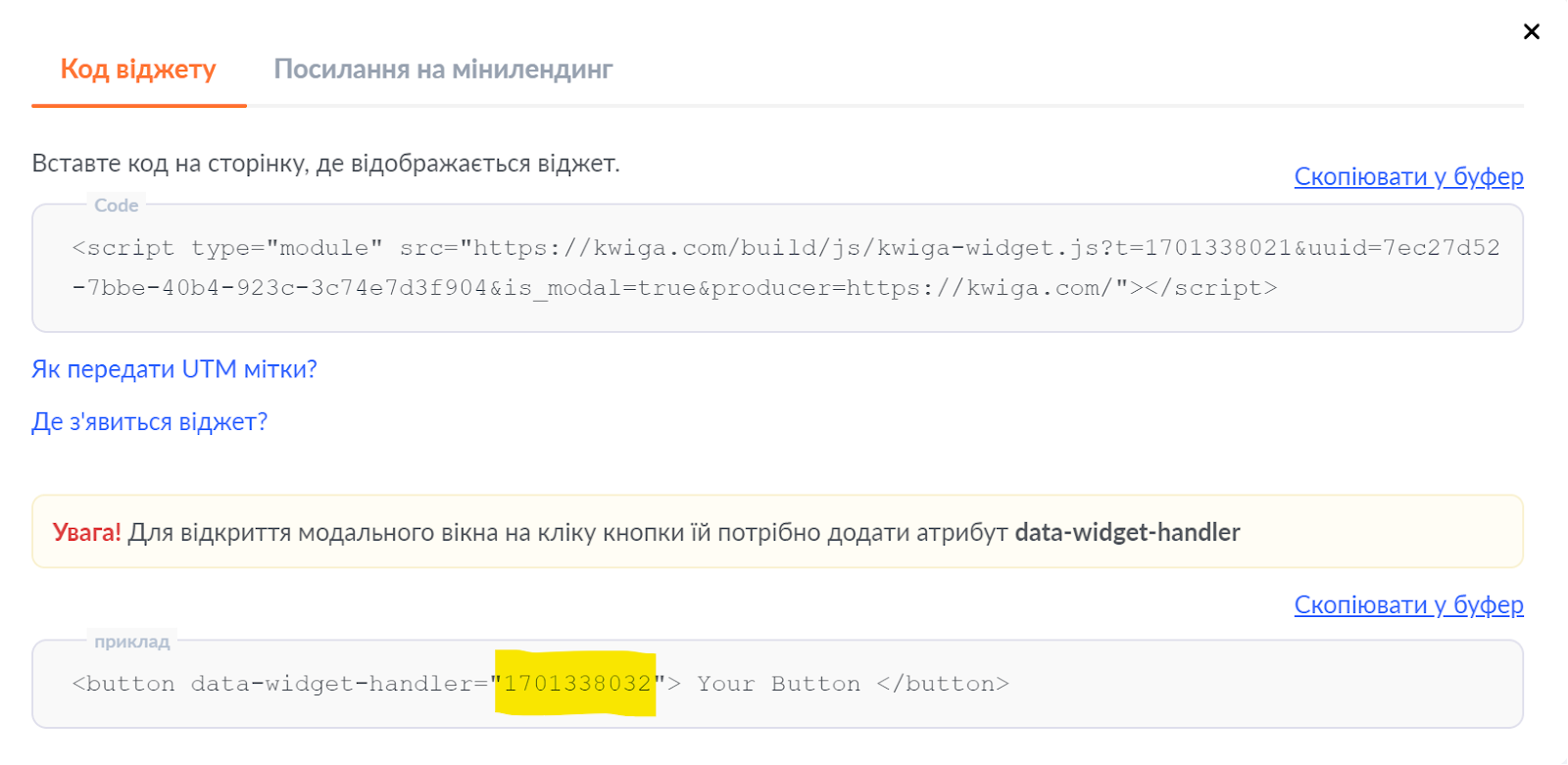
Se non vedi il campo inferiore mostrato nello screenshot, significa che nel widget creato non hai selezionato nelle impostazioni “Apri in una finestra modale”.
Quindi è necessario aggiungere la classe wl-kwiga kw-1713795883000
Non hai trovato la risposta? Contattare il servizio di supporto tramite chat online or Telegram