KWIGA-Lancio di corsi online, bootcamp, webinar, webinar auto, chat bot, CRM, mailing, builder di siti, integrazioni, automazione del marketing, analisi end-to-end Centro assistenza
Centro assistenza KWIGA › LMS (istruzione) › Collegamento del LMS al tuo sito web › Aggiungere un modulo di richiesta (widget) a una pagina Wix

Collegamento del LMS al tuo sito web

  • Modulo di acquisizione contatti
  • Come aggiungere il codice del widget al tuo sito web
  • Monitorare le visite dalla pagina di destinazione tramite il widget
  • Mini landing page
  • Aggiungere un modulo di richiesta (widget) a una pagina Weblium
  • Aggiungere un modulo di richiesta (widget) alla pagina di Sendpulse
  • Aggiungere un modulo di richiesta (widget) a una pagina Wix
  • Visualizzare il programma del corso sul tuo sito web
  • Aggiunta di una chat online per studenti alla piattaforma Kwiga
  • Come creare un widget per la raccolta dei contatti
  • Statistiche dei widget: come monitorare l'efficacia
  • Come aggiungere uno o più piani nel widget o nel modulo di raccolta contatti

Aggiungere un modulo di richiesta (widget) a una pagina Wix

Aggiornato il 17 novembre 2026

In questo articolo Timer nel widget

Aggiungere il widget nel costruttore di siti Wix.

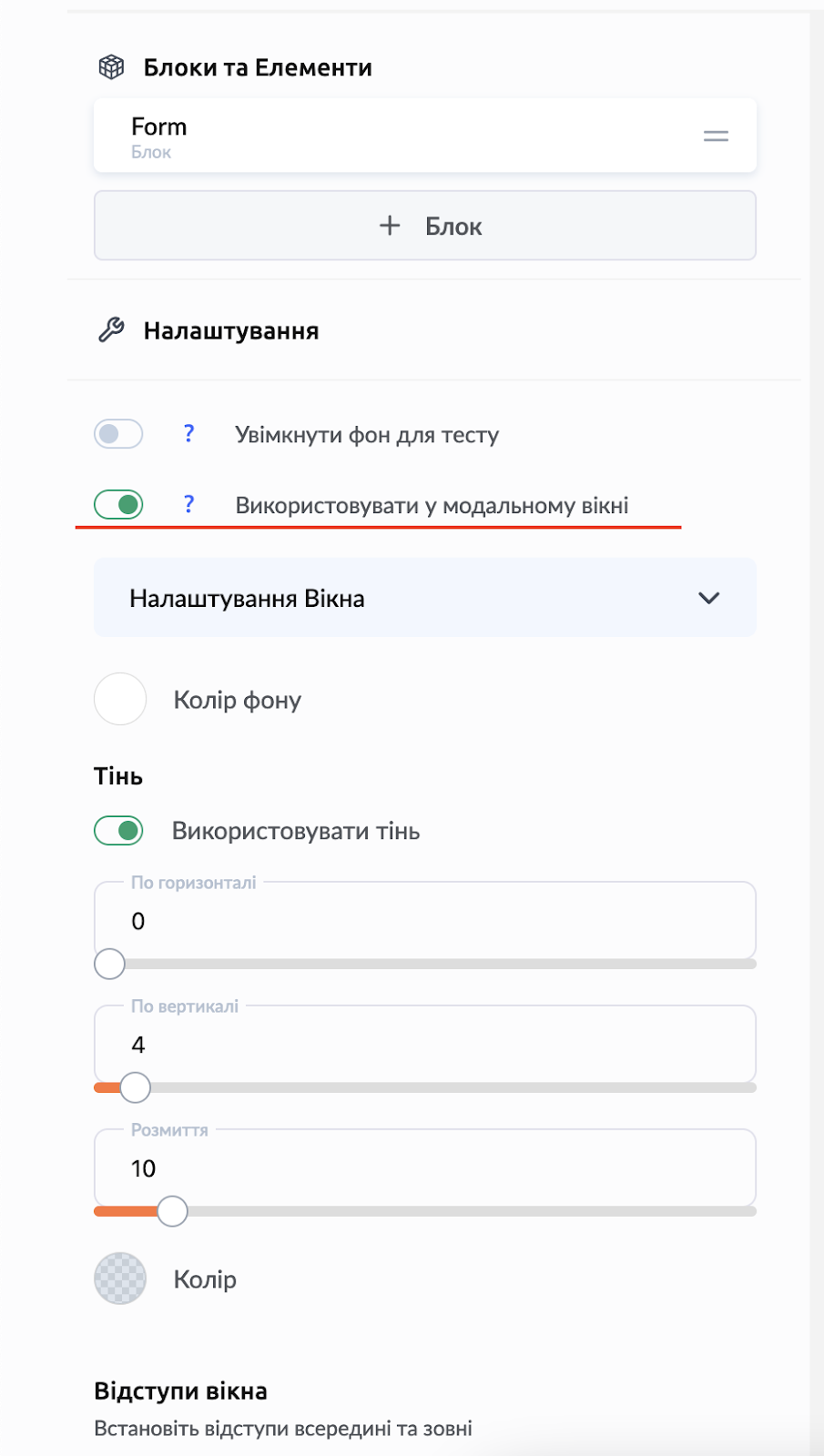
1. Abilita l’opzione “Usa nella finestra modale” per il widget desiderato


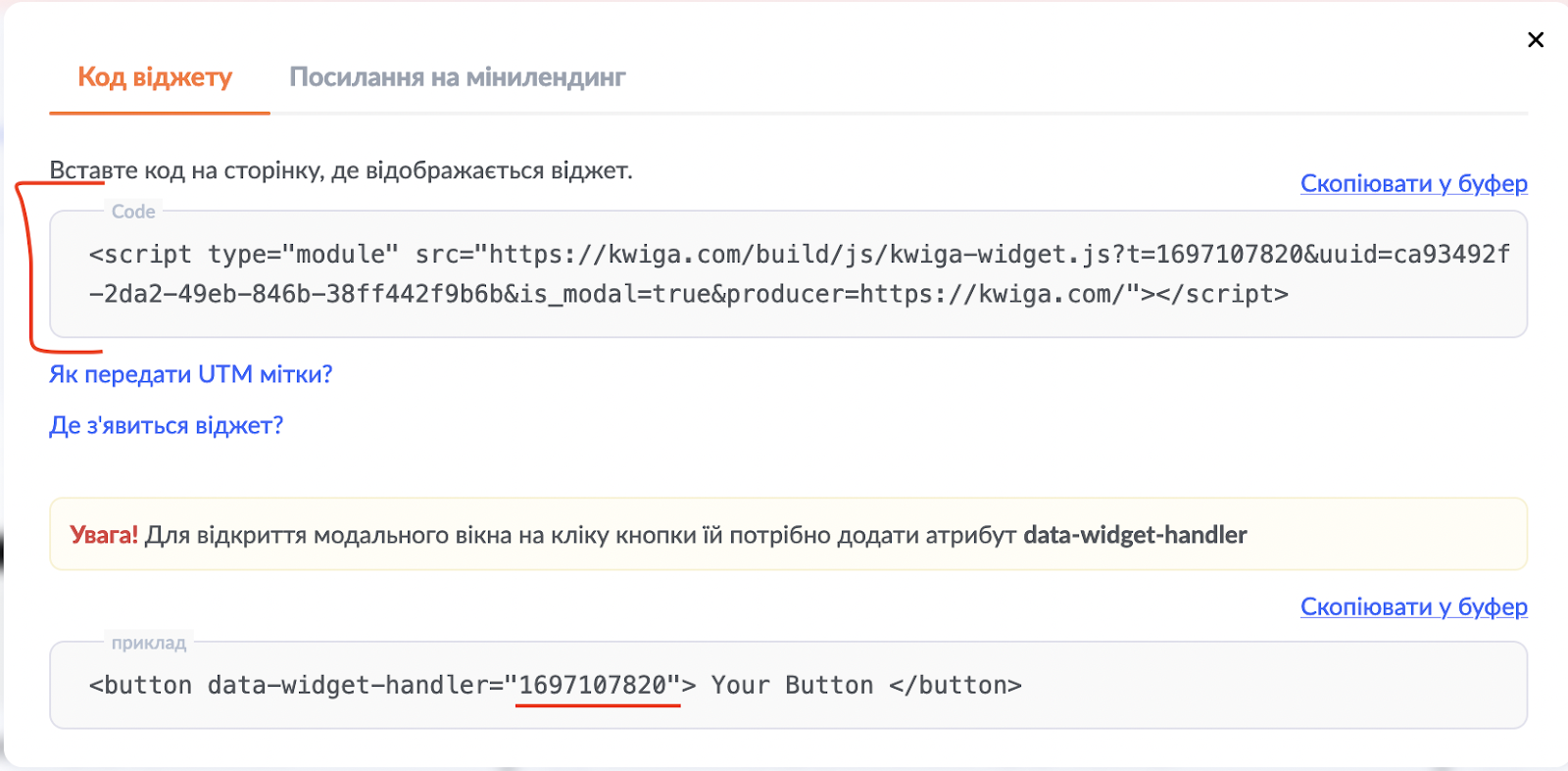
2. Copia il codice del widget e il valore del parametro data-widget-handler


3. Vai su Wix


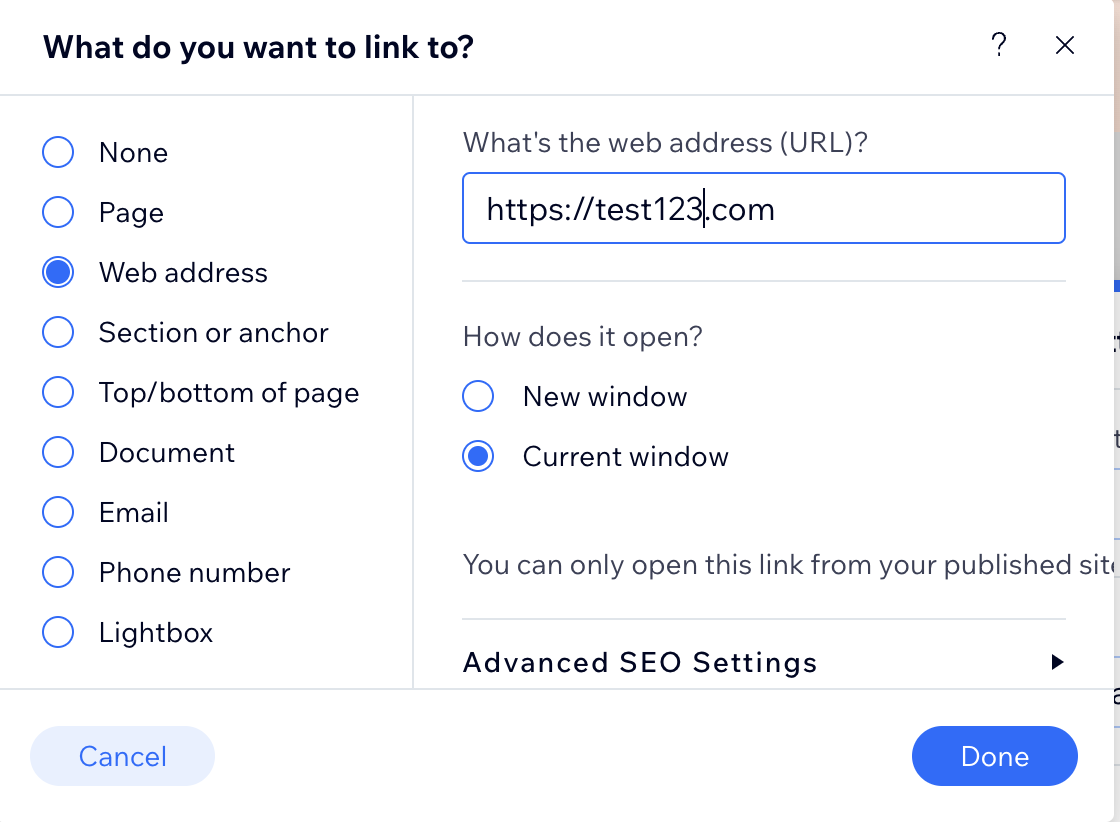
a. Aggiungi un pulsante nel punto desiderato della pagina e specifica un URL per il pulsante. 


L’URL può essere qualsiasi; serve affinché in seguito possiamo trovare questo pulsante tramite questo URL e sostituirlo con il parametro data-widget-handler del tuo widget.


b. Vai alla sezione Custom Code
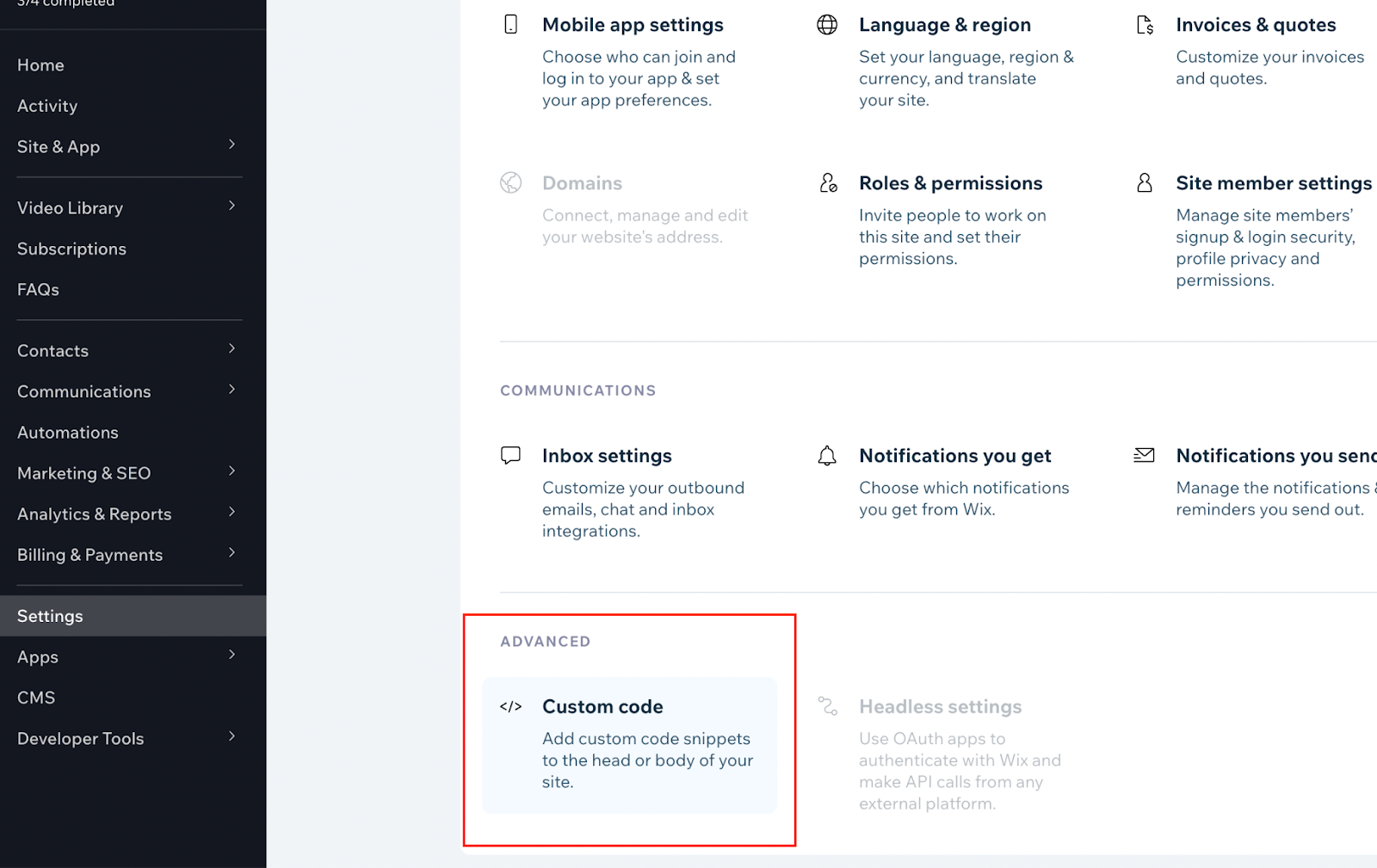
 

c. Aggiungi il codice del widget dal passaggio 2 alla sezione Head
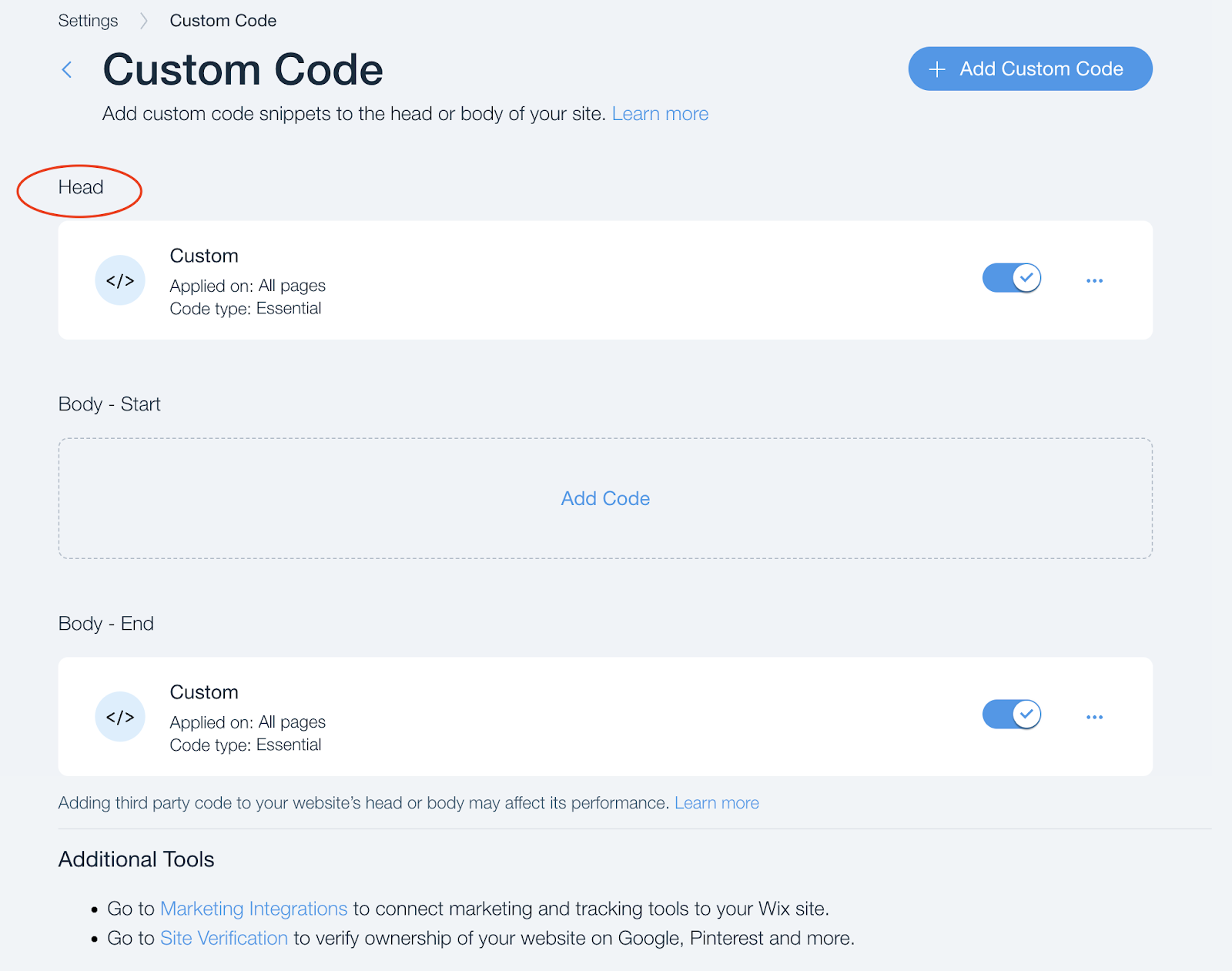


Per esempio


d. Aggiungi il codice alla sezione Body - End
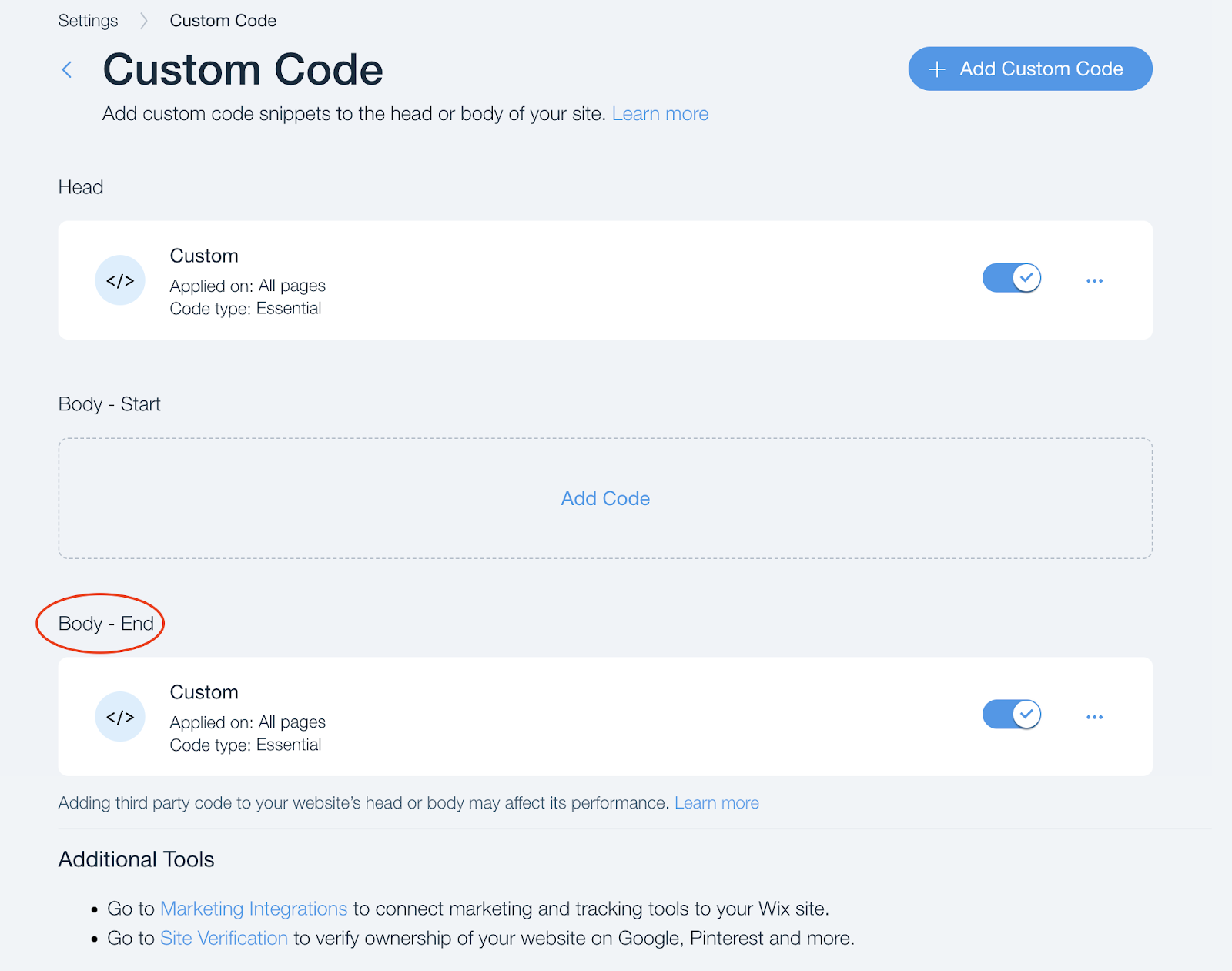
 

var els = document.querySelectorAll("a[href='https://test123.com']");

for(var i = 0, l = els.length; i

  var el = els[i];

  el.setAttribute("data-widget-handler","469778820");

  el.removeAttribute("target");

  el.setAttribute("href", "#");

}


Dove: 

1)  nella riga “var els = document.querySelectorAll(“a[href=‘https://test123.com’]“);” devi sostituire il valore “https://test123.com” con il valore che hai impostato per l’URL del pulsante al passaggio 3 a)


2) nella riga “el.setAttribute(“data-widget-handler”,“469778820");” devi sostituire il valore “469778820” con il valore del parametro data-widget-handler del passaggio 2


Timer nel widget

Se utilizzi un timer nel widget, allora ci sono 2 possibili opzioni affinché la landing page venga caricata correttamente:

  1. Separa il timer dal pulsante

  2. Aggiungi un ritardo nello script, per esempio, in modo che dopo 4 secondi gli attributi del widget vengano applicati ai link (versione aggiornata dello script):

<script>

setTimeout(() => {
    var els = document.querySelectorAll("a[href='https://test123.com']");

    for(var i = 0, l = els.length; i < l; i++) {

    var el = els[i];

    el.setAttribute("data-widget-handler","ID ВИДЖЕТА");

    el.removeAttribute("target");

    el.setAttribute("href", "#");

    }
}, 4000);

</script>

Domande frequenti

Devo abilitare la finestra modale nelle impostazioni del widget per Wix?

Sì. Per prima cosa, attiva l'opzione "Usa in una finestra modale" nelle impostazioni del widget pertinente.

Quale URL devo usare per il pulsante su Wix?

Qualsiasi URL. Lo script ne ha bisogno solo per trovare questo pulsante tramite il suo URL e impostare il parametro data-widget-handler in modo che corrisponda al tuo widget.

In quali sezioni di Codice personalizzato di Wix devo incollare il codice?

Aggiungi il codice del widget alla sezione Head e lo script che aggiunge il parametro al pulsante alla sezione Body - End.

Cosa bisogna sostituire nello script per Body - End?

Due valori: imposta l'indirizzo https://test123.com sull'URL che hai specificato per il pulsante in Wix e imposta il numero in data-widget-handler sul valore di questo parametro nel codice del tuo widget.

Cosa devo fare se il widget ha un timer?

Ci sono due opzioni: posizionare il timer separatamente dal pulsante o aggiungere un ritardo allo script, ad esempio applicando gli attributi del widget ai link 4 secondi dopo il caricamento della pagina.

Questo articolo è stato utile?
Cosa non ha funzionato?

Grazie per il feedback!

Grazie! Correggeremo l’articolo. Hai bisogno di una risposta subito? Contatta l'assistenza

Non hai trovato una risposta? Scrivici nella chat di supporto o chiedi alla community.
Contatta l'assistenza Community Kwiga
In questo articolo Timer nel widget
Prodotti
  • LMS
  • Webinar e incontri online
  • Autowebinar
  • CRM
  • Email marketing
  • Builder di siti
  • Chat-bot
  • Builder di test
  • Scuola online
  • Piattaforma linguistica
  • Formazione dei dipendenti
Contatto
  • Telegram: @kwiga_team
  • support@kwiga.com
  • Pianifica una demo
Guida
  • Blog
  • Base di conoscenza
  • Novità
  • AI e MCP
  • API
Esplorare
  • Catalogo dei corsi
  • Catalogo dei test
  • Programma di affiliazione
Azienda
  • Chi siamo
Azienda
  • Chi siamo
Contatto
  • @kwiga_team
  • support@kwiga.com
  • Pianifica una demo
KWIGA-Lancio di corsi online, bootcamp, webinar, webinar auto, chat bot, CRM, mailing, builder di siti, integrazioni, automazione del marketing, analisi end-to-end KWIGA-Lancio di corsi online, bootcamp, webinar, webinar auto, chat bot, CRM, mailing, builder di siti, integrazioni, automazione del marketing, analisi end-to-end © 2026 kwiga.com
Termini e Condizioni
Politica sui cookie
Politica sulla riservatezza
Il sito è di proprietà ed è gestito dalla società TUTERIA VCC, 17A Vrabcha Street, Floor 1, Apt 3, 1000, Sofia, Bulgaria