
Articoli:
- Modulo di acquisizione contatti
- Come aggiungere il codice del widget al tuo sito web
- Monitorare le visite dalla pagina di destinazione tramite il widget
- Mini landing page
- Aggiungere un modulo di richiesta (widget) a una pagina Weblium
- Aggiungere un modulo di richiesta (widget) alla pagina di Sendpulse
- Aggiungere un modulo di richiesta (widget) a una pagina Wix
- Visualizzare il programma del corso sul tuo sito web
- Aggiunta di una chat online per studenti alla piattaforma Kwiga
- Come creare un widget per la raccolta dei contatti
- Statistiche dei widget: come monitorare l’efficacia
- Come aggiungere uno o più piani nel widget o nel modulo di raccolta contatti
Scopri come configurare la selezione di uno o più piani in un modulo di raccolta contatti, in modo che i visitatori possano scegliere immediatamente l'opzione di accesso di cui hanno bisogno.
In questo articolo:
Un widget è un modo rapido per raccogliere contatti e offrire immediatamente ai visitatori una comoda scelta di piani senza creare una pagina di vendita separata. È particolarmente utile quando disponi di diverse opzioni di accesso al corso, ad esempio base e avanzata, e vuoi consentire agli utenti di scegliere autonomamente prima di inviare il modulo. Se i piani selezionati hanno già un prezzo e un sistema di pagamento configurati, i visitatori verranno reindirizzati al pagamento subito dopo aver completato il modulo, senza dover creare una pagina di vendita separata.
Il widget può essere inserito in una mini landing page direttamente sulla piattaforma o incorporato in un sito web di terze parti: scopri di più su entrambe le opzioni negli articoli Vendita tramite una mini landing page sulla piattaforma e Vendita tramite un widget aggiunto a un sito web di terze parti.
Creazione di un modulo per la raccolta di contatti
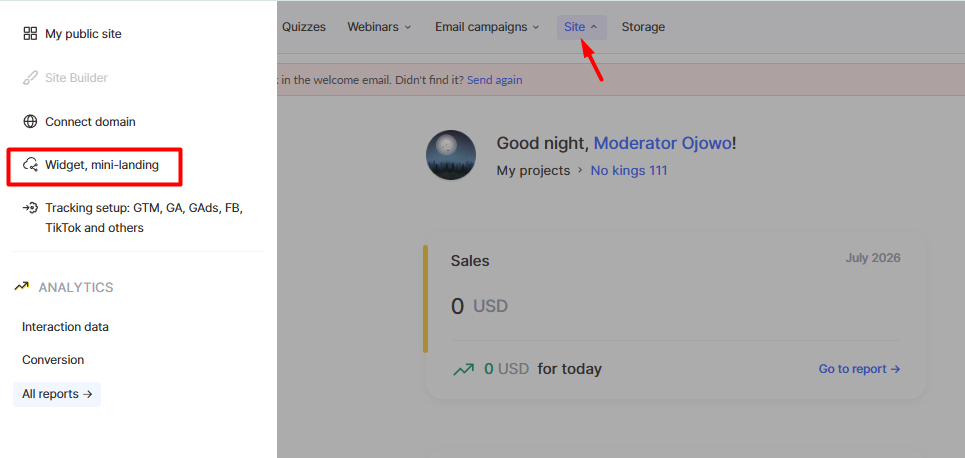
Per creare un widget, vai al menu Sito web → Widget, mini landing page, fai clic sul pulsante + e inserisci un nome per il widget.
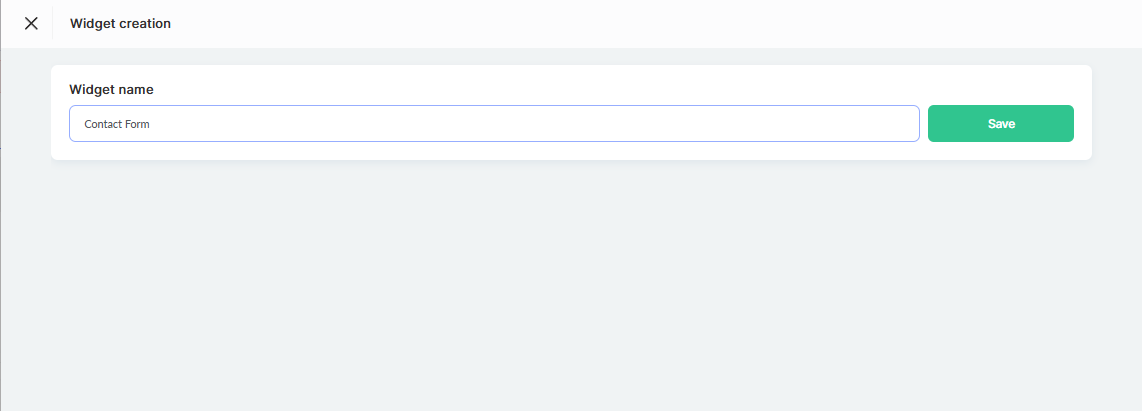
La piattaforma creerà automaticamente un modulo di base con un campo email. Per scoprire come configurare i campi, i passaggi del modulo e altri elementi, leggi l'articolo Come creare un modulo per la raccolta di contatti.
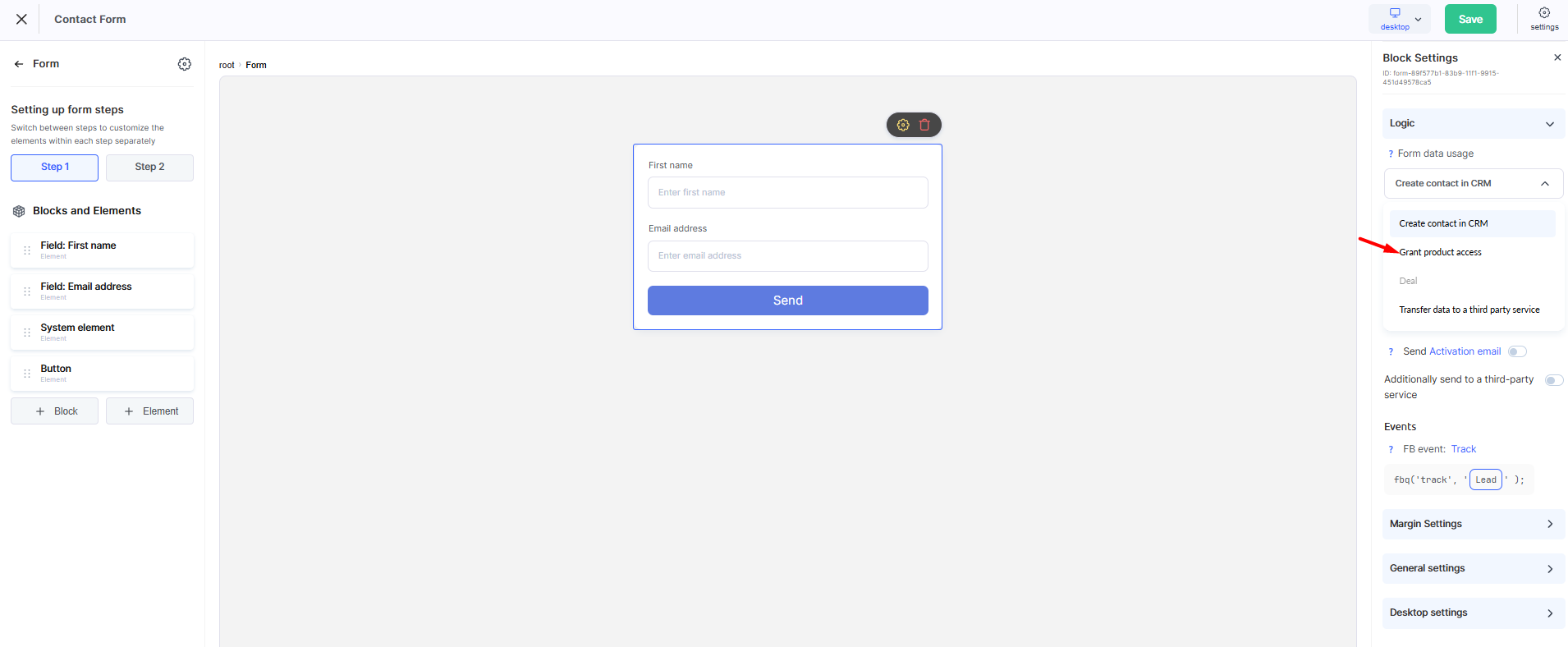
Nel blocco Logica , selezionando l'azione Concedi accesso al prodotto, puoi collegare uno o più piani al modulo. Se il piano richiesto non esiste ancora, crealo e configuralo prima; per i dettagli, consulta l'articolo Come configurare un piano.
Collegamento di più piani
Nel blocco Logica delle impostazioni del modulo, se per l'azione del contatto è selezionato Concedi accesso al prodotto con il formato di accesso Piano specifico, puoi collegare al modulo non solo uno, ma diversi piani.
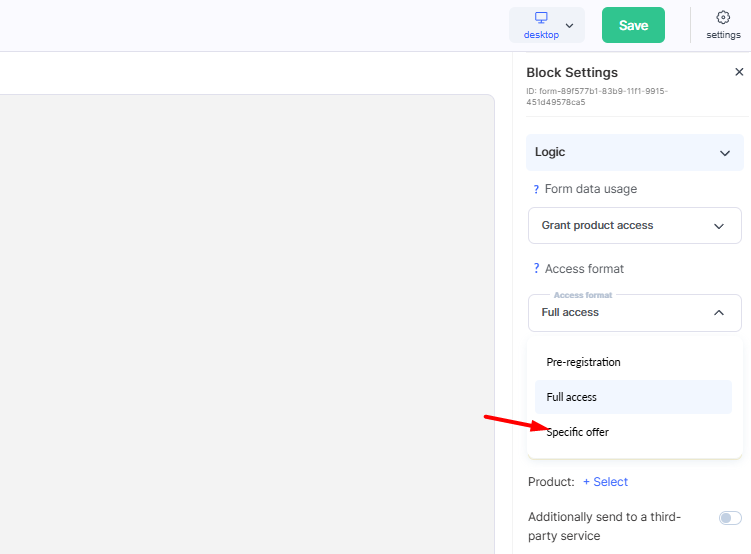
Per aggiungere piani, fai clic su + Seleziona accanto al campo Piano.
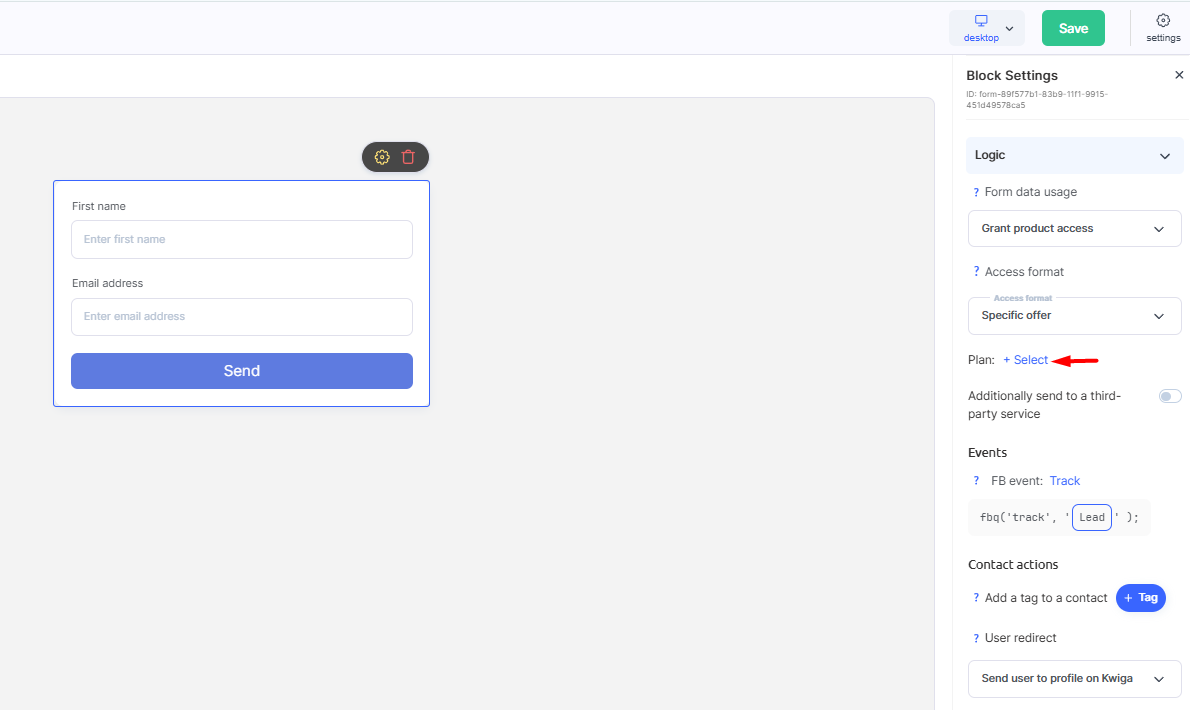
. Si aprirà la finestra Piano, in cui devi selezionare tutte le opzioni che devono essere disponibili nel modulo utilizzando le caselle di controllo e confermare la selezione con il pulsante Salva. Dopodiché, il Piano visualizzerà il numero e l'elenco delle opzioni selezionate.
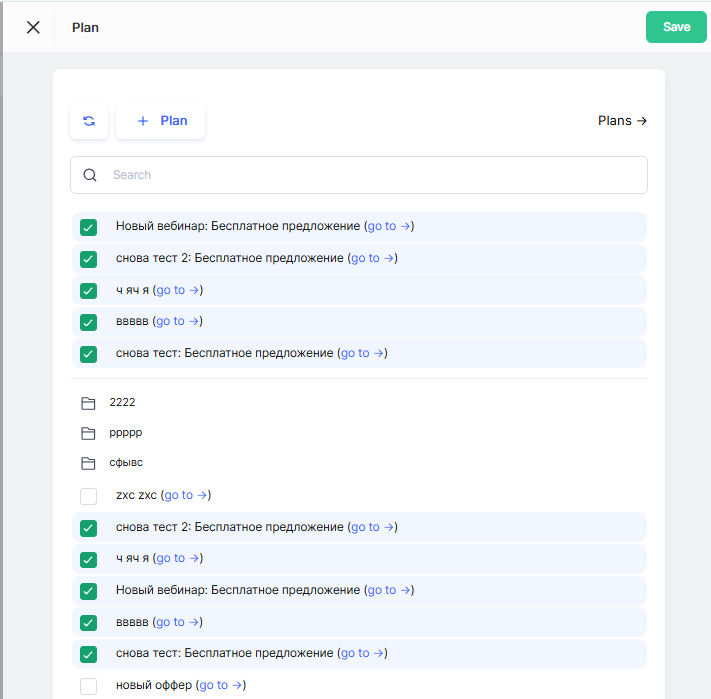
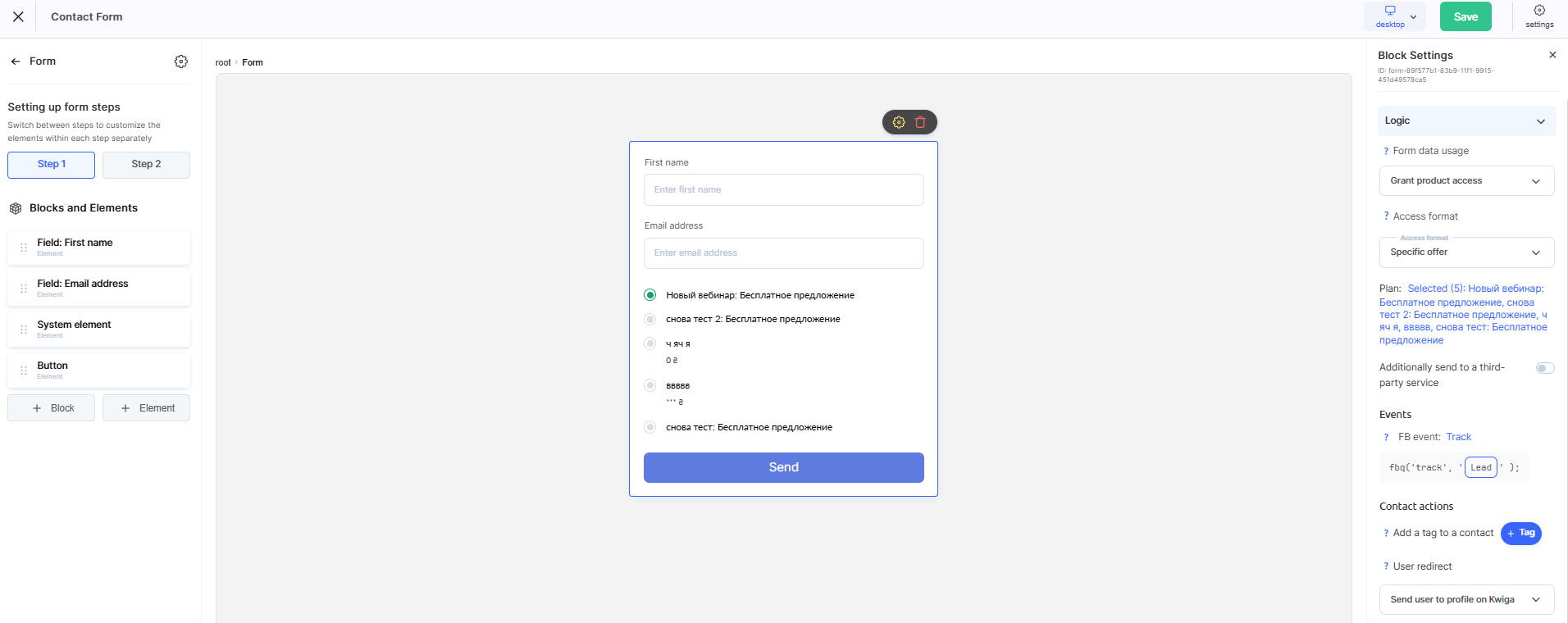
Se per il modulo vengono selezionati più piani, il widget visualizzato al visitatore mostra automaticamente un elenco di questi piani come opzioni selezionabili, ciascuna con nome e prezzo. Il visitatore sceglie il piano richiesto prima di inviare il modulo e l'accesso viene concesso specificamente a quel piano.
Collegamento di un singolo piano
Per collegare un singolo piano, fai clic anche su + Seleziona accanto al campo Piano e nella finestra Piano , seleziona l'opzione richiesta, quindi conferma la selezione con Salva.
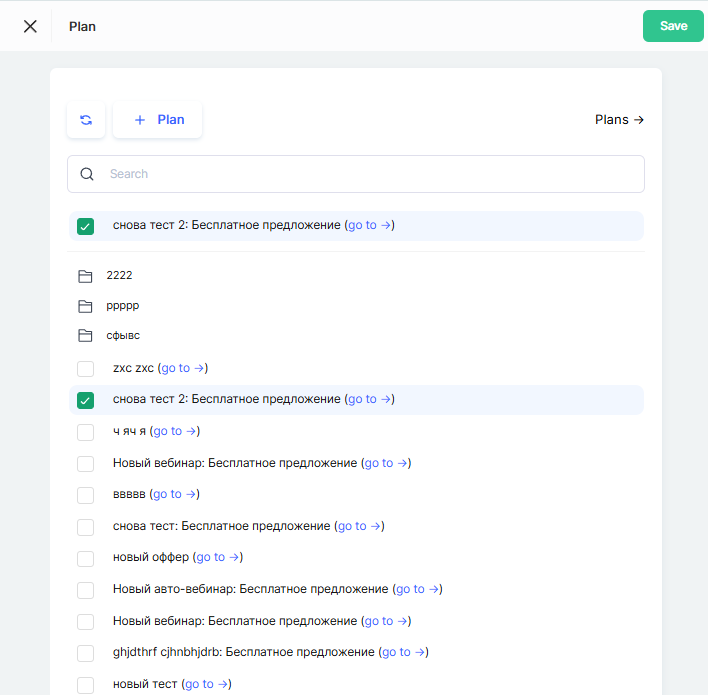
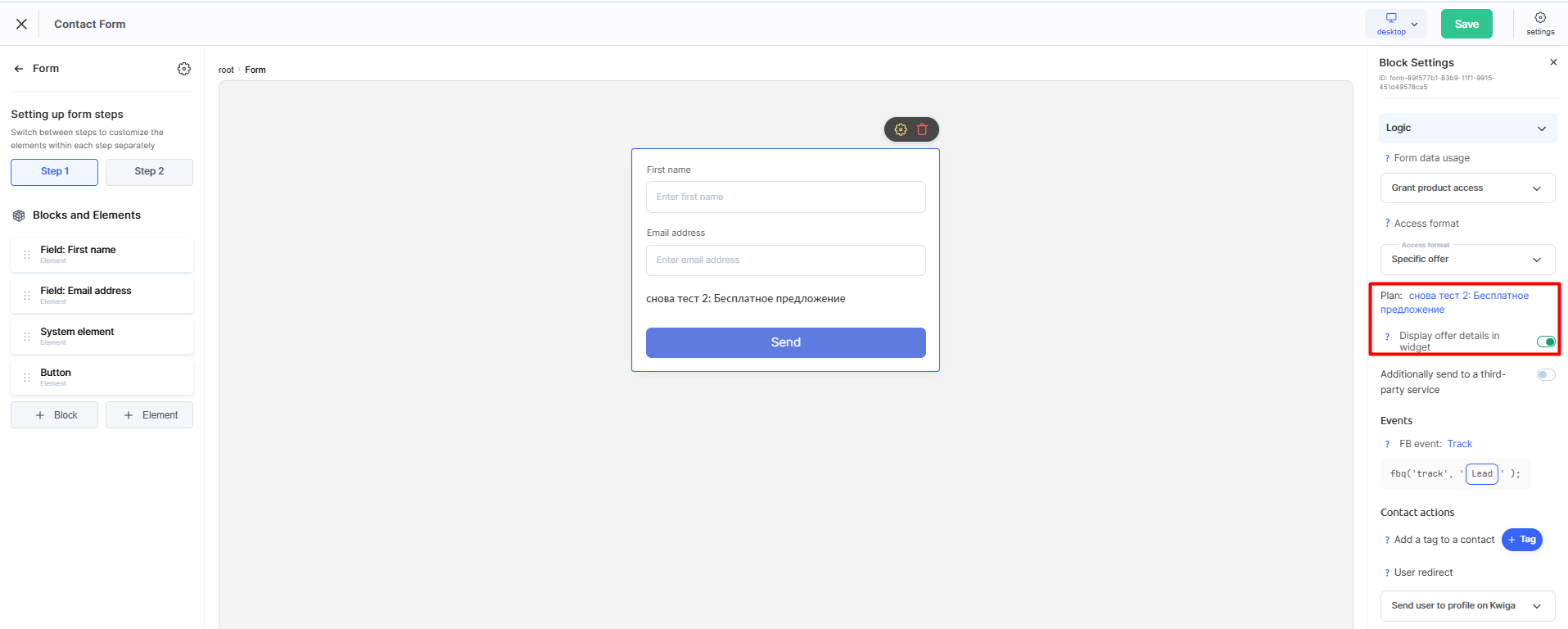
Se per il modulo è selezionato un solo piano, puoi anche abilitare l'opzione Mostra dettagli del piano nel widget.
Quando questa opzione è abilitata, il nome e il prezzo del piano selezionato vengono visualizzati direttamente nel modulo, così il visitatore può vedere le condizioni prima di fornire i propri dati di contatto.
La possibilità di aggiungere più piani al widget trasforma un semplice modulo di raccolta contatti in un mini strumento di vendita: i visitatori vedono subito le opzioni e i prezzi e scelgono quella giusta. Se per i piani sono configurati prezzi e un sistema di pagamento, il modulo funziona in modo ancora più efficace: i visitatori procedono direttamente al pagamento, senza passaggi aggiuntivi o pagine non necessarie.
Non hai trovato la risposta? Contattare il servizio di supporto tramite chat online or Telegram