
Articoli:
- Modulo di acquisizione contatti
- Come aggiungere il codice del widget al tuo sito web
- Monitorare le visite dalla pagina di destinazione tramite il widget
- Mini landing page
- Aggiungere un modulo di richiesta (widget) a una pagina Weblium
- Aggiungere un modulo di richiesta (widget) alla pagina di Sendpulse
- Aggiungere un modulo di richiesta (widget) a una pagina Wix
- Visualizzare il programma del corso sul tuo sito web
- Aggiunta di una chat online per studenti alla piattaforma Kwiga
- Come creare un widget per la raccolta dei contatti
- Statistiche dei widget: come monitorare l’efficacia
- Come aggiungere uno o più piani nel widget o nel modulo di raccolta contatti
Una guida passo passo su come aggiungere il codice del widget a una pagina nel costruttore di Sendpulse.
1. In Kwiga, nelle impostazioni del widget, abilita l’opzione “Use in modal window”:
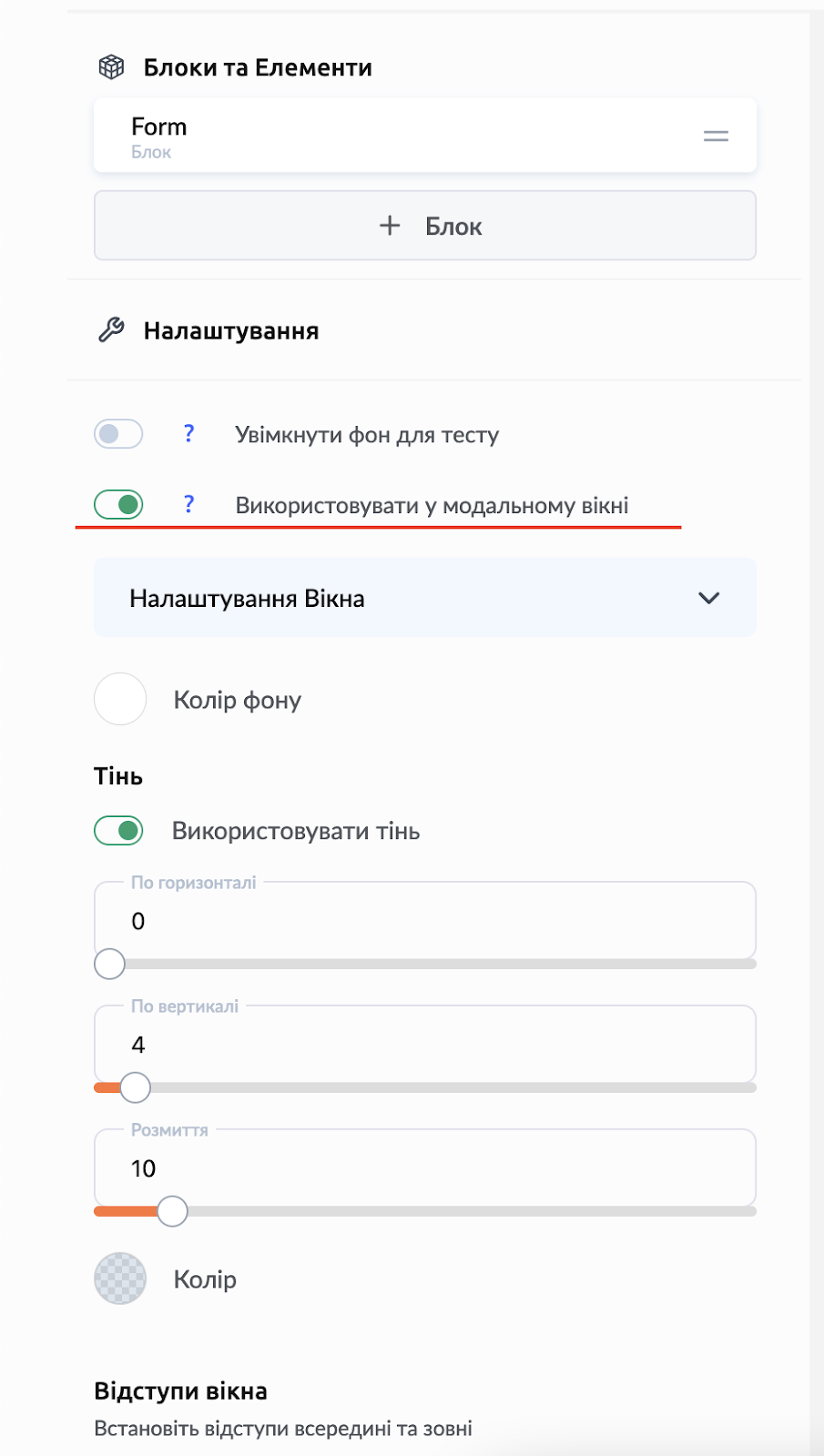
2. Vai alla modalità di modifica del sito web in Sendpulse, fai clic sulle impostazioni del pulsante che dovrebbe aprire il widget al clic.
Esistono due metodi per aggiungere un widget a un sito web in Sendpulse, puoi scegliere quello (tra quelli suggeriti) che ti è più comodo.
2A - Aggiunta di un ID
Vai alle impostazioni del pulsante e, in fondo, vedrai il campo ID: può essere qualsiasi combinazione di caratteri, anche una che abbia significato per te. Annota questo ID, ti servirà più tardi.
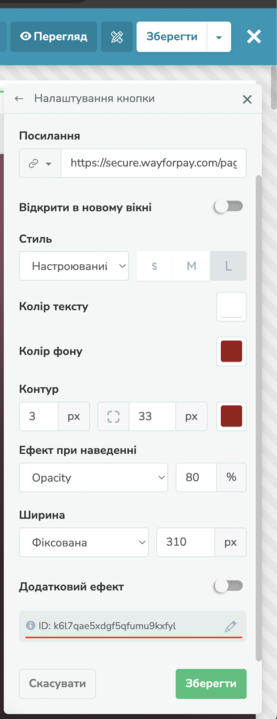
Per tutti i pulsanti che devono aprire il widget al clic, deve essere inserito lo stesso ID. Per farlo, copialo dal primo pulsante a TUTTI i pulsanti che aprono il widget.
Dopo aver apportato le modifiche, fai clic sul pulsante verde Save, poi sul pulsante bianco Save (in alto nella pagina).
2B - Aggiunta di un’ancora
Nelle impostazioni del pulsante, invece di un link, seleziona Anchor e specifica un valore. Può essere qualsiasi nome (combinazione di caratteri). Annota questo valore: ti servirà più tardi.
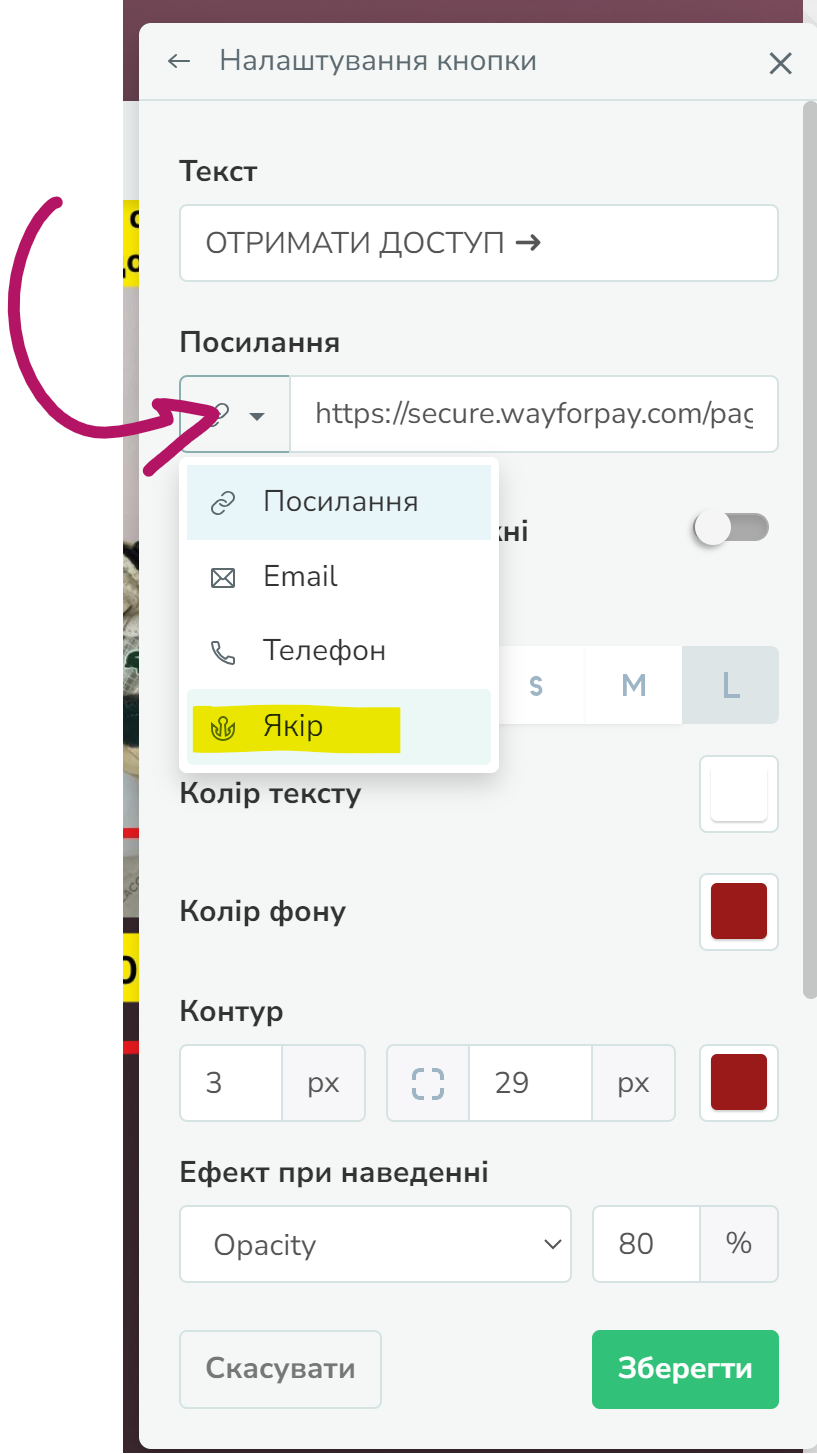
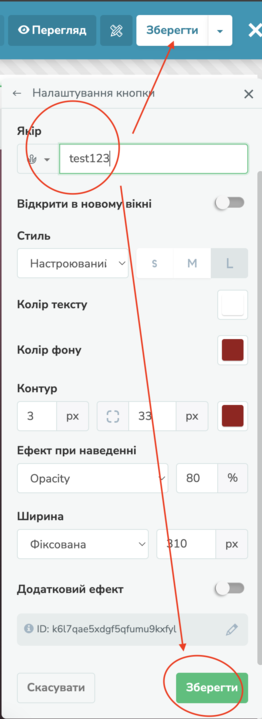
Dopo aver apportato le modifiche, fai clic sul pulsante verde Save, poi sul pulsante bianco Save.
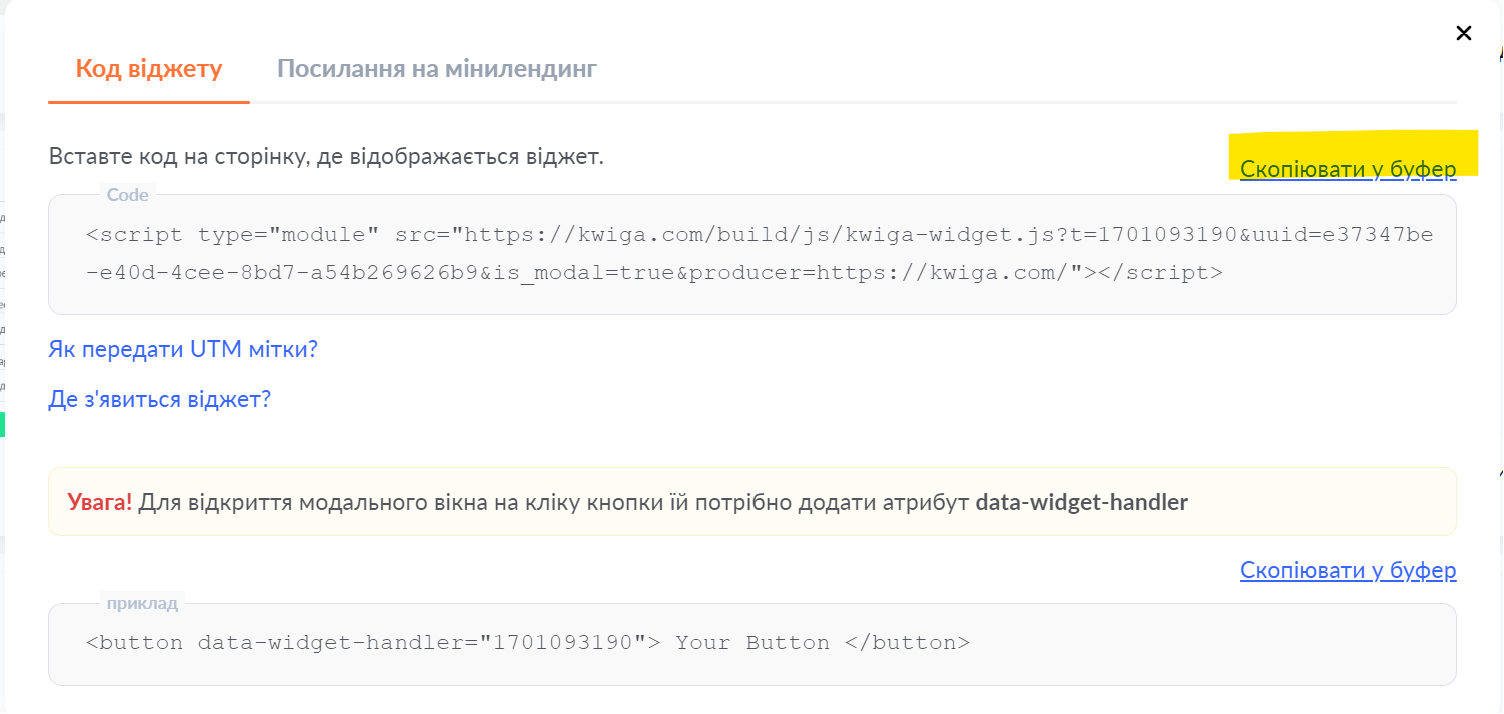
3) Copia il codice del widget:
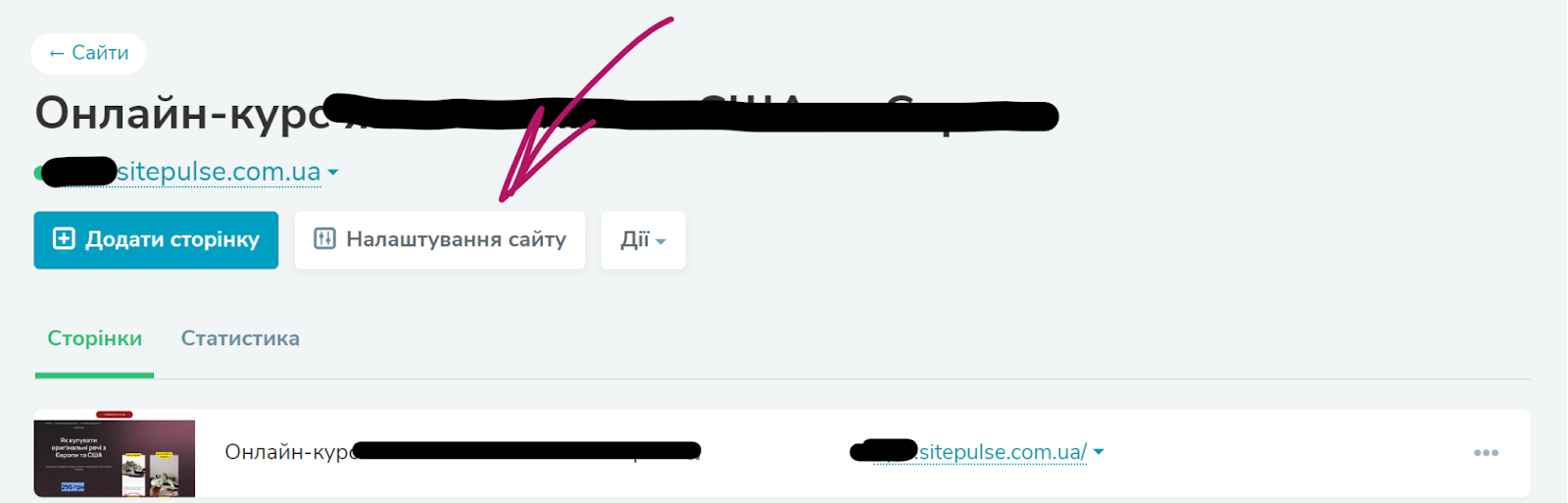
Apri il tuo sito web in Sendpulse e seleziona Website settings
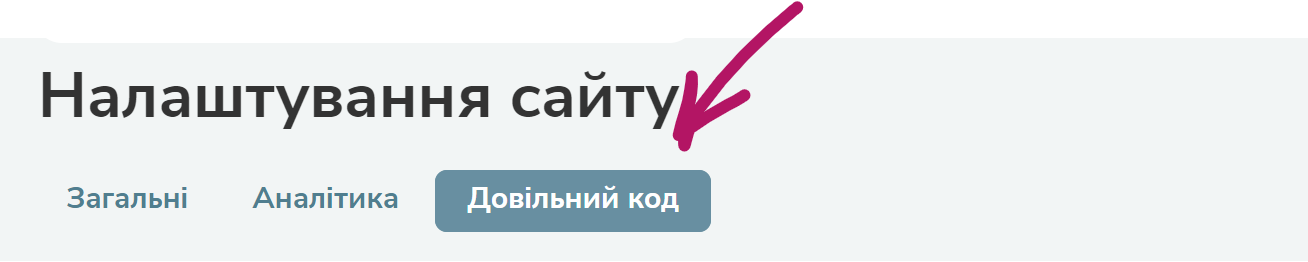
Seleziona la scheda Custom code e fai clic su Add code
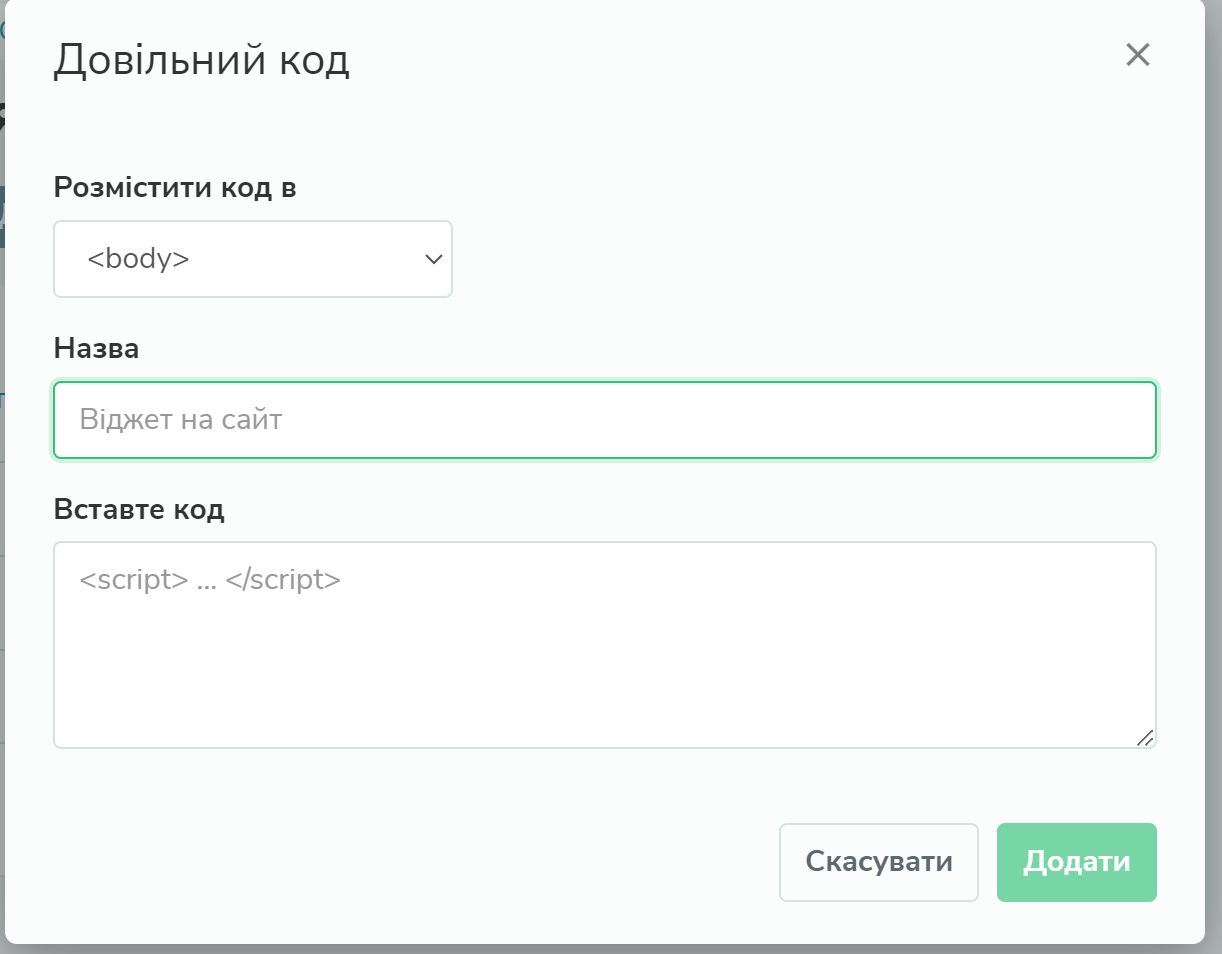
Nella finestra che appare, seleziona Place code in , specifica un nome qualsiasi (chiaro per te), incolla il codice copiato in precedenza e poi aggiungi anche un altro script in base al metodo selezionato nel passaggio 2.
3A - Aggiunta di un ID Inoltre, aggiungi il codice che hai annotato nel passaggio precedente. WIDGET ID - aggiungi qui l’ID del widget, può essere trovato nel codice in Kwiga (evidenziato in rosa nello screenshot)
setTimeout(() => { var els = document.querySelectorAll("a[id='INSERISCI QUI L'ID']"); for(var i = 0, l = els.length; i var el = els[i]; el.setAttribute("data-widget-handler","INSERISCI QUI L'ID DEL WIDGET"); el.removeAttribute("target"); el.setAttribute("href", "#"); } }, 3000);
3B - Aggiunta di un’ancora Inoltre, aggiungi il codice inserendo lì l’ancora che hai annotato in precedenza. WIDGET ID - aggiungi qui l’ID del widget, può essere trovato nel codice in Kwiga (evidenziato in rosa nello screenshot)
setTimeout(() => { var els = document.querySelectorAll("a[href='#INSERISCI QUI L'ANCORA']"); for(var i = 0, l = els.length; i var el = els[i]; el.setAttribute("data-widget-handler","ID Widget’a"); el.removeAttribute("target"); el.setAttribute("href", "#"); } }, 3000); Nota bene: dopo aver applicato tutte le impostazioni e averle salvate, devi attendere 2-5 minuti prima che inizino a funzionare sul sito web. Se utilizzi più piani, devi creare più widget e aggiungere alla pagina i codici di più widget. Per i pulsanti che devono aprire widget1, deve essere usato il suo ID (o ancora), mentre per i pulsanti che aprono widget2 deve essere usato un ID (ancora) diverso. Aggiunta di più widget a una pagina Sendpulse

Non hai trovato la risposta? Contattare il servizio di supporto tramite chat online or Telegram