
Articoli:
- Modulo di acquisizione contatti
- Come aggiungere il codice del widget al tuo sito web
- Monitorare le visite dalla pagina di destinazione tramite il widget
- Mini landing page
- Aggiungere un modulo di richiesta (widget) a una pagina Weblium
- Aggiungere un modulo di richiesta (widget) alla pagina di Sendpulse
- Aggiungere un modulo di richiesta (widget) a una pagina Wix
- Visualizzare il programma del corso sul tuo sito web
- Aggiunta di una chat online per studenti alla piattaforma Kwiga
- Come creare un widget per la raccolta dei contatti
- Statistiche dei widget: come monitorare l’efficacia
- Come aggiungere uno o più piani nel widget o nel modulo di raccolta contatti
Come creare un widget efficace per la raccolta dei dati di contatto: impostazione dei campi, moduli a più fasi, applicazione dei dati e opzioni di pubblicazione.
In questo articolo:
Un modulo di contatto è uno strumento fondamentale per costruire relazioni durature con i clienti. Con esso puoi raccogliere indirizzi email, numeri di telefono, link ai social media o qualsiasi altro dato necessario per una comunicazione efficace. In questo articolo ti mostreremo come creare facilmente un widget sulla piattaforma.
Creazione di un widget
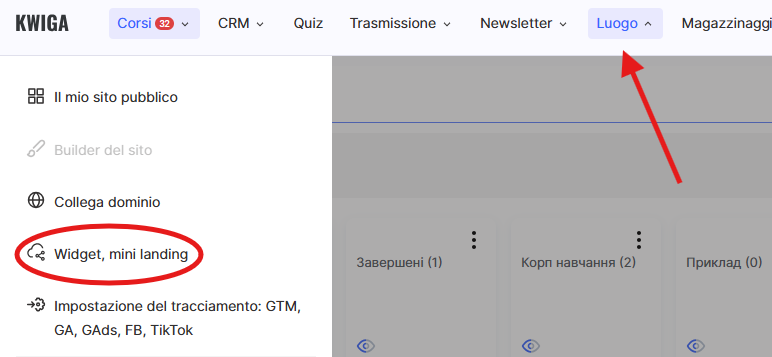
Vai al menu Sito → Widget, mini-landing.
Fai clic sul pulsante + per creare un nuovo widget. 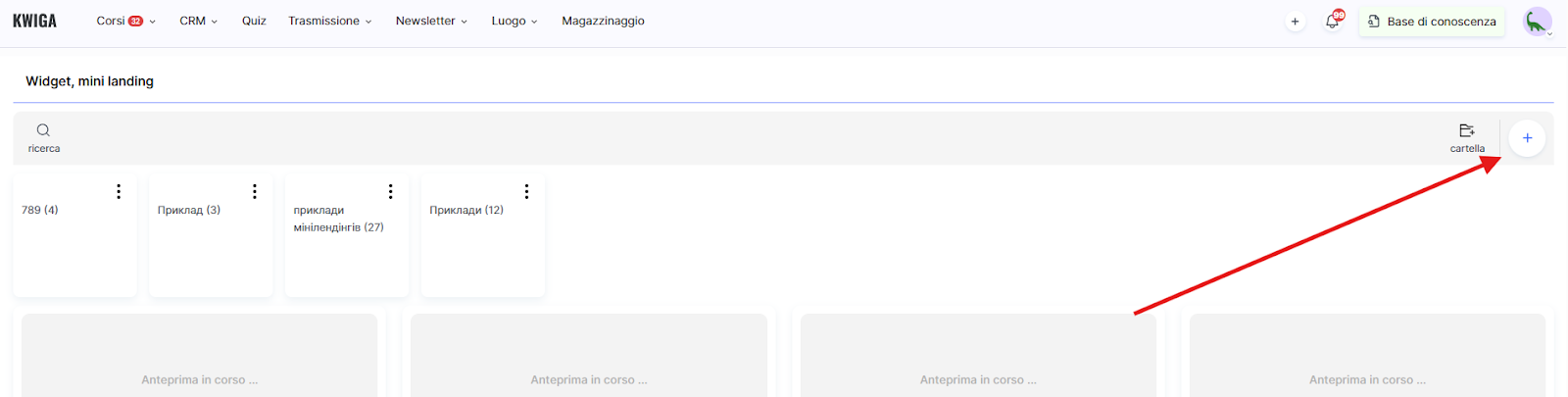
Inserisci il nome del widget e fai clic su Salva.
Questo creerà automaticamente un modulo di base con un campo di inserimento dell’indirizzo email. Questo campo è obbligatorio perché viene utilizzato per accedere alla piattaforma come utente.
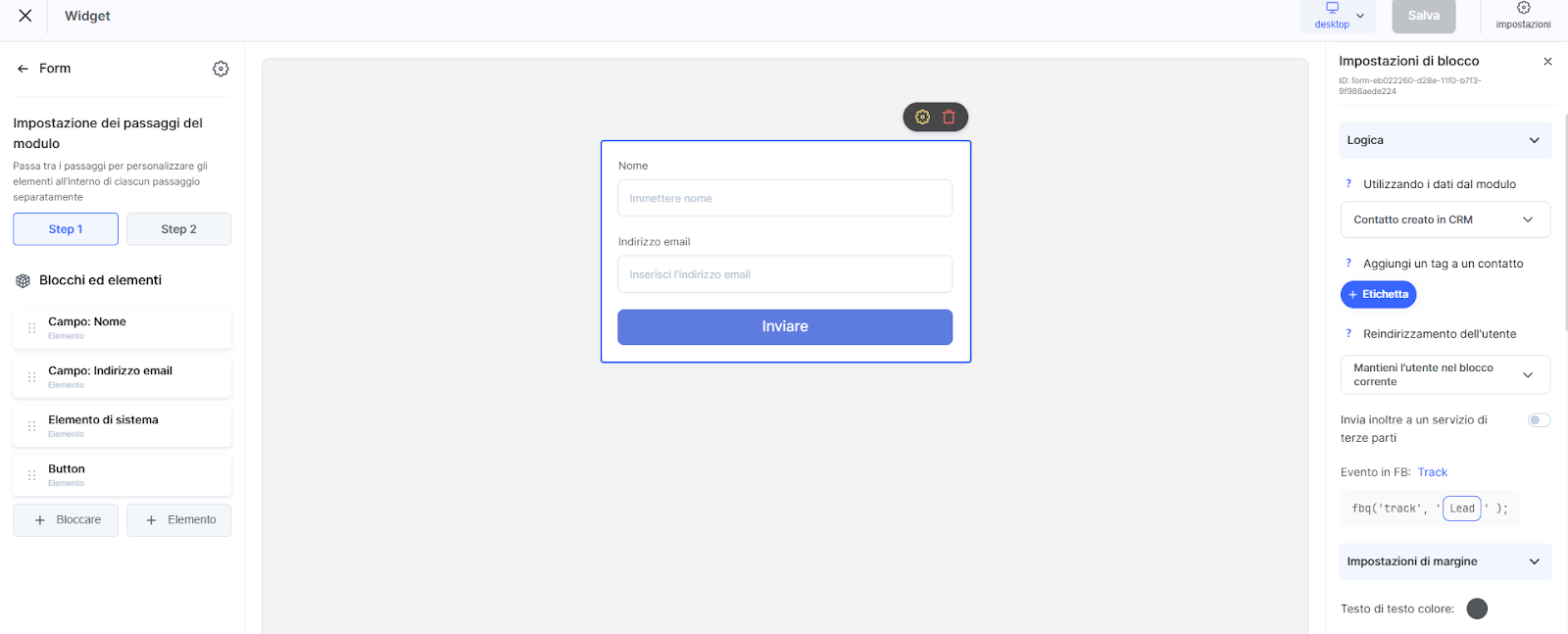
Come si presenta l’editor:
● Sezione centrale — mostra il modulo e il suo aspetto
● Pannello sinistro — elementi disponibili da aggiungere (pulsanti, campi, immagini, ecc.)
● Pannello destro — impostazioni di ogni elemento selezionato
Questa interfaccia ti permette di modificare rapidamente la struttura del modulo, aggiungere nuovi campi e componenti e adattarlo ai tuoi obiettivi.
Come configurare i campi e gli step del modulo
Per configurare il modulo, fai clic su di esso per selezionarlo. 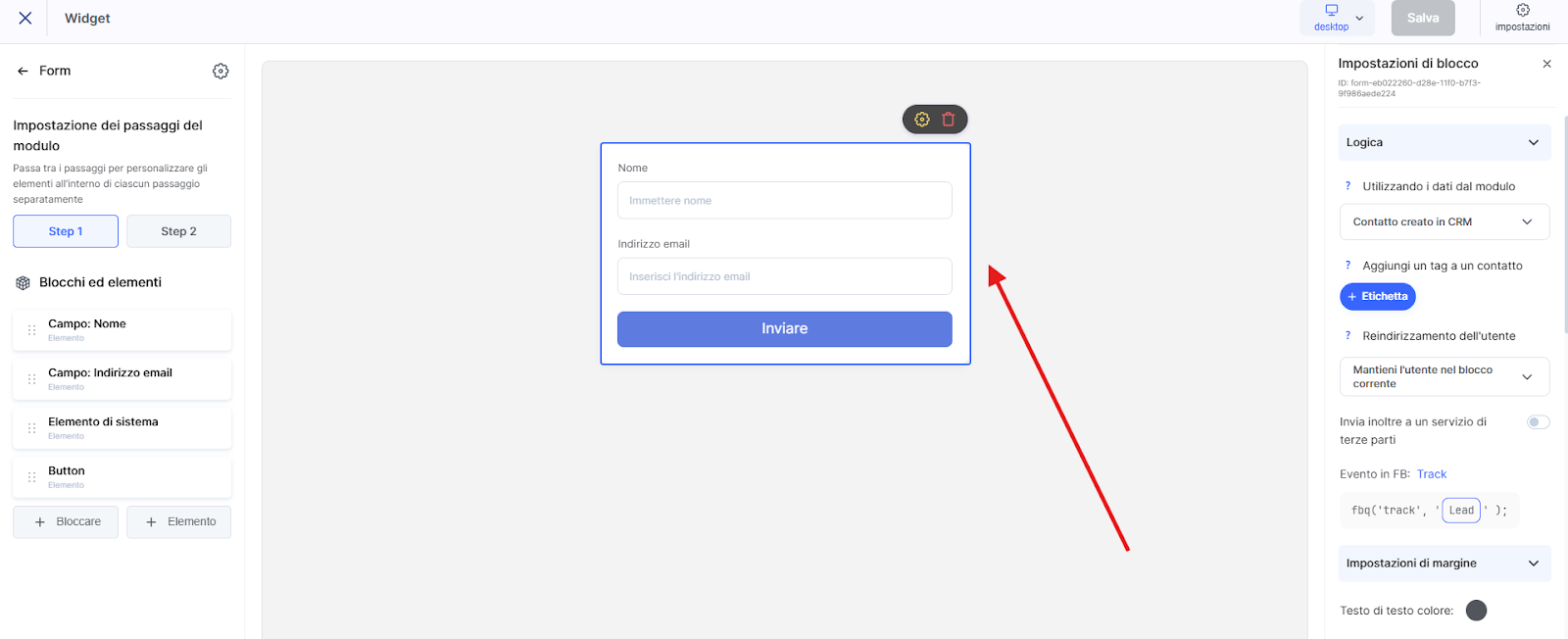
Poi fai clic su + Elemento nella barra laterale sinistra.
Scegli il tipo di campo o l’elemento aggiuntivo che desideri. 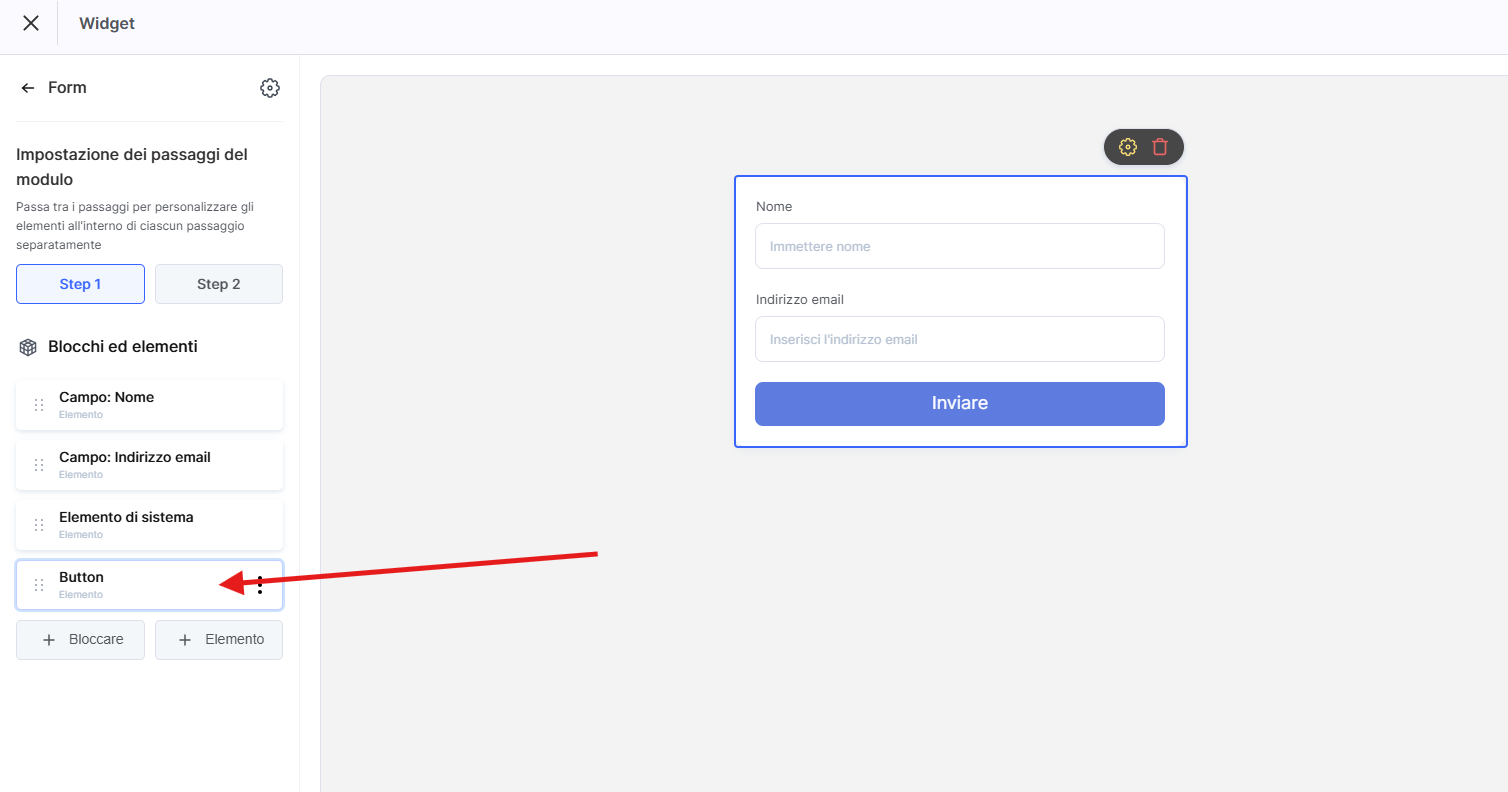
Nell’elenco puoi aggiungere non solo campi di contatto, ma anche altri elementi funzionali:
● Pulsante – per attivare azioni aggiuntive, come reindirizzare a un’altra pagina
● Immagine – per il design o per creare enfasi visiva
● Link – per aggiungere reindirizzamenti interni o esterni
● Timer – per limitare il tempo o creare urgenza
● Social network – pulsanti con icone di Facebook, Instagram, Telegram, ecc.
● HTML – per inserire il tuo codice personalizzato
● Titolo e Descrizione – per istruzioni o spiegazioni testuali
● YouTube e Vimeo – per incorporare un video
● Campi di contatto (nome, telefono, città, ecc.)
Nota: I campi aggiunti al modulo vengono salvati automaticamente nella scheda dell’utente nel CRM. Puoi usare sia i campi standard (nome, email) sia creare campi personalizzati.
Se hai bisogno di raccogliere dati aggiuntivi che non sono presenti nell’insieme standard, puoi creare campi personalizzati nelle impostazioni del CRM — maggiori dettagli in un articolo separato.
Questo ti permette di adattare il modulo a compiti specifici: raccogliere numeri di telefono, link ai social, date di incontri, ruoli lavorativi, fonti dei lead e qualsiasi altra informazione rilevante per la tua interazione con il cliente.
Moduli a più step: perché e come?
Se il partecipante non deve essere reindirizzato a un pagamento o a un’altra pagina dopo aver completato il modulo — per esempio, se si tratta semplicemente di un modulo per raccogliere contatti — puoi configurare un secondo step nel modulo.
Puoi aggiungere fino a 2 step. Passa da uno all’altro per configurare il contenuto di ciascun step separatamente.
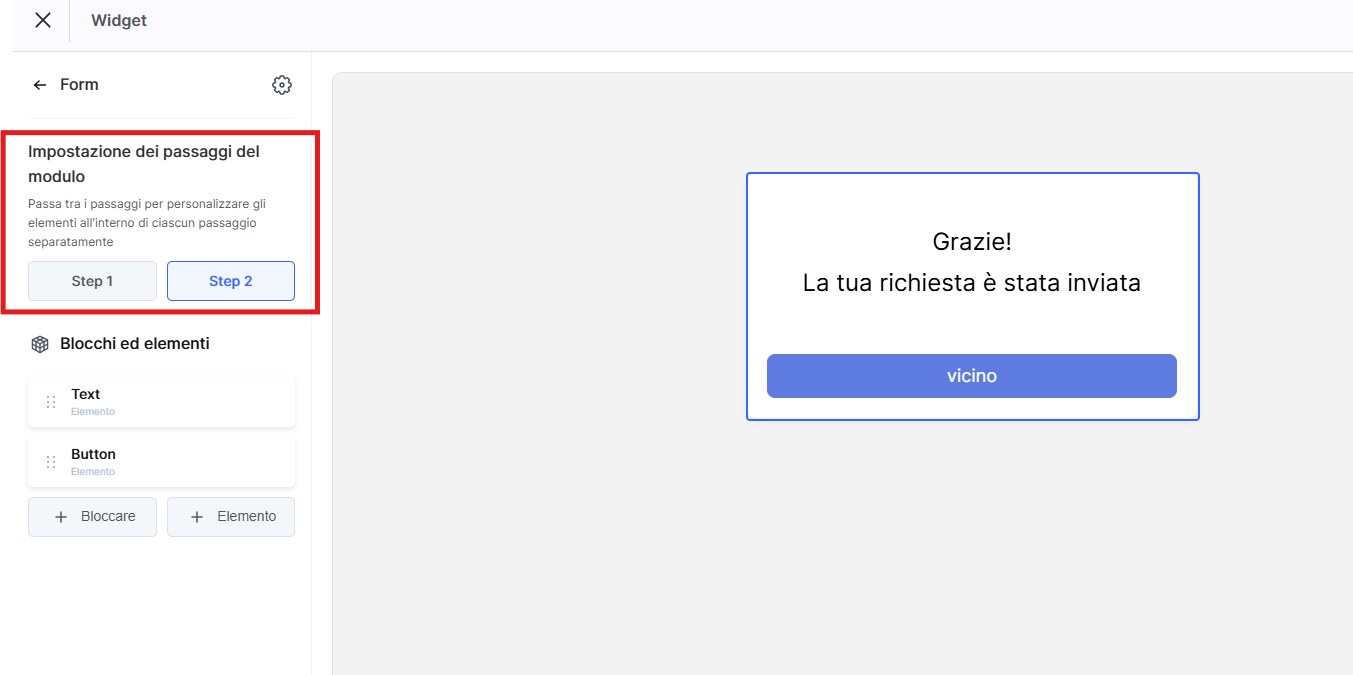
Questo è utile quando vuoi mostrare una conferma o informazioni aggiuntive dopo il primo step.
Il secondo step di solito include un breve messaggio come «La tua richiesta è stata ricevuta», un pulsante «Chiudi» oppure un link a materiale aggiuntivo — per esempio un canale Telegram o una checklist.
Logica: applicazione dei dati del modulo
Per configurare come verranno utilizzati i dati del modulo per la raccolta dei contatti, seleziona il modulo nella parte centrale dell’editor e vai alla sezione Logica nel pannello sinistro. 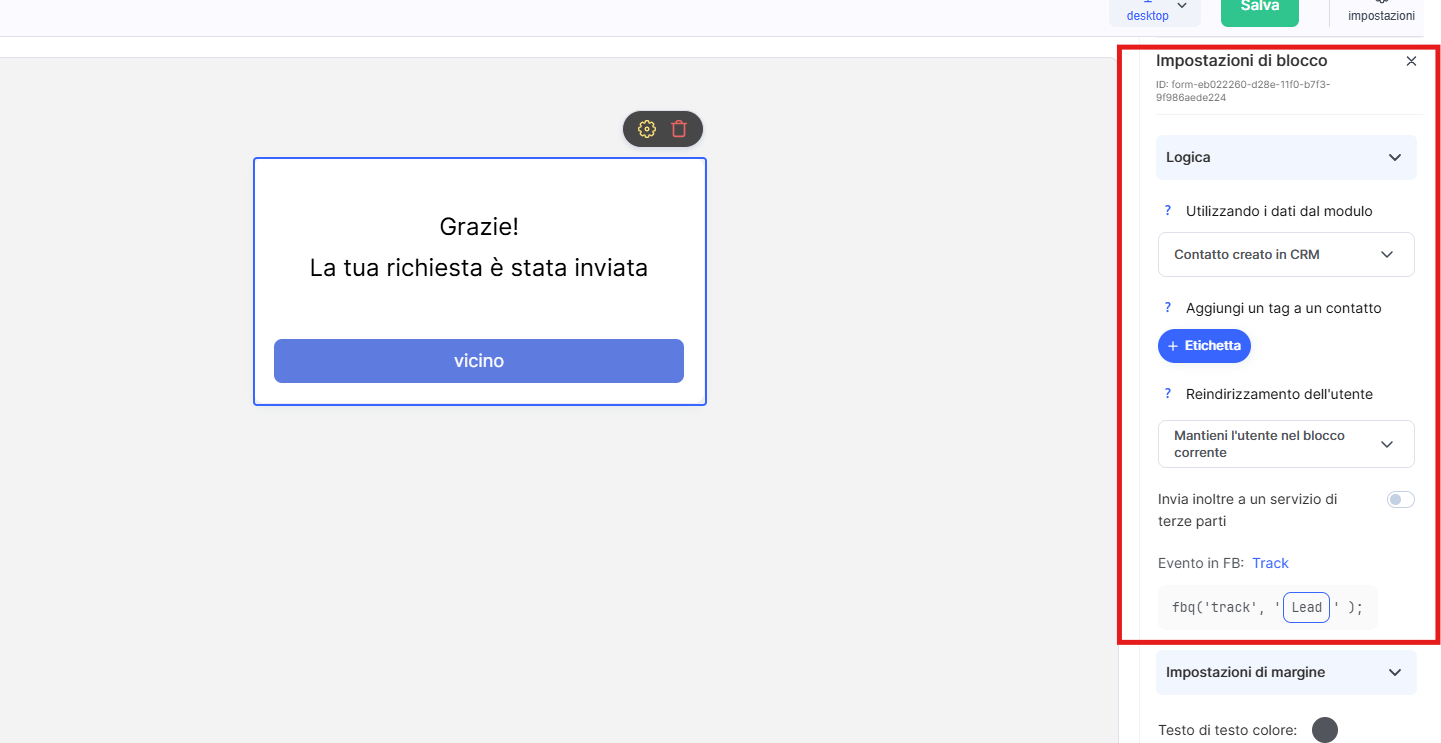
Questa sezione definisce cosa accade dopo che un utente fa clic sul pulsante del modulo:
● Contatto creato nel CRM – I dati del modulo creano automaticamente un nuovo contatto nel CRM di Kwiga.
● Accesso al prodotto – Viene creato un contatto nel CRM e, se viene concesso l’accesso a un corso o a un prodotto, l’utente viene autorizzato e reindirizzato al pagamento o alla pagina del corso.
● Deal (Accordo) – Oltre a creare un contatto, viene generato immediatamente un accordo nella pipeline e nella fase specificate.
● Invio a un servizio esterno – Usando un Webhook, i dati possono essere inviati a sistemi esterni, come un CRM di terze parti, un chatbot o un altro servizio.
Una funzione aggiuntiva di personalizzazione è l’applicazione automatica di tag ai nuovi contatti.
Dopo l’invio del modulo, il sistema può assegnare tag specifici al contatto, semplificando la segmentazione e il filtraggio successivi nel CRM.
Ad esempio, puoi taggare automaticamente i contatti in base alla loro fonte, all’interesse per un determinato prodotto o a qualsiasi altro criterio importante per la tua strategia di marketing.
Dopo l’invio del modulo, puoi scegliere:
● Rimanere nel blocco attuale — Mostrare il secondo step del modulo con un messaggio di conferma
● Inviare al profilo su Kwiga — Login automatico e reindirizzamento al profilo dell’utente
● Reindirizzare a una pagina — Reindirizzamento a un URL specifico
Nota: Non è necessario inserire manualmente un link di pagamento: questo viene configurato automaticamente tramite l’opzione Accesso al prodotto.
● Al completamento e invio del modulo, l’evento Lead viene inviato automaticamente per impostazione predefinita. Per tracciare questo evento nel tuo account Facebook, devi installare il Facebook Pixel sul sito in cui è posizionato il widget. Non è richiesta alcuna configurazione aggiuntiva.
● Nelle impostazioni del modulo puoi disattivare l’invio dell’evento o sostituirlo con uno personalizzato selezionando TrackCustom.
● Come installare il Facebook Pixel:
– Se si tratta di una mini-landing su Kwiga, devi aggiungere il Pixel di FB come descritto nell’articolo Connettere il Facebook Pixel a un progetto su Kwiga.;
Se utilizzi un altro servizio, installa il Pixel di FB seguendo le raccomandazioni di quel servizio.
Inoltre, se l’integrazione con la Facebook Conversion API è attivata in Kwiga, quando un modulo viene inviato da Kwiga, l’evento viene inviato anche alla Conversion API.
Configurazione dei blocchi e degli elementi del modulo
Oltre alle impostazioni di logica, il pannello destro offre blocchi aggiuntivi per stilizzare il modulo secondo le tue esigenze.
Impostazioni dei margini:
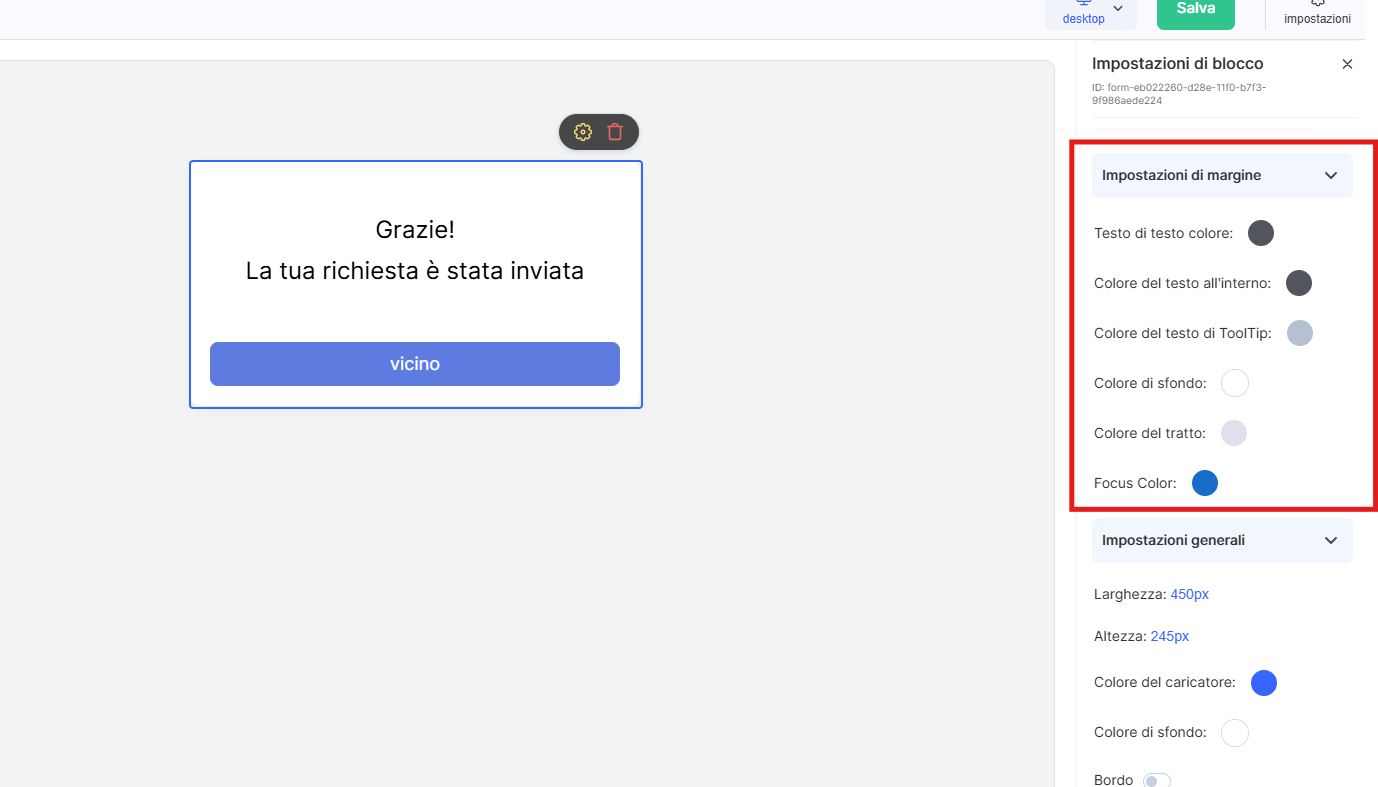
● Colore del testo per etichette, placeholder e testo all’interno dei campi
● Colori di sfondo e dei bordi
● Colore al focus (quando il campo è selezionato)
Parametri generali
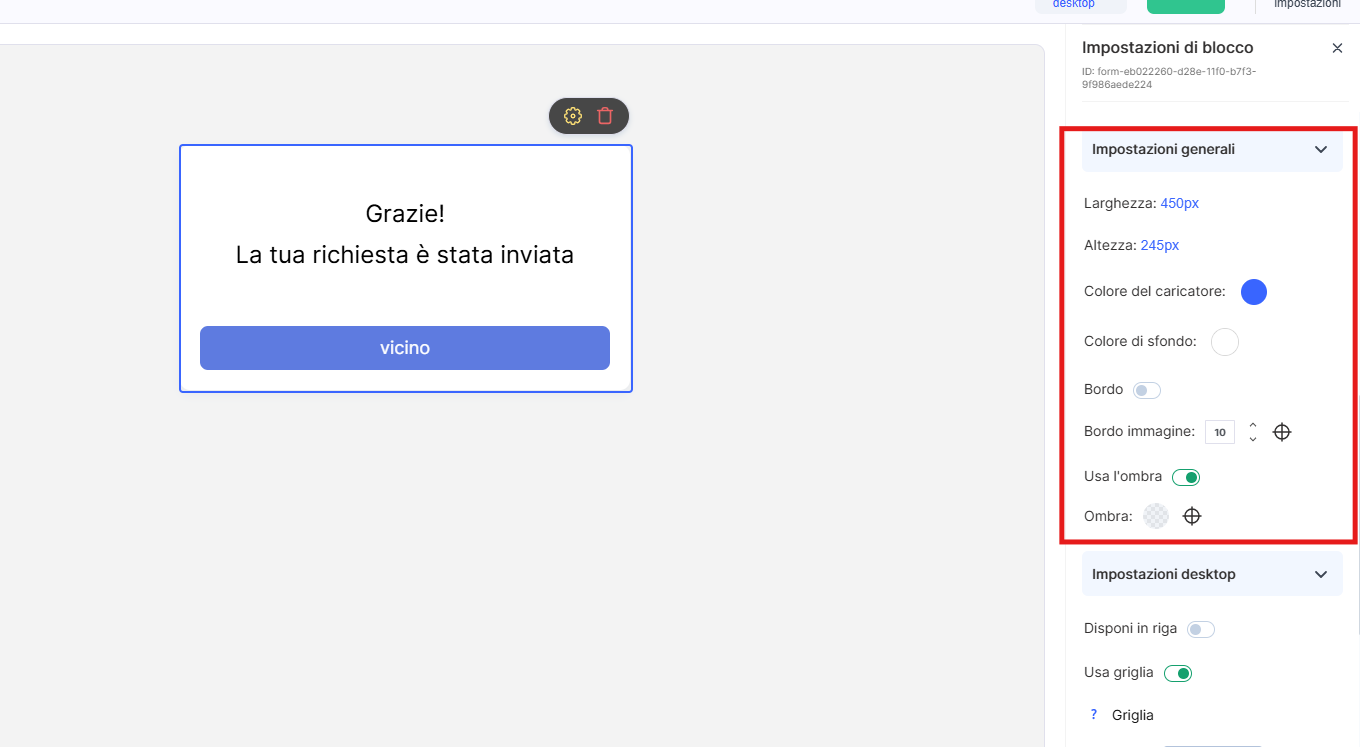
● Larghezza e altezza (in pixel)
● Colore del loader e dello sfondo
● Impostazioni del bordo
● Arrotondamento degli angoli
● Uso e configurazione dell’ombra
Configurazione per desktop
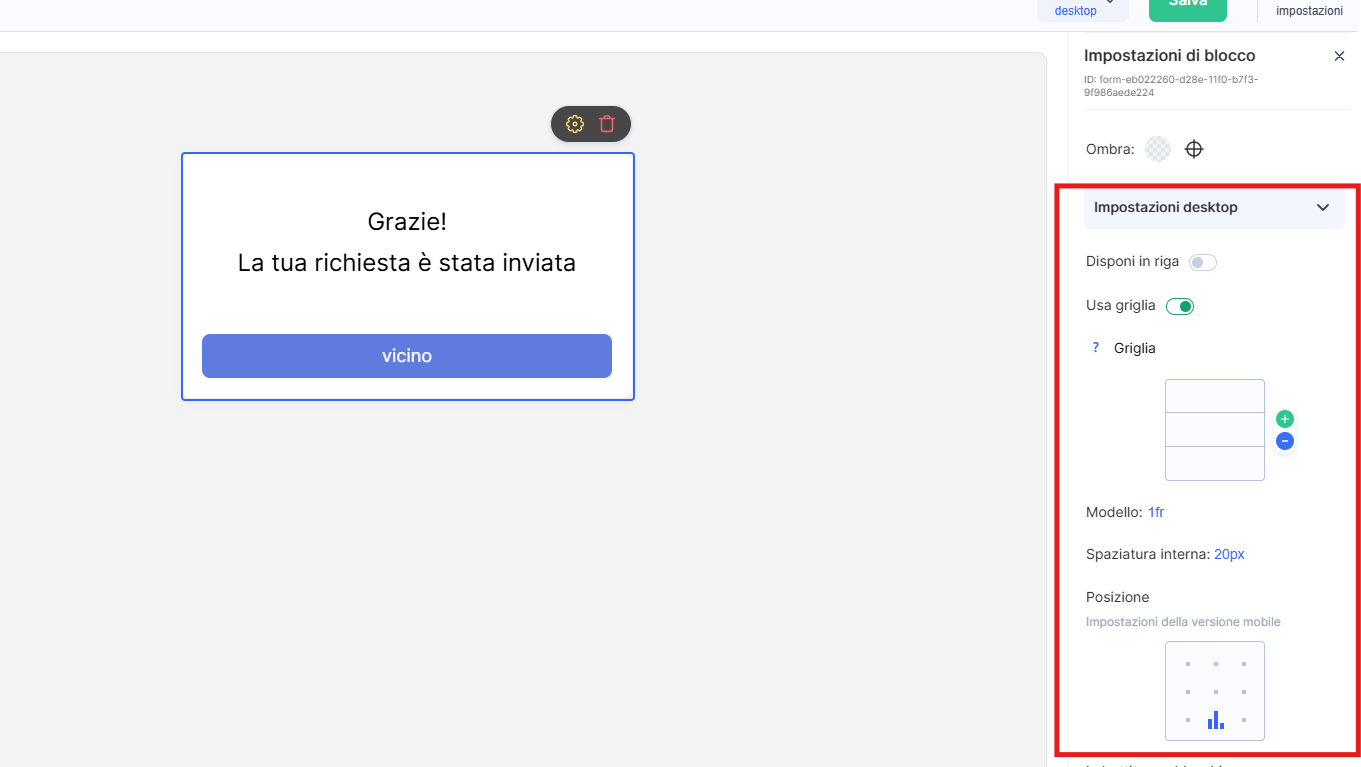
Este bloque te permite adaptar la apariencia del formulario para pantallas grandes, Garantendo un allineamento corretto e un’integrazione fluida nella tua pagina. Le opzioni disponibili includono:
● Layout inline (Inline layout) – Allineamento orizzontale per moduli compatti
● Layout a griglia (Grid layout) – Uso di un sistema di griglia flessibile.
Esempio: 2fr 1fr significa che la prima colonna è larga il doppio della seconda.
Puoi definire le dimensioni in fr (frazioni), px o %.
Le righe si adattano automaticamente, mantenendo il design ordinato indipendentemente dal numero di elementi.
Spaziatura tra gli elementi:
Regola lo spazio interno tra i componenti del modulo per garantire una buona leggibilità ed evitare il disordine visivo.
Allineamento:
Impostazioni aggiuntive permettono di allineare il modulo nella versione mobile della pagina — a sinistra, al centro o a destra — in base al tuo design.
Padding del blocco (Block Padding):
Controlla il padding interno ed esterno del blocco del modulo.
Puoi definire separatamente i valori superiore, inferiore, sinistro e destro per integrarlo al meglio nel tuo layout.
Impostazioni generali del widget e pubblicazione
Una volta che il modulo è stato creato e configurato, deve essere preparato per la pubblicazione.
Nell’angolo in alto a destra, fai clic su Impostazioni per trovare le opzioni principali che ti permetteranno di finalizzare il tuo widget.
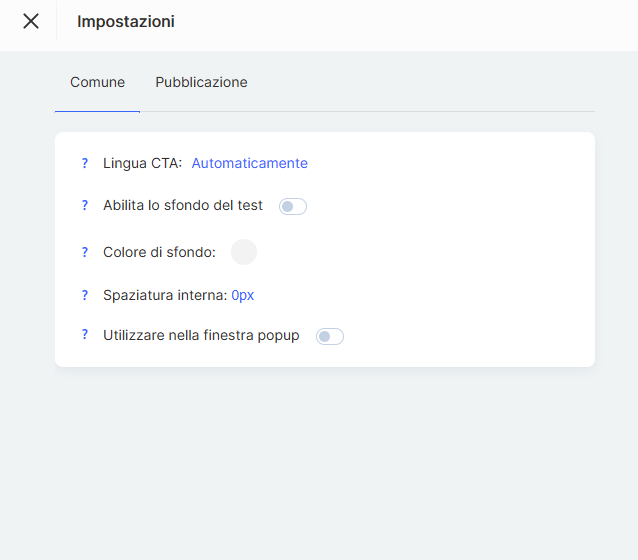
Lingua del CTA – Questa opzione localizza gli elementi testuali del tuo modulo.
Quando è impostata su Automatico, il sistema determina la lingua dell’utente in base alle impostazioni del suo browser o alla sua geolocalizzazione, offrendo così un’esperienza migliore a un pubblico globale.
Attivare lo sfondo per i test – Permette di visualizzare l’anteprima del widget su uno sfondo diverso dal bianco.
È utile per le prove, ma ricorda che questo sfondo è visibile solo nel costruttore, non nel sito pubblicato.
Usare in una finestra modale – Attiva questa opzione se prevedi di mostrare il widget in un pop-up (ad esempio, al clic su un pulsante).
Nella scheda Pubblicazione, puoi copiare il codice del widget per incorporarlo direttamente nella tua pagina.
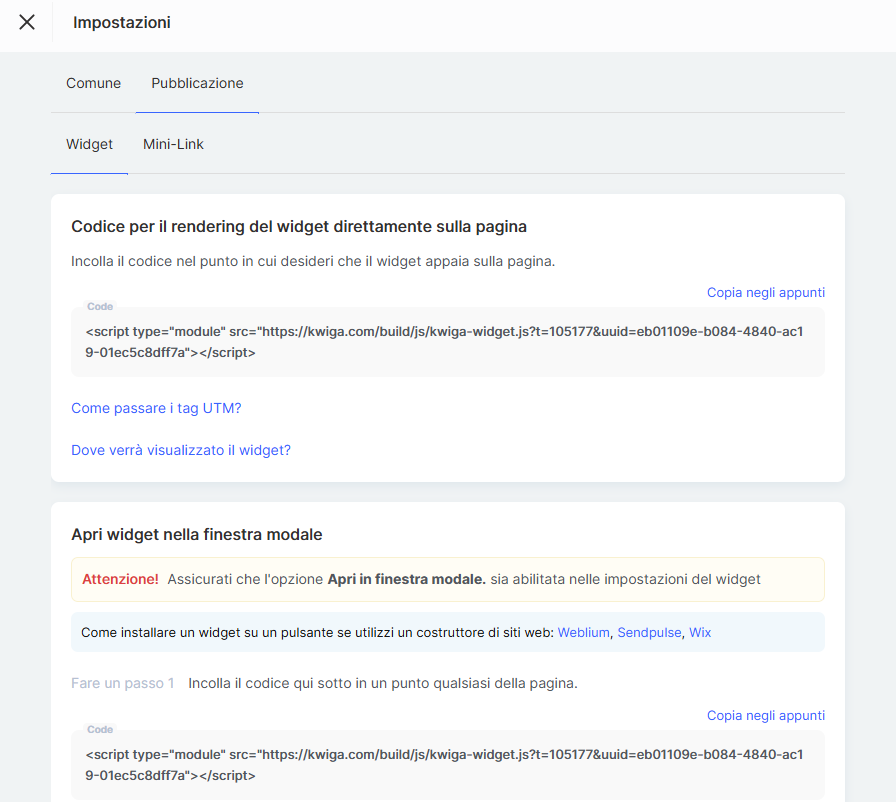
Ti basta incollare il codice nel punto in cui desideri che appaia il modulo.
Troverai anche istruzioni per aggiungere il widget ai costruttori di siti web più popolari, come Weblium, SendPulse, o Wix.
Grazie alla flessibilità della piattaforma, puoi creare un modulo perfettamente adattato alle esigenze della tua attività: da una semplice raccolta di email fino a scenari complessi a più step con integrazione al CRM e creazione automatica degli accordi.
Non hai trovato la risposta? Contattare il servizio di supporto tramite chat online or Telegram