
Articoli:
- Come aggiungere un assistente a un corso
- Come rimuovere un assistente da un corso (ma non dal progetto!)
- Come rimuovere un assistente dalla piattaforma
- Assistenti nel progetto: struttura del team e impostazioni di accesso.
- Come assegnare un assistente senior e configurare i suoi accessi
- Come aggiungere un membro del team
- Come rimuovere un membro del team
- Come impostare la visibilità dell’assistente per gli studenti
- Assegnazione automatica di assistenti e studenti ai gruppi
- Come creare un gruppo di partecipanti e assegnarlo a un assistente
- Come aggiungere o modificare una figura pubblica in un corso
- Accesso dei membri del team alle cartelle di archiviazione
- Accesso dei membri del team a quiz specifici
Tutti i passaggi necessari per aggiungere un assistente e assegnargli un gruppo di studenti.
In questo articolo:
Un assistente è un utente che supporta i partecipanti al corso, controlla i loro compiti e modera le loro interazioni nei commenti del prodotto.
Aggiungere un assistente
Per aggiungere un assistente, è necessario:
-
Andare al menu Corsi
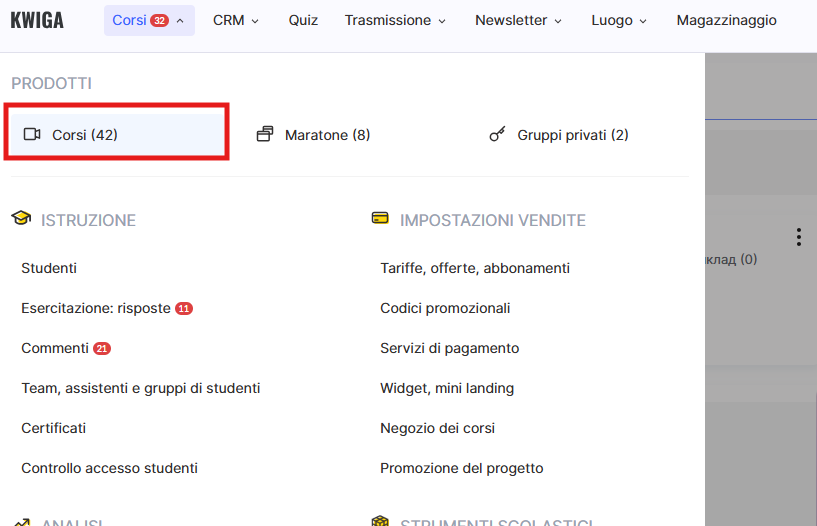
Apri il corso desiderato

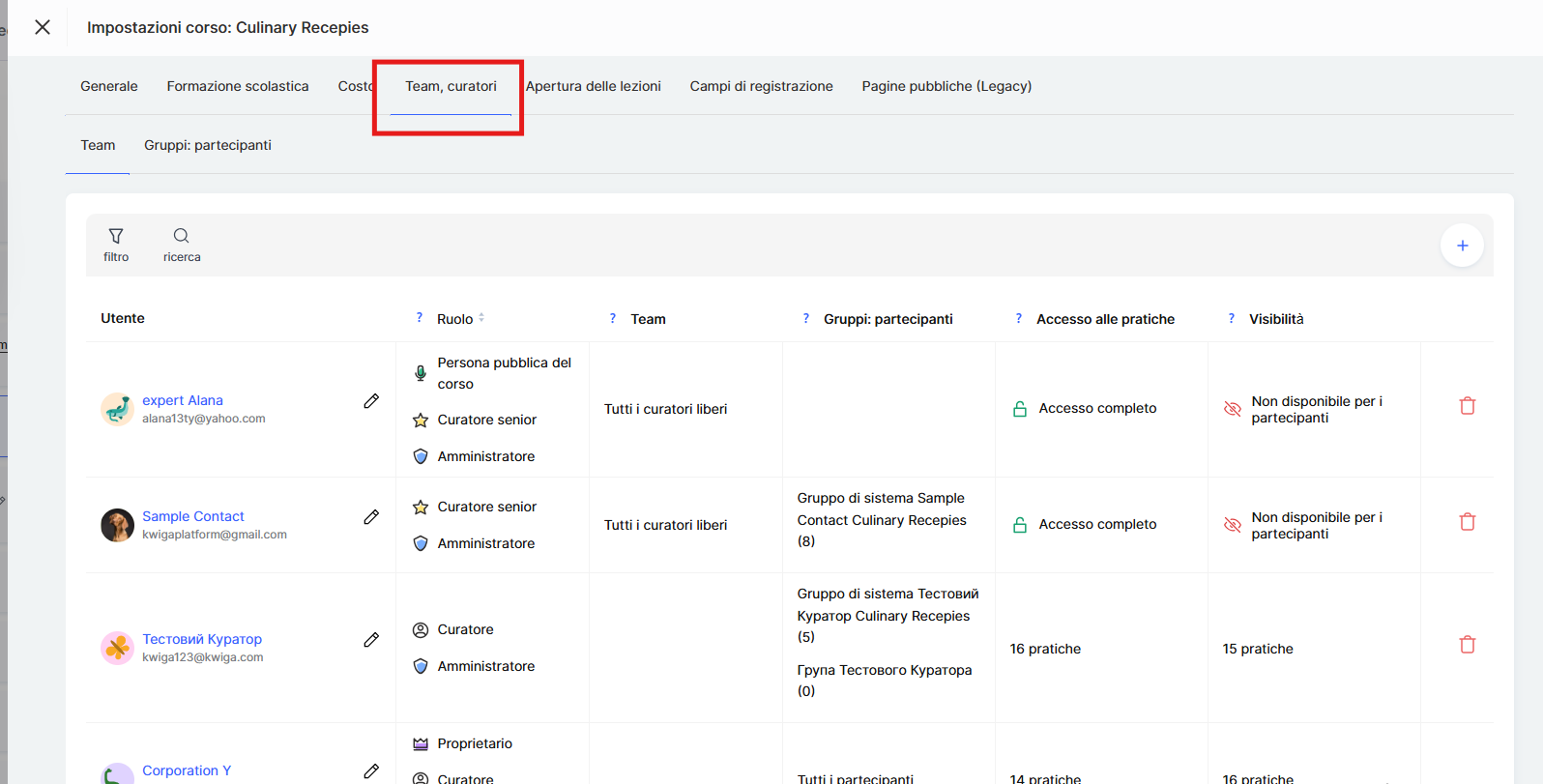
-
Vai alla scheda Controllo degli accessi
-
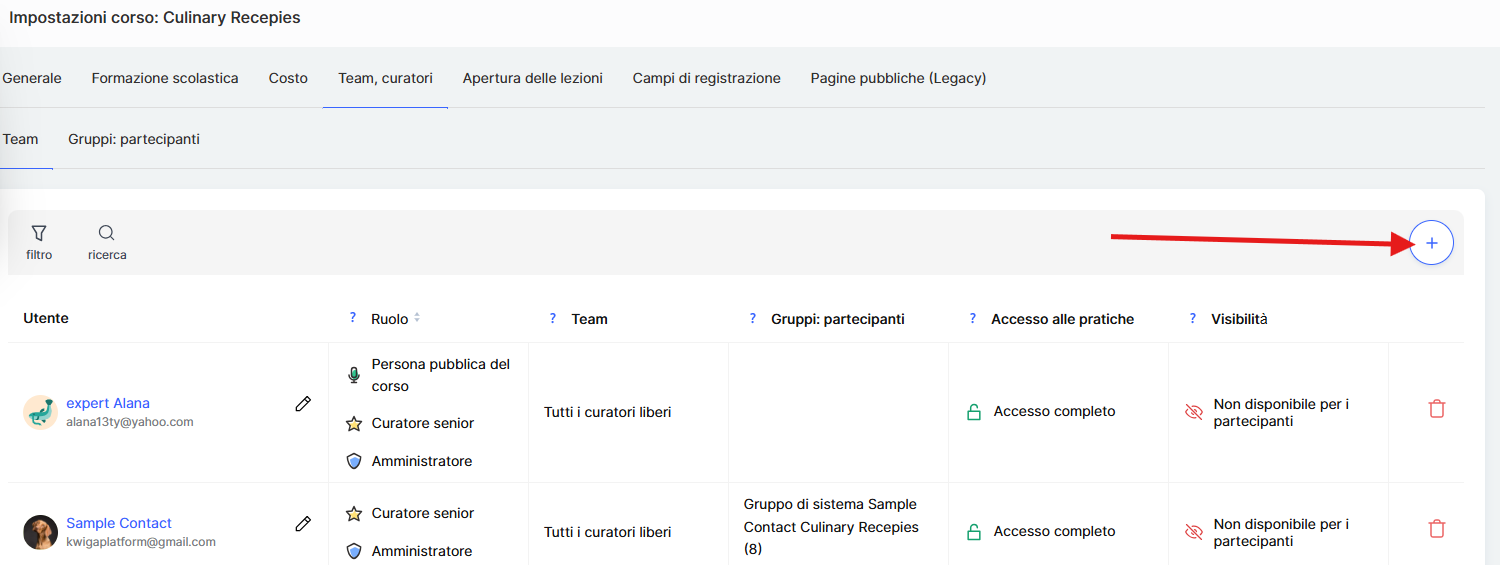
Fai clic sul pulsante Aggiungi un assistente (+)
-
Seleziona un utente dall’elenco oppure aggiungine uno nuovo
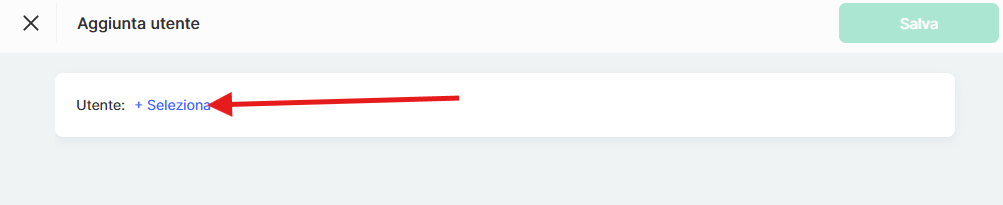
Nota: Se l’utente che desideri assegnare come assistente non è ancora stato aggiunto allo spazio di lavoro, devi prima aggiungerlo come membro del team nelle impostazioni dello spazio di lavoro. Puoi trovare maggiori dettagli qui(articolo: Come aggiungere un membro del team).
Scelta del tipo di assistente
Dopo aver aggiunto un assistente, devi definire il suo tipo: 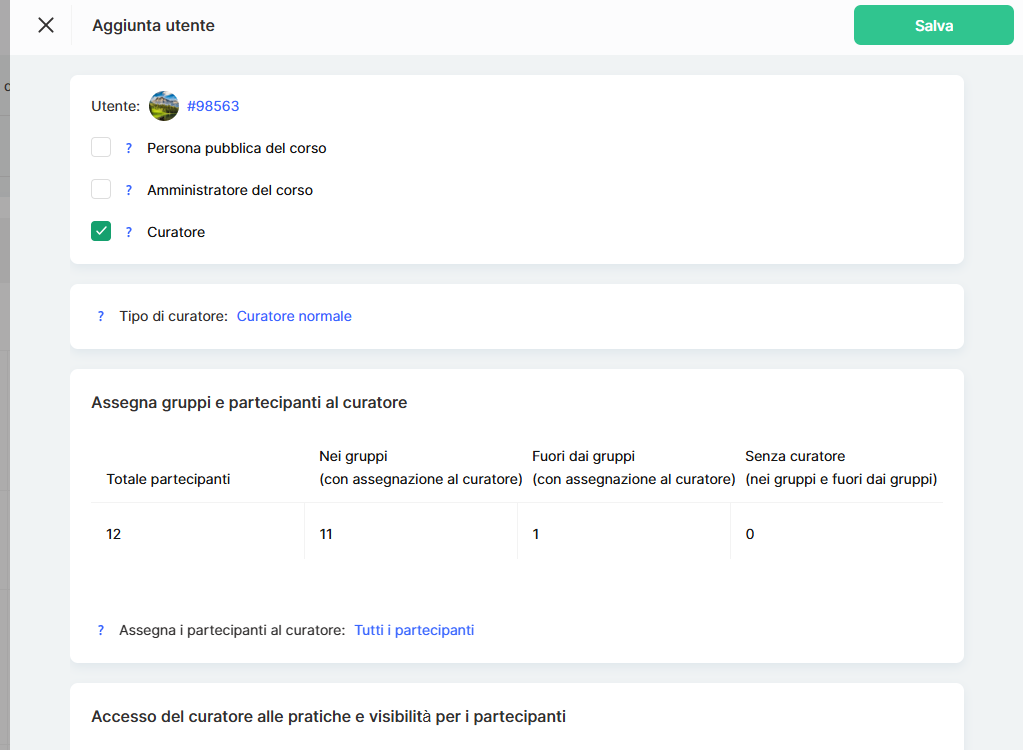
● Assistente regolare: lavora esclusivamente con i partecipanti del proprio gruppo.
● Assistente senior: ha altri assistenti nel suo team e vede tutti i partecipanti che appartengono al suo team. Può anche avere gruppi propri.
Se il corso è di piccole dimensioni, un assistente regolare può essere sufficiente. Tuttavia, se si tratta di un programma su larga scala che coinvolge più assistenti, il ruolo di assistente senior può aiutare a ottimizzare il processo. Puoi trovare maggiori dettagli su come configurare un team per un assistente senior in un articolo separato.
Configurazione dell’accesso ai partecipanti
Per stabilire un’interazione efficace tra assistenti e studenti, è fondamentale determinare quali partecipanti gli assistenti possono vedere. Questo è particolarmente importante quando un corso è suddiviso in gruppi separati o quando più assistenti lavorano con diversi livelli di accesso.
Devi scegliere quali partecipanti l’assistente potrà vedere:
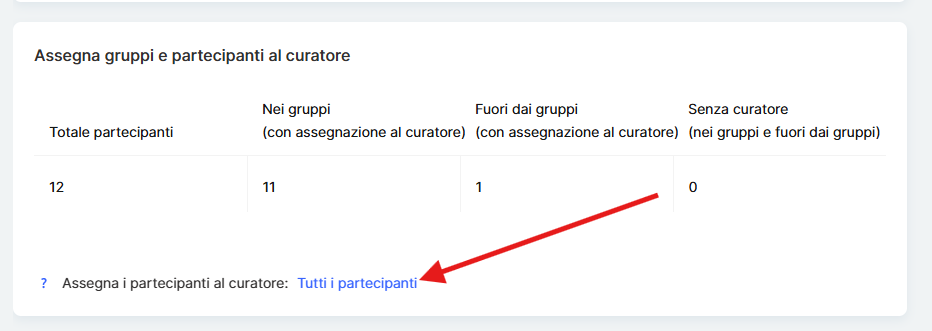
● Tutti i partecipanti: l’assistente ha accesso a tutti i partecipanti del corso. Questa opzione è adatta ai corsi in cui l’assistente deve vedere l’intero flusso di studenti, indipendentemente dalla loro suddivisione.
● Fuori dai gruppi: vede solo coloro che non fanno parte di gruppi personalizzati. Questa opzione è utile se nel corso esistono gruppi personalizzati, ma l’assistente deve lavorare solo con chi non è ancora stato assegnato.
● Nessun accesso: isolamento completo dell’assistente rispetto ai partecipanti. Questa opzione è utile per assistenti amministrativi che svolgono attività tecniche, ma non interagiscono direttamente con gli studenti.
● Gruppi specifici: l’assistente vede solo i partecipanti che gli sono stati assegnati. Questa è l’opzione migliore se un corso ha più gruppi o percorsi paralleli e ogni assistente è responsabile solo della propria parte di studenti. Ad esempio, se un corso ha gruppi per principianti e per partecipanti avanzati, l’assistente lavorerà solo con la categoria che gli è stata assegnata.
Puoi trovare maggiori dettagli su come creare un gruppo di partecipanti e assegnarlo a un assistente specifico in un articolo separato.
Accesso alle attività pratiche
Un assistente può avere accesso completo o limitato alle attività pratiche.
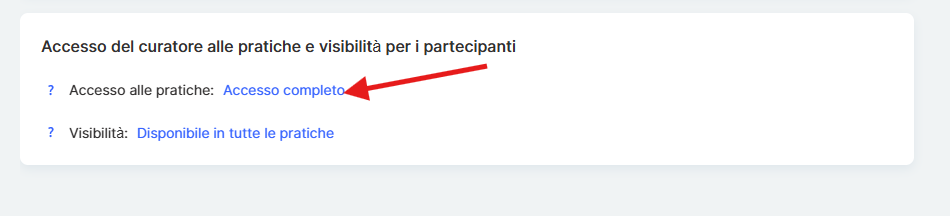
Questa funzione è utile quando un corso include attività pratiche specifiche destinate esclusivamente a determinati assistenti. Ad esempio, se un assistente è responsabile solo della parte teorica del corso e un altro si occupa del lavoro pratico, puoi configurare il livello di accesso appropriato per ciascuno. Se hai bisogno di una gestione flessibile dell’accesso alle attività pratiche, puoi trovare maggiori informazioni in un articolo separato.
Visibilità dell’assistente
Puoi configurare se l’assistente sarà visibile ai partecipanti nell’elenco degli assistenti. 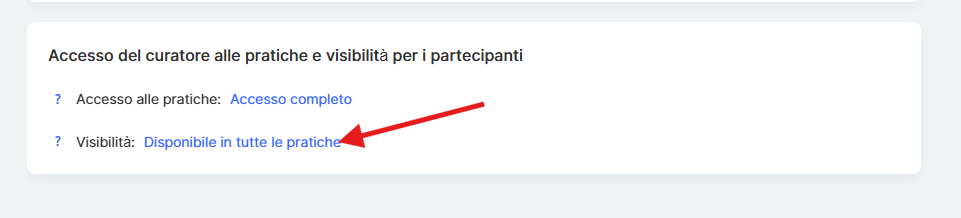
Se è nascosto, gli studenti non potranno contattare direttamente l’assistente. Tuttavia, l’assistente continuerà ad avere accesso alle attività e potrà esaminarle. Rimarrà invisibile nell’elenco degli assistenti per i partecipanti, pur continuando a supervisionare il processo di apprendimento e la qualità dello svolgimento delle attività.
Dopo aver configurato le impostazioni, devi salvare le modifiche.
Una volta salvata la configurazione, l’assistente avrà accesso alle attività pratiche e ai commenti dei partecipanti in base ai permessi assegnati. Riceverà notifiche sulle nuove attività da revisionare e sui commenti che richiedono una risposta. Questo consente di reagire rapidamente alle esigenze degli studenti e aiuta a mantenere un processo di apprendimento di alta qualità, in cui ogni persona ha il proprio ruolo e lavora in condizioni confortevoli.
Non hai trovato la risposta? Contattare il servizio di supporto tramite chat online or Telegram