
Articoli:
- Come aggiungere un assistente a un corso
- Come rimuovere un assistente da un corso (ma non dal progetto!)
- Come rimuovere un assistente dalla piattaforma
- Assistenti nel progetto: struttura del team e impostazioni di accesso.
- Come assegnare un assistente senior e configurare i suoi accessi
- Come aggiungere un membro del team
- Come rimuovere un membro del team
- Come impostare la visibilità dell’assistente per gli studenti
- Assegnazione automatica di assistenti e studenti ai gruppi
- Come creare un gruppo di partecipanti e assegnarlo a un assistente
- Come aggiungere o modificare una figura pubblica in un corso
- Accesso dei membri del team alle cartelle di archiviazione
- Accesso dei membri del team a quiz specifici
Scopri come aggiungere un membro del team sulla piattaforma Kwiga, configurare i gruppi di accesso e gestire efficacemente i ruoli dei dipendenti.
In questo articolo:
La gestione del team inizia con la corretta assegnazione dei ruoli e dei diritti di accesso. Sulla piattaforma Kwiga, puoi facilmente aggiungere nuovi membri del team, configurare le loro autorizzazioni e organizzare una collaborazione efficiente. In questo articolo scoprirai come farlo.
Passaggio 1: Vai alle Impostazioni
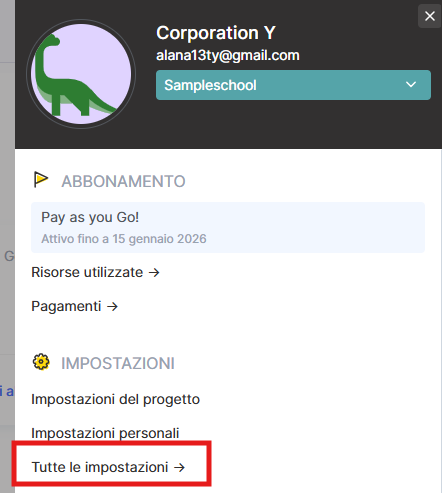
Inizia facendo clic sull’icona del profilo nell’angolo in alto a destra della piattaforma. Poi seleziona Impostazioni → Tutte le impostazioni → Team. Questo è il luogo in cui creerai e gestirai il tuo team. 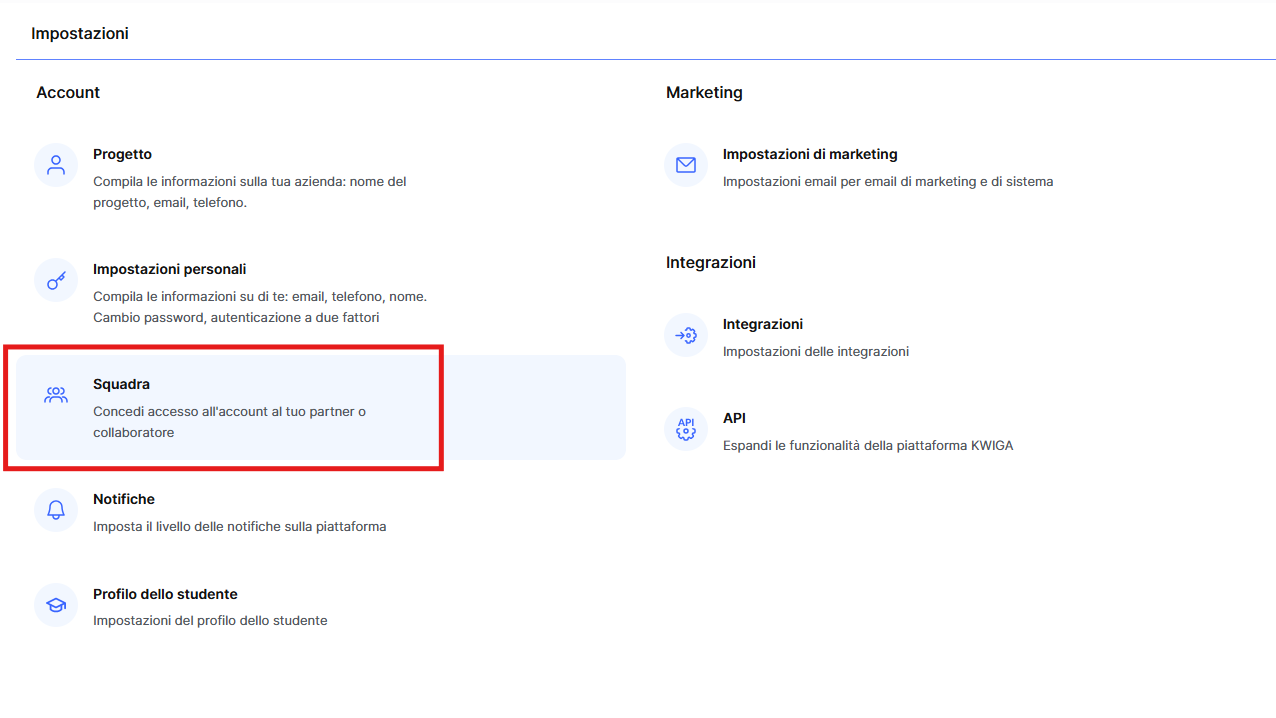
Passaggio 2: Aggiungi un utente 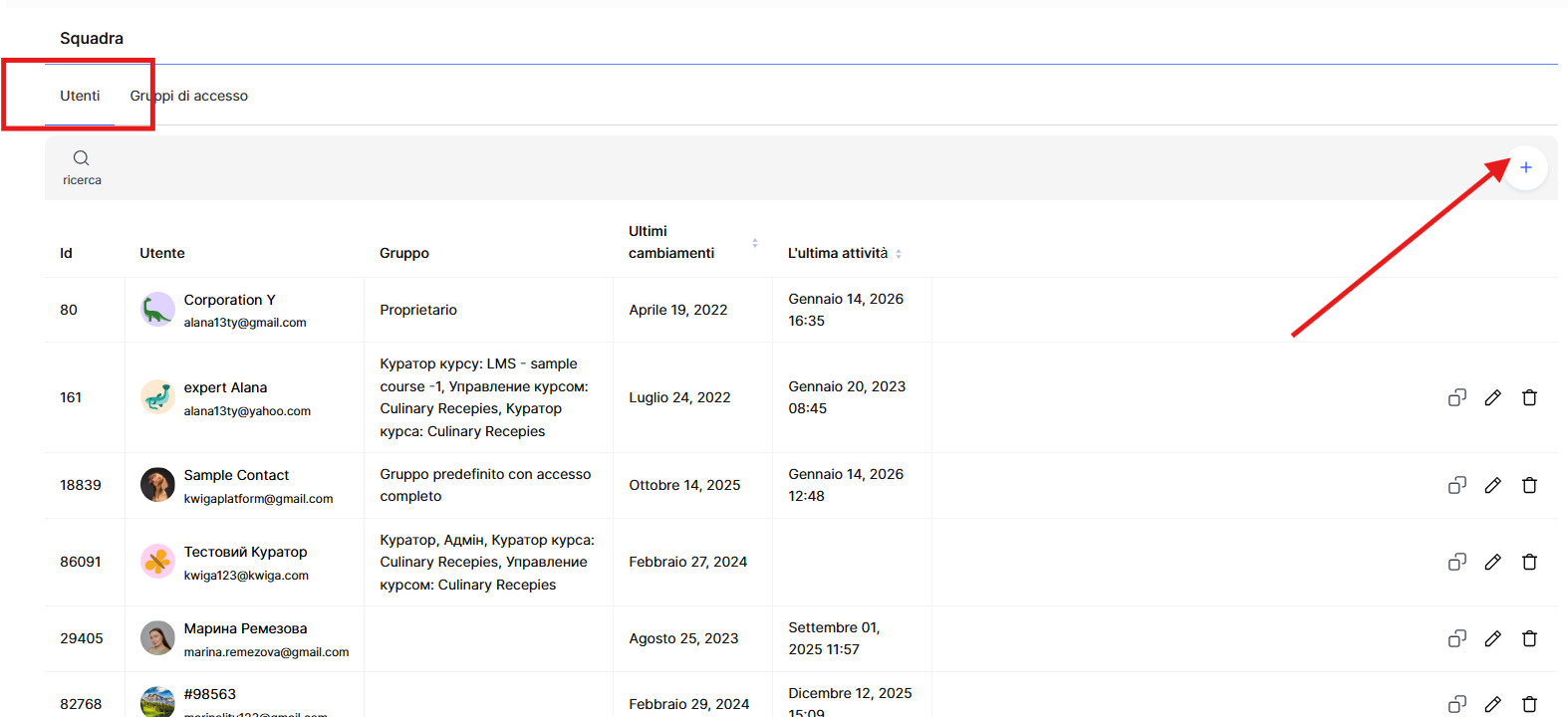
Vai alla scheda Utenti e fai clic su + (Aggiungi utente). Poi inserisci le seguenti informazioni:
● Nome
● Indirizzo email (accesso)
● Telefono (facoltativo)
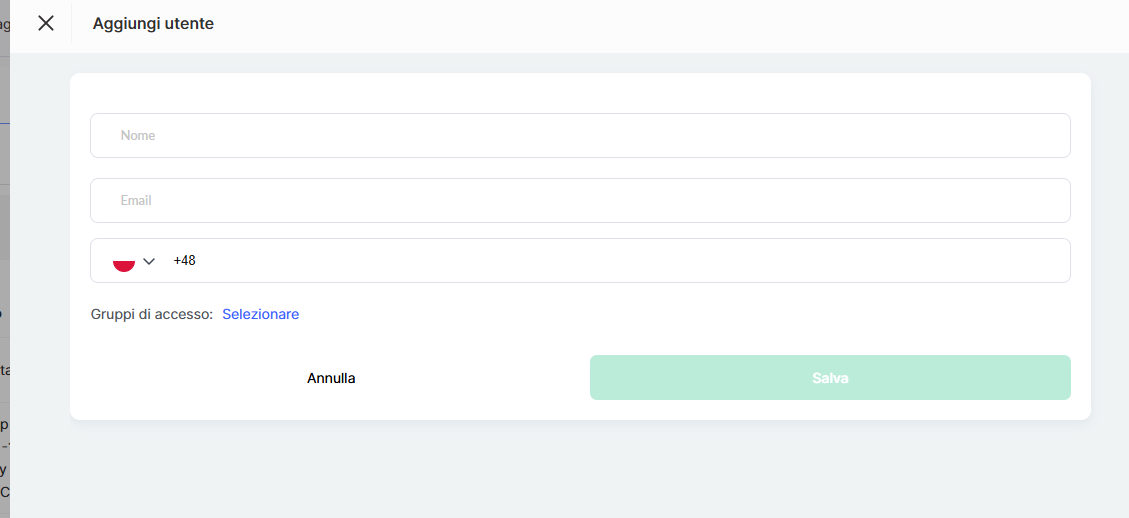
Quando aggiungi un utente, puoi selezionare un Gruppo di accesso, ad esempio uno con accesso completo, oppure creare un gruppo personalizzato con accesso parziale a sezioni specifiche del pannello di controllo. Puoi anche aggiungere un utente senza assegnargli un gruppo e configurare l’accesso in un secondo momento.
Non appena l’utente viene aggiunto, riceverà un’email di invito con un pulsante per unirsi al tuo progetto.
Come configurare i gruppi di accesso per gli utenti
Nella scheda Gruppi di accesso, crea un gruppo che definisca a quali sezioni della piattaforma avranno accesso i tuoi collaboratori.
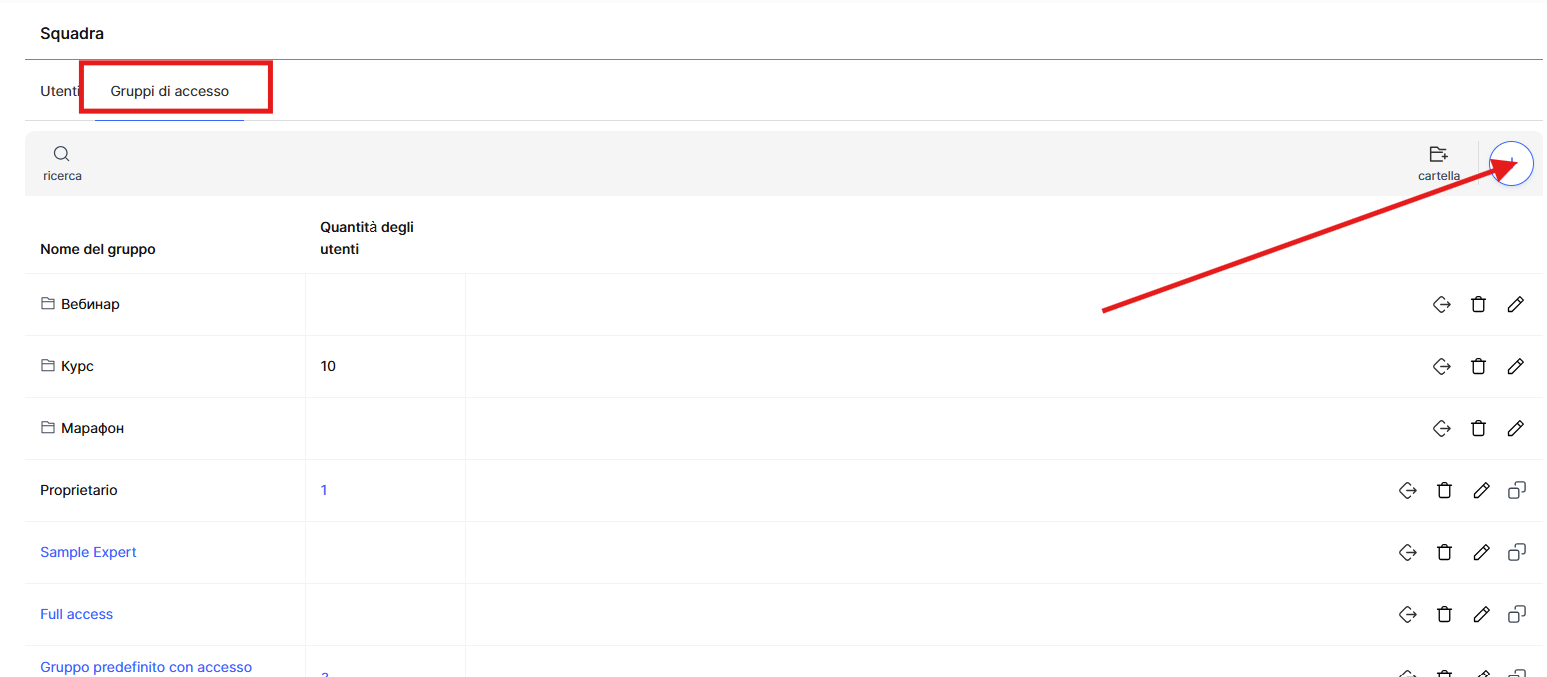
Fai clic su + (Aggiungi gruppo), assegna un nome (ad esempio “Amministratori”, “Supervisori” o “Manager”, ecc.) e utilizza le caselle di selezione per impostare il livello di accesso.
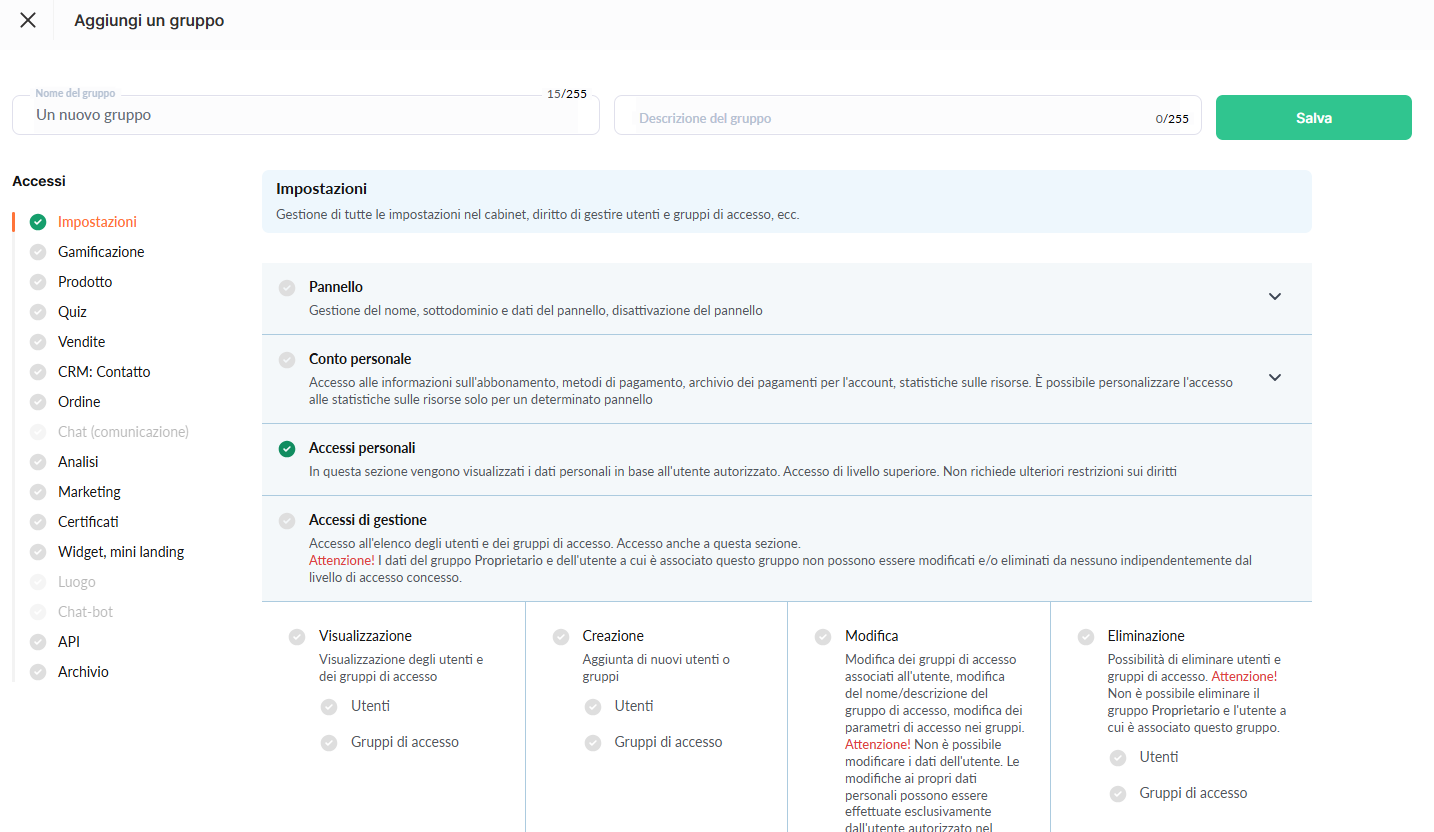
Un gruppo di accesso può essere utilizzato per più utenti con le stesse funzioni e il numero di gruppi non è limitato — è possibile creare un gruppo separato anche per un solo membro del team, se è necessaria la massima flessibilità.
Quali sezioni di accesso è possibile configurare
A sinistra, nell'elenco Accessi sono raccolte tutte le sezioni del pannello per le quali è possibile concedere o limitare l'accesso:
-
Impostazioni — gestione del pannello, dell'abbonamento, degli utenti e dei gruppi di accesso.
-
Gamification — punti, classifiche e meccaniche di gioco per gli studenti.
-
Prodotto — creazione e modifica di corsi, maratone e webinar.
-
Quiz — test, esercizi e sondaggi. Scopri di più sull’accesso a singoli quiz e cartelle.
-
Vendite — offerte, piani tariffari e condizioni di vendita.
-
CRM: Contatto — schede dei contatti e accessi ai prodotti.
-
CRM: Ordini — ordini e relativi stati.
-
Chat (comunicazione) — corrispondenza con studenti e clienti. La sezione è attualmente in fase di sviluppo.
-
Analitica — report su corsi, pagamenti e team (maggiori dettagli di seguito).
-
Marketing — campagne email, automazioni e funnel di vendita.
-
Certificati — emissione e configurazione dei certificati.
-
Widget, mini landing page — moduli per la raccolta dei contatti e mini landing page.
-
Sito — website builder del pannello. La sezione è attualmente in fase di sviluppo.
-
Chatbot — configurazione del chatbot. La sezione è attualmente in fase di sviluppo.
-
API — accesso alle integrazioni tramite API.
-
Archivio — file e contenuti multimediali del pannello. Scopri di più su come configurare l’accesso a singole cartelle dell’archivio.
Non è necessario attivare tutte le sezioni contemporaneamente: consigliamo di abilitare solo quelle realmente necessarie alla persona per il proprio lavoro e di lasciare disattivate le altre.
Esempi: quali accessi concedere ai diversi membri del team
Non esiste un modello predefinito di gruppo «corretto» — l'insieme degli accessi dipende dai compiti della singola persona all'interno del team. Ecco alcune indicazioni:
All'amministratore in genere conviene concedere l'accesso completo a tutte le sezioni: lavora con i corsi, le impostazioni del pannello e il team.
Al responsabile vendite sono sufficienti le sezioni CRM: Contatto, CRM: Ordini e Vendite — gestisce i clienti, elabora gli ordini e lavora con le offerte, quindi non ha bisogno di accedere alle impostazioni del pannello.
Al tutor conviene concedere l'accesso a Prodotto e ai report nella sezione Analitica (partecipanti, progressi, esercizi), affinché possa verificare gli esercizi e monitorare i progressi degli studenti.
Al tutor senior, inoltre, è possibile ampliare l'accesso in Analitica affinché possa visualizzare gli indicatori aggregati di più corsi e il lavoro degli altri tutor.
Allo specialista tecnico sono adatti API, Archivio e, se necessario, i report sui pagamenti nella sezione Analitica — senza accesso ai contenuti dei corsi.
Al marketer sarà utile la sezione Marketing, così come Widget, mini landing page — per configurare moduli di acquisizione contatti e campagne email.
Questo approccio consente di mantenere gli accessi al minimo necessario: ciascuno vede solo ciò che gli serve per il proprio ruolo.
Impostazioni separate di accesso ai report nella sezione Analitica
In precedenza, l'accesso ai report veniva concesso subito come un unico «pacchetto»: se una persona otteneva accesso ai corsi, vedeva automaticamente anche i partecipanti, i progressi, gli esercizi e i certificati. Alcuni report, come i commenti o il log di validazione delle email, erano inoltre disponibili a qualsiasi membro del team con accesso al pannello, indipendentemente dal suo ruolo.
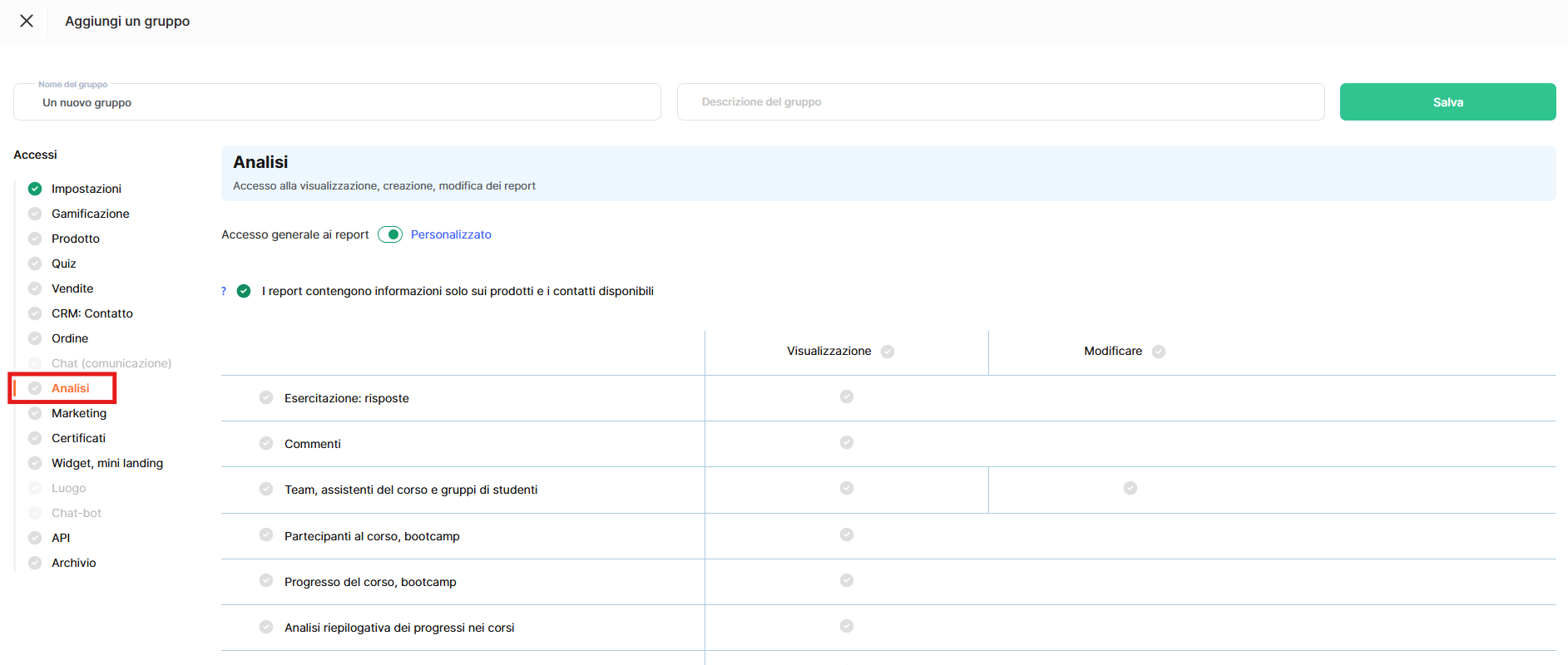
Ora, nella sezione Analitica ogni report può essere gestito separatamente. Durante la modifica di un gruppo di accesso compare un insieme di caselle di selezione per report specifici:
-
Esercizi: risposte
-
Commenti
-
Team, tutor e gruppi di studenti
-
Partecipanti al corso, maratona
-
Progressi del corso, maratona
-
Analitica aggregata dei progressi dei corsi
-
Certificati
-
Pagamenti
-
Transazioni
-
Webinar svolti
-
Log di validazione delle email
Per ciascun report è possibile concedere separatamente il diritto di Visualizzazione e, dove previsto, di Modifica.
Accanto è presente l'interruttore Report solo per i prodotti accessibili. Non nasconde il report stesso, ma limita ciò che la persona può vedere al suo interno: righe, importi, valori dei filtri ed esportazioni sono limitati ai prodotti a cui l'utente ha accesso. In tutti i gruppi di accesso esistenti, questo interruttore è già attivato per impostazione predefinita, in modo che nessuno possa vedere informazioni non necessarie. Se è necessario che una persona visualizzi i dati dell'intero pannello, l'interruttore può essere disattivato nelle impostazioni del gruppo corrispondente.
Ciò che viene considerato accessibile dipende dal tipo di report:
-
Per i report Esercizi: risposte, Commenti, Partecipanti al corso, maratona, Progressi del corso, maratona, Certificati — si tratta dei prodotti e degli studenti con cui la persona lavora come tutor o amministratore del corso.
-
Per i report Pagamenti, Transazioni, Webinar svolti — si tratta dei prodotti per i quali la persona dispone dell'accesso in visualizzazione.
Per questo motivo, ad esempio, non è necessario assegnare il ruolo di tutor a un dipendente responsabile dei pagamenti — è sufficiente concedergli l'accesso ai prodotti necessari e i report sui pagamenti verranno automaticamente limitati proprio a questi prodotti.
Come concedere e configurare l’accesso di un utente a un prodotto specifico
Se devi concedere a un utente specifico l’accesso a un determinato corso, ti consigliamo di configurarlo tramite il menu: Corsi → Team, Curatori e Gruppi di studenti. 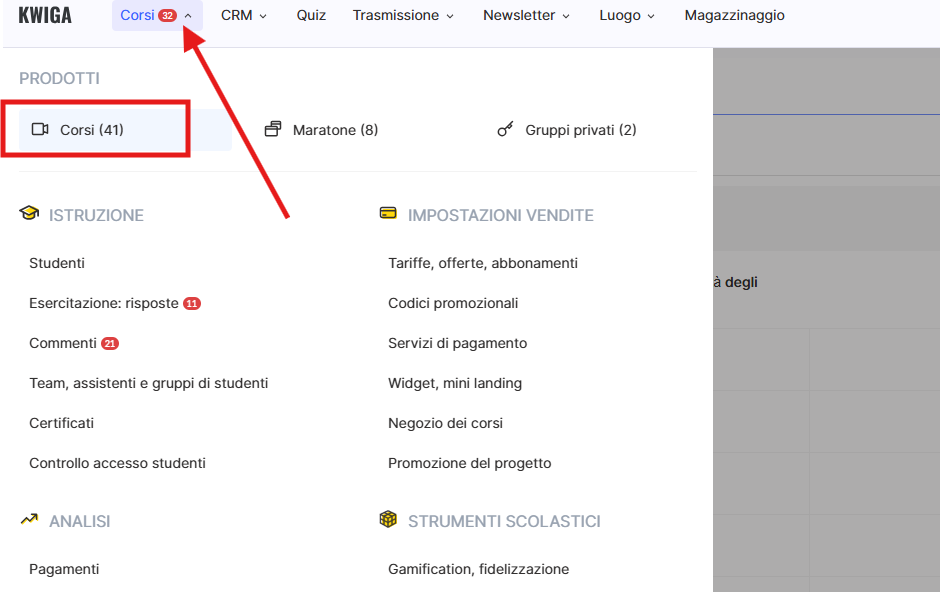
Puoi leggere di più su come aggiungere un curatore e configurare il suo accesso in un articolo separato.
Una corretta configurazione degli accessi ti aiuterà a ottimizzare il flusso di lavoro, ridurre al minimo i rischi e migliorare la collaborazione all’interno del team. Sfrutta le funzionalità della piattaforma Kwiga per creare un ambiente di lavoro comodo e sicuro per tutto il tuo team.
Non hai trovato la risposta? Contattare il servizio di supporto tramite chat online or Telegram